
Elke relatie in je Autorespond administratie heeft een uitgebreide detailpagina waar je alle informatie op één plek vindt. Van contactgegevens tot e-mailgeschiedenis, van tags en lijsten tot gekoppelde bestellingen — alles staat overzichtelijk bij elkaar.
Deze detailweergave is je centrale plek voor het beheren van individuele relaties. Je kunt er niet alleen gegevens bekijken, maar ook direct wijzigingen aanbrengen, notities toevoegen en acties uitvoeren.
Contactdetailpagina openen #
Je opent de detailpagina van een contact op verschillende manieren:
- Ga naar CRM & Emails → Contacten en klik op de naam van een relatie in de lijst
- Zoek via het zoekveld bovenaan de contactenlijst en klik op het gevonden contact
- Klik vanuit een e-mailcampagne of automation op een contactnaam in de statistieken
De detailpagina opent automatisch met het tabblad ‘Overzicht’ actief. Hier vind je een samenvatting van de belangrijkste informatie van dit contact.
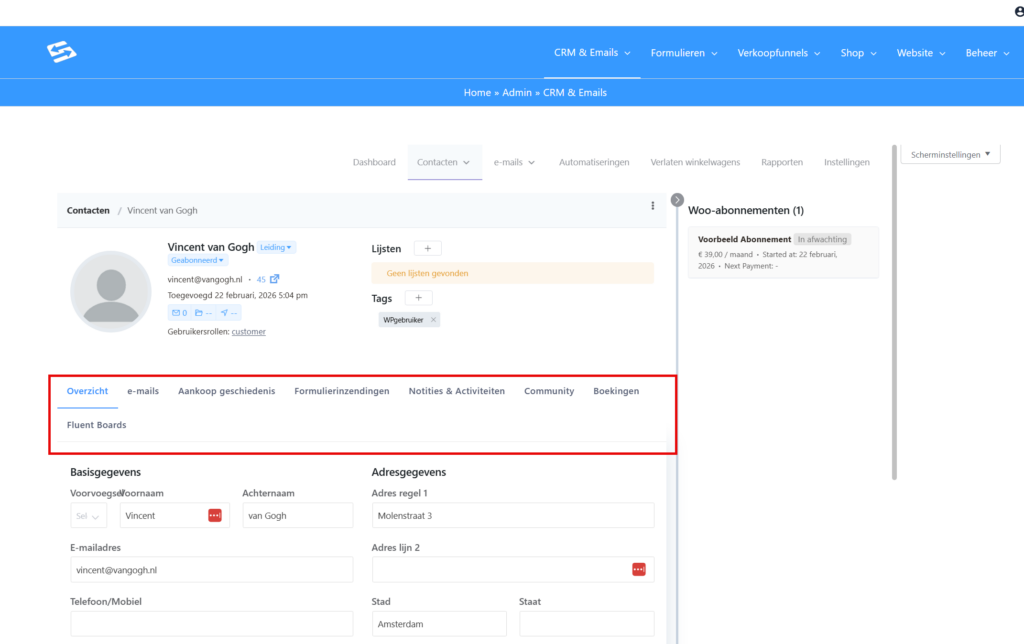
Overzicht van de beschikbare tabbladen #
De contactdetailpagina is opgedeeld in verschillende tabbladen, elk met specifieke informatie. De tabs staan in deze volgorde:
- Overzicht — Basisgegevens, tags, lijsten, laatste activiteit
- E-mails — Alle e-mails die naar dit contact zijn verzonden
- Aankoop geschiedenis — Bestellingen en aankoopgeschiedenis (als je de Shop module hebt)
- Formulierinzendingen — Overzicht van alle ingevulde formulieren
- Notities & Activiteiten — Chronologisch overzicht van alle acties en interne aantekeningen
- Community — Community-activiteiten (als je de Community module hebt)
- Boekingen — Gemaakte afspraken (als je de Afspraken module hebt)
- Project Boards — Gekoppelde taken en projecten (standaard beschikbaar)
Contactgegevens bewerken #
In het Overzicht-tabblad vind je rechtsboven een ‘Bewerken’ knop. Hierop klikken opent het bewerkingsvenster waar je alle contactinformatie kunt aanpassen.
Je kunt de volgende gegevens wijzigen:
- Voor- en achternaam
- E-mailadres (let op: dit heeft invloed op automations en e-mailgeschiedenis)
- Telefoonnummer
- Adresgegevens
- Aangepaste velden die je hebt ingesteld
- Contact status (actief, afgemeld, onbevestigd)
Na het aanbrengen van wijzigingen klik je op ‘Contact bijwerken’ om de veranderingen op te slaan. Het systeem houdt automatisch bij wanneer gegevens zijn gewijzigd en door wie.
Tags en lijsten beheren #
Direct onder de contactgegevens zie je welke tags en lijsten dit contact heeft. Je kunt hier eenvoudig wijzigingen in aanbrengen:
- Tag toevoegen: Klik op het ‘+’ icoon naast ‘Tags’ en selecteer of typ een tag
- Tag verwijderen: Klik op het ‘x’ bij een bestaande tag
- Lijstlidmaatschap wijzigen: Klik op het ‘+’ icoon naast ‘Lijsten’ om lijsten toe te voegen of te verwijderen
Wijzigingen in tags en lijsten worden direct opgeslagen. Let op: als je een contact aan een lijst toevoegt die een automation heeft, kan dit die automation starten.
E-mailgeschiedenis bekijken #
Het tabblad ‘E-mails’ toont alle e-mails die naar dit contact zijn verzonden, inclusief:
- Campagne-e-mails met open- en klikstatistieken
- E-mailreeksen die zijn gestart
- Automatische e-mails vanuit automations
- Individuele e-mails die je handmatig hebt verstuurd
Voor elke e-mail zie je of deze is afgeleverd, geopend of waar op is geklikt. Dit helpt je om te begrijpen hoe betrokken dit contact is bij je content.
Activiteitengeschiedenis #
Het tabblad ‘Notities & Activiteiten’ geeft een chronologisch overzicht van alles wat er met dit contact is gebeurd:
- Wanneer het contact is aangemeld
- Welke formulieren zijn ingevuld
- Welke automations zijn gestart
- Wijzigingen in tags en lijsten
- E-mail interacties (opens, clicks)
- Aankopen (bij webshop gebruik)
Deze tijdlijn helpt je om de customer journey van dit contact te begrijpen en gepaste vervolgacties te bepalen.
Interne notities toevoegen #
In het tabblad ‘Notities & Activiteiten’ kun je interne aantekeningen toevoegen. Hier kun je belangrijke informatie vastleggen die niet in de standaard contactvelden past, zoals:
- Gespreksnotities van telefonisch contact
- Bijzondere wensen of situaties
- Afspraken of toezeggingen
- Redenen voor bepaalde tags of lijsttoewijzingen
Notities zijn alleen zichtbaar voor gebruikers van je Autorespond administratie en worden niet met het contact gedeeld. Ze helpen je team om consistent en persoonlijk te communiceren met elke relatie.
Het contactbeheer in Autorespond is gebaseerd op FluentCRM Pro — inbegrepen in je pakket. Lees de Engelse documentatie
Voor meer informatie over het beheren van contacten, zie ook hoe je contacten beheert en toevoegt en het contacten dashboard en overzicht.


