
Conditionele secties in e-mails #
Conditionele secties maken het mogelijk om verschillende inhoud te tonen aan verschillende relaties in dezelfde e-mail campagne. Je kunt inhoud laten verschijnen of verbergen op basis van tags die ingesteld staan bij menu CRM & Emails > Tags.
Dit betekent dat je één e-mail template kunt maken die zich automatisch aanpast aan elke ontvanger. Een nieuwe klant krijgt andere content te zien dan een bestaande klant, of iemand uit Amsterdam krijgt andere informatie dan iemand uit Rotterdam.
Conditionele secties in Autorespond is gebaseerd op FluentCRM Pro — inbegrepen in je pakket. Lees de Engelse documentatie
Wanneer gebruik je conditionele secties #
Conditionele secties zijn handig voor:
- Personalisatie op basis van locatie — verschillende evenementen tonen per stad
- Verschillende content voor nieuwe vs bestaande klanten — welkomstboodschap vs loyalty informatie
- Productsuggesties op basis van eerdere aankopen — cross-sell en upsell mogelijkheden
- Verschillende aanbiedingen per segment — VIP klanten krijgen andere kortingen
- Taalvoorkeuren — Nederlands vs Engels content in één template
In plaats van meerdere e-mails te maken en te versturen, maak je één slimme e-mail die zich aanpast aan elke ontvanger.
Conditionele sectie toevoegen #
Ga in je Autorespond administratie naar CRM & Emails → E-mail Templates en open een bestaande template of maak een nieuwe aan.
In de visuele builder (meest gebruikt door Autorespond klanten) #
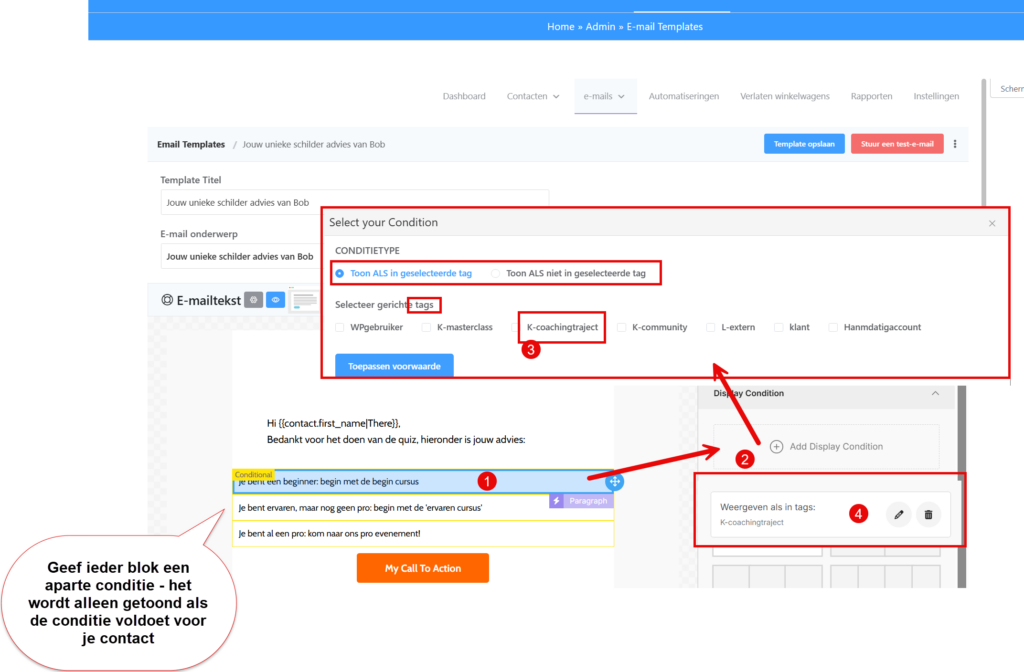
- Klik op het blok dat je conditioneel wilt tonen
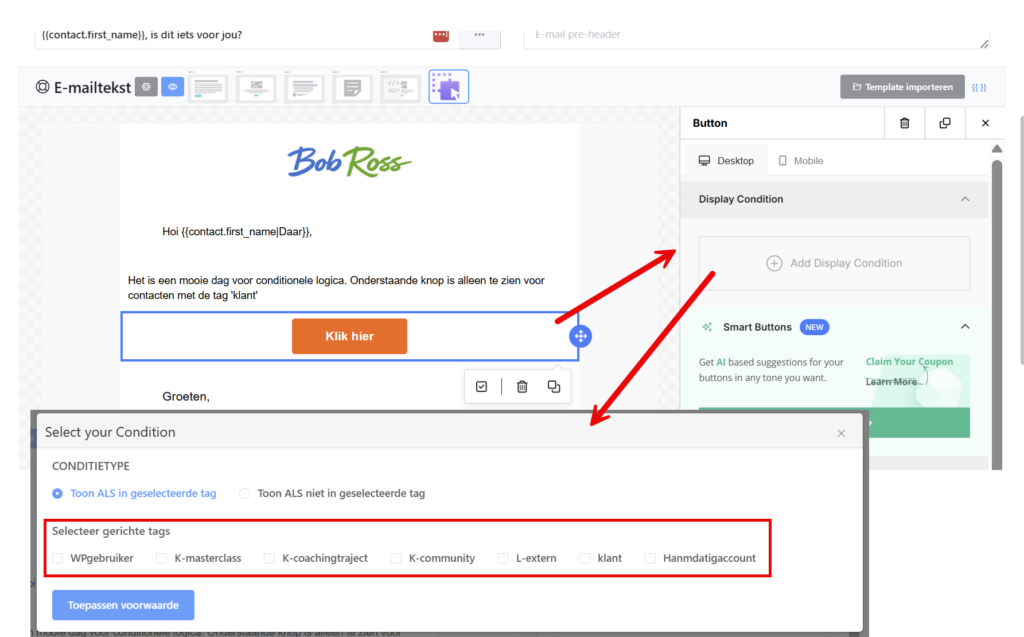
- klik rechts op ‘add display conditions’
- Selecteer de verplichte tags die een contact moet hebben om het blok te zien
In de block editor emails: #
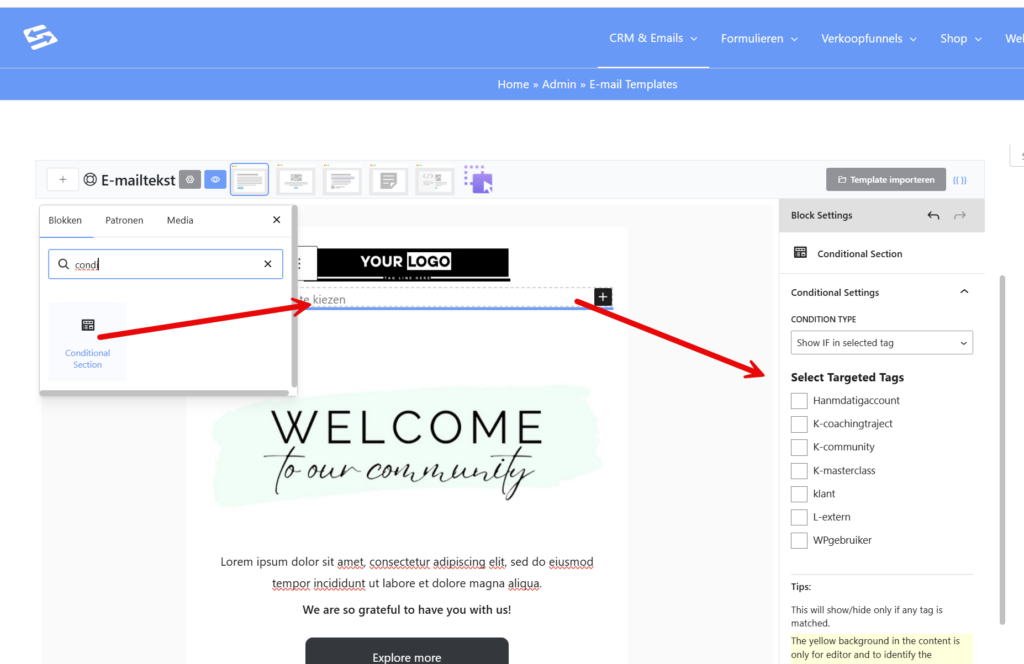
- Kies het ‘conditionele sectie’ blok
- Klik op het blok
- Selecteer de condities aan de rechterkant
Je ziet nu het configuratiescherm waar je de voorwaarden kunt instellen en de content kunt bewerken.
Voorwaarden instellen #
In het configuratiescherm stel je in wanneer deze sectie moet verschijnen:
Content van de conditionele sectie bewerken #
Nadat je de voorwaarden hebt ingesteld, klik je op het content gedeelte om de tekst en opmaak aan te passen:
- Voeg tekst, afbeeldingen en links toe zoals in elke andere sectie
- Gebruik smartcodes om de content verder te personaliseren
- Pas de opmaak aan met de beschikbare styling opties
De content wordt alleen getoond aan relaties die voldoen aan jouw ingestelde voorwaarden.
Meerdere conditionele secties combineren #
Je kunt meerdere conditionele secties in één e-mail gebruiken:
- Maak voor elk segment een aparte conditionele sectie
- Zorg dat de voorwaarden elkaar niet overlappen (tenzij dat de bedoeling is)
- Test altijd hoe de e-mail eruitziet voor verschillende typen relaties
Voorbeeld opbouw:
- Sectie 1: Alleen voor nieuwe klanten (tag ‘Nieuwe klant’)
- Sectie 2: Alleen voor VIP klanten (tag ‘VIP’)
- Sectie 3: Alleen voor klanten uit Amsterdam (aangepast veld ‘Stad’ = ‘Amsterdam’)
Conditionele sectie bewerken of verwijderen #
Om een bestaande conditionele sectie aan te passen:
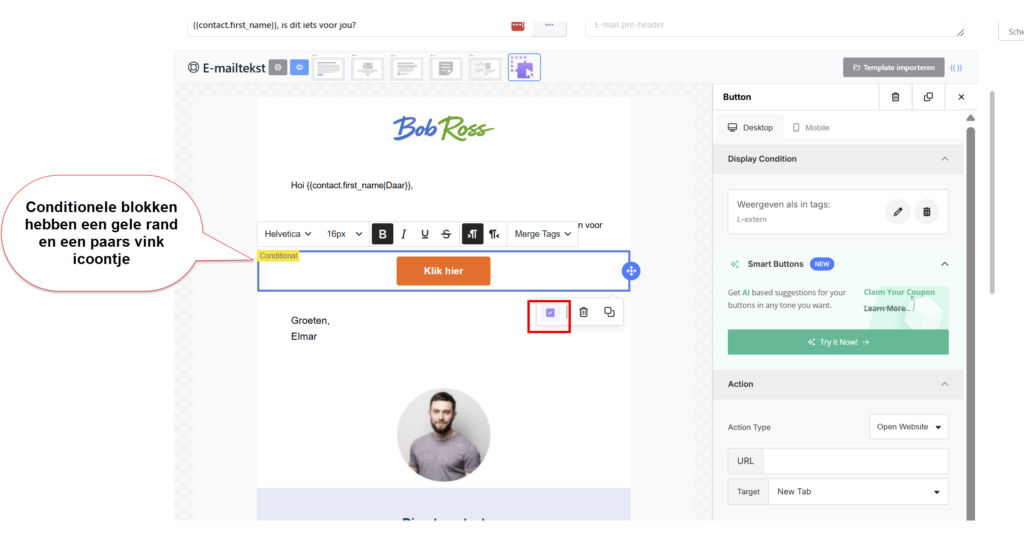
- Klik op het gele (omrande) conditionele blok in je template
- Het configuratiescherm opent waarin je voorwaarden en content kunt wijzigen
- Sla je wijzigingen op
Om een conditionele sectie te verwijderen, selecteer je het hele blok en druk je op Delete.
E-mail testen met conditionele content #
Voor je een campagne verstuurt, test je hoe de e-mail eruitziet voor verschillende relaties:
- Gebruik de ‘Test E-mail’ functie in de template editor
- Selecteer verschillende contacten om te zien hoe de conditionele secties voor hen worden weergegeven
- Controleer of relaties die niet voldoen aan de voorwaarden inderdaad geen conditionele content zien
Dit voorkomt dat je per ongeluk lege secties verstuurt of dat content aan de verkeerde mensen wordt getoond.
Best practices voor conditionele secties #
Houd je segmentatie simpel — Begin met basis voorwaarden zoals tags voordat je complexe combinaties maakt.
Zorg voor fallback content — Voeg altijd content toe die iedereen kan zien, zodat je e-mail niet leeg is voor relaties die niet aan voorwaarden voldoen.
Test grondig — Stuur altijd test e-mails naar jezelf met verschillende contact profielen om te controleren hoe de conditionele secties werken.
Documenteer je logica — Noteer voor jezelf welke voorwaarden je gebruikt, vooral bij complexere campagnes met meerdere conditionele secties.


