
Je projecten en taken in Autorespond (Boards) kun je nu ook vanuit je eigen AI-assistent bijhouden. “Maak een taak aan voor de nieuwsbrief van volgende week en zet hem bij Marketing”, “Wat staat er deze week nog open voor Peter?” of “Verplaats alle taken met label Wachten naar de kolom Bezig”: je assistent doet het via een beveiligde koppeling (MCP). In dit artikel zet je de koppeling aan en lees je wat je ermee kunt.
Projectmanagement in Autorespond is gebaseerd op FluentBoards, inbegrepen in je pakket. Lees de Engelse documentatie
Goed om te weten: de koppeling wordt regelmatig uitgebreid. Vraag direct na het verbinden aan je assistent wat hij kan (stap 3). Het overzicht van alle AI-koppelingen in Autorespond, inclusief de juridische basis en de veilige inrichting, staat in Je AI-assistent koppelen aan Autorespond: alle koppelingen op een rij.
Wat kan je assistent met je boards? #
- Overzicht houden: boards en kolommen opvragen, taken zoeken, “mijn taken” en openstaand werk per persoon tonen.
- Taken beheren: taken aanmaken, bijwerken, verplaatsen tussen kolommen, archiveren, toewijzen aan teamleden en van labels voorzien.
- Uitwerken: subtaken en subtaakgroepen maken, opmerkingen toevoegen.
- Structuur: nieuwe boards, kolommen (stages) en labels aanmaken, als de gebruiker dat mag.
De assistent ziet precies de boards waar de gekoppelde gebruiker lid van is, met dezelfde rechten. Wil je dat de AI alleen bij het board “Marketing” kan? Maak de AI-gebruiker dan alleen daar lid van.
Stap 1: de koppeling aanzetten #
- Ga naar Beheer → Projectmanagement en klik rechtsboven op het tandwiel (Instellingen).
- Kies links MCP for AI Agent.
- Zet Enable MCP for AI Agents aan en kopieer de endpoint-URL.
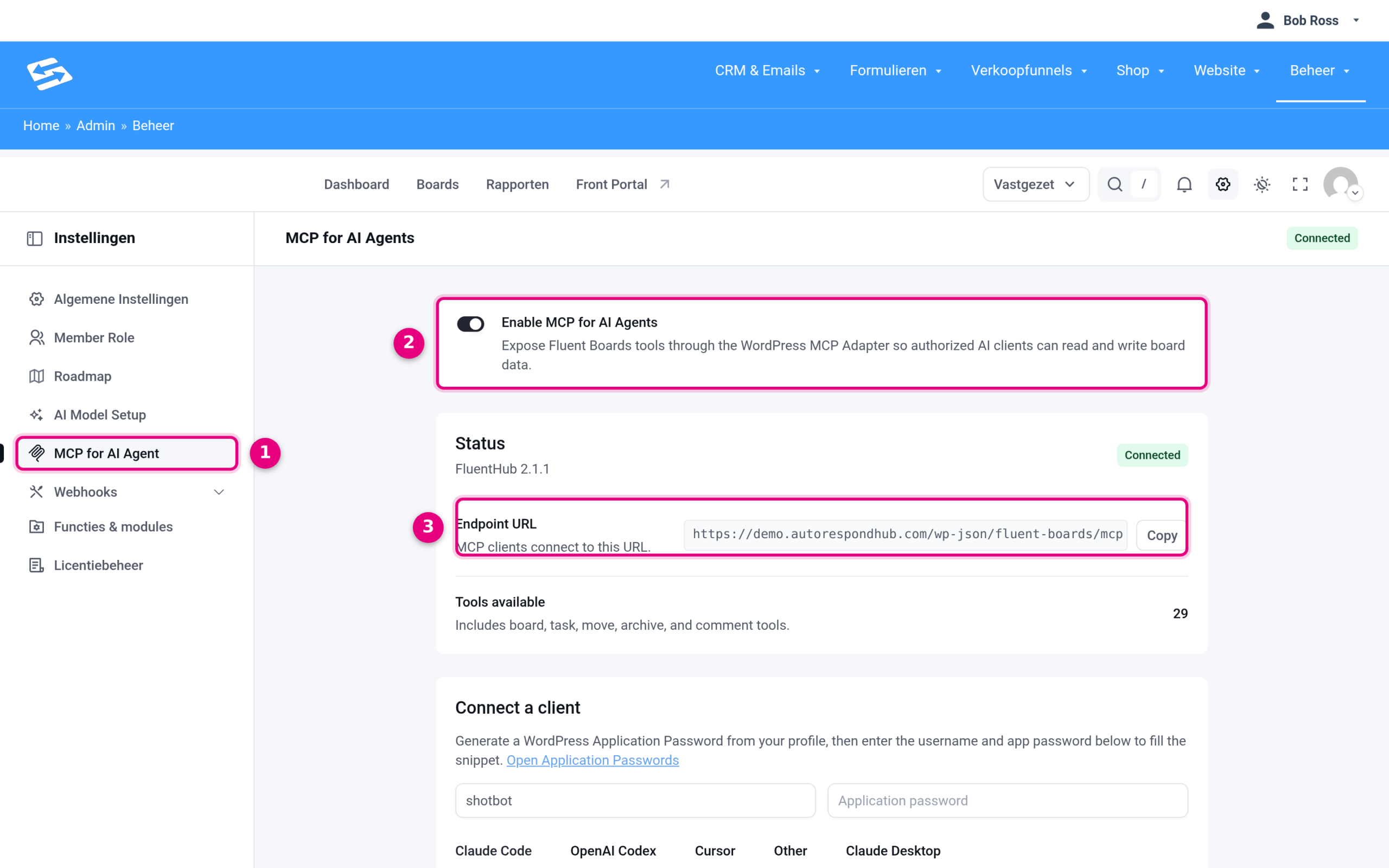
- MCP for AI Agent: het menu-onderdeel in de instellingen.
- Enable MCP for AI Agents: de hoofdschakelaar van de koppeling.
- Endpoint-URL: het adres van jouw koppeling (eindigt op
/wp-json/fluent-boards/mcp). Eronder vind je Connect a client: vul je gebruikersnaam en applicatiewachtwoord in en je krijgt het kant-en-klare commando voor je AI-programma.
Stap 2: een AI-gebruiker met applicatiewachtwoord #
- Maak onder Gebruikers een aparte gebruiker voor de AI (rol Abonnee) als je die nog niet hebt, en maak die gebruiker in Projectmanagement lid van de boards waar de AI mag helpen.
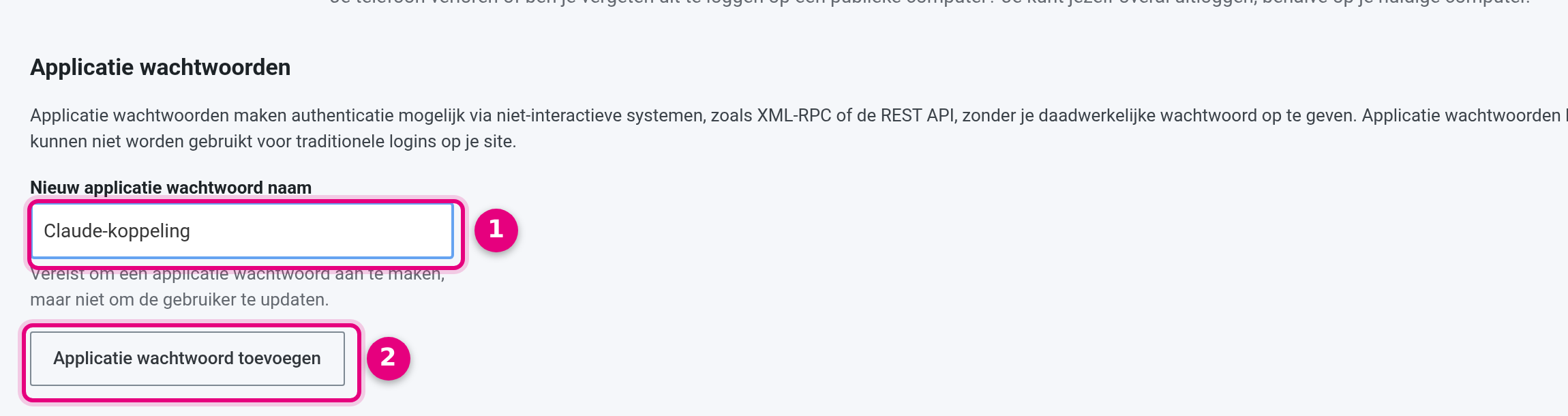
- Open die gebruiker, scrol naar Applicatiewachtwoorden en maak een nieuw wachtwoord aan met een herkenbare naam. Kopieer het direct.
- Vul gebruikersnaam en applicatiewachtwoord in onder Connect a client, kies je programma (Claude Code, Claude Desktop, Cursor of Codex) en plak het resultaat in je programma.
Stap 3: vraag je AI wat er kan #
Direct na het verbinden stel je deze vraag, zodat je assistent zelf de actuele functies ophaalt en onthoudt:
“Je bent verbonden met de boards van mijn Autorespond-site. Haal eerst de context op, laat zien welke boards je ziet en vat samen wat je voor mij kunt doen. Onthoud dit. Verplaats, archiveer of wijs niets toe zonder mijn bevestiging.”
Voorbeelden van wat je daarna kunt vragen: “Maak in board Marketing een taak ‘Nieuwsbrief september’ met deadline vrijdag en wijs hem toe aan Anna”, “Welke taken staan langer dan twee weken in Bezig?”, “Voeg aan taak ‘Website vernieuwen’ vijf subtaken toe voor de contentpagina’s” of “Geef me een samenvatting van alle opmerkingen bij taak X.”
Tips #
- Laat de AI eerst een voorstel doen (“dit zou ik aanmaken”) en pas daarna uitvoeren, zeker bij bulkacties.
- Een aparte AI-gebruiker maakt in de activiteitenlog zichtbaar welke wijzigingen door de AI zijn gedaan.
- Klaar met de koppeling? Zet de schakelaar uit of trek het applicatiewachtwoord in; beide werken per direct.


