
Beheerder notificaties instellen voor formulieren #
Formulieren in Autorespond zijn gebaseerd op FluentForms Pro — inbegrepen in je pakket. Lees de Engelse documentatie
Beheerder notificaties zorgen ervoor dat je automatisch een e-mail ontvangt zodra iemand een formulier heeft ingevuld. Dit voorkomt dat je inzendingen over het hoofd ziet en helpt je snel te reageren op nieuwe aanmeldingen, contactverzoeken of bestellingen.
De notificatie wordt verstuurd naar een door jou opgegeven e-mailadres en bevat alle ingevoerde gegevens van het formulier. Je kunt meerdere notificatie-ontvangers instellen en de inhoud volledig aanpassen aan je behoeften.
Hoe stel je beheerder notificaties in #
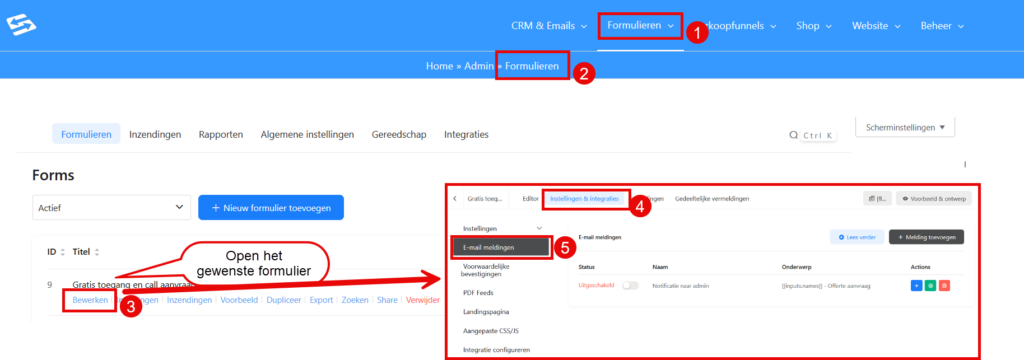
Ga in je Autorespond administratie naar Formulieren (1) → Formulieren (2) en open het formulier waarvoor je notificaties wilt instellen (3). Klik op het tabblad ‘Instellingen & Integraties’ bovenaan de formulier-editor (4).
In het linker overzicht zie je ‘E-mail meldingen’ (5). Hier kun je nieuwe notificaties aanmaken of bestaande notificaties bewerken. Standaard wordt er al één beheerder notificatie aangemaakt voor elk nieuw formulier.
- Klik op ‘Melding toevoegen’ om een nieuwe notificatie aan te maken
- Geef de notificatie een herkenbare naam zoals ‘Beheerder melding contact’ of ‘Alert nieuwe aanmelding’
- Vul bij ‘Verzenden naar’ het e-mail adres in waar de notificatie naartoe moet worden gestuurd
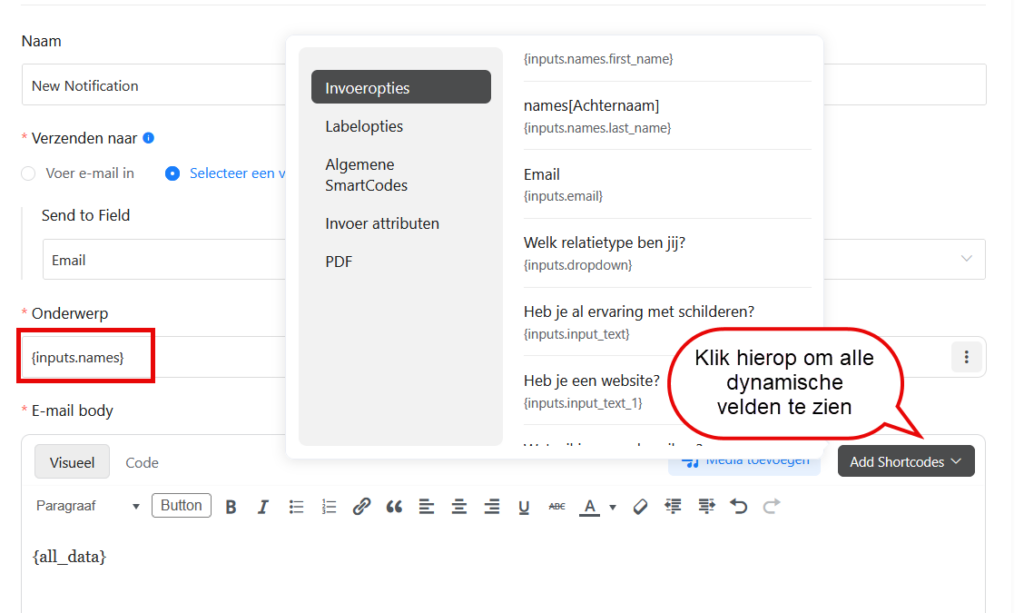
- Pas het onderwerp aan – gebruik {inputs.names} om dynamisch de naam van de invuller toe te voegen
- Schrijf de e-mailinhoud met de gewenste informatie en opmaak
- Sla de notificatie op
Meerdere ontvangers instellen #
Je kunt meerdere e-mailadressen opgeven door deze te scheiden met komma’s. Bijvoorbeeld: info@jouwbedrijf.nl, verkoop@jouwbedrijf.nl, support@jouwbedrijf.nl
Voor verschillende typen formulieren kun je ook verschillende ontvangers instellen. Een contactformulier kan naar de algemene info gaan, terwijl een technische supportvraag direct naar de IT-afdeling wordt gestuurd.
Dynamische content gebruiken in notificaties #
In zowel het onderwerp als de inhoud van de notificatie kun je dynamische velden gebruiken. Deze worden automatisch gevuld met de gegevens uit het formulier:
- {inputs.veldnaam} — toont de waarde van een specifiek formulierveld
- {submission.id} — uniek ID van de inzending
- {submission.created_at} — datum en tijd van inzending
- {wp.admin_email} — hoofdbeheerder e-mailadres van WordPress
- {wp.site_title} — naam van je website
- {all_data} – alle invoerdata van het formulier
Gebruik bijvoorbeeld als onderwerp: “Nieuwe aanmelding van {inputs.name.firstname} {inputs.name.lastname}” om direct te zien wie het formulier heeft ingevuld.
Voorwaardelijke notificaties instellen #
Je kunt instellen dat notificaties alleen worden verstuurd onder bepaalde voorwaarden. Dit is handig als je verschillende behandeling wilt voor verschillende typen inzendingen.
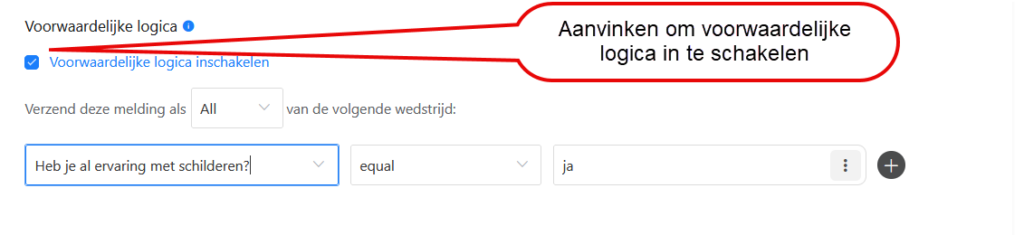
Scroll in de notificatie-instellingen naar beneden naar ‘Voorwaardelijke logica’. Hier kun je zelf regels instellen zoals:
- Verstuur alleen als een bepaald invulveld een zekere waarde heeft
- Verstuur alleen als de voornaam van de invuller ‘Henk’ is
Voor meer informatie over het koppelen van formulierinzendingen aan je CRM, zie ook hoe je formulier aanmeldingen koppelt aan het CRM.
E-mail opmaak aanpassen #
De standaard notificatie is opgemaakt als platte tekst, maar je kunt ook HTML gebruiken voor een professionelere uitstraling. Schakel hiervoor ‘HTML-modus’ in bij de e-mail instellingen van de notificatie.
In HTML-modus kun je gebruik maken van:
- Tabellen om gegevens gestructureerd weer te geven
- Kleuren en lettertypen voor betere leesbaarheid
- Links naar relevante pagina’s of actie-items
- Je huisstijl en logo
Problemen met notificaties oplossen #
Als je geen notificaties ontvangt, controleer dan:
- Of het e-mailadres correct is ingevuld (zonder spaties)
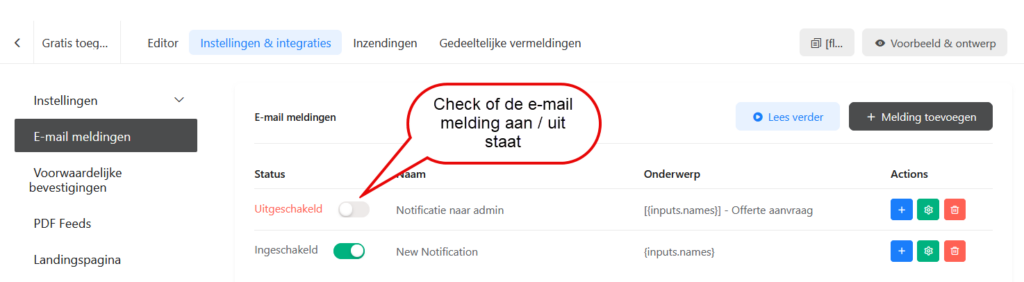
- Of de notificatie is ingeschakeld (vinkje staat aan)
- Je spam/junk mail folder
- Of er voorwaardelijke logica is ingesteld die de notificatie blokkeert
Test altijd een formulier na het instellen om te controleren of de notificaties correct aankomen. Vul het formulier zelf in met testgegevens en controleer of je de notificatie ontvangt.
Veelgestelde vragen #
Kan ik verschillende notificaties instellen voor hetzelfde formulier? #
Ja, je kunt meerdere notificaties aanmaken voor één formulier. Elke notificatie kan naar andere ontvangers worden gestuurd en verschillende inhoud hebben, bijvoorbeeld één voor de beheerder en één voor de verkoopafdeling.
Waarom ontvang ik geen notificaties meer? #
Controleer of de notificatie nog is ingeschakeld, of het e-mailadres correct is, en kijk in je spam folder. Controleer ook of er voorwaardelijke logica is ingesteld die de notificaties mogelijk blokkeert.
Kan ik bijlagen toevoegen aan beheerder notificaties? #
Ja, als het formulier een bestandsupload veld bevat, worden geüploade bestanden automatisch als bijlage meegestuurd in de notificatie-e-mail naar de beheerder.


