
Een bestand meesturen met je e-mail via een downloadlink #
Wil je een PDF, werkboek of ander bestand meesturen met je nieuwsbrief of campagne? In Autorespond voeg je geen bijlage toe aan je e-mail, maar deel je het bestand via een downloadlink. Je uploadt het bestand eenmalig in de Mediabibliotheek, kopieert de URL en zet die als link of knop in je e-mail. In dit artikel doorloop je die drie stappen.
E-mailmarketing in Autorespond is gebaseerd op FluentCRM, inbegrepen in je pakket.
Waarom geen bijlagen? #
In het oude e-act systeem kon je een bijlage aan je mailing hangen; in Autorespond is daar bewust niet voor gekozen. E-mails met bijlagen worden zwaarder en komen sneller in de spamfilter terecht, zeker bij grotere verzendingen. Een downloadlink houdt je e-mail licht, verbetert de bezorging en heeft als bonus dat kliks op de link meetbaar zijn in je campagnestatistieken.
Stap 1: upload je bestand in de Mediabibliotheek #
Ga in het menu naar Website → Mediabibliotheek.
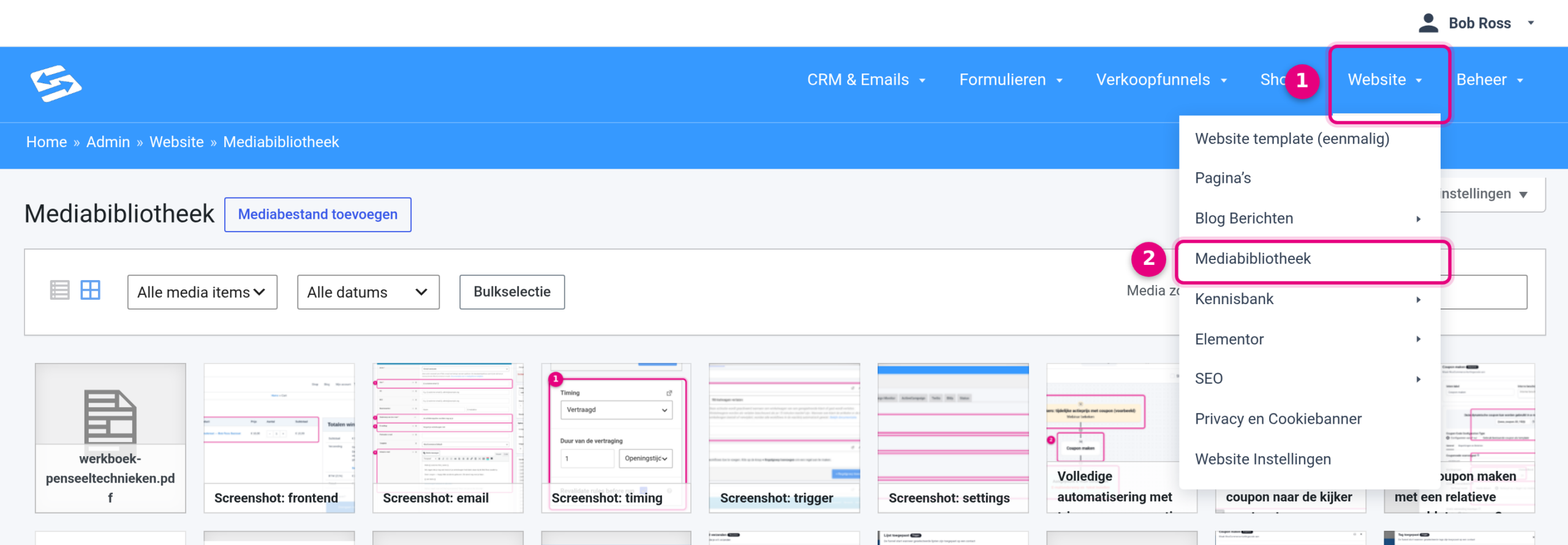
- Klik in de menubalk op Website.
- Kies Mediabibliotheek. Hier staan alle bestanden die je hebt geüpload: afbeeldingen, maar dus ook PDF’s en andere documenten.
Upload vervolgens je bestand:
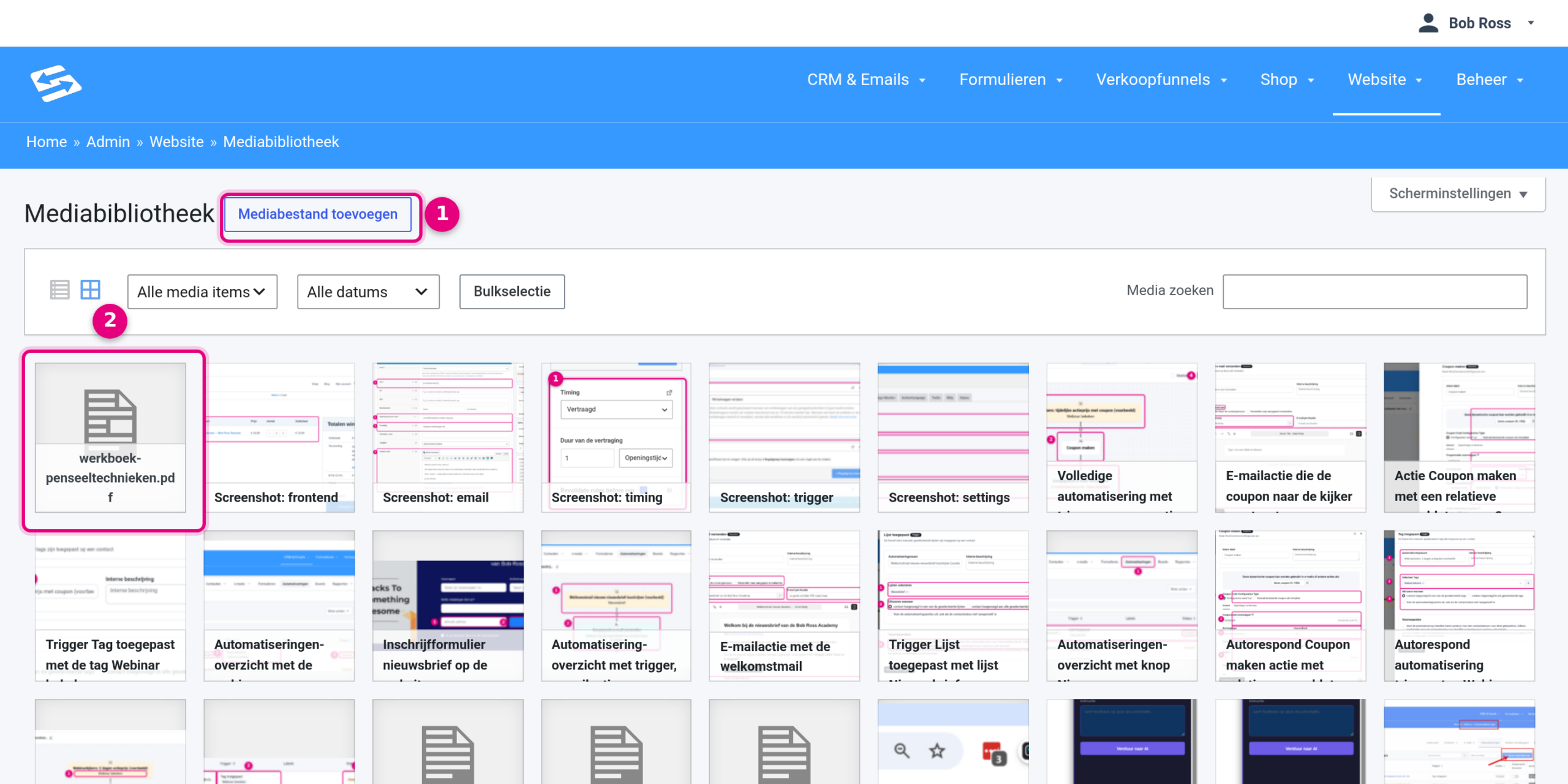
- Mediabestand toevoegen: klik op deze knop en sleep je bestand in het uploadvak, of klik op Bestanden selecteren om het van je computer te kiezen.
- Na het uploaden verschijnt je bestand bovenaan in het overzicht, in dit voorbeeld een PDF met een werkboek.
Stap 2: kopieer de URL van het bestand #
Klik in de Mediabibliotheek op je bestand. Het venster Bijlagedetails opent.
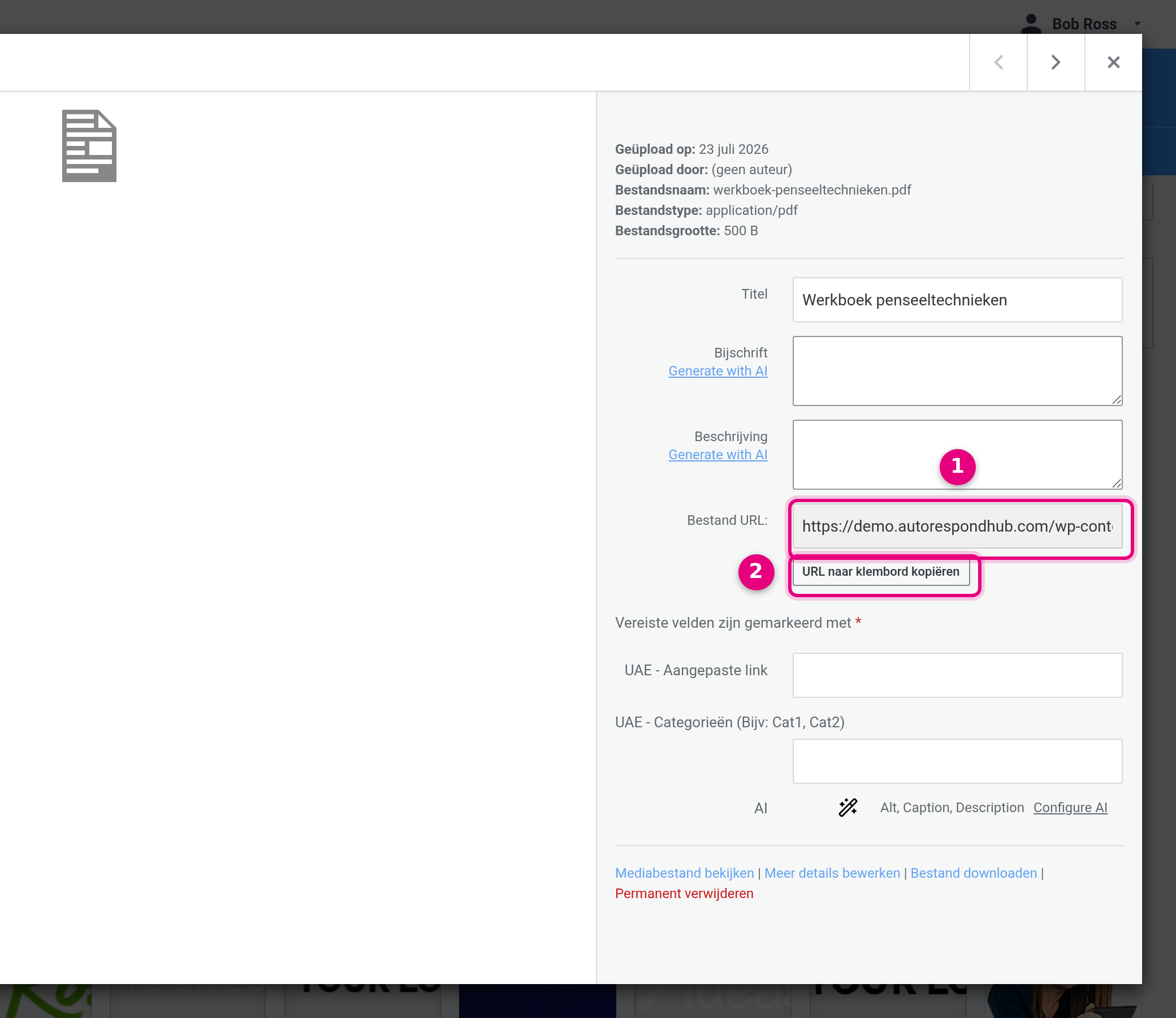
- Bestand URL: dit is de volledige downloadlink van je bestand.
- URL naar klembord kopiëren: klik op deze knop en de link staat op je klembord, klaar om te plakken.
Stap 3: zet de link in je e-mail #
Open je campagne, e-mailreeks of template in de e-maileditor en typ de tekst die aanklikbaar moet worden, bijvoorbeeld “Download hier het werkboek (PDF)”. Selecteer de tekst en druk op Ctrl+K (Mac: Cmd+K), of klik op het link-icoontje in de werkbalk van het tekstblok.
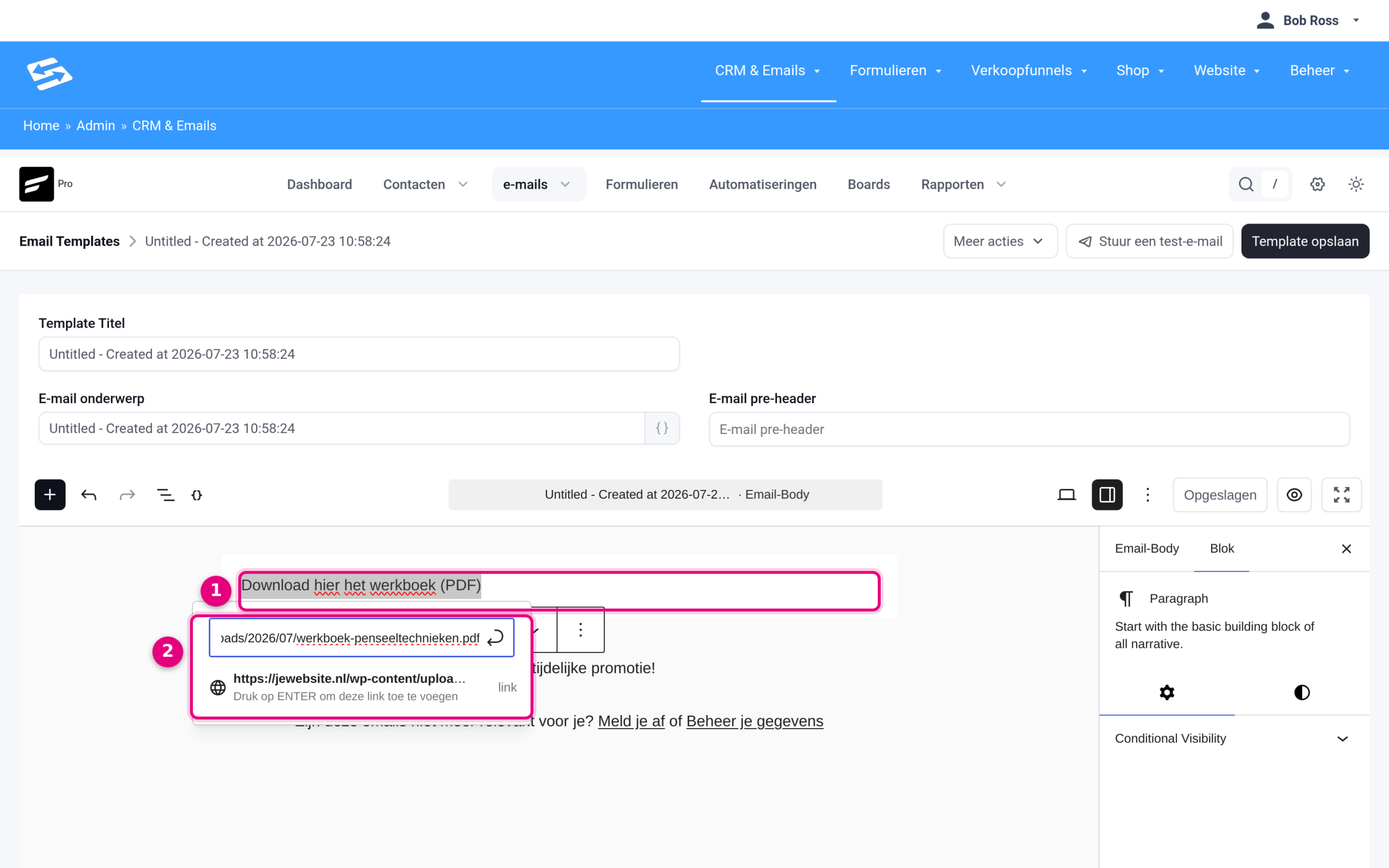
- Geselecteerde tekst: deze tekst wordt de aanklikbare downloadlink in je e-mail.
- Linkveld: plak hier de gekopieerde bestands-URL en druk op Enter om de link toe te voegen.
Wil je liever een opvallende knop in plaats van een tekstlink? Voeg dan via de blok-inserter (+) een Buttons-blok toe, typ de knoptekst en plak de bestands-URL in het linkveld van de knop. De werking is verder hetzelfde.
Tip: gaat het om een gratis weggever die aanmelders na het invullen van een formulier ontvangen? Dan kun je de PDF ook automatisch laten genereren, inclusief persoonlijke gegevens van de aanmelder. Hoe dat werkt lees je in Gratis PDF automatisch laten genereren en versturen na een formulier-aanmelding.
Goed om te weten #
- Iedereen die de link heeft, kan het bestand downloaden. De Mediabibliotheek is openbaar; zet er dus geen vertrouwelijke of persoonlijke gegevens in.
- Vervang je het bestand later door een nieuwe versie met dezelfde naam te uploaden, dan krijgt die een nieuwe URL. Pas in dat geval ook de link in je e-mails en automatiseringen aan.
- Kliks op de downloadlink zie je terug in de statistieken van je campagne, zo weet je hoeveel ontvangers het bestand hebben opgevraagd.


