
Contacten importeren vanuit bestanden #
Je kunt contacten in bulk importeren vanuit CSV- of Excel-bestanden in je Autorespond administratie. Dit is handig wanneer je contacten hebt van externe systemen, spreadsheets, of andere CRM-systemen die je wilt overnemen. De import-functie kan overweg met verschillende bestandsformaten en biedt geavanceerde opties voor het matchen van velden.
Let op: importeer nooit contacten die zich niet volgens de AVG wetgeving hebben aangemeld om emails van je te krijgen. Dat betekent: via een dubbele optin proces waarin ze eigenaarschap van hun emailadres en aanmelding voor je emails hebben bevestigd.
Je bent verantwoordelijke voor je eigen mailreputatie
Autorespond monitort per Autorespond administratie de spamrate en zogenaamde mailreputatie bij ontvangende mailservers. Onze mailserver providers hanteren een ondergrens voor deze mailreputatie. Als de mailreputatie verslechtert tot onder deze ondergrens, dan kan onze mailserver provider de service opschorten totdat de problemen zijn verholpen. Om onze algemene mailreputatie te beschermen zullen we direct ingrijpen indien we zien dat emails uit je administratie veel meer dan normaal als spam worden gemarkeerd of geblokkeerd worden door ontvangende mailservers. (zie ook onze voorwaarden)
We nemen spamklachten zeer serieus: importeer en mail geen relaties die geen expliciete toestemming hebben gegeven om gemaild te worden (via dubbele optin). Houd je aan de AVG/GDPR wetgeving
Voorbereiden van je importbestand #
Voordat je begint met importeren is het belangrijk dat je bestand correct opgemaakt is. Gebruik bij voorkeur CSV-formaat omdat dit het meest betrouwbaar werkt. Excel-bestanden (.xlsx) worden ook ondersteund maar kunnen soms encoding-problemen geven.
Zorg ervoor dat de eerste rij van je bestand de kolomnamen bevat. Gebruik duidelijke namen zoals “voornaam”, “achternaam”, “email”, “bedrijf” of “telefoon”. Verwijder lege rijen en controleer of e-mailadressen correct geformatteerd zijn. Contacten zonder geldig e-mailadres kunnen niet geïmporteerd worden omdat e-mail het primaire identificatieveld is.
Let op de grootte van je bestand. Bij zeer grote bestanden (meer dan 10.000 contacten) kan het slim zijn om het op te splitsen in kleinere delen om time-outs te voorkomen.
Contacten importeren stap voor stap #
Ga in je Autorespond administratie naar CRM & Emails → Contacten. Klik rechtsboven op de knop “Importeren” om het import-proces te starten.
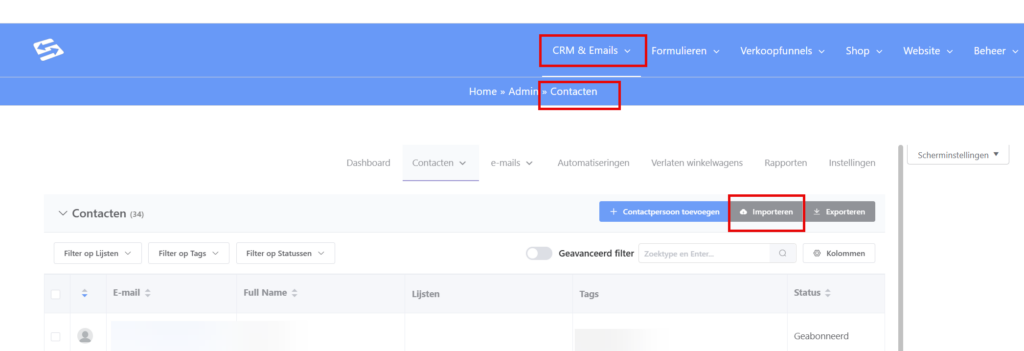
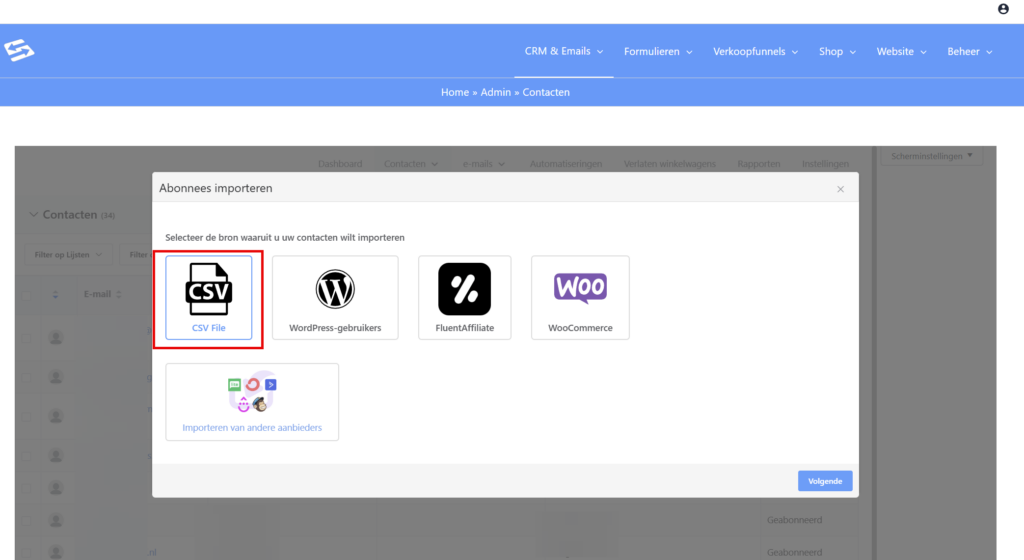
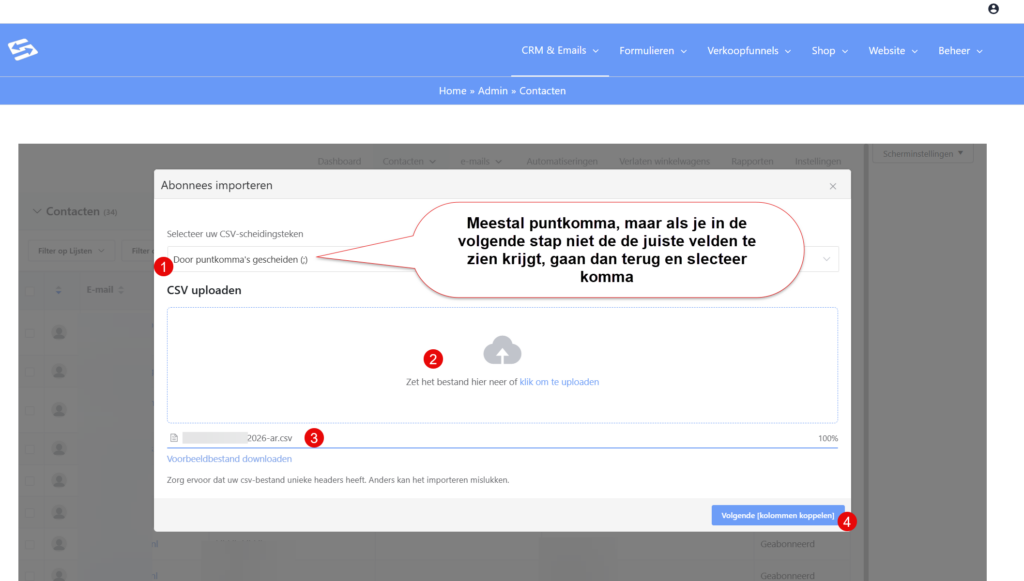
- Bestand uploaden: Klik op “Bestand kiezen” en selecteer je CSV- of Excel-bestand. Het systeem analyseert automatisch de structuur van je bestand en toont een voorvertoning van de eerste regels.
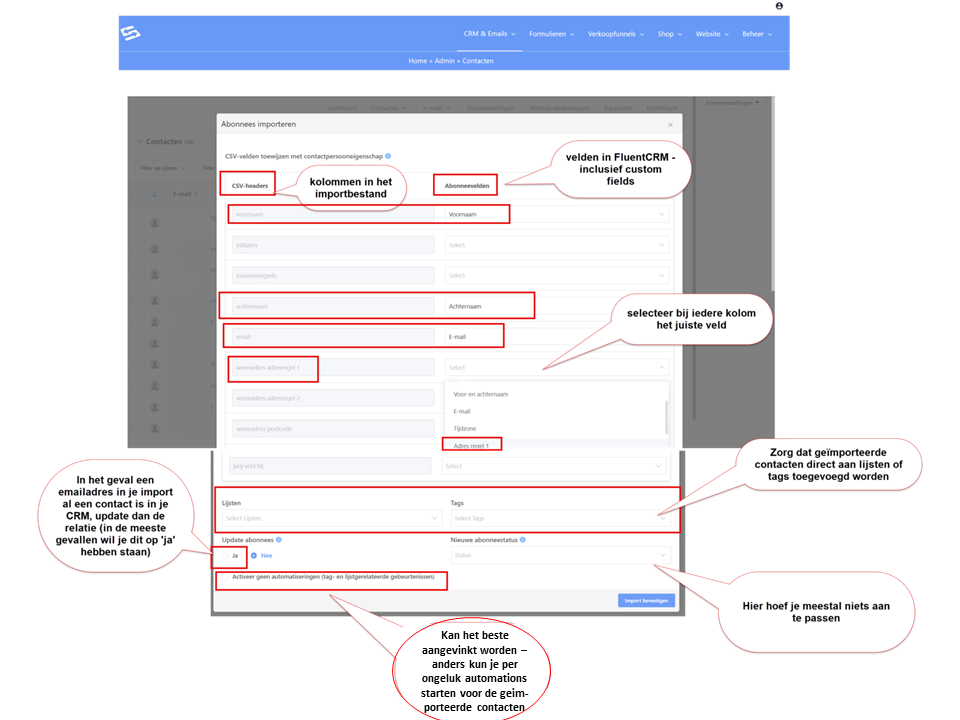
- Velden matchen: In de volgende stap kun je aangeven welke kolommen uit je bestand overeenkomen met welke velden in het CRM. Het systeem probeert automatisch te herkennen welke kolom wat is, maar controleer dit altijd handmatig. Je kunt velden matchen met standaard contactvelden zoals naam en e-mail, maar ook met aangepaste velden die je eerder hebt aangemaakt.
- Import-instellingen configureren: Stel in wat er moet gebeuren bij bestaande e-mailadressen. Je kunt kiezen om bestaande contacten te updaten of juist niet.
- Tags en lijsten toewijzen: Je kunt alle geïmporteerde contacten automatisch een tag geven of aan een lijst toevoegen. Dit is handig om later gemakkelijk te kunnen filteren wie er via deze import is binnengekomen.
- Status instellen: Bepaal welke status de geïmporteerde contacten krijgen. Kies “Actief” alleen als je zeker weet dat deze contacten toestemming hebben gegeven voor e-mailmarketing. Bij twijfel kies je “Dubbele optin vereist” zodat contacten eerst hun toestemming moeten bevestigen.
- Activeer geen automatiseringen: Het kan zijn dat geïmporteerde contacten b.v. een tag hebben die een bestaande automatisering zou triggeren (=activeren). Door dit vakje AAN te vinken zorg je ervoor dat dat niet gebeurt. Laat je het vakje UITgevinkt, dan worden de automatiseringen wél getriggerd (wat je meestal niet wilt).
Na het bevestigen van alle instellingen start het importproces. Afhankelijk van de grootte van je bestand kan dit enkele minuten duren. Je krijgt een melding te zien wanneer de import voltooid is, inclusief een overzicht van hoeveel contacten succesvol zijn geïmporteerd.
Aangepaste velden gebruiken bij import #
Als je extra informatie wilt importeren die niet past in de standaard contactvelden (naam, e-mail, telefoon), kun je aangepaste velden gebruiken. Deze moet je eerst aanmaken voordat je kunt importeren.
Ga naar CRM & Emails → CRM Instellingen → Aangepaste velden om nieuwe velden toe te voegen. Geef elk veld een duidelijke naam en kies het juiste type (tekst, getal, datum, etc.). Na het opslaan zijn deze velden beschikbaar in het import-proces.
Veelvoorkomende problemen en oplossingen #
Als contacten niet geïmporteerd worden, controleer dan of de e-mailadressen geldig zijn en geen speciale tekens bevatten. Lege e-mailvelden zorgen ervoor dat de hele rij wordt overgeslagen.
Bij encoding-problemen (rare tekens in namen of bedrijfsnamen) sla je CSV-bestand op met UTF-8 encoding. In Excel doe je dit via Bestand → Opslaan als → CSV UTF-8.
Duurt de import te lang? Split grote bestanden op in delen van maximaal 5.000 contacten per keer. Dit voorkomt time-outs en maakt het proces betrouwbaarder.
Na de import: contacten controleren #
Controleer na elke import of alles correct is overgekomen. Filter de contactenlijst op de tag of lijst die je bij de import hebt toegewezen. Bekijk een aantal contacten om te zien of de velden correct zijn gevuld en of er geen vreemde tekens zijn verschenen.
Heb je contacten geïmporteerd met status “Dubbele optin vereist”? Dan moet je een bevestigingscampagne sturen waarin contacten hun toestemming kunnen bevestigen. Alleen dan kun je ze legaal e-mails sturen voor marketingdoeleinden.
De import-functionaliteit in Autorespond is gebaseerd op FluentCRM — inbegrepen in je pakket. Lees de Engelse documentatie


