
Koppel Zoom aan je afsprakenplanner zodat elke boeking automatisch een Zoom-meeting aanmaakt. De host en de gast ontvangen de Zoom-link automatisch per e-mail, zonder dat je handmatig meetings hoeft te plannen.
Wil je alleen je kalender koppelen aan de afsprakenplanner? Bekijk dan deze documentatie: https://mijn.autorespond.nl/docs/je-kalender-koppelen-aan-de-afsprakenplanner/
De Afspraken module is een optionele uitbreiding die je kunt toevoegen aan je Autorespond pakket. Deze module voegt een complete afsprakenplanner toe vergelijkbaar met Calendly. Meer informatie over deze module Lees de Engelse documentatie over Zoom-integratie
Stap 1: Zoom Server-to-Server App aanmaken #
Je hebt een eigen Zoom Server-to-Server OAuth App nodig om de koppeling in te stellen. Dit maak je aan via de Zoom Marketplace:
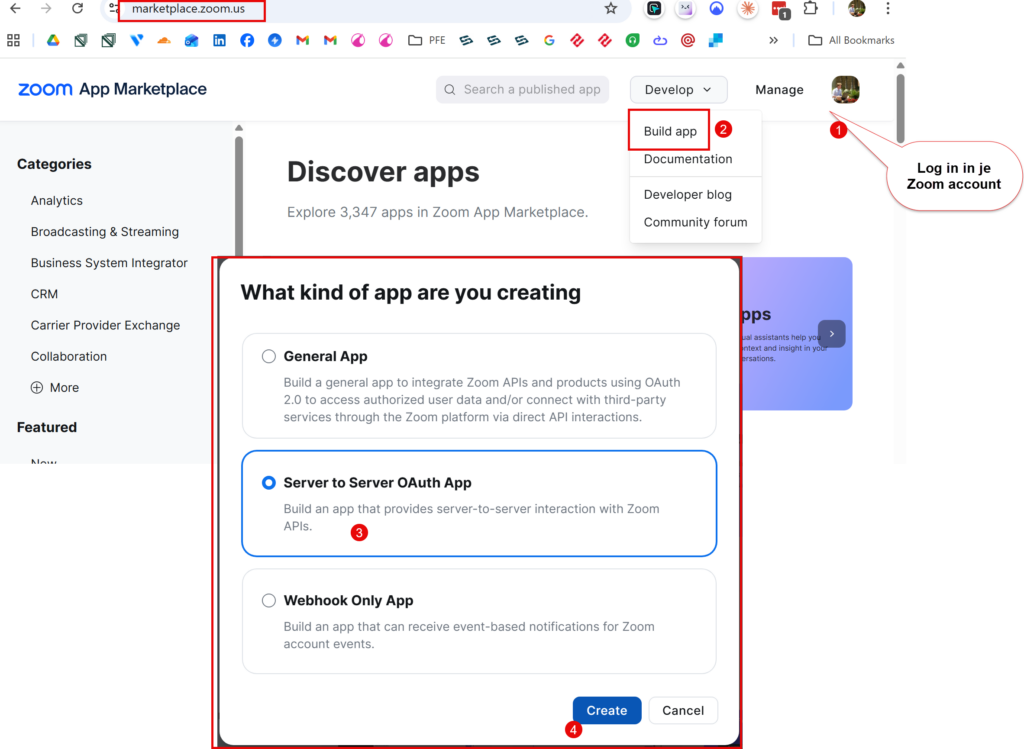
- Ga naar https://marketplace.zoom.us/ en log in met je Zoom-account
- Klik rechtsboven op Develop → Build App
- Kies app type: Server-to-Server OAuth App → klik Create
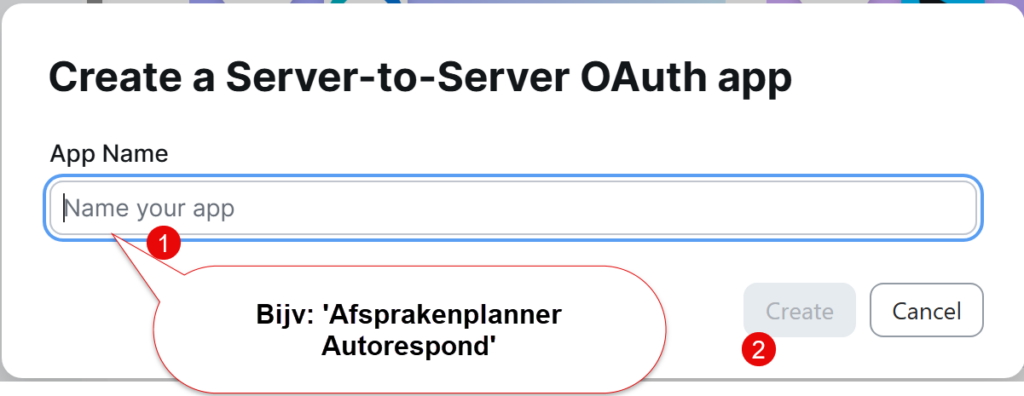
- Geef je app een naam (bijv. “Autorespond Afspraken”) → klik Create
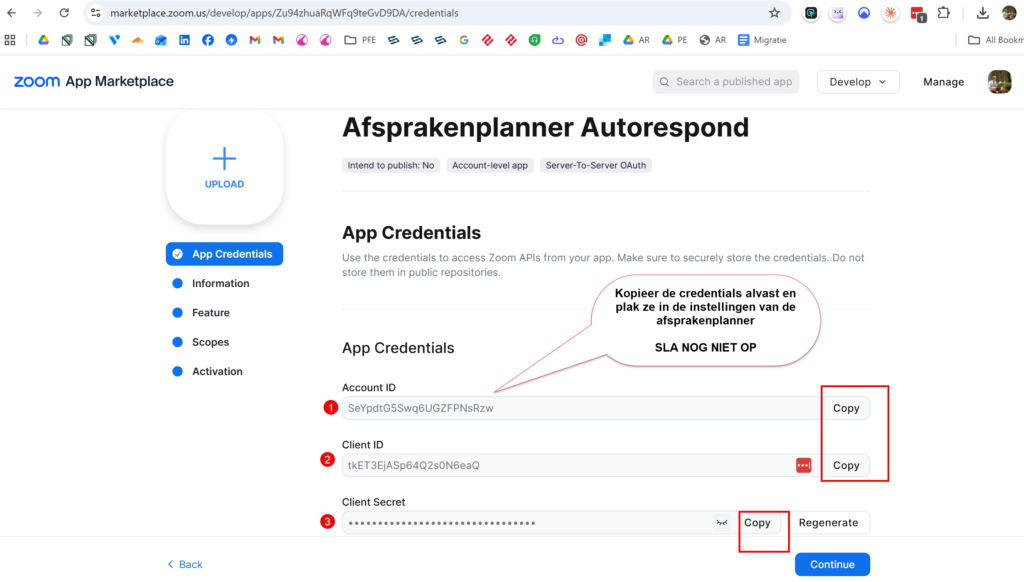
- Je ziet nu de App Credentials pagina — kopieer en bewaar deze drie gegevens:
- Account ID
- Client ID
- Client Secret
Stap 2: App-informatie invullen #
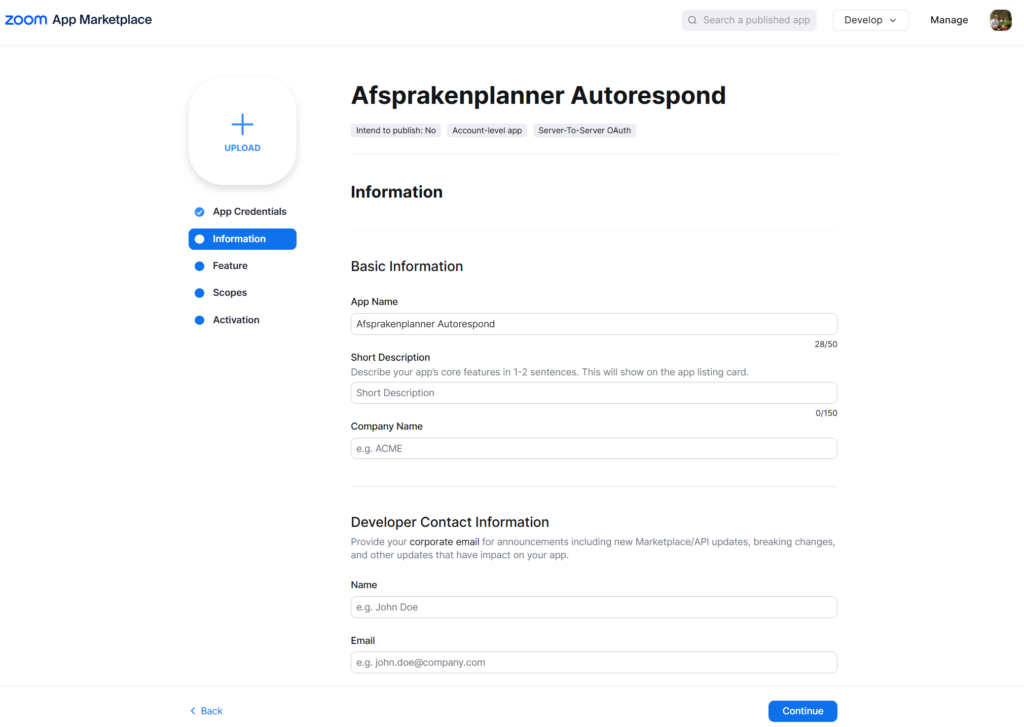
Zoom vereist enkele basisgegevens voor je app:
- Vul de verplichte velden in:
- App Name: de naam van je app
- Short Description: korte beschrijving (bijv. “Afspraken koppeling”)
- Company Name: je bedrijfsnaam
- Developer Contact: je naam en e-mailadres
- Klik op Continue
Bij Information voer je je eigen gegevens in:
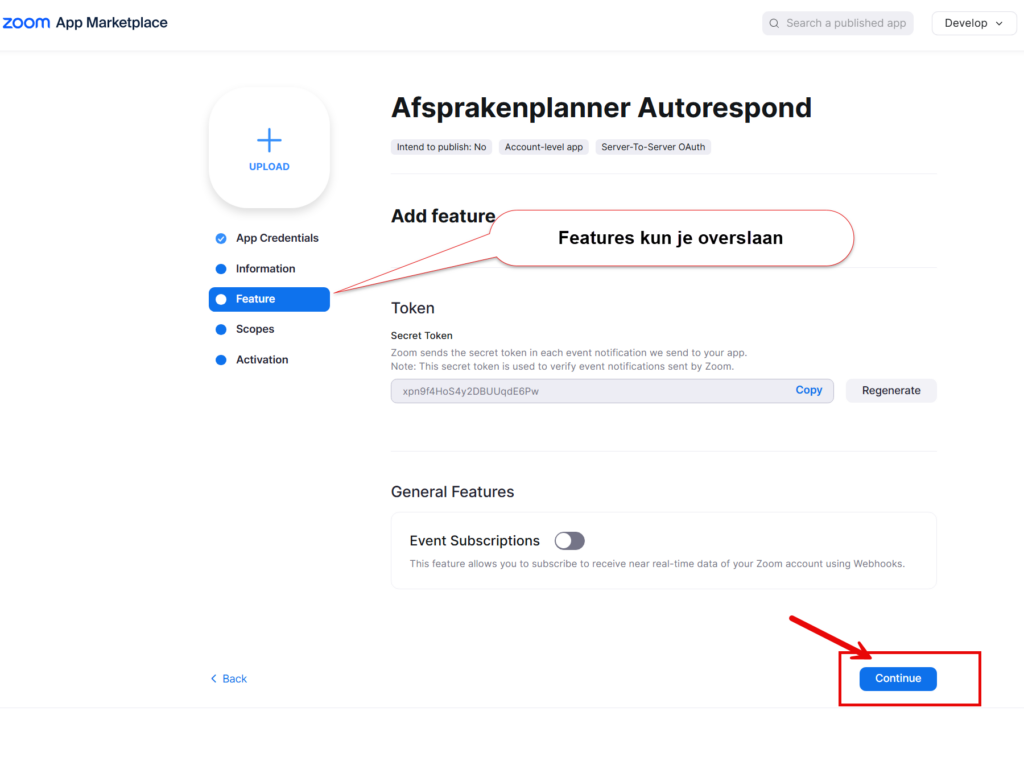
Bij de Features tab klik je direct op ‘Continue:
Stap 3: Rechten (scopes) instellen #
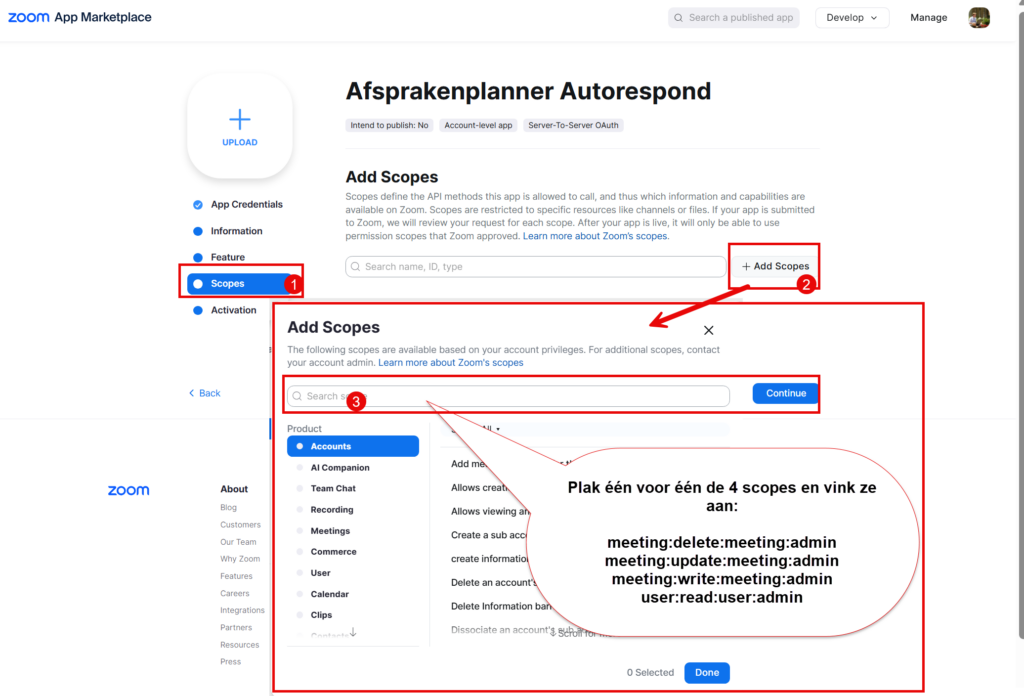
De app heeft specifieke rechten nodig om meetings te beheren. Sla de Feature-stap over en ga direct naar Scopes:
- Klik op Add Scopes
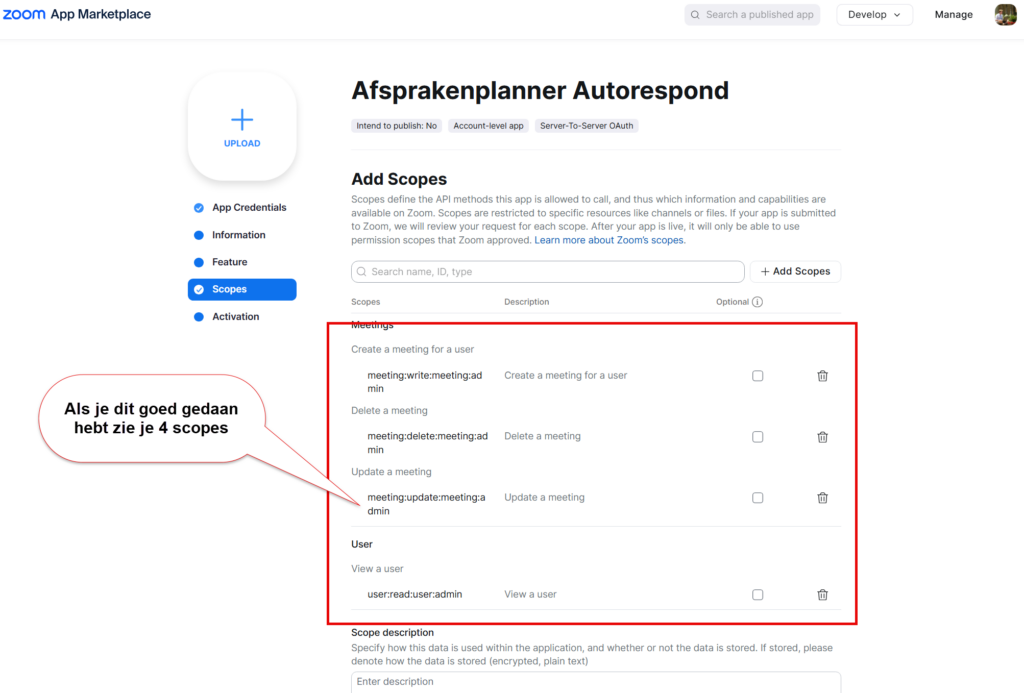
- Voeg deze 4 rechten toe uit de categorieën Meeting en User:
- meeting:delete:meeting:admin (Delete a Meeting)
- meeting:update:meeting:admin (Update a Meeting)
- meeting:write:meeting:admin (Create a meeting for a user)
- user:read:user:admin (View a user)
- Klik op Done en daarna Continue
Stap 4: App activeren #
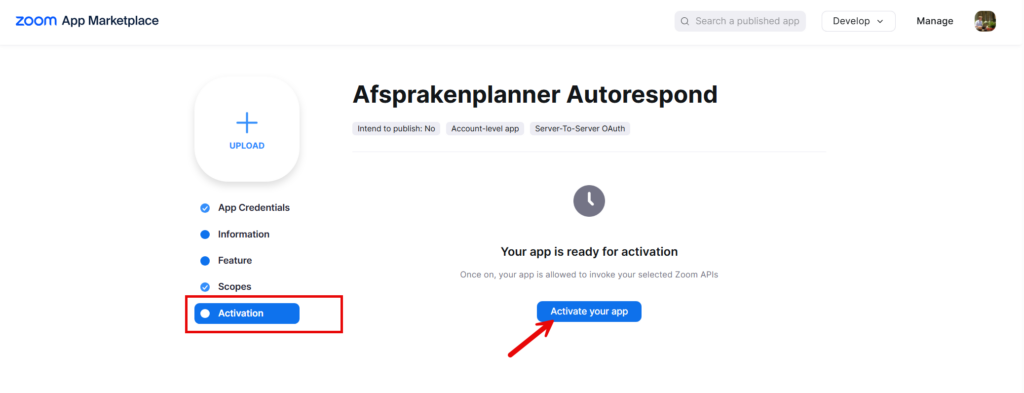
Klik op Activate your app om de Zoom-app live te zetten. Je app is nu gereed voor gebruik.
Stap 5: Zoom koppelen in Autorespond #
Nu kun je de Zoom-app koppelen aan je Autorespond afsprakenplanner:
- Ga in je Autorespond dashboard naar Beheer → Afspraken
- Klik op Instellingen → Zoom
- Klik op Connect Your Zoom Account
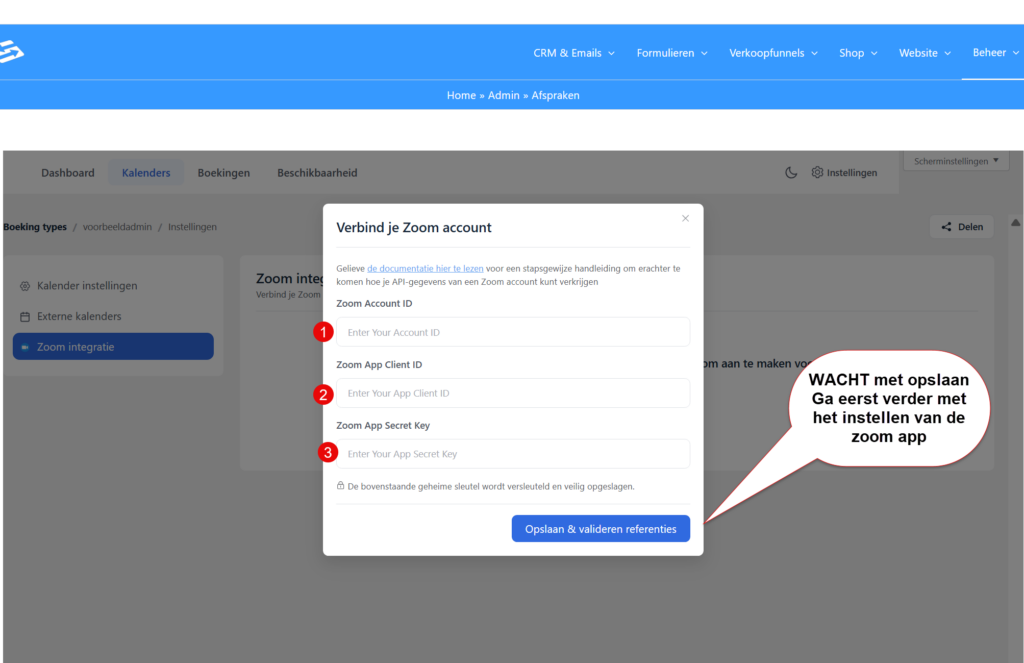
- Plak je App Credentials in het popup-venster (al gedaan in stap 1):
- Account ID
- Client ID
- Client Secret
- Klik op Save & Validate Credentials
De koppeling is nu actief en je ziet de verbonden host in het overzicht. Voor meerdere Zoom-accounts maak je een nieuwe app aan vanuit het andere account en voeg je die toe via Add New User Account.
Stap 6: Zoom instellen voor een afspraaktype #
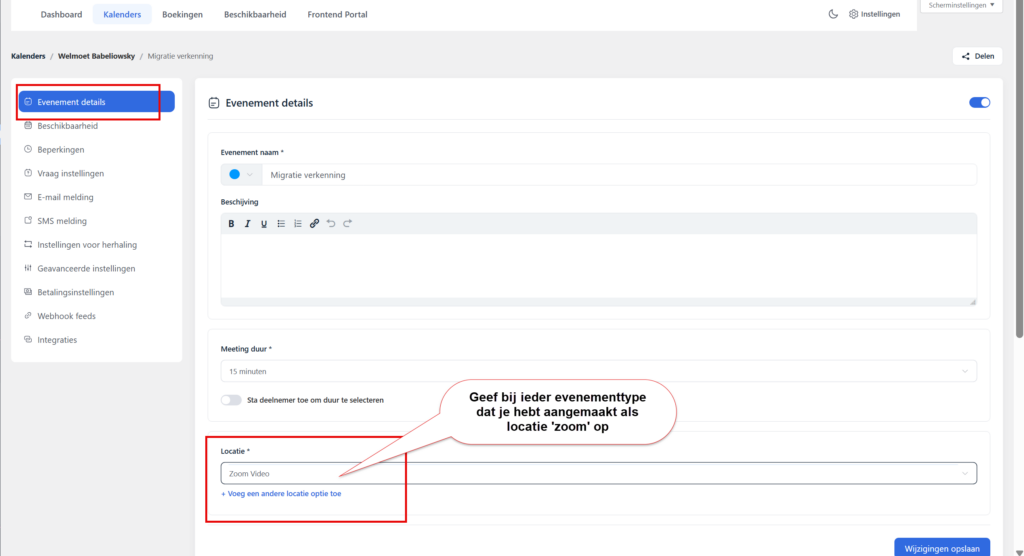
Voor elk afspraaktype kun je Zoom als locatie instellen:
- Ga naar Beheer → Afspraken en open het gewenste afspraaktype
- Zoek de Locatie-instelling in de configuratie
- Selecteer Zoom als locatie
- Sla de instellingen op
Vanaf nu ontvangen zowel jij als je gast automatisch de Zoom-link per e-mail zodra een afspraak wordt geboekt. De meeting wordt direct aangemaakt in je Zoom-account.
Deze methode is handig als je meerdere agenda’s hebt met verschillende Zoom-accounts. Voor meer informatie over afspraken instellen, zie betaalde afspraken instellen met automatische checkout.
Veelgestelde vragen #
Welke Zoom-rechten heeft de app nodig? #
De app heeft vier specifieke rechten nodig: meetings aanmaken, bijwerken en verwijderen, plus gebruikersinformatie bekijken. Deze rechten stel je in via de Scopes-sectie bij het aanmaken van je Zoom Server-to-Server OAuth App.
Kan ik meerdere Zoom-accounts koppelen? #
Ja, je kunt meerdere Zoom-accounts koppelen door voor elk account een aparte Server-to-Server OAuth App aan te maken. Voeg extra accounts toe via Add New User Account in de Zoom-instellingen van Autorespond.
Krijgen gasten automatisch de Zoom-link? #
Ja, zodra je Zoom als locatie instelt voor een afspraaktype ontvangen zowel jij als de gast automatisch de Zoom-link per e-mail na het boeken van een afspraak. De meeting wordt direct aangemaakt in je Zoom-account.


