
Je shop verstuurt automatisch e-mails naar je klanten, zoals de bestelbevestiging en de factuurmail. Bij die mails spelen twee adressen een rol: het afzenderadres (het adres waar de mail technisch vandaan komt) en het antwoordadres (het adres waar een reactie van je klant naartoe gaat als die op Beantwoorden klikt). In dit artikel lees je hoe beide werken, wat wij voor je hebben ingesteld en wat je zelf kunt aanpassen.
De shop in Autorespond is gebaseerd op WooCommerce, inbegrepen in je pakket. Lees de Engelse documentatie
Zo werkt het afzenderadres #
Het afzenderadres van alle mails uit je omgeving stellen wij voor je in via de mailinstellingen (Beheer → Mail Instellingen). Dat is standaard een noreply-adres op je eigen hoofddomein, bijvoorbeeld noreply@jewebsite.nl. De mailservers die je mail bezorgen zijn precies op dat adres geauthenticeerd (met SPF en DKIM). Daarom staat in de mailinstellingen de optie “Forceren van e-mail” aan: elke mail vertrekt met dat geauthenticeerde adres als afzender, ook de shopmails. Zo komen je bestelbevestigingen en factuurmails betrouwbaar aan en belanden ze niet in spam.
Dit betekent ook: een ander e-mailadres invullen bij je shopinstellingen verandert het afzenderadres niet. Dat is bewust, want met een niet-geauthenticeerd adres als afzender zouden je mails geweigerd kunnen worden of in spam belanden. Wat je met dat veld wél regelt, lees je hieronder.
Afzendernaam en antwoordadres instellen #
De naam die je klant als afzender ziet en het adres waar antwoorden naartoe gaan, bepaal je zelf. Ga naar Shop → Shop Instellingen en open het tabblad E-mails.
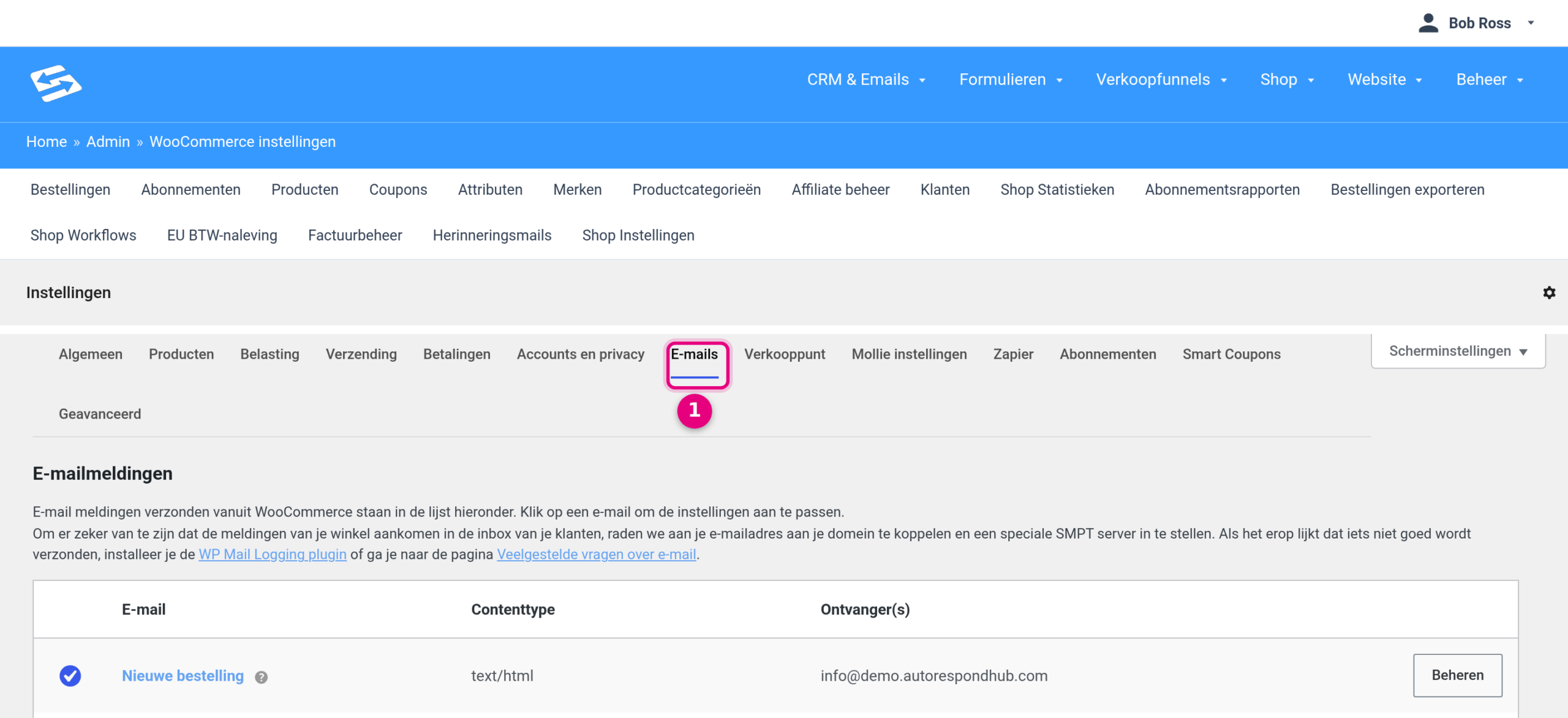
- E-mails – open dit tabblad. De afzenderopties staan onderaan de pagina, onder de lijst met e-mailmeldingen, in de sectie E-mailafzender opties.
Scrol naar de sectie E-mailafzender opties onderaan het tabblad. Daar vind je deze velden:
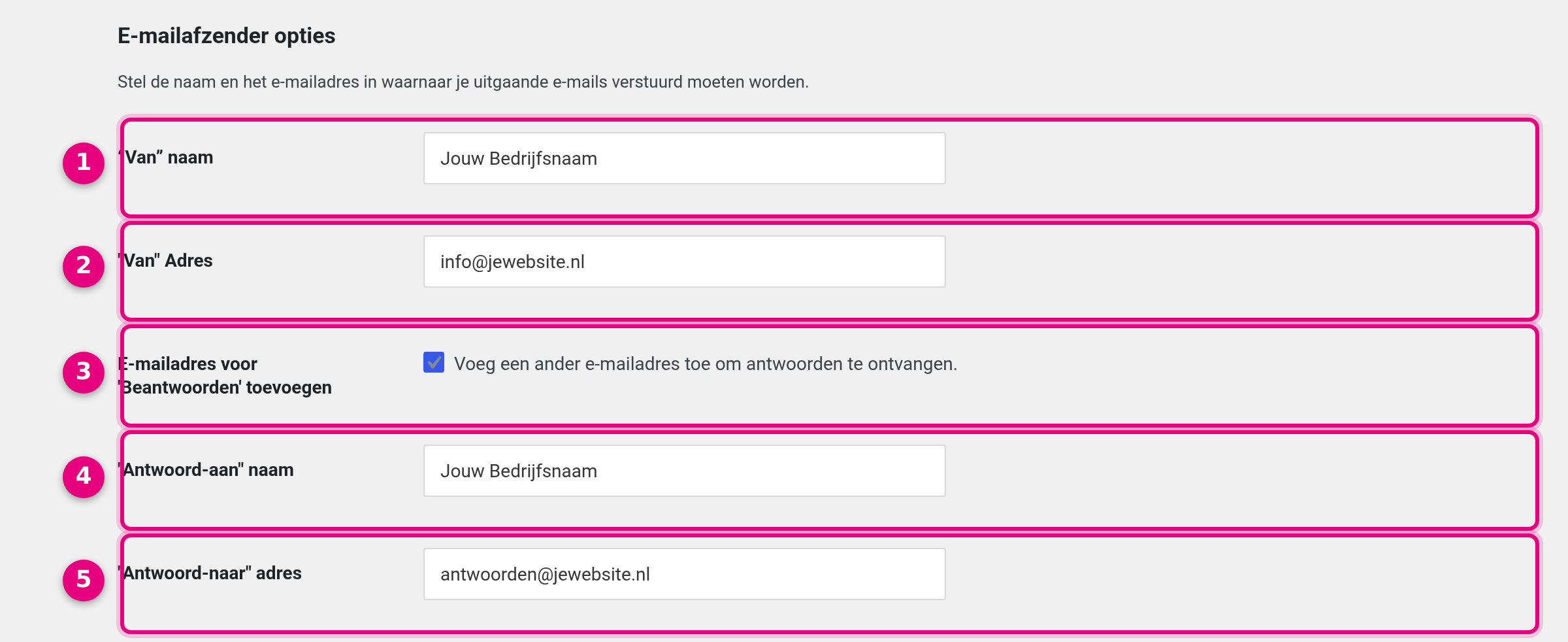
- “Van” naam – de afzendernaam die je klant in zijn inbox ziet, bijvoorbeeld je bedrijfsnaam. Deze naam wordt gewoon gebruikt, ook al wordt het afzenderadres zelf geforceerd.
- “Van” Adres – dit adres wordt niet het afzenderadres (dat blijft het noreply-adres, zie hierboven), maar het wordt automatisch het antwoordadres van je klantmails. Klikt je klant op Beantwoorden, dan komt de reactie op dit adres binnen. Vul hier dus het e-mailadres in waarop je zelf mail van klanten wilt ontvangen.
- E-mailadres voor ‘Beantwoorden’ toevoegen – vink dit aan als je een ander antwoordadres wilt gebruiken dan het “Van” Adres, bijvoorbeeld een apart supportadres.
- “Antwoord-aan” naam – de naam bij dat aparte antwoordadres.
- “Antwoord-naar” adres – het aparte antwoordadres zelf. Is het vinkje bij punt 3 aangezet en dit veld ingevuld, dan gaat dit adres vóór het “Van” Adres als antwoordadres.
Klik onderaan de pagina op Wijzigingen opslaan.
Goed om te weten: de meldingen die de shop naar jou als eigenaar stuurt (zoals de mail Nieuwe bestelling) krijgen automatisch het e-mailadres van de klant als antwoordadres. Beantwoord je zo’n melding, dan mail je dus direct je klant.
Je eigen website-adres in de mail “Bestelling mislukt” #
Mislukt een betaling, bijvoorbeeld omdat je klant de betaling afbreekt of de bank die weigert, dan krijgt je klant automatisch de mail “Bestelling mislukt”. Standaard noemde die mail het adres van je Autorespond-omgeving (het mijn-subdomein), en dat adres communiceer je meestal niet naar je klanten. Daarom vul je in deze mail je eigen website-adres in, en bevat de mail een knop waarmee je klant de betaling direct opnieuw kan proberen.
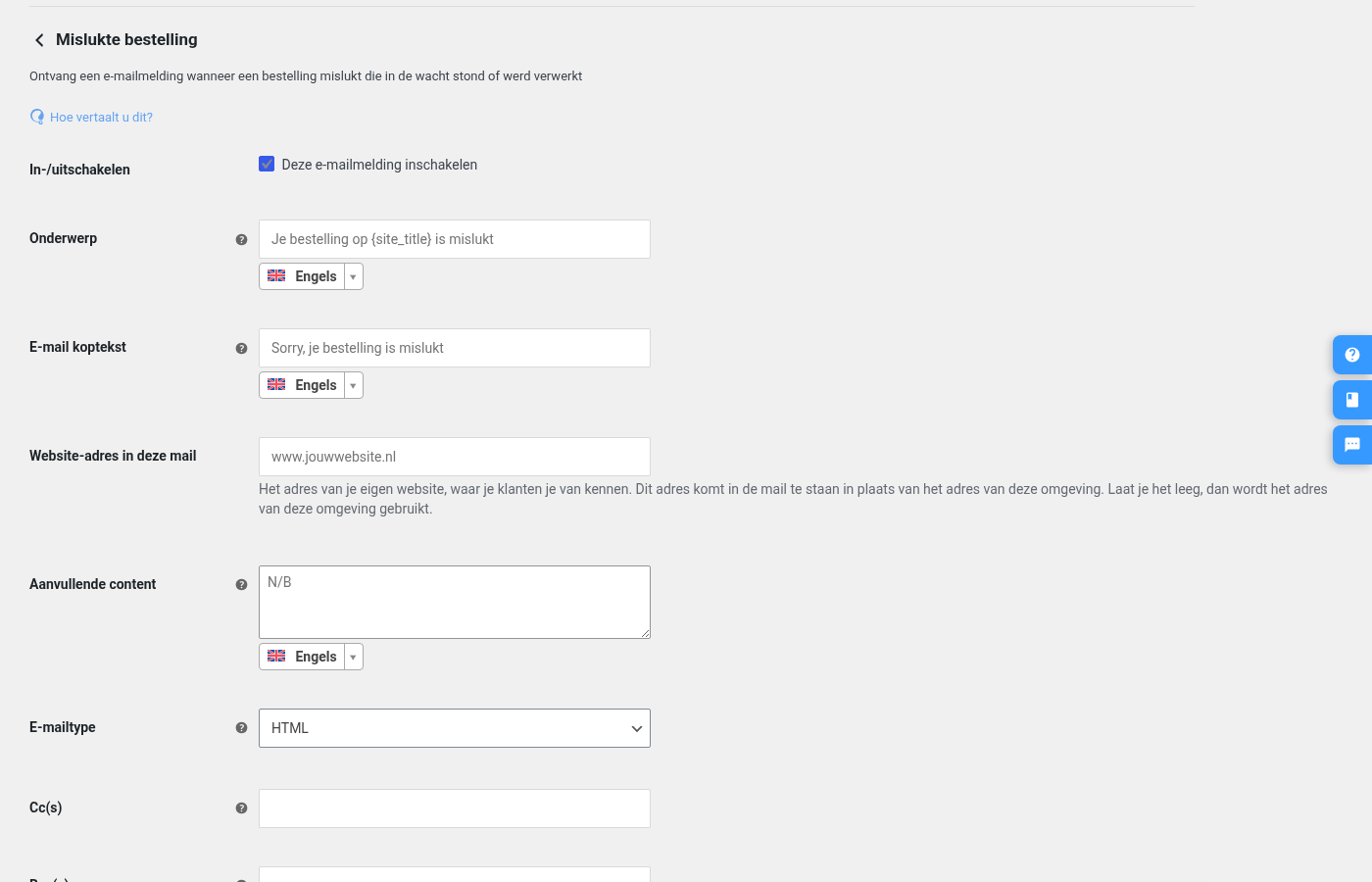
- Ga naar Shop → Shop Instellingen → tabblad E-mails en klik op Bestelling mislukt.
- Vul bij Website-adres in deze mail het adres van je website in, zoals je klanten dat kennen. Laat je het leeg, dan wordt het adres van je omgeving gebruikt.
- Wil je een eigen afsluiting onder het besteloverzicht, zet die dan in Aanvullende content.
- Klik op Wijzigingen opslaan.
De mail noemt dan jouw website-adres, en de knop Betaling opnieuw proberen opent de betaalpagina van die bestelling. De producten en het bedrag staan daar al klaar; je klant kiest een andere betaalmethode en rondt af. Kan de bestelling niet meer betaald worden, bijvoorbeeld omdat je die inmiddels hebt geannuleerd, dan staat de knop er niet en verwijst de mail alleen naar je website.
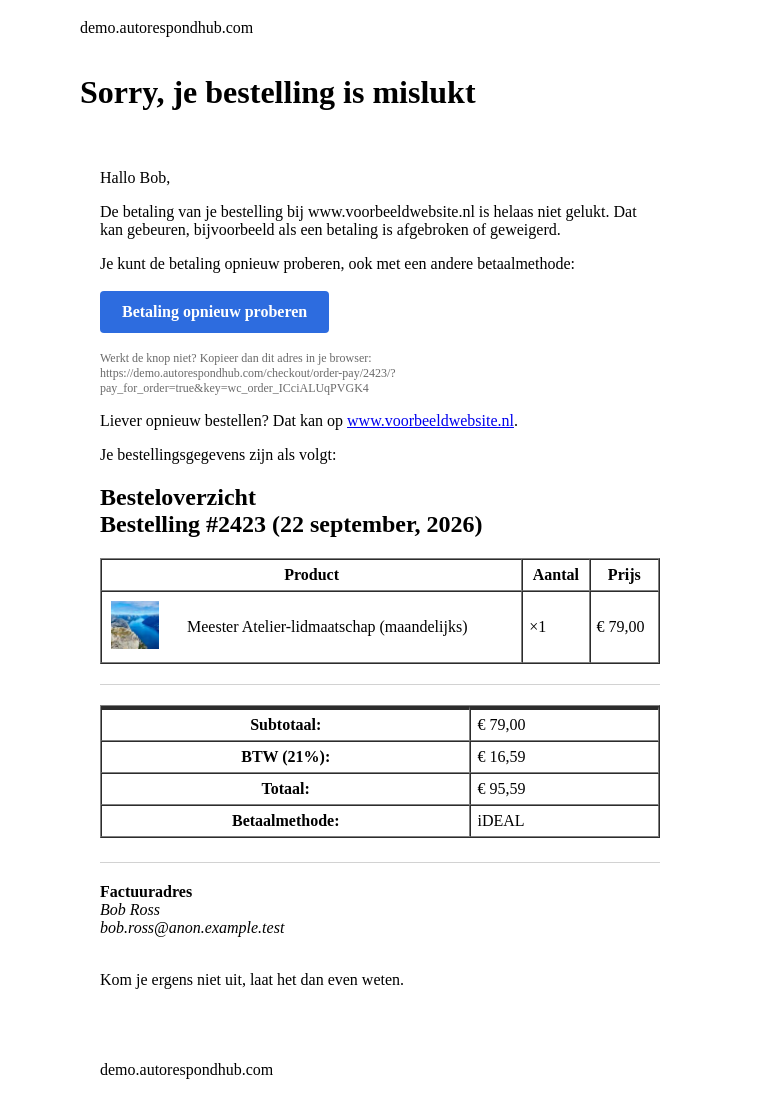
Het onderwerp en de koptekst van deze mail pas je aan in dezelfde instellingen. Heb je meerdere websites op één omgeving, kies dan het adres waar de meeste bestellingen vandaan komen; de knop werkt voor alle bestellingen.
Zo controleer je het #
- Plaats een testbestelling in je eigen shop. Doe dit in een incognitovenster en met een extern e-mailadres dat nog niet in je omgeving bestaat (dus niet je eigen domein en niet je adminaccount), anders krijg je een vertekend beeld.
- Open de bestelbevestiging die op dat adres binnenkomt en bekijk de afzender: je ziet jouw “Van” naam, met het noreply-adres als afzenderadres.
- Klik op Beantwoorden en controleer het adres in het Aan-veld: dat is je “Van” Adres, of je “Antwoord-naar” adres als je dat apart hebt ingesteld.
Wil je weten welke mails je shop wanneer verstuurt? Dat lees je in De bestelstatussen van je shop uitgelegd. De inhoud en opmaak van de shopmails aanpassen staat in WooCommerce e-mails aanpassen en alternatieven.


