
Bied je sessies, wandelingen of workshops aan op steeds andere datums, met een vast maximum aantal deelnemers? Dan kun je dat ook in de afsprakenplanner regelen, zonder product per datum. Je maakt één groepsafspraak en zet alleen de datums open waarop het event plaatsvindt. Deelnemers kiezen in een kalender een datum, betalen bij het boeken en krijgen automatisch een bevestiging en een herinnering.
De afsprakenplanner is een optionele module die je aan je Autorespond-pakket kunt toevoegen. Verkoop je je event liever via je webshop, met de datum als keuze in een product, lees dan Een terugkerend event met veel datums in één product. Twijfel je welke route past, kijk dan in de keuzehulp.
Afspraken in Autorespond zijn gebaseerd op FluentBooking – inbegrepen in je pakket. Lees de Engelse documentatie
Wanneer de afsprakenplanner handig is #
- Deelnemers kiezen zelf een datum in een kalender, net als bij een gewone afspraak.
- Je wilt automatische bevestigingen, herinneringen en een agenda-uitnodiging per deelnemer.
- Elke datum heeft hetzelfde maximum aantal deelnemers en dezelfde prijs.
- Er komen regelmatig datums bij en je wilt daar zo min mogelijk werk aan hebben.
Stap 1: maak een product voor de betaling #
De betaling loopt via je webshop. Maak daarom eerst een gewoon product aan met de prijs per deelnemer, bijvoorbeeld Schilderwandeling (deelname) voor € 95. Je kunt het product verbergen in je shop, want deelnemers boeken via de afsprakenplanner. Hoe dat werkt lees je in Betaalde afspraken instellen met automatische checkout.
Stap 2: maak een groepsafspraak #
- Ga naar Beheer → Afspraken → Kalenders.
- Klik bij je kalender op Nieuw evenementtype en kies het type Groep (meerdere deelnemers per moment). Zie ook Groepsevenementen instellen in de Afspraken module.
- Geef het evenement een naam en beschrijving, bijvoorbeeld Schilderwandeling in de natuur.
- Stel bij Meeting duur de duur in (bijvoorbeeld 360 minuten voor een dag van 10:00 tot 16:00) en kies bij Locatie waar het event plaatsvindt.
- Vul bij Max aantal genodigden per plek het maximum aantal deelnemers per datum in en zet Toon resterende plekken op de boekingspagina aan als deelnemers mogen zien hoeveel plekken er nog zijn.
- Klik op Wijzigingen opslaan.
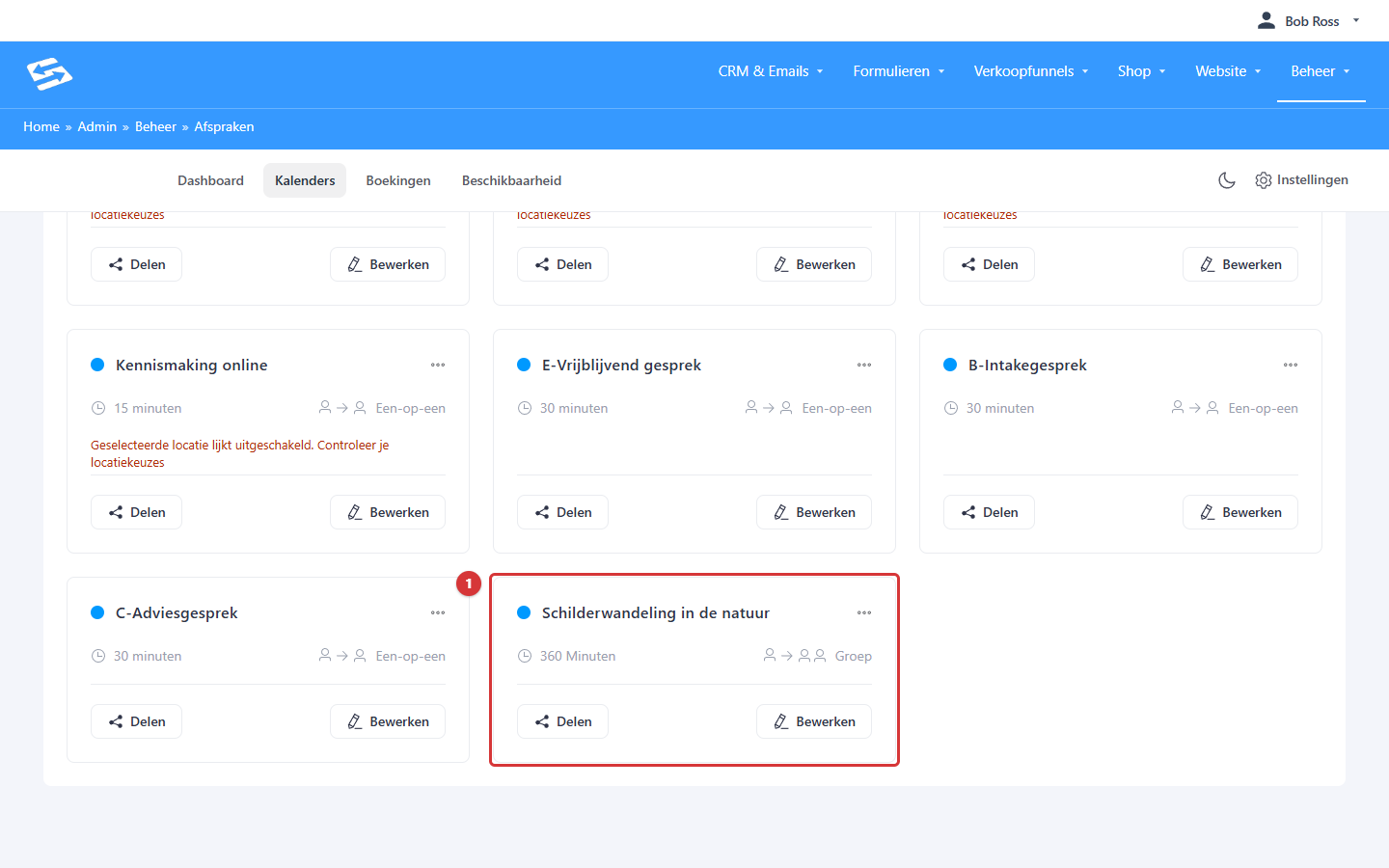
- Het evenement staat in je kalender als Groep. Met Bewerken open je de instellingen.
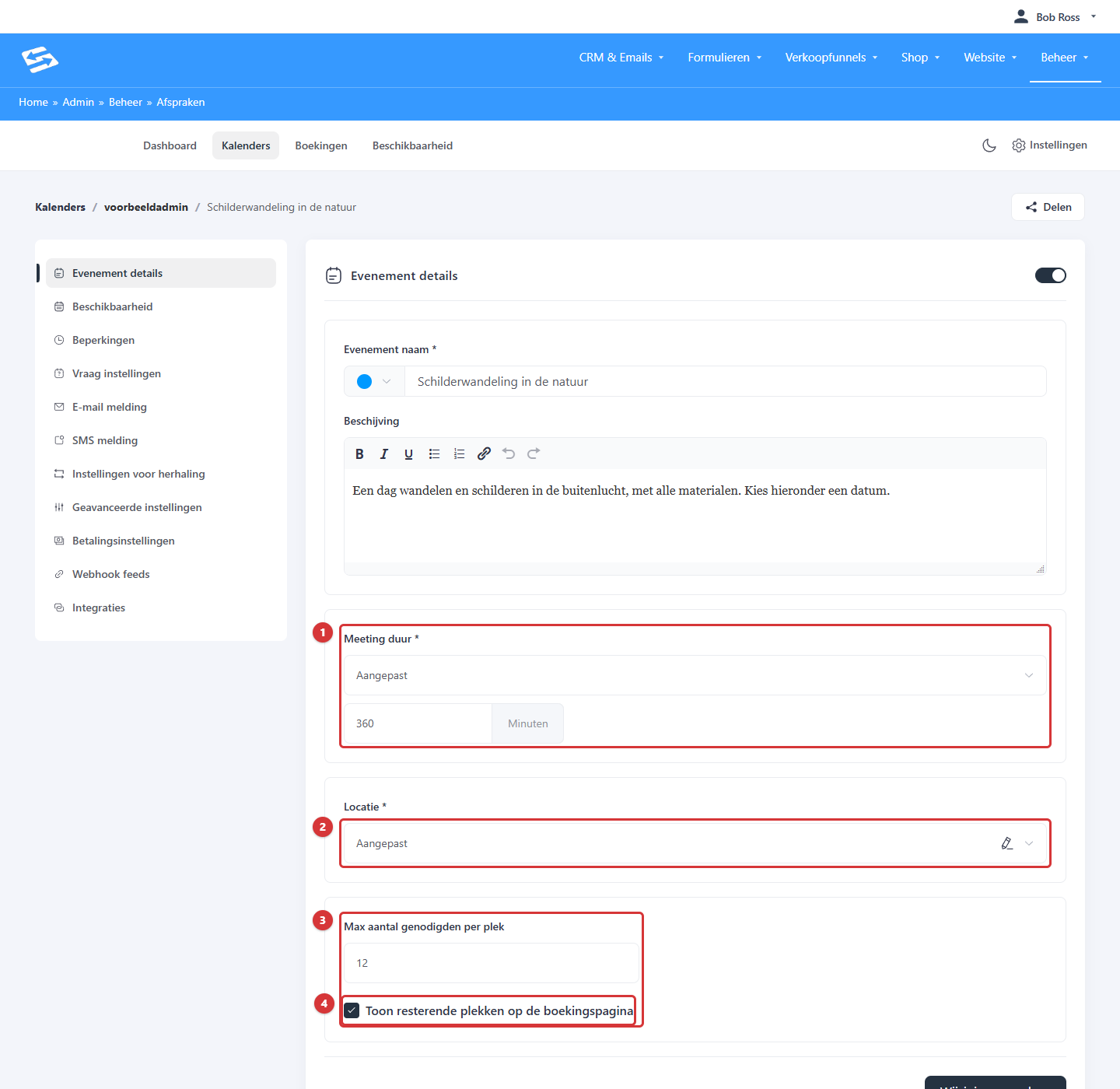
- De duur van het event.
- De locatie, bijvoorbeeld het startpunt van de wandeling.
- Het maximum aantal deelnemers per datum.
- Laat deelnemers zien hoeveel plekken er nog vrij zijn.
Stap 3: zet alleen je eventdatums open #
- Open in het evenement het onderdeel Beschikbaarheid.
- Kies bij Genodigden kunnen plannen de optie Binnen toekomstige dagen en vul een ruime termijn in, bijvoorbeeld 365 dagen.
- Kies Stel aangepaste uren in en zet bij Wekelijkse uren alle dagen uit (Niet beschikbaar). Zo is er niets te boeken behalve je eventdatums.
- Klik bij Voeg datum overschrijvingen toe op Voeg een datum overschrijving toe, kies de datum en de tijd van het event en sla op. Herhaal dit voor elke datum.
- Klik op Wijzigingen opslaan.
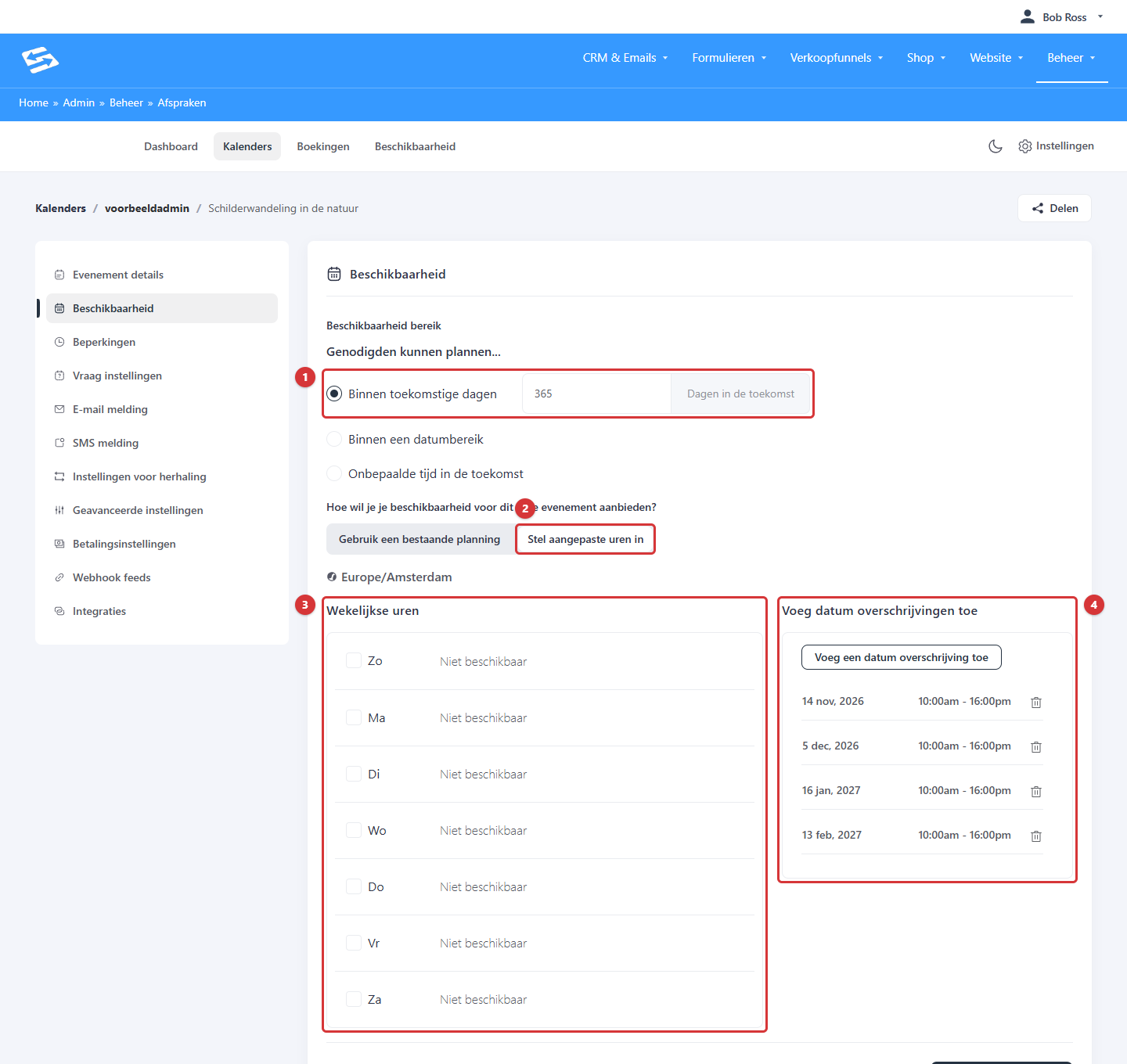
- Hoe ver vooruit deelnemers kunnen boeken.
- Eigen uren voor dit evenement.
- Alle weekdagen uit: alleen de losse datums zijn te boeken.
- De eventdatums met hun tijd. Een nieuwe datum is hier één extra regel.
Stap 4: laat deelnemers betalen bij het boeken #
- Open het onderdeel Betalingsinstellingen.
- Zet een vinkje bij Zet dit evenement op betaald en betaling bij boeking innen.
- Kies bij Checkout methode de optie Afrekenen via WooCommerce en selecteer het product uit stap 1.
- Klik op Wijzigingen opslaan.
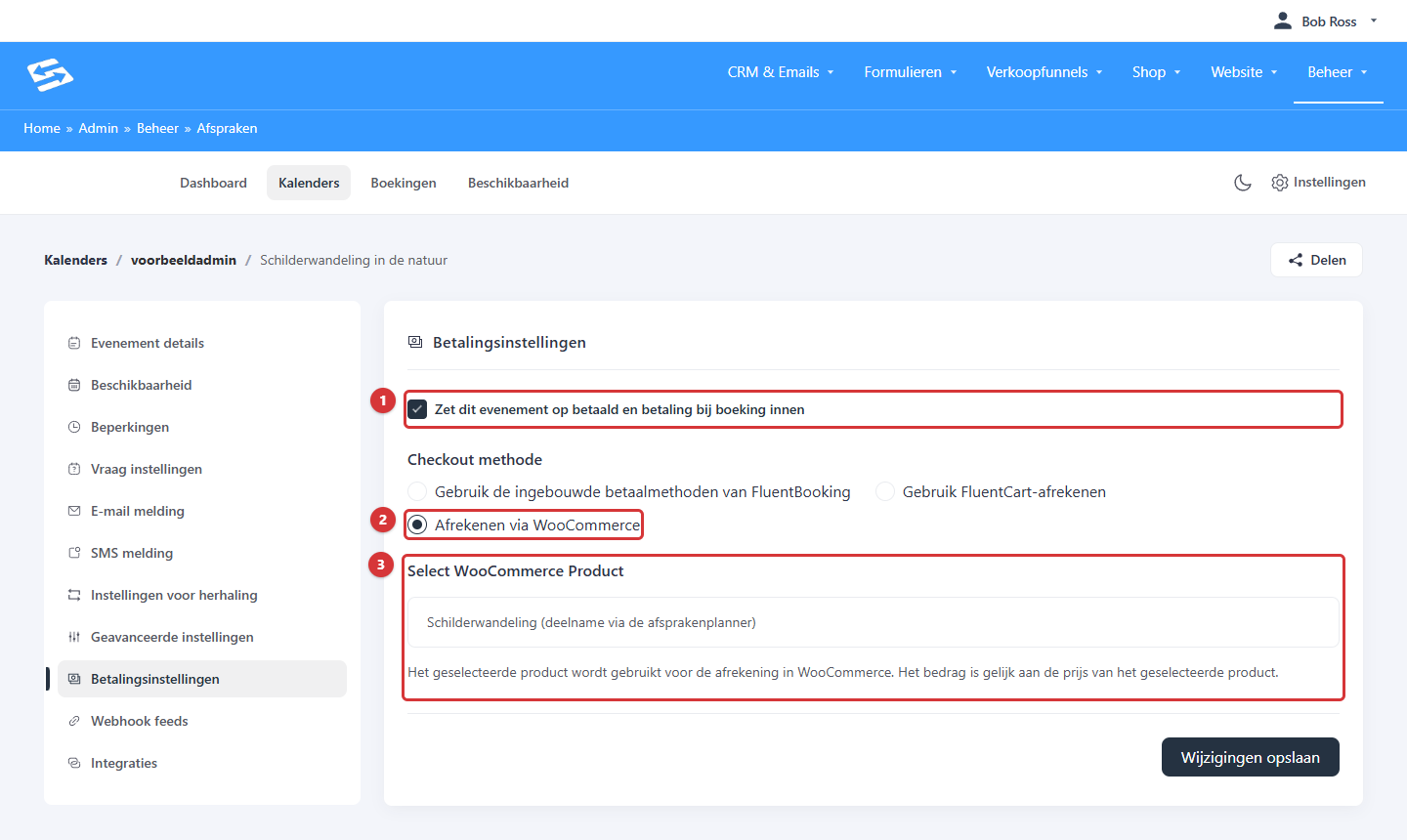
- Het evenement is betaald.
- De betaling loopt via je webshop.
- Het product met de prijs per deelnemer.
Na het kiezen van een datum gaat de deelnemer naar de checkout. Pas na de betaling is de boeking definitief en telt de plek als bezet.
Stap 5: deel de boekingspagina #
Klik rechtsboven in het evenement op Delen om de link naar de boekingspagina te kopiëren, of zet de boekingskalender op je website; zie Je boekingslink delen. Deelnemers zien in de kalender alleen je eventdatums.
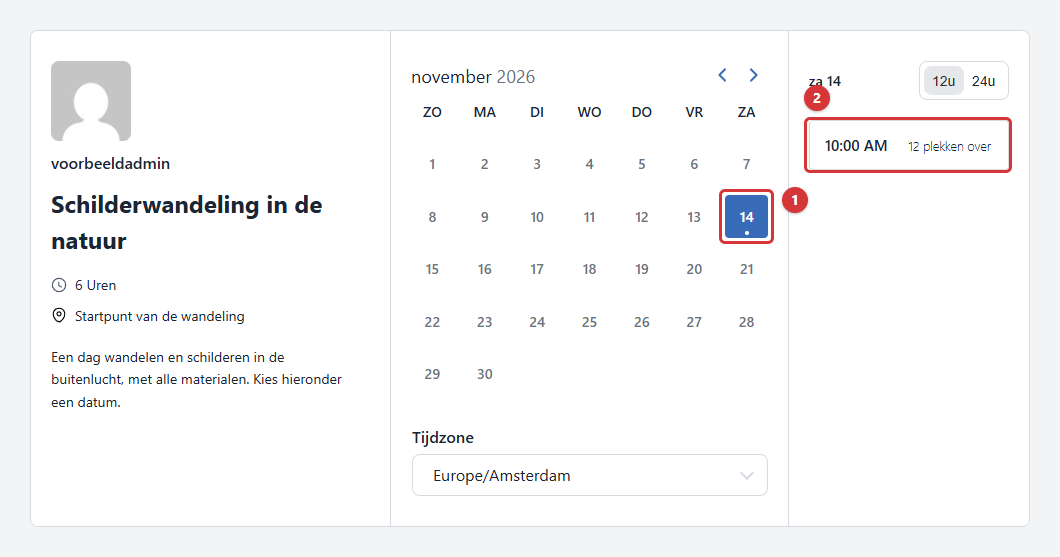
- Alleen de eventdatums zijn te kiezen.
- Per datum het tijdstip en, als je dat hebt aangezet, het aantal vrije plekken.
Een nieuwe datum toevoegen #
Open het evenement, ga naar Beschikbaarheid, klik op Voeg een datum overschrijving toe, kies de nieuwe datum en tijd en sla op. Er komt geen product of variant bij. Voorbije datums verdwijnen vanzelf uit de kalender.
Mails en deelnemerslijst #
- Bevestiging en herinneringen stel je in bij E-mail melding in het evenement; zie Bevestigings- en herinneringsmails van je afspraken instellen.
- Wil je deelnemers ook in het CRM taggen of een eigen automatisering laten starten, lees dan Afspraken koppelen aan het CRM.
- Wie zich voor welke datum heeft aangemeld zie je onder Beheer → Afspraken → Boekingen; zie Je boekingen terugvinden in het overzicht Boekingen.
Veelgestelde vragen #
Kan ik per datum een andere prijs vragen? #
Niet binnen één evenement: de prijs komt van het gekoppelde product. Verschilt de prijs per datum, maak dan per prijs een eigen evenement, of verkoop het event via je webshop met een variant per datum; zie Een terugkerend event met veel datums in één product.
Kan een deelnemer met meerdere personen boeken? #
Iedere deelnemer boekt zijn eigen plek. Wil je dat iemand meerdere personen tegelijk aanmeldt, verkoop het event dan via je webshop, waar je klant een aantal kan kiezen.
Wat als een datum vol is? #
Zodra het maximum aantal deelnemers is bereikt, is de datum niet meer te kiezen. De andere datums blijven gewoon beschikbaar.


