
Met een uitgaande webhook stuur je automatisch contactgegevens vanuit Autorespond door naar Make, zodat Make een actie kan uitvoeren in andere software die je in je scenario hebt gekoppeld. Je gebruikt deze methode wanneer een gebeurtenis in Autorespond het startpunt is: een contact komt op een lijst, krijgt een tag, of koopt iets — en die gebeurtenis zet via Make een actie in gang in een ander programma.
Wil je het omgekeerde doen — een andere applicatie laten bepalen wat er in Autorespond gebeurt, zoals een contact aanmaken of taggen vanuit een extern systeem — dan heb je een inkomende webhook nodig. Hoe dat werkt lees je in het artikel Inkomende webhooks instellen.
Stap 1 — Maak de webhook aan in Make #
Voordat je iets instelt in Autorespond, moet je in Make een webhook-URL aanmaken. Dat is het adres waar Autorespond de gegevens naartoe stuurt.
- Ga naar make.com en maak een nieuw scenario aan.
- Voeg als eerste module Webhooks toe en kies Custom webhook.
- Klik op Add, geef de webhook een herkenbare naam en sla op.
- Kopieer de webhook-URL die Make genereert — die heb je in de volgende stap nodig.
Meer uitleg over het aanmaken van webhooks in Make vind je in de Make-documentatie over webhooks.
Stap 2 — Voeg de uitgaande webhook toe aan je automatisering #
Open de automatisering die als startpunt moet dienen in Autorespond, of maak een nieuwe aan met de gewenste trigger. Voeg daarna de uitgaande webhook toe als actie.
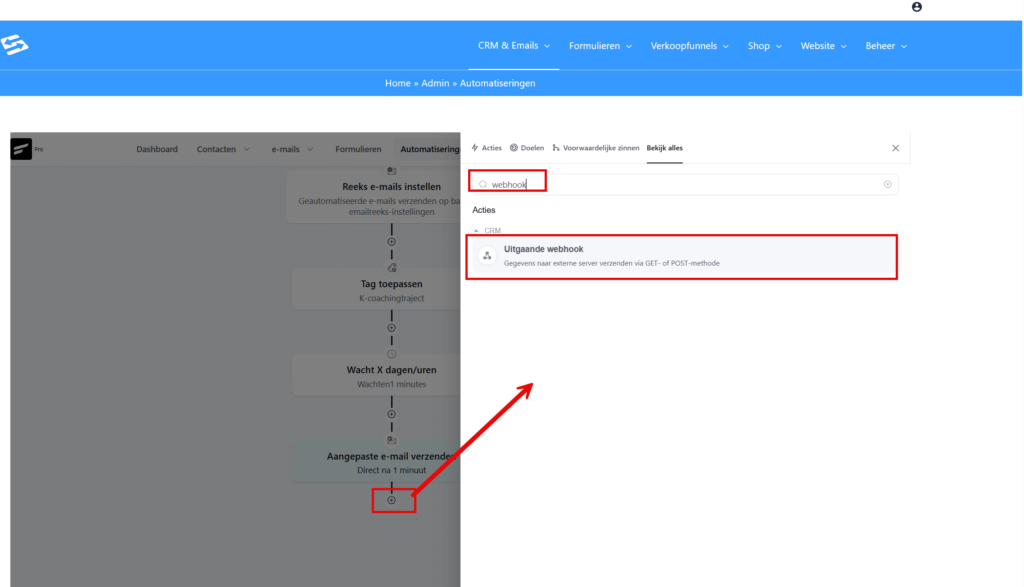
- Klik in de automatisering op + om een nieuwe actie toe te voegen.
- Kies de actie Gegevens naar externe server verzenden.
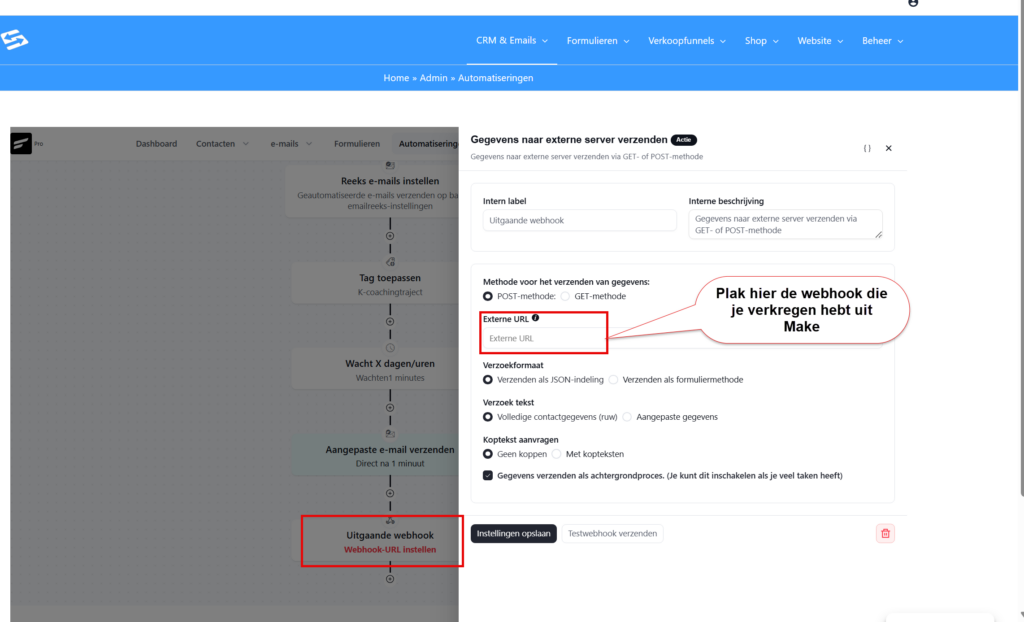
- Stel de actie als volgt in:
- Methode voor het verzenden van gegevens: POST-methode
- Externe URL: de webhook-URL die je in Make hebt gekopieerd
- Verzoekformaat: Verzenden als JSON-indeling
- Verzoek tekst: Volledige contactgegevens (ruw) — of kies Aangepaste gegevens als je alleen specifieke velden wilt doorsturen
- Koptekst aanvragen: Geen koppen
- Optioneel: vink Gegevens verzenden als achtergrondproces aan als de automatisering veel taken tegelijk verwerkt.
- Klik op Instellingen opslaan en publiceer de automatisering.
Stap 3 — Laat Make de datastructuur herkennen #
Make staat nu te wachten op een eerste gegevenspakket om de veldstructuur te herkennen. Stuur een testbericht vanuit Autorespond om Make de structuur te laten bepalen.
- Ga in Autorespond naar CRM & Emails → Contacten en open een testcontact.
- Gebruik de optie Toevoegen aan automatisering om het contact handmatig door de automatisering te sturen — of gebruik de knop Testwebhook verzenden in de actie-instellingen om direct een testbericht te sturen.
- Make ontvangt het bericht en herkent automatisch alle velden, zoals voornaam, e-mailadres en eventuele aangepaste contactvelden.
Make verwerkt binnenkomende webhooks als instant trigger, wat betekent dat de actie vrijwel meteen volgt op de gebeurtenis in Autorespond — zonder vertraging.
Stap 4 — Voeg de vervolgmodule toe in Make #
- Voeg na de webhook-module een nieuwe module toe voor het programma waarin je iets wilt laten gebeuren — zoals een rij aanmaken in Google Sheets, een taak in Asana, of een contact bijwerken in een ander CRM.
- Koppel de velden uit Autorespond aan de juiste velden in dat programma via de mapping-functie in Make.
- Zet het scenario op ON om het live te activeren.
Vanaf dat moment stuurt Autorespond bij elke keer dat de automatisering loopt automatisch de contactgegevens door naar Make, dat de rest afhandelt.
Liever Zapier gebruiken? #
Zapier werkt op vrijwel dezelfde manier als Make en is een populair alternatief. Hoe je een uitgaande webhook naar Zapier instelt lees je in het artikel Uitgaande webhook naar Zapier instellen.
Een extra voordeel van Zapier is dat het samenwerkt met de WooCommerce Zapier-uitbreiding die inbegrepen is in ons Shop-pakket. Daarmee kun je ook acties triggeren op basis van verkopen in je webshop — zonder dat je een aparte automatisering hoeft te bouwen. Hoe je die koppeling instelt lees je in het artikel Zapier-koppeling instellen voor WooCommerce.
Veelgestelde vragen #
Wat is het verschil tussen een uitgaande en een inkomende webhook? #
Bij een uitgaande webhook stuurt Autorespond gegevens naar een extern systeem zodra er iets in een automatisering gebeurt. Bij een inkomende webhook ontvangt Autorespond juist gegevens van buitenaf om bijvoorbeeld een contact aan te maken of te taggen. Welke je nodig hebt hangt af van waar de actie begint.
Kan ik kiezen welke velden ik naar Make doorstuur? #
Ja. Kies bij Verzoek tekst de optie Aangepaste gegevens in plaats van Volledige contactgegevens. Je kunt dan zelf bepalen welke contactvelden worden meegestuurd, inclusief aangepaste contactvelden die je in het CRM hebt aangemaakt.
Hoe snel verwerkt Make de gegevens nadat Autorespond ze verstuurt? #
Make verwerkt webhooks als instant trigger. De gegevens komen doorgaans binnen enkele seconden aan in Make nadat de automatisering de actie heeft uitgevoerd. Er is geen vertraging door een polling-interval zoals bij sommige andere koppelmethoden.
Moet ik het Make-scenario activeren voordat de koppeling werkt? #
Ja. Zet het scenario in Make op ON voordat de koppeling live gaat. Zolang het scenario op OFF staat ontvangt Make wel de gegevens, maar worden er geen vervolgacties uitgevoerd.


