
Je boekingslink delen: één dienst of al je diensten op één pagina #
De Afspraken module is een optionele uitbreiding die je kunt toevoegen aan je Autorespond pakket. Deze module maakt het mogelijk om online afspraken te laten boeken, vergelijkbaar met Calendly. Meer informatie over deze module
In de Afspraken module bestaan er twee soorten links naast elkaar: een link naar één specifiek boekingstype (bijvoorbeeld alleen je kennismakingsgesprek) en een link naar de pagina van je hele kalender, waarop bezoekers zelf kiezen uit al je diensten. Precies daar gaat het vaak mis, zeker als je een boekingstype hebt gekloond en aangepast: je kopieert dan per ongeluk de link van het origineel of van de hele kalender. In dit artikel zie je stap voor stap waar je welke link vandaan haalt, hoe je controleert dat je de goede te pakken hebt, en hoe je al je diensten netjes op één pagina zet.
1. De twee niveaus: het boekingstype en de kalender van de host #
De module werkt met twee lagen. Bovenaan staat de host (ook wel de kalender genoemd): dat is de persoon of de ruimte waarvoor geboekt wordt. Onder die host hangen de boekingstypes: de losse diensten die iemand bij je kan boeken, elk met een eigen duur, eigen vragen en een eigen link.
- Link van één boekingstype: de bezoeker komt direct in de agenda van díe ene dienst en kiest alleen nog een datum en tijd. De link heeft de vorm
https://jouwdomein.nl/?fluent-booking=calendar&host=hostnaam&event=slug-van-het-boekingstype. Herkenbaar aan het stuk&event=achteraan. - Link van de host of kalender: de bezoeker ziet eerst een overzicht van al je boekingstypes en kiest daar zelf uit. Die link heeft de vorm
https://jouwdomein.nl/?fluent-booking=calendar&host=hostnaam, dus zonder&event=.
Beide links vind je op hetzelfde scherm, maar via een andere knop. Ga naar Beheer → Afspraken en klik op het tabblad Kalenders. Je ziet dan per host een blok met daaronder alle boekingstypes als losse kaartjes.
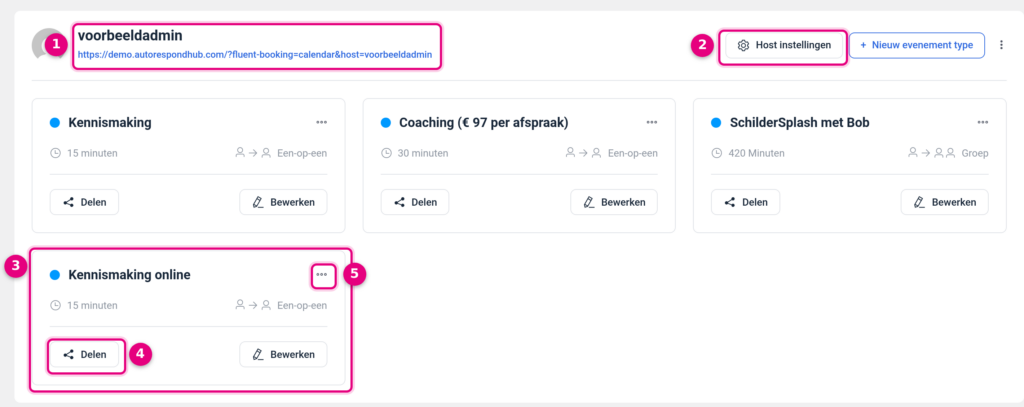
- Naam van de host met daaronder de kalenderlink. Dit is de pagina waarop al je boekingstypes samen staan. Je kunt deze link hier direct selecteren en kopiëren.
- Host instellingen. Hiermee open je de instellingen van de kalender zelf: onder andere de naam, de tijdzone en de instellingen van de gezamenlijke landingspagina. Rechts daarvan staat de knop Nieuw evenement type waarmee je een extra dienst toevoegt aan deze host.
- Het kaartje van een boekingstype. Elk kaartje is één dienst en toont de naam, de duur en het type (Een-op-een of Groep). Alles wat je op dit kaartje doet, geldt alleen voor deze ene dienst.
- Delen. De knop die je nodig hebt voor de link van dít boekingstype. Naast Delen staat Bewerken, waarmee je de inhoud en instellingen van deze dienst aanpast.
- De drie puntjes. Hierachter zitten Uitschakelen, Klonen en Verwijderen. Met Klonen maak je een kopie van een bestaande dienst, wat handig is als je twee bijna gelijke varianten wilt aanbieden.
2. De link van één boekingstype kopiëren #
Wil je één dienst delen, bijvoorbeeld in een e-mail of in je handtekening, dan pak je de link zo op:
- Ga naar Beheer → Afspraken en klik op Kalenders.
- Zoek het kaartje van het boekingstype dat je wilt delen. Let op de naam op het kaartje, niet op de naam van de host erboven.
- Klik op Delen op dát kaartje.
- Controleer bovenin het venster dat de naam van het juiste boekingstype staat, met de juiste duur eronder.
- Klik op het tabblad Landingspagina.
- Klik op Kopiëren. Je hebt nu de unieke link van dit ene boekingstype op je klembord.
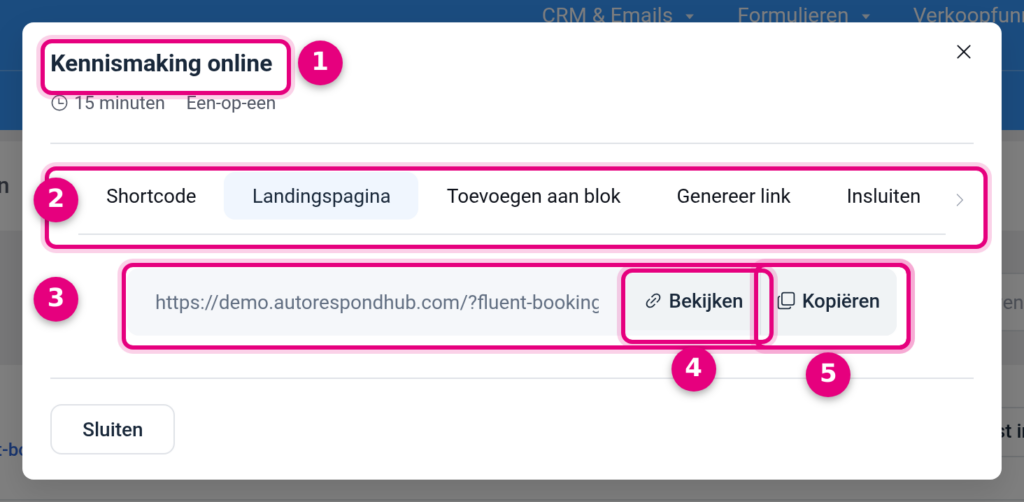
- De naam van het boekingstype. Dit is je belangrijkste controle: staat hier de naam van de dienst die je wilde delen, dan zit je goed. Staat hier de naam van de host, dan heb je het deelvenster van de hele kalender open.
- De tabbladen. Bij een boekingstype zie je er vijf: Shortcode, Landingspagina, Toevoegen aan blok, Genereer link en Insluiten. Wat elk tabblad doet, lees je in het volgende hoofdstuk.
- Het adres van de landingspagina. Dit is de kant-en-klare pagina die de module zelf maakt. Je hoeft er niets voor aan te maken in je website.
- Bekijken. Opent de pagina in een nieuw tabblad, zodat je meteen ziet wat je bezoeker straks ziet.
- Kopiëren. Zet de volledige link op je klembord. Plak hem daarna even in een leeg document of in de adresbalk van je browser om te controleren of het de goede is.
3. Wat de vijf tabbladen in het deelvenster doen #
Het deelvenster biedt vijf manieren om dezelfde boekingsagenda beschikbaar te maken. Je kiest er één, afhankelijk van waar de agenda terecht moet komen.
- Shortcode: een klein stukje code dat je op een eigen pagina of bericht binnen je Autorespond omgeving plakt. Gebruik dit als je de agenda in je eigen website wilt tonen, bijvoorbeeld op een pagina Afspraak maken, met je eigen kop, tekst en opmaak eromheen.
- Landingspagina: de directe link naar de kant-en-klare boekingspagina. Gebruik dit als je alleen een link wilt delen, bijvoorbeeld in een e-mail, in een bericht, in je e-mailhandtekening of als knop in een nieuwsbrief.
- Toevoegen aan blok: hiermee zet je de kalender als blok in de blok-editor van een pagina. Het resultaat is hetzelfde als bij de shortcode, alleen plaats je het visueel in plaats van met code.
- Genereer link: hiermee bouw je een link met extra gegevens erin. Je kiest eerst bij Pagina type of de link naar de Landingspagina of naar een Andere pagina wijst, en vult daarna bij Parameters toevoegen per regel een Veld en een Waarde in. Onderaan staat de Gegenereerde link. Handig als je bijvoorbeeld naam en e-mailadres alvast wilt laten invullen vanuit een mailing.
- Insluiten: een stukje HTML met een iframe, bedoeld voor een website buiten je Autorespond omgeving. Gebruik dit als je de boekingsagenda op een andere site wilt tonen die je zelf beheert.
De korte vuistregel: alleen een link nodig, kies Landingspagina. De agenda op een eigen pagina binnen je omgeving, kies Shortcode of Toevoegen aan blok. De agenda op een externe website, kies Insluiten.
4. Na het klonen: zo weet je zeker dat je de juiste link deelt #
Klonen is de snelste manier om een tweede, bijna gelijke dienst te maken. Je klikt op de drie puntjes op een kaartje, kiest Klonen en past daarna de kopie aan. Er is één ding dat daarbij makkelijk misgaat: de kopie staat als nieuw kaartje in het overzicht, vaak met een naam die sterk lijkt op het origineel. Klik je vervolgens op Delen bij het verkeerde kaartje, dan kopieer je de link van het origineel en komen je bezoekers in de verkeerde agenda terecht.
Met deze drie controles zit je altijd goed:
- Controleer het kaartje voordat je klikt. De knop Delen hoort bij het kaartje waar hij op staat. Kijk dus eerst naar de naam en de duur bovenaan dat kaartje, en klik pas daarna op Delen.
- Controleer de titel bovenin het deelvenster. Daar staat de naam van het boekingstype waarvan je de link krijgt. Staat er de hostnaam in plaats van de dienstnaam, dan heb je het venster van de hele kalender open. Sluit het en klik op Delen bij het juiste kaartje.
- Controleer het stuk achter
&event=in de link. Plak de gekopieerde link in de adresbalk of in een leeg document. Elk boekingstype heeft daar een eigen, unieke waarde staan: de slug. Twee gekloonde diensten hebben dus verschillende slugs, ook als de namen bijna gelijk zijn. Ontbreekt&event=helemaal, dan heb je de link van de hele kalender in plaats van van één dienst.
De slug wordt automatisch aangemaakt en is niet altijd herkenbaar, want hij is gebaseerd op de duur van de afspraak. Zo kan een kopie van een dienst van 15 minuten de slug 15min krijgen. Je kunt daar zelf een duidelijke naam van maken: klik op Bewerken bij het boekingstype, ga naar het tabblad Geavanceerde instellingen, klik onderaan bij Landingspagina Instellingen op Bewerken en vul bij Slug een eigen tekst in, bijvoorbeeld kennismaking-online. De slug moet uniek zijn binnen je omgeving. Klik daarna op Wijzigingen opslaan. Let op: links die je eerder hebt gedeeld met de oude slug werken daarna niet meer, dus pas de slug bij voorkeur aan voordat je de link verspreidt.
5. Al je boekingstypes op één pagina zetten #
Wil je bezoekers juist laten kiezen uit al je diensten, dan gebruik je de pagina van de host. Die pagina is er in twee vormen: de kant-en-klare landingspagina van de kalender, en een eigen pagina in je website waarop je de kalender met een shortcode plaatst. In beide gevallen bepaal je in de host instellingen wélke boekingstypes er verschijnen.
5a. Instellen welke boekingstypes op de pagina komen #
- Ga naar Beheer → Afspraken en klik op Kalenders.
- Klik rechtsboven het blok van de juiste host op Host instellingen. Boven in beeld zie je ter controle het pad Boeking types / hostnaam / Instellingen.
- Scroll naar beneden en zet een vinkje bij Landingspagina functie inschakelen voor deze kalender.
- Kies bij Welke boekingsformulieren weergeven? tussen Alle actieve boekingsformulieren en Alleen geselecteerde actieve boekingstypes.
- Kies je voor het tweede, vink dan bij Selecteer welke boekingsformulieren je op de pagina wilt tonen? de diensten aan die je wilt laten zien.
- Klik op Instellingen opslaan.
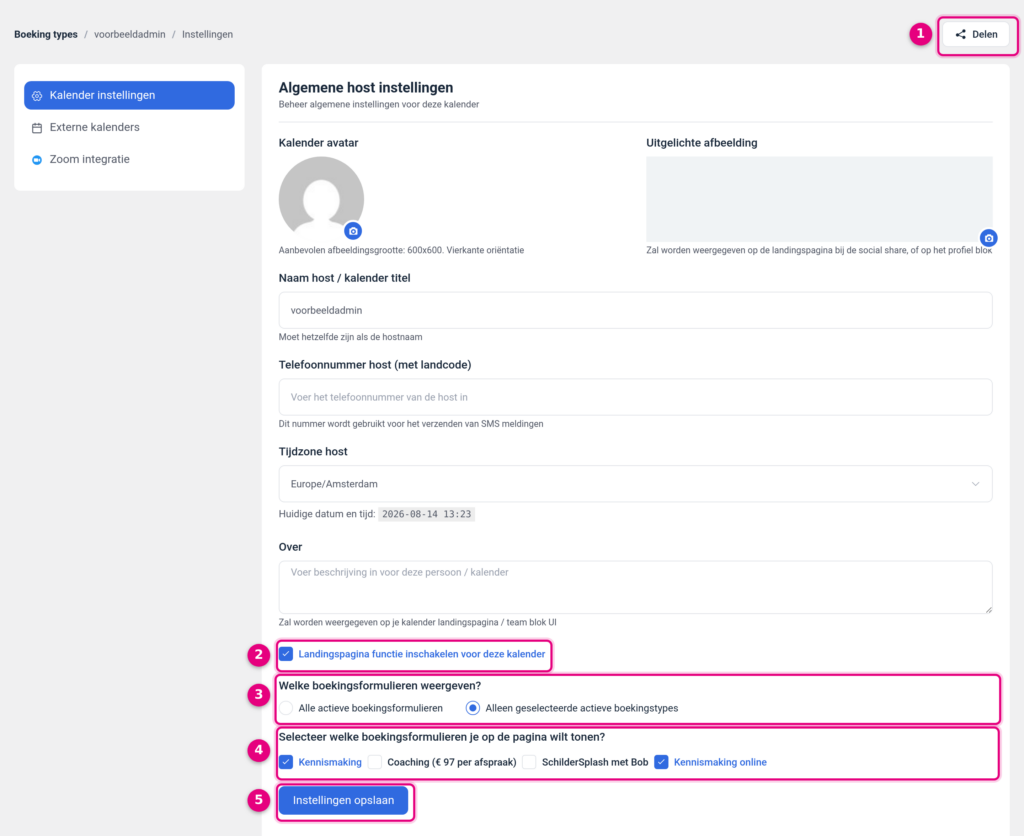
- Delen. De deelknop op hostniveau. Hier haal je de link en de shortcode van de héle kalender op, dus van alle boekingstypes samen.
- Landingspagina functie inschakelen voor deze kalender. Staat dit vinkje uit, dan bestaat de gezamenlijke pagina niet en werkt de kalenderlink niet.
- Welke boekingsformulieren weergeven? Met Alle actieve boekingsformulieren verschijnt elke actieve dienst automatisch op de pagina, ook nieuwe die je later toevoegt. Met Alleen geselecteerde actieve boekingstypes bepaal je het zelf.
- Selecteer welke boekingsformulieren je op de pagina wilt tonen? De lijst met al je boekingstypes. Alleen de aangevinkte diensten komen op de pagina, en alleen die blijven ook via hun eigen directe link bereikbaar. Lees daarom eerst de waarschuwing in 5b voordat je hier een dienst uitvinkt.
- Instellingen opslaan. Zonder deze klik wordt er niets bewaard.
Bovenin dit scherm staan verder de algemene gegevens van de host: de Kalender avatar en de Uitgelichte afbeelding die op de landingspagina wordt gebruikt, de Naam host / kalender titel, het Telefoonnummer host voor sms-meldingen, de Tijdzone host en het veld Over met de introductietekst op je kalenderpagina. Links vind je de onderdelen Kalender instellingen, Externe kalenders en Zoom integratie.
5b. Let op: niet aangevinkte diensten zijn ook via hun eigen link niet meer bereikbaar #
De keuze bij Welke boekingsformulieren weergeven? doet meer dan bepalen wat er op de gezamenlijke pagina staat. Kies je Alleen geselecteerde actieve boekingstypes, dan zijn de diensten die je niet aanvinkt óók niet meer te openen via hun eigen directe link. Die boekingspagina’s worden dan simpelweg niet gepubliceerd.
Dat is lastig te herkennen, want er verschijnt geen foutmelding en ook geen pagina met “niet gevonden”. Je deelt je boekingslink, en je bezoeker komt op de homepagina van je site terecht. Staat daar toevallig een kalender op, met een shortcode of een blok, dan ziet je bezoeker die kalender en lijkt het alsof al je links naar dezelfde agenda wijzen.
- Deel je losse links per dienst? Kies dan Alle actieve boekingsformulieren. Al je boekingstypes blijven zo bereikbaar via hun eigen link, en een dienst die je later toevoegt werkt meteen.
- Gebruik de selectie alleen als je dat bewust wilt, namelijk wanneer maar een deel van je diensten publiek boekbaar mag zijn. Wat je niet aanvinkt, kan door niemand meer geboekt worden.
- Bestaande afspraken blijven gewoon te wijzigen. Wie al een afspraak heeft geboekt, kan die nog steeds verzetten of annuleren via de links uit zijn bevestigingsmail. De blokkade geldt alleen voor nieuwe boekingen.
Komt een boekingslink op je homepagina uit, kijk dan dus eerst hier. Staat Welke boekingsformulieren weergeven? op Alleen geselecteerde actieve boekingstypes terwijl die dienst er niet tussen staat, zet de instelling dan op Alle actieve boekingsformulieren, klik op Instellingen opslaan en probeer de link opnieuw.
5c. De kalender op een eigen pagina plaatsen #
Wil je de diensten op een eigen pagina tonen, bijvoorbeeld op je homepage of op een pagina Afspraak maken, gebruik dan de shortcode van de kalender:
- Klik in de host instellingen rechtsboven op Delen.
- Blijf op het tabblad Shortcode en klik op de shortcode om hem te kopiëren.
- Ga naar Beheer → Pagina’s, open de pagina waarop de agenda moet komen en plak de shortcode op de gewenste plek.
- Werk de pagina bij en bekijk hem daarna in je browser.
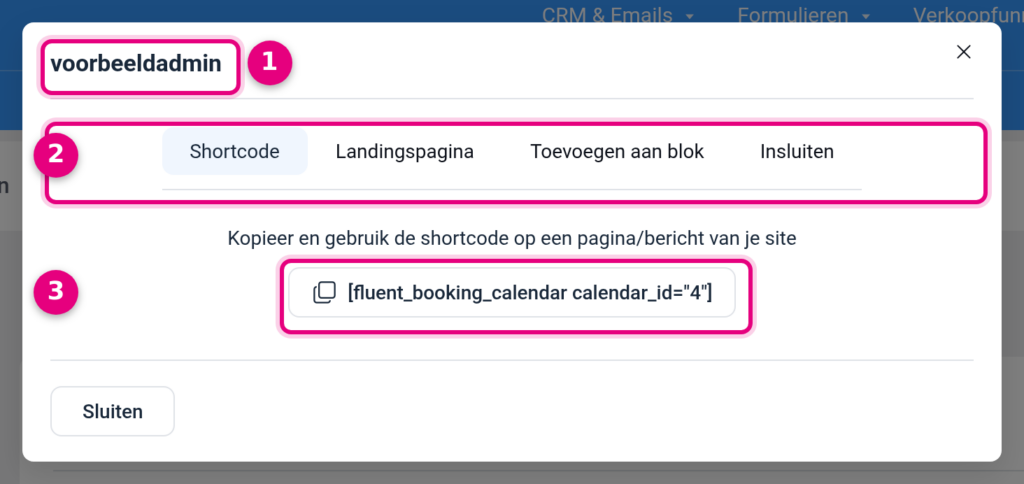
- De naam van de host. Staat hier de hostnaam en niet de naam van een dienst, dan heb je inderdaad het deelvenster van de hele kalender.
- De tabbladen. Op hostniveau zijn dit er vier: Shortcode, Landingspagina, Toevoegen aan blok en Insluiten. Het tabblad Genereer link staat hier niet, dat bestaat alleen per boekingstype. Onder Landingspagina vind je de link naar de kant-en-klare kalenderpagina, zonder
&event=erin. - De shortcode van de kalender. Deze heeft de vorm
Aan het laden... #
5d. Het resultaat voor je bezoeker #
Zo ziet de gezamenlijke pagina eruit als een bezoeker hem opent. Alle geselecteerde diensten staan onder elkaar, elk met een eigen knop.
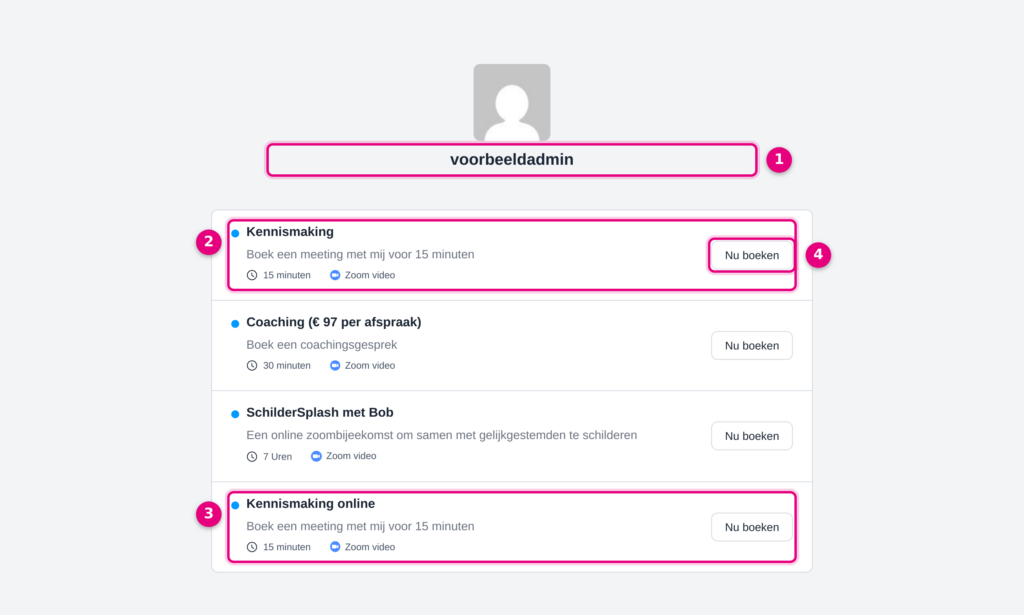
- De naam van de host met de avatar erboven, precies zoals je die bij de host instellingen hebt ingevuld.
- Een boekingstype. Per dienst ziet de bezoeker de naam, de korte beschrijving, de duur en de locatie.
- Een tweede boekingstype. Een gekloonde dienst staat hier gewoon als losse regel tussen, met een eigen knop en een eigen link erachter.
- Nu boeken. Hiermee gaat de bezoeker naar de agenda van díe ene dienst. Dat is exact dezelfde pagina als de link die je bij stap 2 kopieert.
Zorg dat de beschrijvingen van je diensten van elkaar verschillen. Bij een kopie neemt de module namelijk ook de beschrijving van het origineel over, waardoor twee regels op deze pagina identiek kunnen lijken. Je past de beschrijving aan via Bewerken op het kaartje, tabblad Evenement details.
6. Goed om te weten #
- Boekingslinks werken pas op je eigen (sub)domein. Zolang je omgeving nog op de tijdelijke inwerk-URL staat, verwijzen de links en de insluitcode naar dat tijdelijke adres. Deel ze dus pas breed nadat je live bent gegaan op je eigen domein, en vervang links die je al eerder had verspreid. Dat geldt ook voor de insluitcode op een externe website en voor koppelingen met je agenda.
- Deel een link altijd één keer proef. Plak de gekopieerde link in je browser en boek desnoods zelf een testafspraak. Zo zie je meteen of de juiste dienst, de juiste duur en de juiste vragen verschijnen.
- Gemaakte afspraken vind je terug bij Beheer → Afspraken → Boekingen. Daar kun je wisselen tussen Lijstweergave en Kalenderweergave en filteren op Aankomende, Afgerond, Laatste boekingen en Alle.
- Een dienst tijdelijk uit de lucht halen doe je met Uitschakelen via de drie puntjes op het kaartje. De dienst verdwijnt dan van de gezamenlijke pagina, terwijl je hem later met één klik weer aanzet. Dat is netter dan verwijderen, want daarmee raak je het boekingstype definitief kwijt.
Gerelateerde artikelen #
- Je kalender koppelen aan de afsprakenplanner
- Meerdere boekingsduren instellen in de Afspraken module
- Groepsevenementen instellen in de Afspraken module
- Betaalde afspraken instellen met automatische checkout
- Handmatig afspraken toevoegen in de Afspraken module
- Afspraken koppelen aan het CRM: contacten automatisch aanmaken bij een boeking


