
Bij het aanmaken van een formulier in Autorespond wordt er niet standaard een koppeling gemaakt met het CRM. Het idee hierachter is dat je formulieren voor veel verschillende doeleinden kunt gebruiken en dus niet altijd een koppeling wilt met het CRM (denk bijvoorbeeld aan anonieme enquêtes of een formulier dat enkel bedoelt is voor een koppeling met een extern programma).
Maar voor de meeste gevallen wil je aanmelders wel direct toevoegen aan het CRM, zodat je contacten kunt opvolgen met tags, lijsten of automatische e-mails. Autorespond laat daarom direct in je formulieren- en productenoverzicht zien of die koppeling met het CRM goed staat, waarschuwt je bij een nieuw formulier dat nog niet gekoppeld is, en herstelt een ontbrekende koppeling met één klik. In dit artikel loop je alle onderdelen langs.
Formulieren en het CRM in Autorespond zijn gebaseerd op Fluent Forms en FluentCRM, inbegrepen in je pakket. Lees de Engelse documentatie.
De beschreven UI in dit doc maakt momenteel geen onderdeel uit van de standaard Fluentforms of FluentCRM functionaliteiten – dit zijn uitbreidingen die we zelf ontwikkeld hebben.
Bij je formulieren: zie direct of aanmelders in het CRM komen #
Open Formulieren in het menu. Achter elke formuliernaam staat nu in één oogopslag hoe het formulier met het CRM verbonden is:
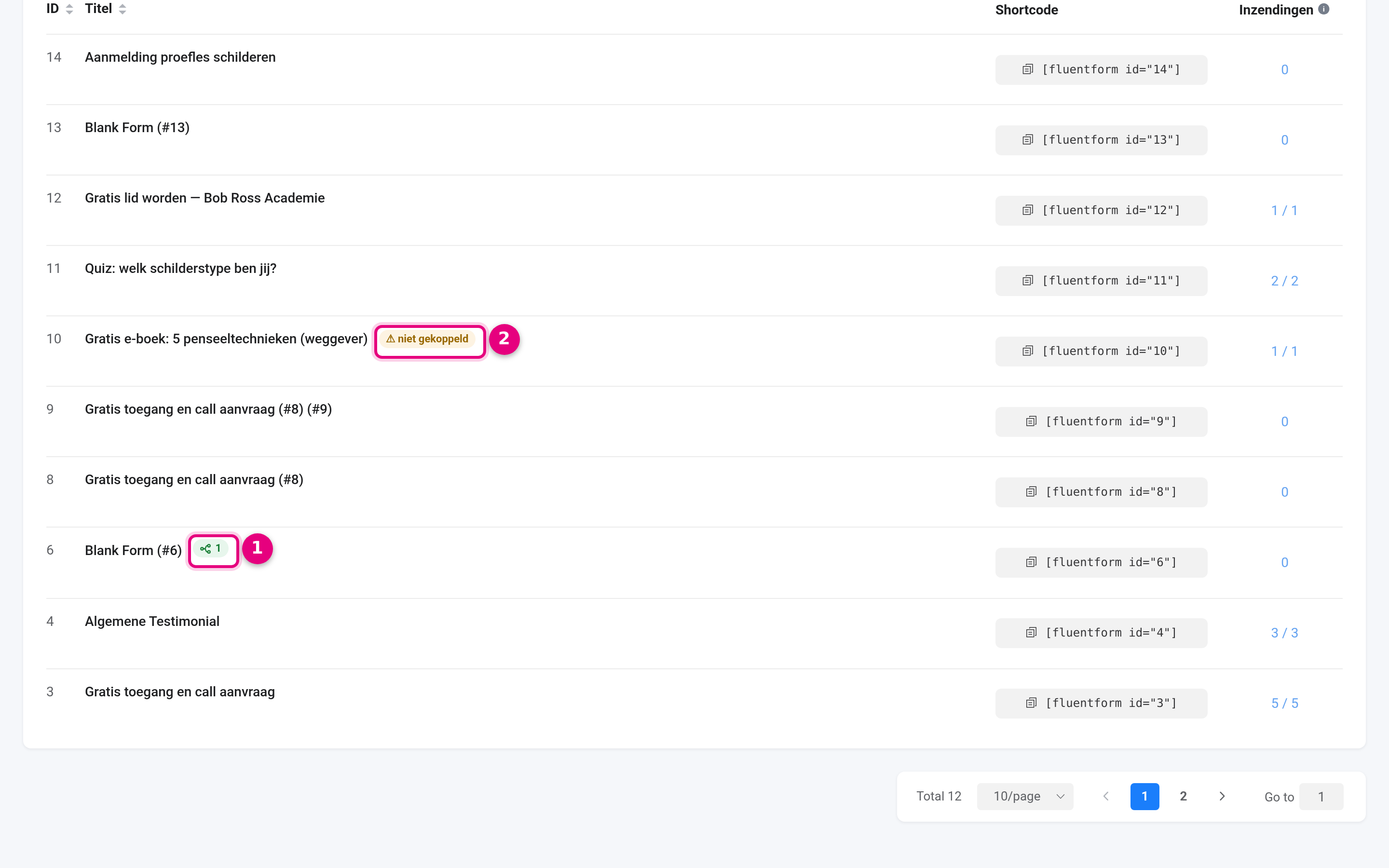
- Automatiserings-label — dit formulier is de startstap van een automatisering. Het getal is het aantal automatiseringen dat op dit formulier start. Groen betekent dat er minstens één live staat, grijs dat ze nog op concept staan. Beweeg je muis over het label voor de namen; klik erop om direct naar de automatisering te gaan (bij meerdere krijg je een keuzemenu).
- ⚠ niet gekoppeld — aanmelders van dit formulier worden op dit moment niet als contact in het CRM opgeslagen: er is geen CRM-integratie ingesteld en geen automatisering die op het formulier start. Deze waarschuwing verschijnt ook als de CRM-integratie wél aan staat maar het e-mailveld niet gekoppeld is — dan lijkt alles in orde terwijl er stilletjes niets in het CRM belandt. Klik op het label om dit direct te herstellen (zie verderop).
Gebruik je een formulier bewust zonder CRM-koppeling (bijvoorbeeld een intern testformulier)? Dat kan gewoon — het label is alleen een signaal en verandert niets aan de werking van het formulier.
Nieuw formulier? Je krijgt vanzelf een waarschuwing #
Maak je een nieuw formulier en sla je het op terwijl het nog niet aan het CRM gekoppeld is, dan verschijnt er eenmalig een melding. Zo kan het niet meer ongemerkt gebeuren dat een nieuw aanmeldformulier weken live staat zonder dat de aanmelders in je CRM terechtkomen.
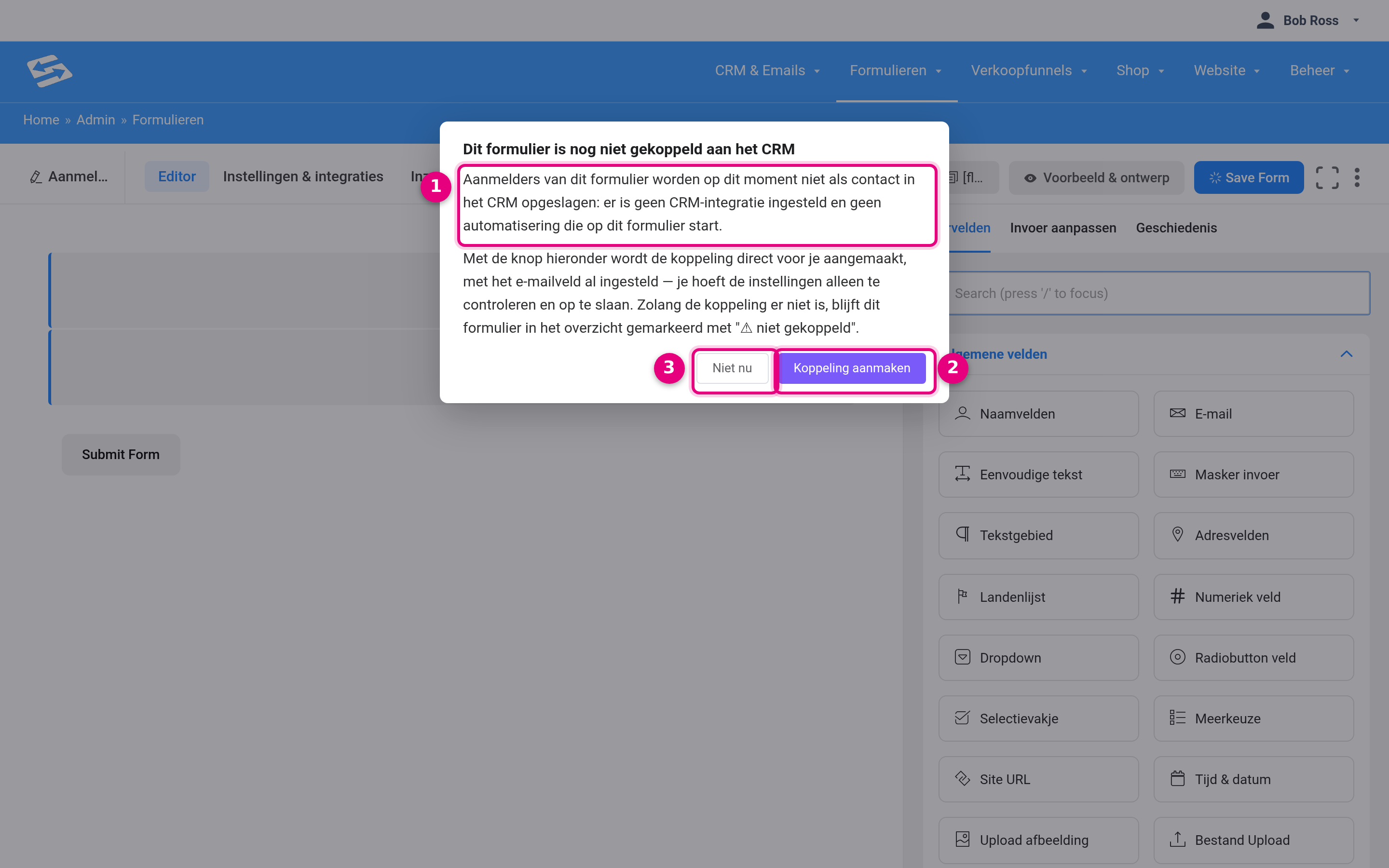
- De uitleg — wat er aan de hand is: aanmelders worden nu niet als contact opgeslagen.
- Koppeling aanmaken — maakt de CRM-integratie direct voor je aan, met het e-mailveld al ingesteld, en opent het integratiescherm zodat je alleen nog hoeft te controleren en op te slaan.
- Niet nu — sluit de melding. Je ziet hem daarna niet opnieuw voor dit formulier, maar in het formulierenoverzicht blijft het label “⚠ niet gekoppeld” staan tot de koppeling geregeld is.
De koppeling in één klik aanmaken #
Klik je op “⚠ niet gekoppeld” in het overzicht of op “Koppeling aanmaken” in de waarschuwing, dan wordt de CRM-integratie automatisch voor je klaargezet en land je direct in het integratiescherm:
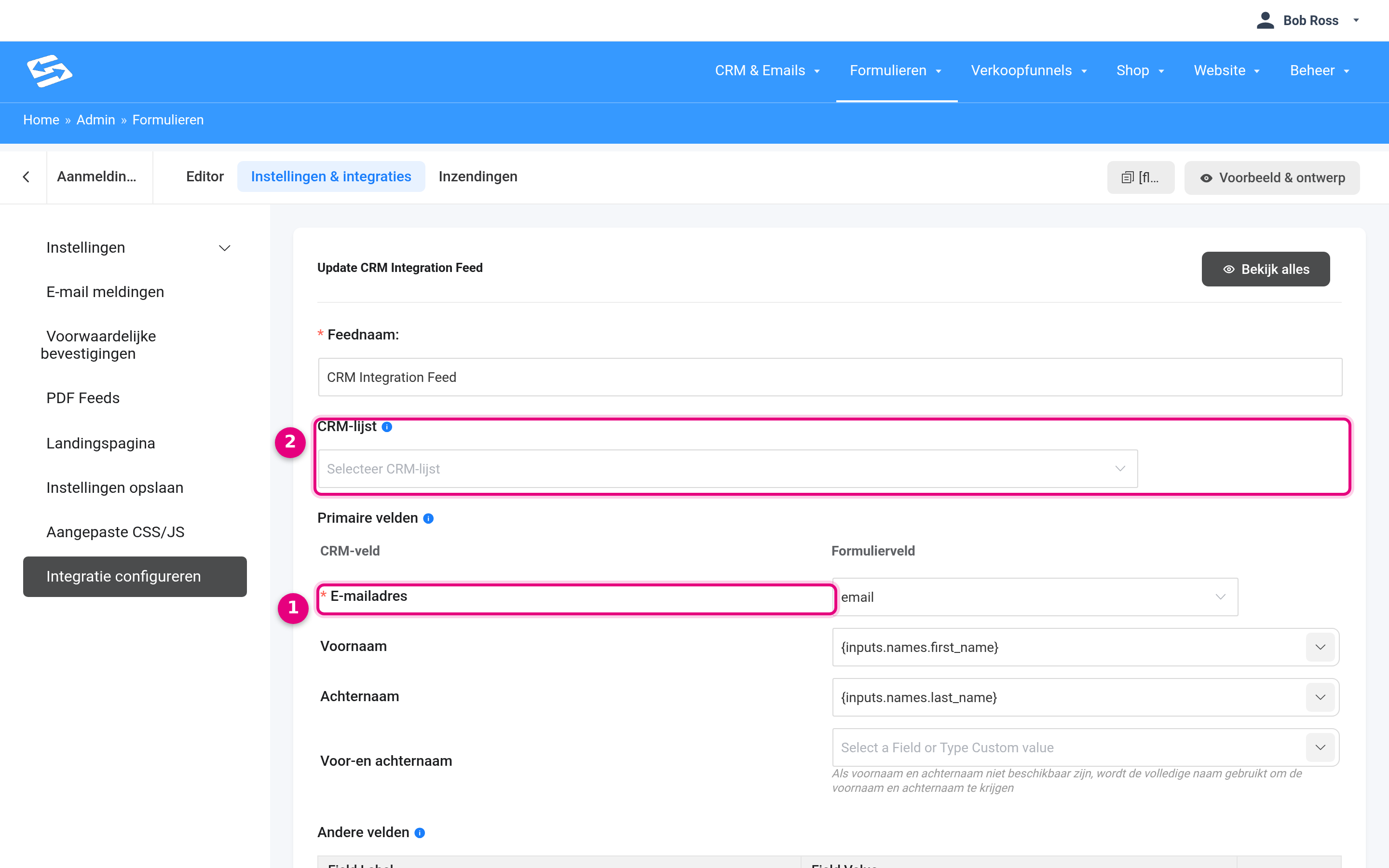
- E-mailadres — het belangrijkste veld is al gekoppeld aan het e-mailveld van je formulier. Heeft je formulier ook naamvelden, dan staan voornaam en achternaam eveneens al goed (zoals hier zichtbaar bij Voornaam en Achternaam).
- CRM-lijst — kies in welke lijst nieuwe aanmelders terechtkomen. Wil je aanmelders ook direct een tag geven, scrol dan iets naar beneden naar Contact Tags.
Loop de instellingen na en klik onderaan op de knop om de integratie op te slaan. Vanaf dat moment wordt elke aanmelder als contact in je CRM aangemaakt en verdwijnt het waarschuwingslabel uit het overzicht.
Wil je liever méér doen dan alleen het contact opslaan — bijvoorbeeld een welkomstreeks sturen of een tag toekennen met vervolgstappen? Maak dan een automatisering met de trigger “Formulier ingediend”; ook dan telt het formulier als gekoppeld en verdwijnt de waarschuwing. Hoe je zo’n automatisering opzet lees je in Automatisering: workflows opstellen.
Bij je producten: welke automatisering start na een aankoop #
Voor je webshop geldt hetzelfde principe: na een aankoop wil je vaak dat er automatisch iets gebeurt — toegang geven, een bedankmail sturen, een tag toekennen. In het productenoverzicht (Shop → Producten) zie je nu per product of daar een automatisering voor klaarstaat:
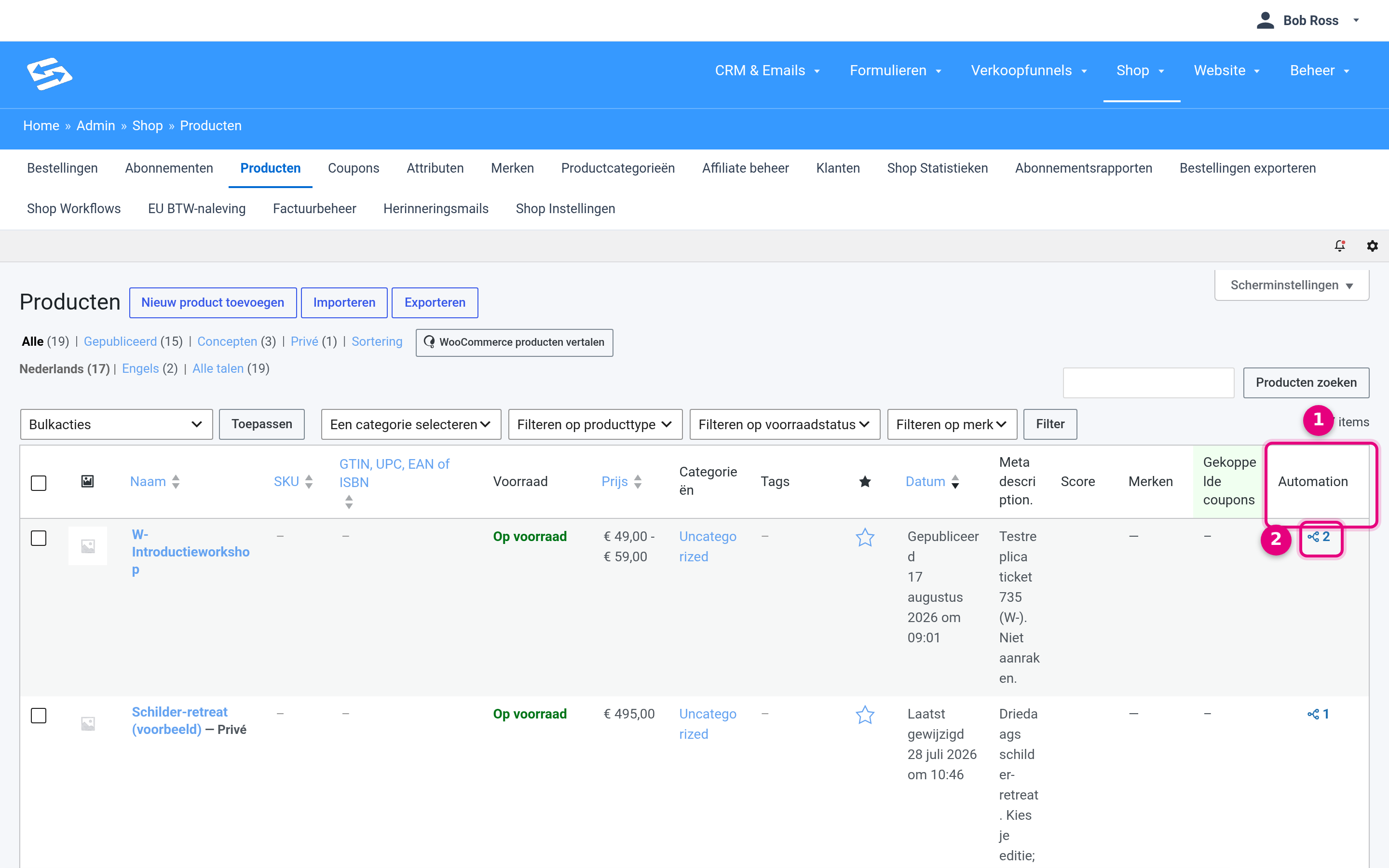
- De kolom Automation — staat helemaal rechts in het overzicht.
- Het aantal automatiseringen dat op dit product start. Beweeg je muis eroverheen voor de namen; klik om de automatisering te openen (bij meerdere krijg je een keuzemenu). Een streepje betekent dat er geen automatisering specifiek op dit product start.
Op het product zelf: het blok Automatiseringen #
Open je een product om het te bewerken, dan vind je in de rechterkolom — direct onder de Directe bestellink — het blok Automatiseringen:
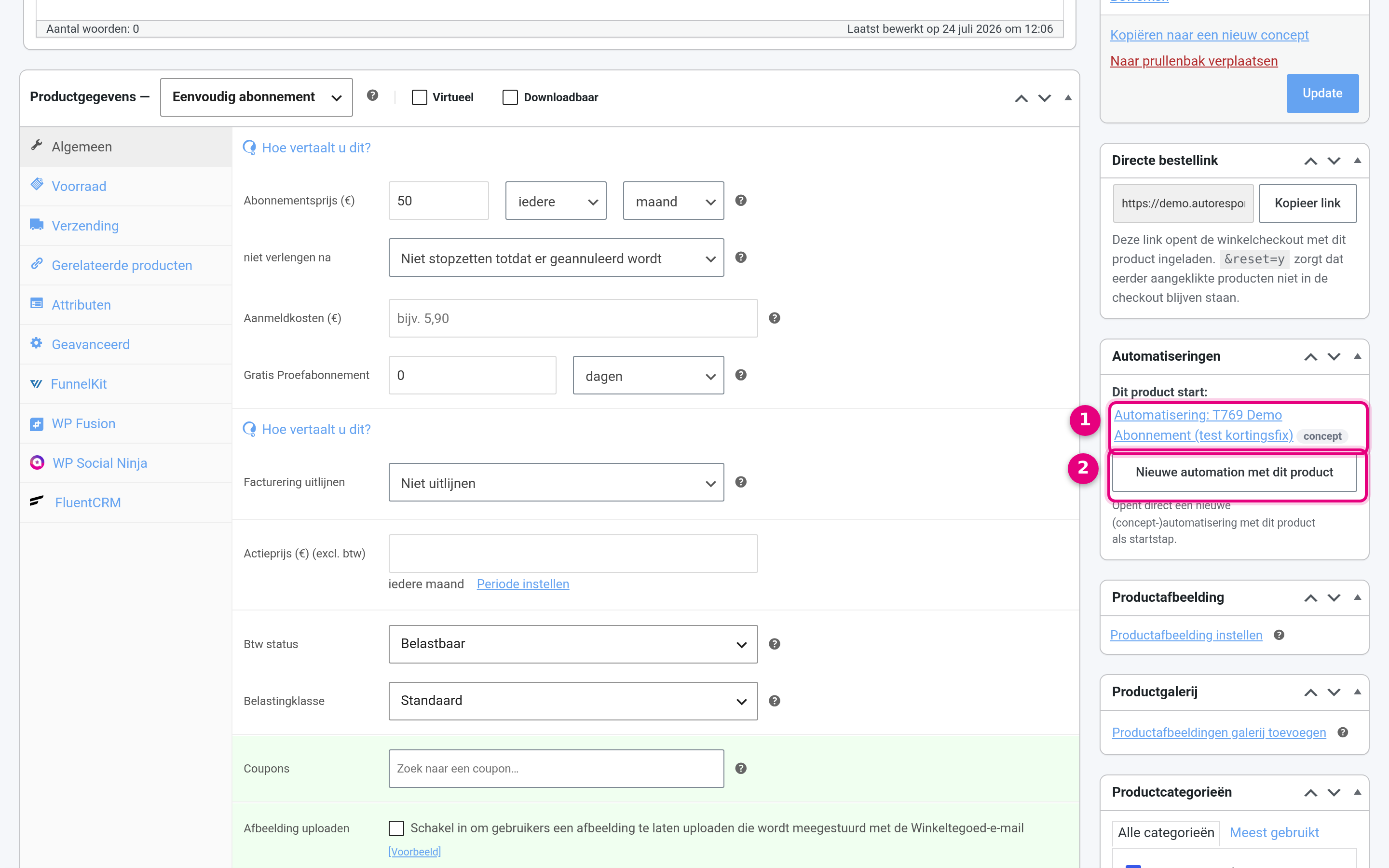
- Dit product start — de automatiseringen die op dit product zijn ingesteld, elk met de status actief of concept. Klik op een naam om de automatisering te openen. Zijn er automatiseringen die voor álle producten gelden (zonder productfilter), dan staan die hier apart vermeld.
- Nieuwe automation met dit product — opent direct een nieuwe concept-automatisering met dit product als startstap, zodat je niet zelf de trigger en het productfilter hoeft in te stellen.
Een nieuwe automatisering starten vanuit een product #
Klik je op “Nieuwe automation met dit product”, dan opent de automatiseringsbewerker met alles al klaargezet:
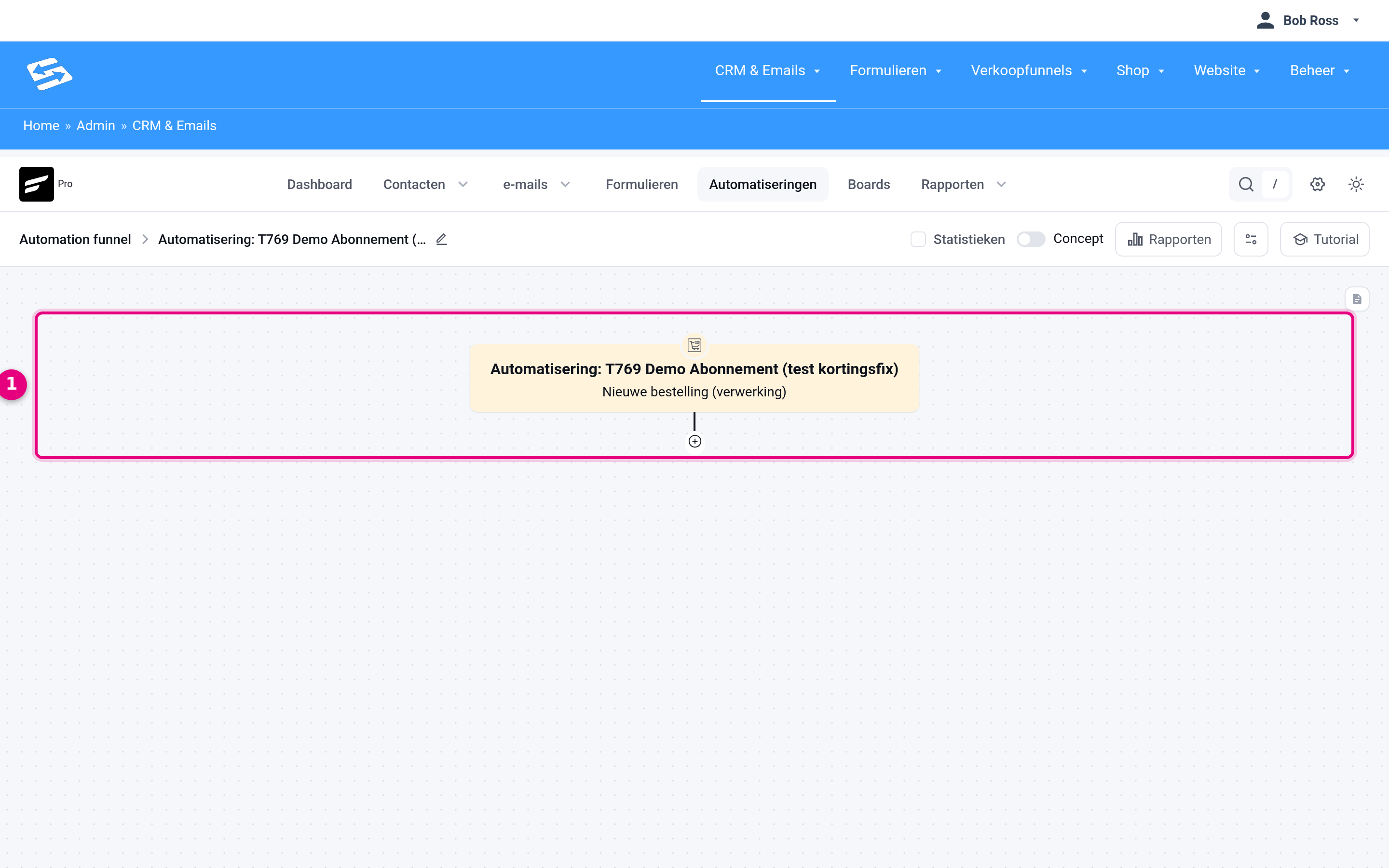
- De startstap — de trigger “Nieuwe bestelling (verwerking)” staat al ingesteld, met jouw product als voorwaarde. Klik op het plusje eronder om stappen toe te voegen: een tag toekennen, een e-mail sturen, toegang geven, enzovoort.
De automatisering staat op concept en doet dus nog niets. Ben je klaar met bouwen, zet dan rechtsboven de schakelaar om om hem te activeren. Testen doe je vervolgens met een eigen testbestelling van het product: de automatisering moet actief zijn om te kunnen draaien, dus gebruik je eigen e-mailadres als testcontact en controleer of de stappen worden uitgevoerd voordat je het product breed promoot.
Veelgestelde vragen #
Ik zie “⚠ niet gekoppeld”, maar mijn formulier werkt toch gewoon? #
Klopt — het formulier zelf blijft werken en de inzendingen vind je onder Formulieren → Inzendingen. Maar zolang de koppeling ontbreekt wordt er géén contact in het CRM aangemaakt: de aanmelder krijgt geen tags of lijsten en kan geen automatische e-mails ontvangen. Het label waarschuwt je dus voor wat er níet gebeurt.
De waarschuwing bij het opslaan is weg — hoe zie ik dit later nog? #
De melding in de bewerker verschijnt bewust maar één keer per formulier. Het formulierenoverzicht blijft het label “⚠ niet gekoppeld” tonen zolang de koppeling niet geregeld is — dat is de vaste plek om te controleren of alles goed staat.
Telt een automatisering ook als koppeling? #
Ja. Een formulier is gekoppeld zodra er een CRM-integratie met gekoppeld e-mailveld actief is, óf een automatisering die op het formulier start. In beide gevallen wordt de aanmelder als contact aangemaakt en verdwijnt de waarschuwing.


