
Wil je tijdens het afrekenen extra informatie van je klant uitvragen? Denk aan een vraag als “Hoe heb je ons gevonden?” of, bij een opleiding, welke vooropleiding en werkervaring iemand heeft. Aan de afrekenpagina van een individuele verkoopfunnel voeg je hiervoor eenvoudig eigen velden toe. In deze handleiding maak je zo’n extra vraagveld aan, zet je het op de afrekenpagina en koppel je het antwoord aan een aangepast contactveld in het CRM. Zo zie je het antwoord van elke koper automatisch terug op de contactkaart.
De checkout-velden in Autorespond zijn gebaseerd op FunnelKit en de CRM-koppeling op WP Fusion, beide inbegrepen in je pakket. Lees de Engelse documentatie
Stap 1: Maak een aangepast contactveld aan in het CRM #
Maak eerst het contactveld aan waarin het antwoord straks wordt opgeslagen. Dan is de koppeling in stap 5 en 6 direct in te stellen.
- Ga naar CRM & Emails → CRM Instellingen → Aangepaste velden
- Klik op Veld toevoegen
- Kies een veldtype dat past bij je vraag. Voor een open vraag kies je Tekst; voor een meerkeuzevraag kies je Selecteer keuze en voer je exact dezelfde opties in als je straks in de checkout gebruikt (let op hoofdletters en schrijfwijze)
- Geef het veld een duidelijke naam, bijvoorbeeld: Hoe heb je ons gevonden?
- Sla het veld op
Meer over aangepaste velden lees je in Aangepaste contactvelden instellen.
Stap 2: Open de afrekenpagina van je verkoopfunnel #
- Ga naar Verkoopfunnels → Individuele Funnels en open de funnel waaraan je de vraag wilt toevoegen
- Klik in het stappenoverzicht (Steps) op de checkout-stap, meestal Afrekenpagina genoemd
- Je komt op het tabblad Design. Scroll naar het blok Checkout Form Fields
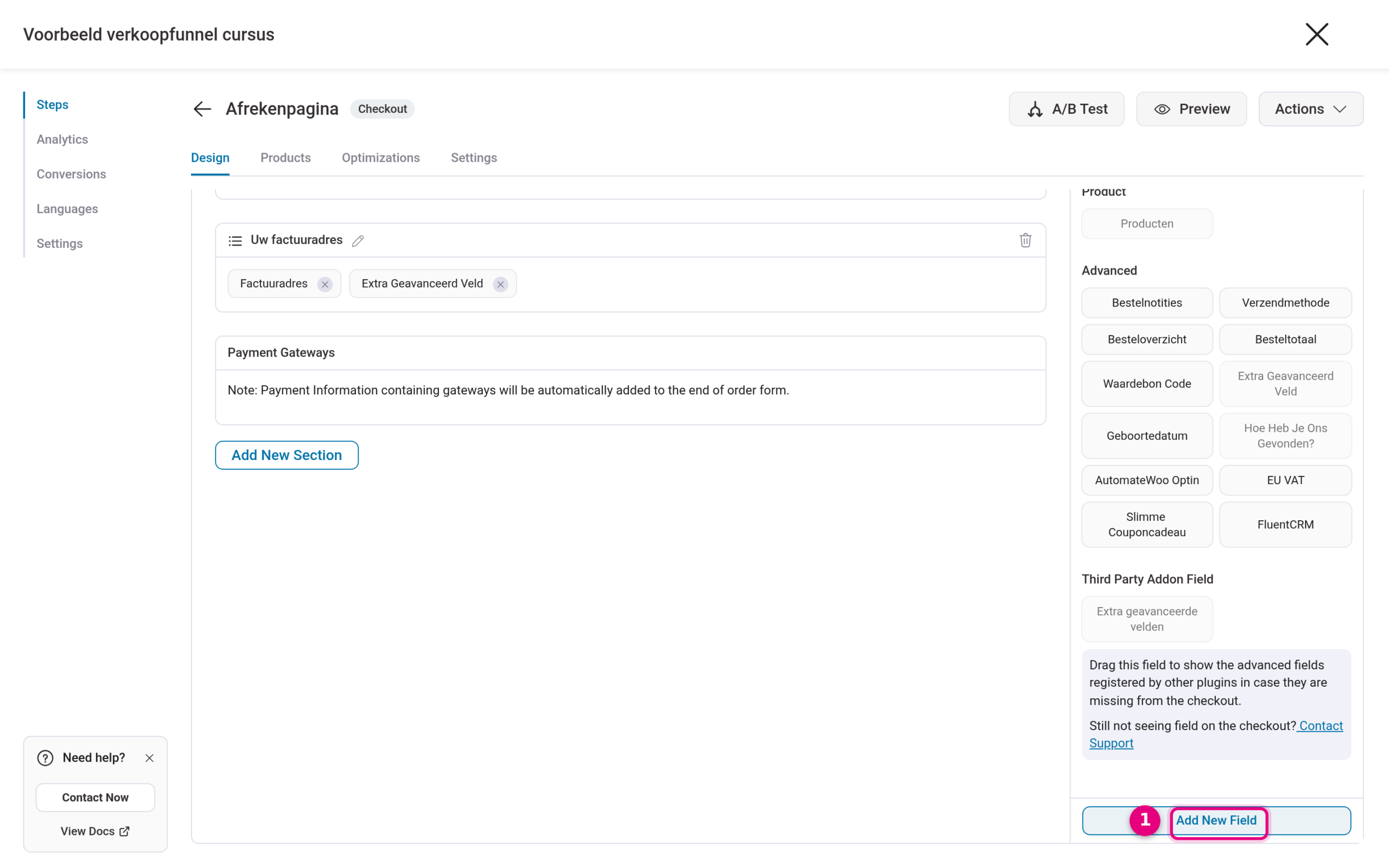
Wat zie je op dit scherm:
- Links onder Form Sections staan de secties van het afrekenformulier, bijvoorbeeld Uw informatie, Uw plannen (de productkeuze), Uw factuuradres en Payment Gateways. Dit is de indeling die de klant op de afrekenpagina ziet
- Rechts onder Fields staan alle beschikbare velden, verdeeld in Basic (naam, e-mail, adres), Product en Advanced (onder andere Bestelnotities, Geboortedatum en Waardebon Code)
- (1) Met de knop Add New Field onderaan de rechterkolom maak je een eigen veld aan
Stap 3: Maak het extra veld aan met Add New Field #
Klik op Add New Field. Er opent een venster waarin je het veld instelt.
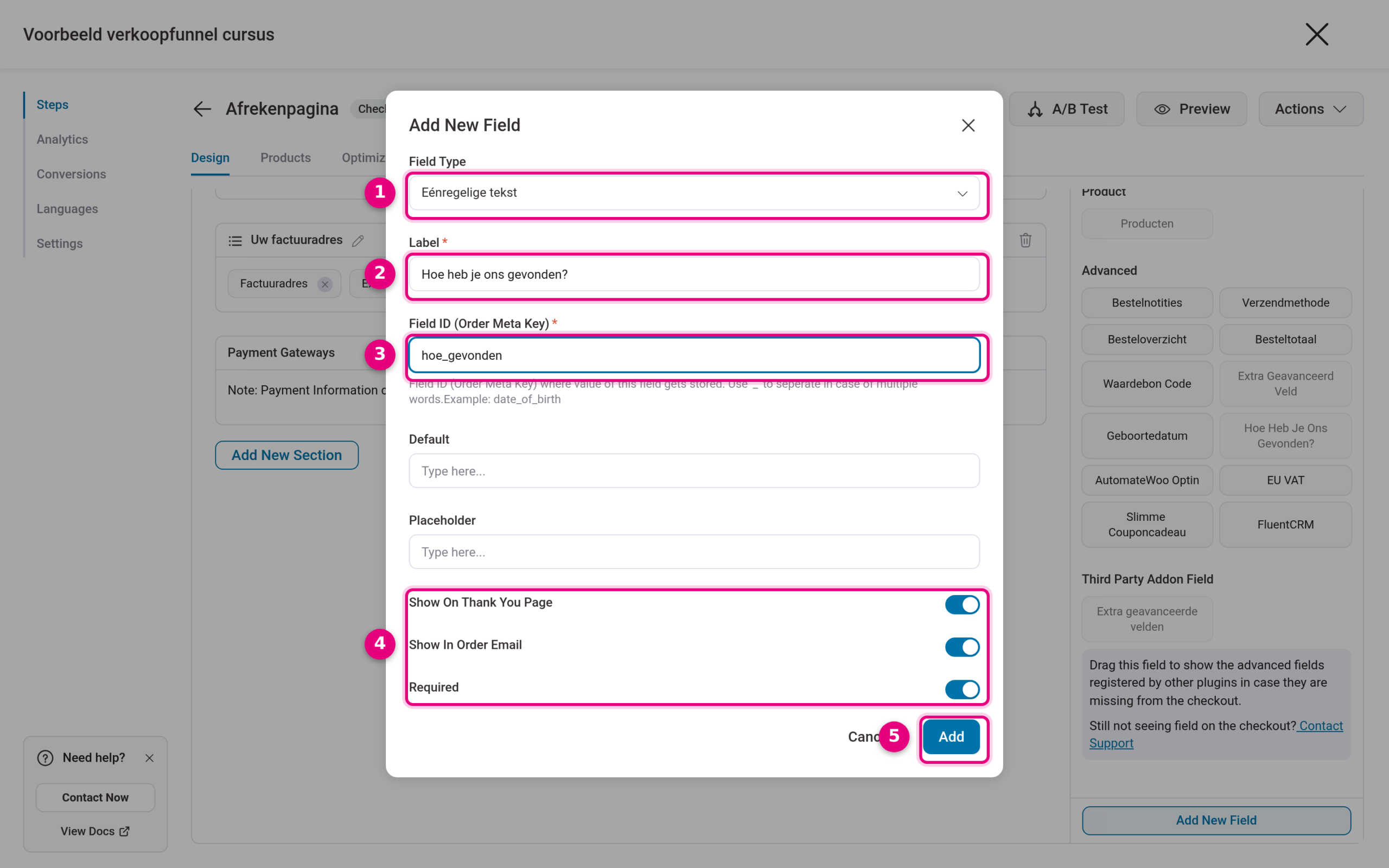
- Field Type: het soort veld. Voor een open vraag kies je Eénregelige tekst. Andere opties zijn: Selectievakje, Radio, HTML, Keuzelijst, Selecteer2 (keuzelijst met zoekfunctie), Meerdere selecteren, Alinea Tekst (groot tekstvak), Nummer, Tel., Verborgen, Wachtwoord, E-mail en Bestand uploaden
- Label: de vraag zoals de klant die ziet, bijvoorbeeld Hoe heb je ons gevonden?
- Field ID (Order Meta Key): de technische naam waaronder het antwoord bij de bestelling wordt opgeslagen. Gebruik kleine letters en een liggend streepje tussen woorden, bijvoorbeeld hoe_gevonden. Deze naam heb je in stap 6 weer nodig
- Daaronder staan nog enkele opties: Default (vooraf ingevulde waarde) en Placeholder (voorbeeldtekst in het lege veld) kun je meestal leeg laten. Met de schakelaars bepaal je of het antwoord op de bedanktpagina komt (Show On Thank You Page), in de bestelbevestiging staat (Show In Order Email) en of het veld verplicht is (Required)
- Klik op Add. Het veld verschijnt nu rechts in de lijst onder Advanced
Stap 4: Sleep het veld in het formulier en sla op #
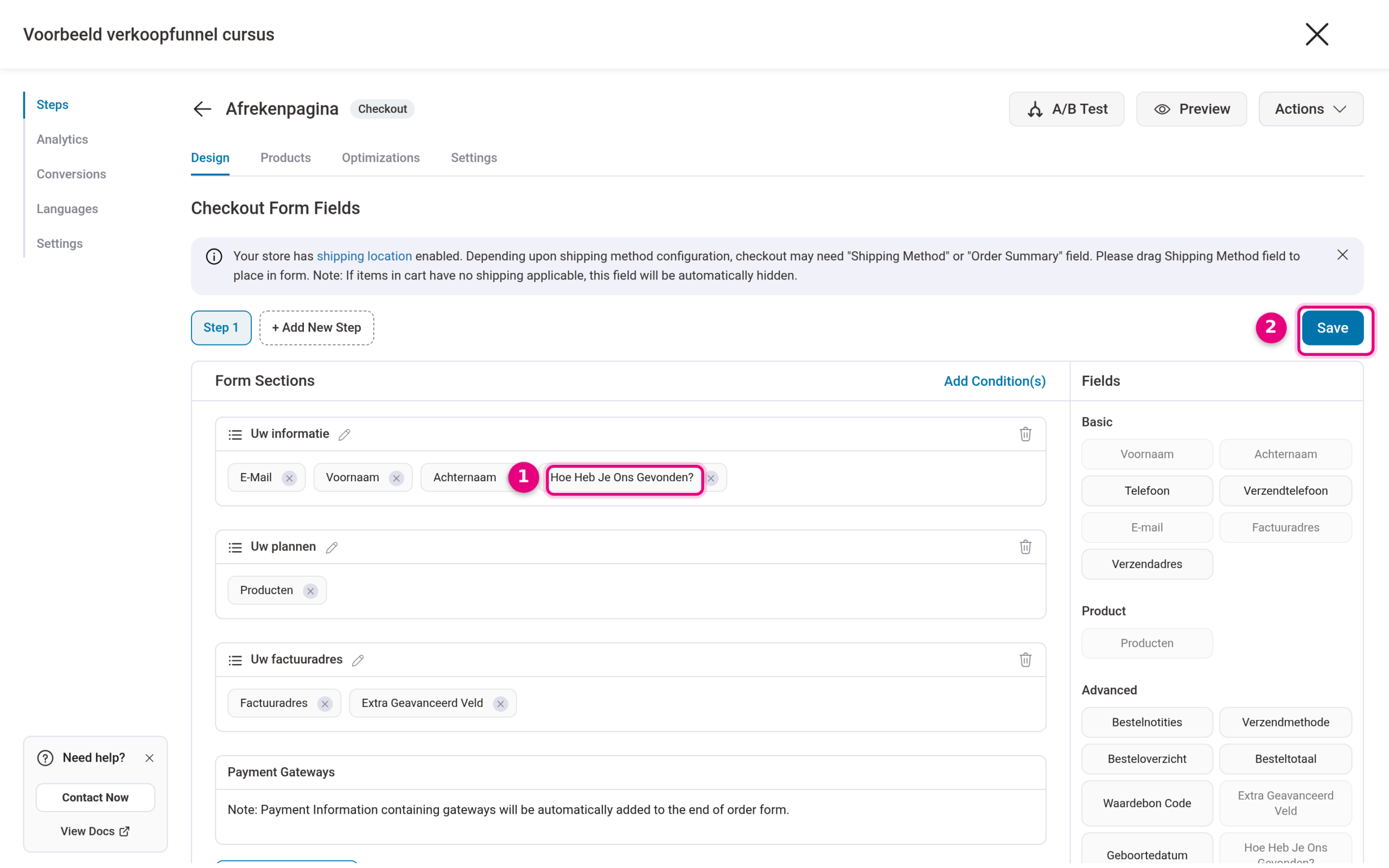
Een nieuw veld staat na het aanmaken alleen nog in de lijst met beschikbare velden. Het staat pas op de afrekenpagina als je het in een sectie plaatst:
- (1) Sleep het veld vanuit de rechterkolom naar de gewenste plek in een sectie, bijvoorbeeld onder Achternaam in de sectie Uw informatie
- (2) Klik rechtsboven op Save
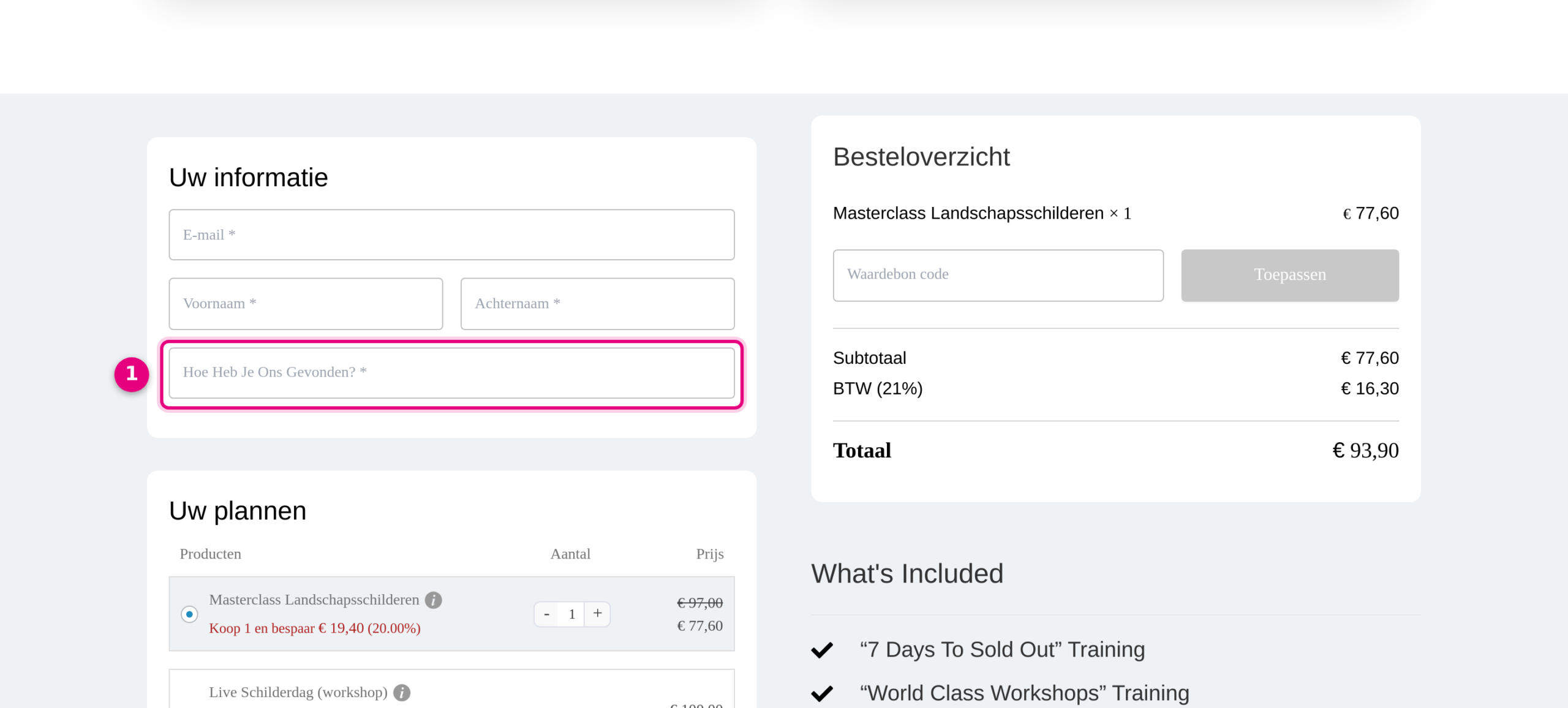
Bekijk daarna de afrekenpagina via de Preview-knop of de Page URL die bovenaan het Design-tabblad staat. De klant ziet het veld nu in het afrekenformulier:
Stap 5: Open de contactvelden van de CRM-koppeling #
Het antwoord wordt nu bij de bestelling opgeslagen. Om het ook op de contactkaart in het CRM te krijgen, koppel je het checkout-veld aan het contactveld uit stap 1.
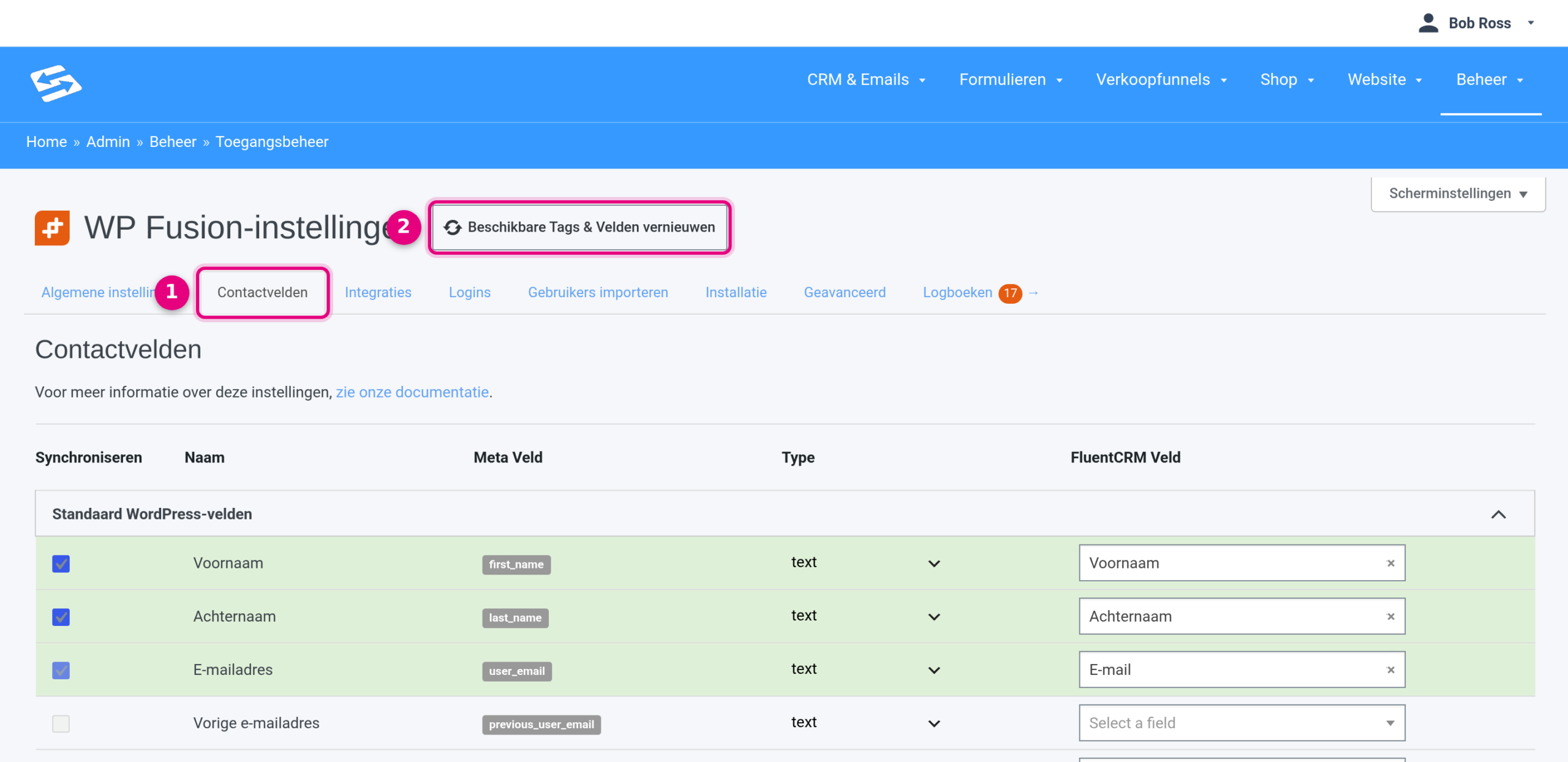
- Ga naar Beheer → Toegangsbeheer (de WP Fusion-instellingen)
- (2) Klik bovenaan op Beschikbare Tags & Velden vernieuwen en herlaad daarna de pagina, zodat je nieuwe veld in de lijsten verschijnt
- (1) Open het tabblad Contactvelden
Stap 6: Koppel het checkout-veld aan het CRM-veld #
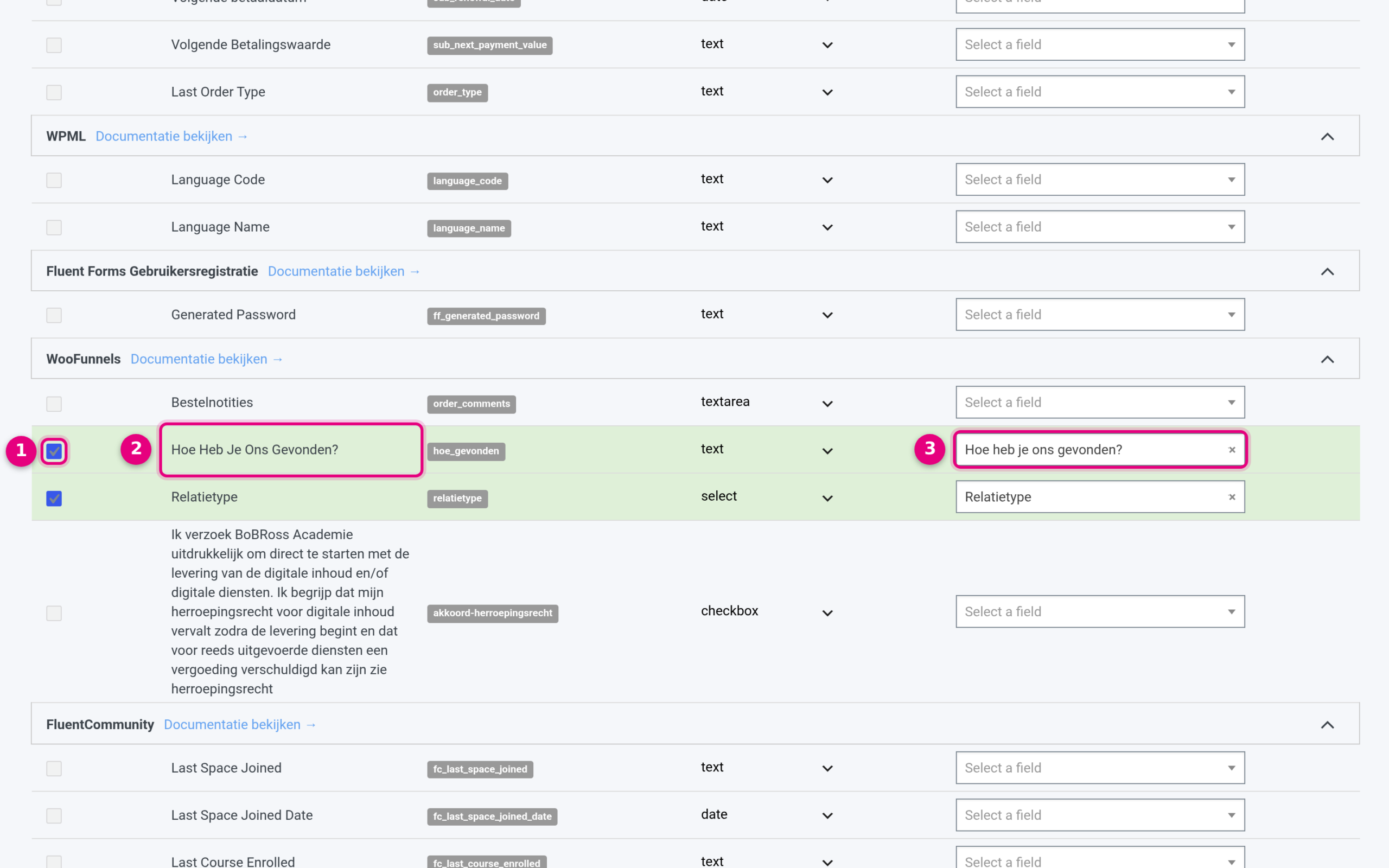
Op het tabblad Contactvelden staan alle velden die gesynchroniseerd kunnen worden, gegroepeerd per onderdeel. Je checkout-veld vind je in de groep WooFunnels, herkenbaar aan de Field ID uit stap 3 in de kolom Meta Veld.
- (1) Vink in de kolom Synchroniseren het vakje voor de rij aan
- (2) Controleer of dit de juiste rij is: hier staan het label en de Field ID van je checkout-veld
- (3) Kies in de kolom FluentCRM Veld het aangepaste contactveld uit stap 1 (je vindt het in de groep Custom Fields)
- Klik onderaan de pagina op Wijzigingen opslaan
Stap 7: Test de koppeling en bekijk de contactkaart #
- Plaats een testbestelling via de afrekenpagina van de funnel en vul het extra veld in. Test in een incognitovenster met een e-mailadres dat nog niet als contact bestaat, anders zie je het resultaat niet goed terug
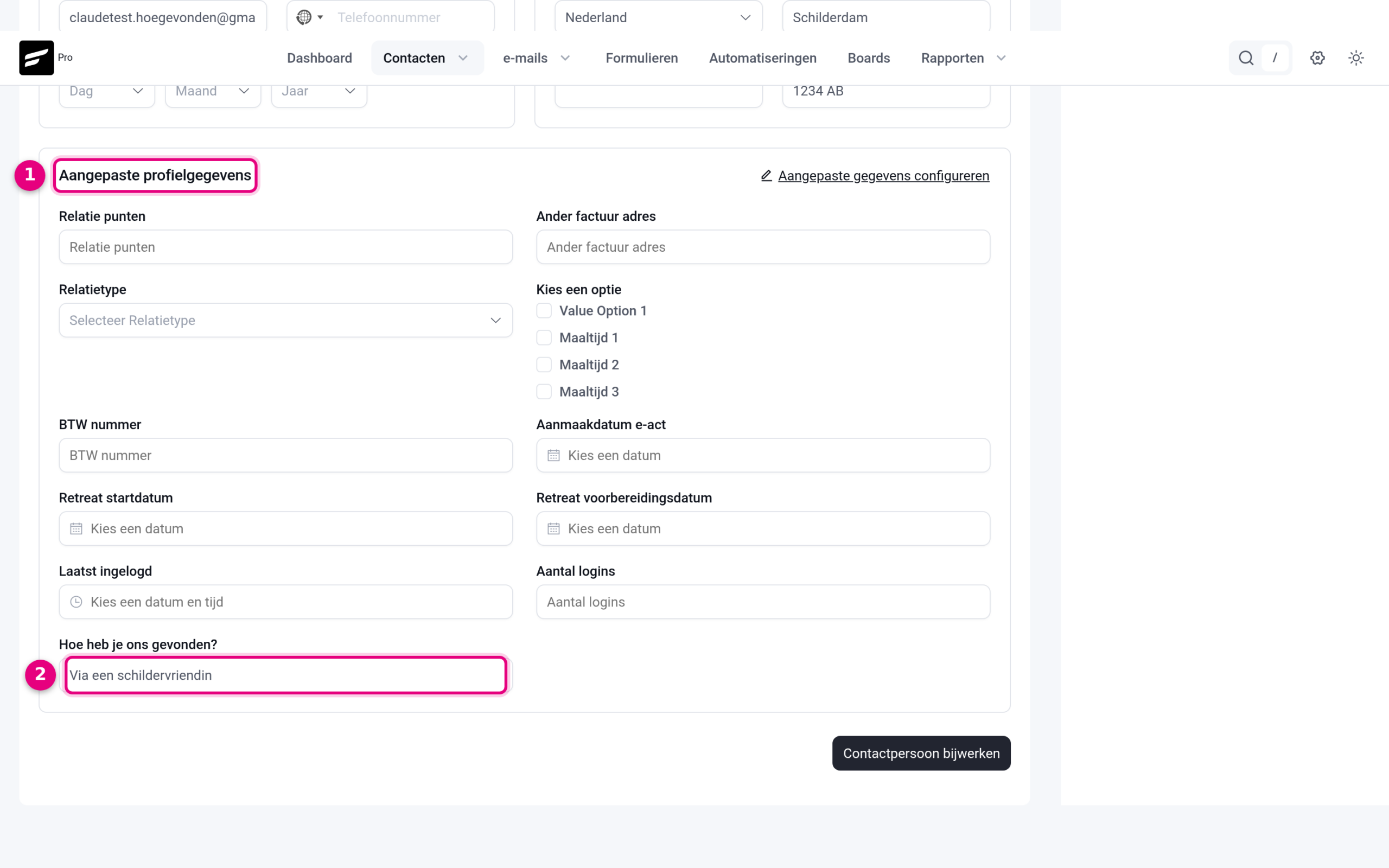
- Ga na de bestelling naar CRM & Emails → Contacten en open het contact van de testbestelling
- (1) Scroll op het tabblad Overzicht naar de sectie Aangepaste profielgegevens
- (2) Daar staat het ingevulde antwoord in je aangepaste veld
Het antwoord blijft daarnaast altijd bij de bestelling zelf bewaard. Je vindt het terug via Shop → Bestellingen in de betreffende bestelling, en (afhankelijk van de schakelaars uit stap 3) op de bedanktpagina en in de bestelbevestiging.
Zie je het veld niet op je afrekenpagina? #
Controleer dan deze punten:
- Elke funnel heeft zijn eigen afrekenpagina. Extra velden gelden alleen voor de funnel waarin je ze hebt toegevoegd, niet automatisch voor andere funnels of voor de algemene winkelcheckout
- Test via de Page URL of de Preview-knop van de checkout-stap zelf. Als je via de gewone productpagina of winkelwagen afrekent, kom je op de algemene winkelcheckout terecht en zie je de funnelvelden niet
- Controleer of het veld echt in een sectie onder Form Sections staat (stap 4) en niet alleen in de lijst met beschikbare velden rechts, en of je op Save hebt geklikt
- Wil je dezelfde vraag op de algemene winkelcheckout stellen? Dat werkt op precies dezelfde manier via Verkoopfunnels → Winkelcheckout


