
Contacten beheren en toevoegen #
Je relaties vormen de kern van je Autorespond CRM. Hier beheer je alle contactgegevens, voeg je nieuwe relaties toe en houd je overzicht over je klanten en prospects. Het contactenbeheer is de basis voor al je e-mailmarketing activiteiten — van nieuwsbrieven tot geautomatiseerde opvolgcampagnes.
Ga in je Autorespond administratie naar CRM & Emails → Contacten om je contactenlijst te bekijken en te beheren. Hier zie je alle relaties die via formulieren, imports of handmatige toevoeging in je systeem zijn gekomen.
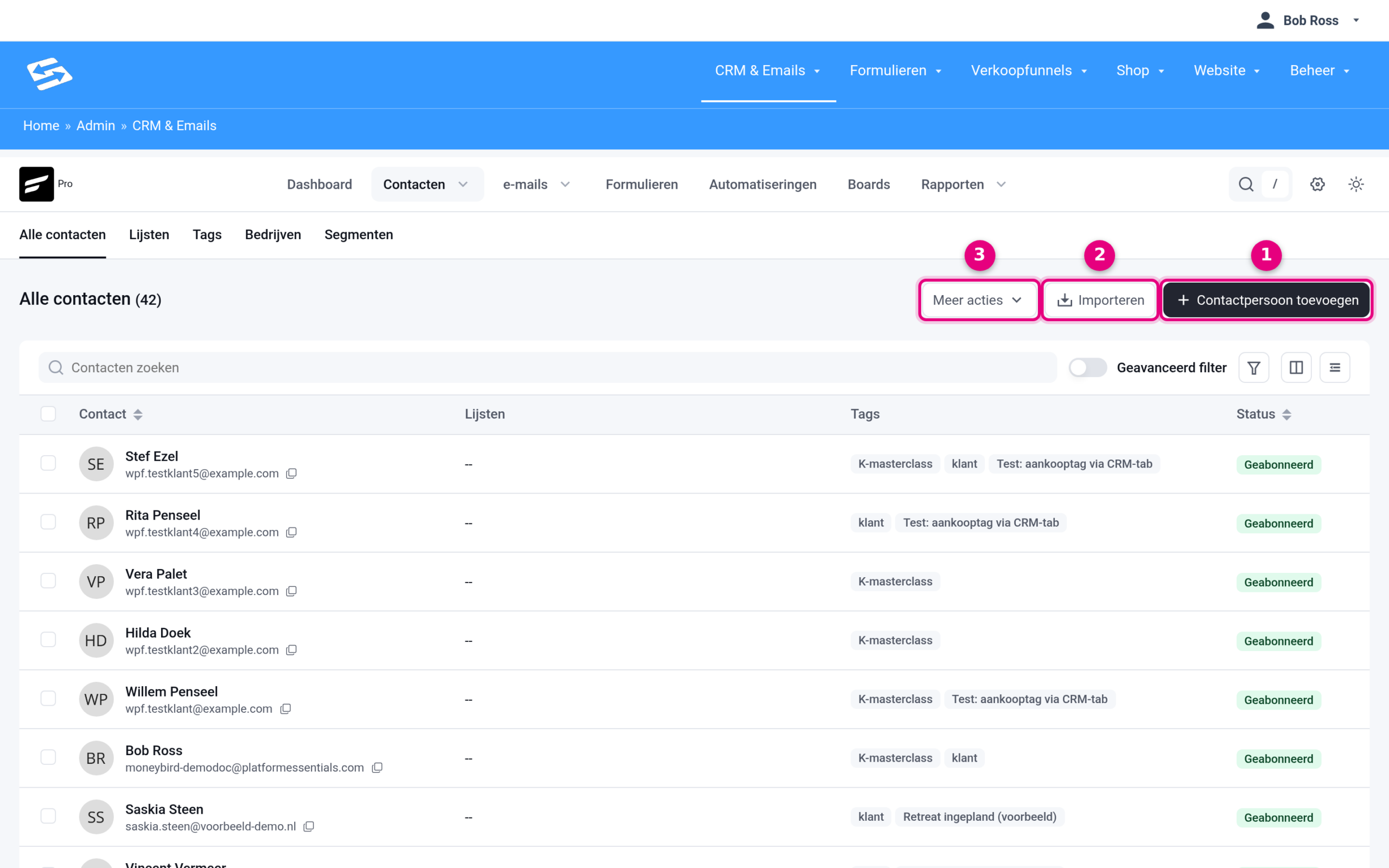
- Contactpersoon toevoegen — voeg handmatig een nieuwe relatie toe.
- Importeren — importeer relaties uit een CSV-bestand of een ander systeem.
- Meer acties — o.a. exporteren van je contacten.
Nieuwe contacten handmatig toevoegen #
Wil je een relatie handmatig toevoegen? Klik rechtsboven op de knop Contactpersoon toevoegen. Er opent een formulier waarin je de gegevens invult:
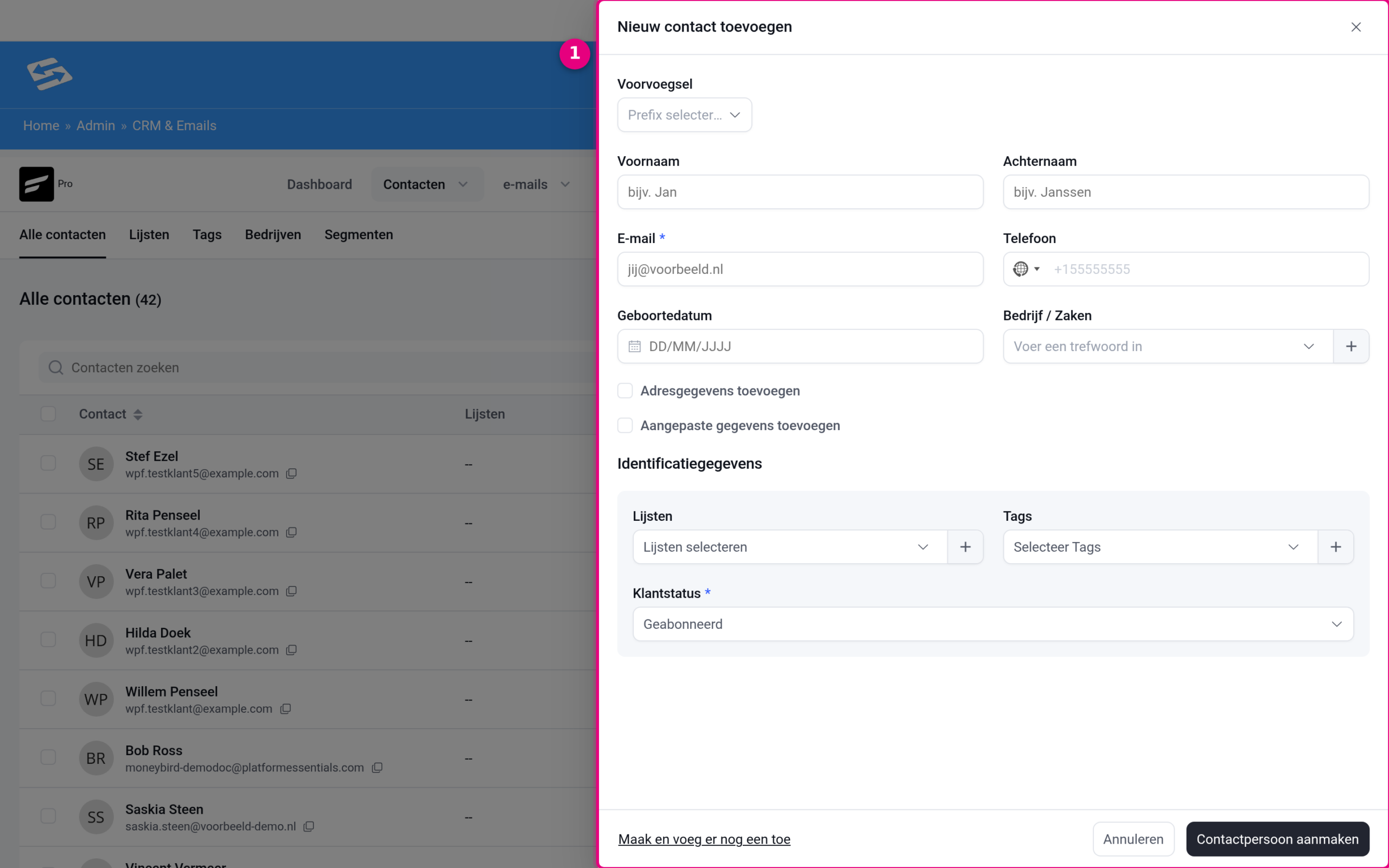
- Nieuw contact toevoegen — vul minimaal het e-mailadres in (het unieke kenmerk van elke relatie) en bij voorkeur ook voor- en achternaam apart, voor betere personalisatie. Via de vinkjes Adresgegevens toevoegen en Aangepaste gegevens toevoegen klap je extra velden uit. Onder Identificatiegegevens voeg je de relatie direct toe aan lijsten en tags en kies je de Klantstatus (standaard: Geabonneerd). Klik daarna op Contactpersoon aanmaken, of gebruik Maak en voeg er nog een toe als je er meerdere achter elkaar invoert.
Vul waar mogelijk ook aanvullende velden in zoals telefoonnummer of bedrijfsnaam. Deze informatie kun je later gebruiken voor segmentatie en personalisatie van je e-mails.
Contactstatus instellen #
Elke relatie heeft een status die bepaalt of ze e-mails van je ontvangen:
- Geabonneerd — ontvangt al je e-mails.
- In afwachting — wacht op bevestiging via dubbele opt-in.
- Uitgeschreven — ontvangt geen marketing-e-mails meer.
- Bounced — het e-mailadres is onbereikbaar.
- Klachten — heeft een e-mail als spam gemarkeerd.
- Transactioneel — ontvangt alleen transactionele e-mails (zoals orderbevestigingen), geen marketing.
Zet nieuwe relaties standaard op Geabonneerd, tenzij ze hun aanmelding nog moeten bevestigen via dubbele opt-in.
Contacten importeren uit externe bronnen #
Heb je relaties in een ander systeem staan? Via de knop Importeren kun je onder meer CSV-bestanden uploaden. Zorg ervoor dat je CSV-bestand duidelijke kolomkoppen heeft (E-mail, Voornaam, Achternaam, enzovoort) en dat alle geïmporteerde relaties expliciete toestemming hebben gegeven voor e-mailmarketing.
Let op: importeer alleen relaties die recent contact met je hebben gehad. Oude, inactieve contacten kunnen je mailreputatie schaden als ze je e-mails als spam markeren.
Contactgegevens beheren en bijwerken #
Klik op een contactnaam om het profiel te openen. Bovenaan zie je de basisinformatie met lijsten en tags; daaronder vind je tabbladen met alles wat er over deze relatie bekend is:
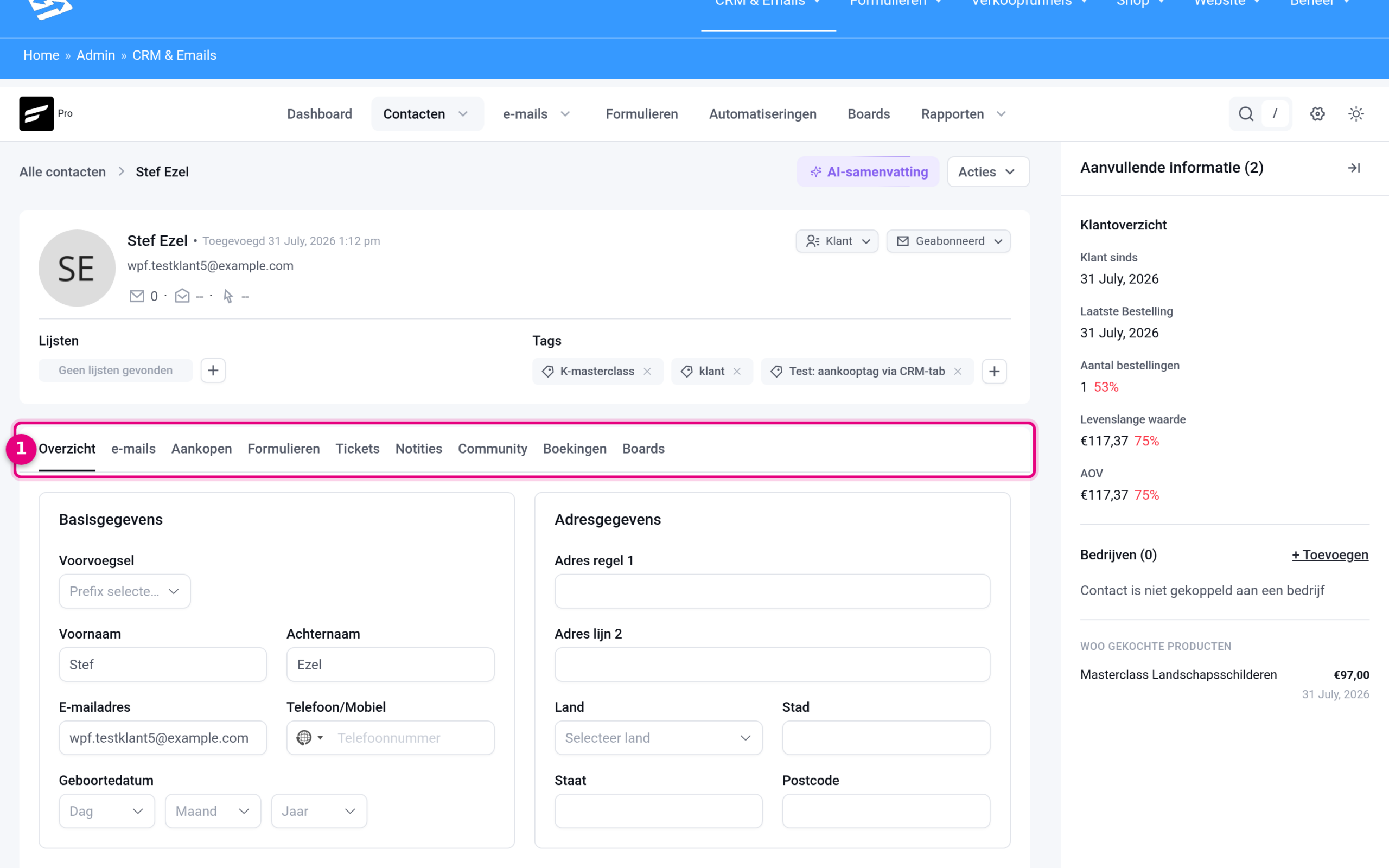
- Tabbladen in het contactprofiel — Overzicht (gegevens bewerken), e-mails (welke campagnes deze relatie ontving, met opens en kliks), Aankopen, Formulieren (inzendingen), Tickets, Notities (voor intern gebruik) en — afhankelijk van je modules — Community, Boekingen en Boards.
Vanuit het tabblad Overzicht kun je alle gegevens bijwerken, de relatie toevoegen aan andere lijsten, tags toekennen of notities maken. In de rechterkolom zie je het klantoverzicht met onder meer het aantal bestellingen en de bestede waarde.
Een bestelling aanmaken vanuit een contact #
Gebruik je de Shop & Verkoopfunnels-uitbreiding, dan staat op de contactpagina rechts, onder Aanvullende informatie, het blok Bestelling. Met de knop Nieuwe bestelling voor dit contact open je een nieuwe bestelling waarin naam, adres, e-mailadres en telefoonnummer van dit contact al zijn ingevuld. Het contact heeft daarvoor geen gebruikersaccount nodig. Zie een bestelling aanmaken voor een contact uit je CRM.
Contacten verwijderen #
Eén contact verwijderen doe je vanuit het contactprofiel:
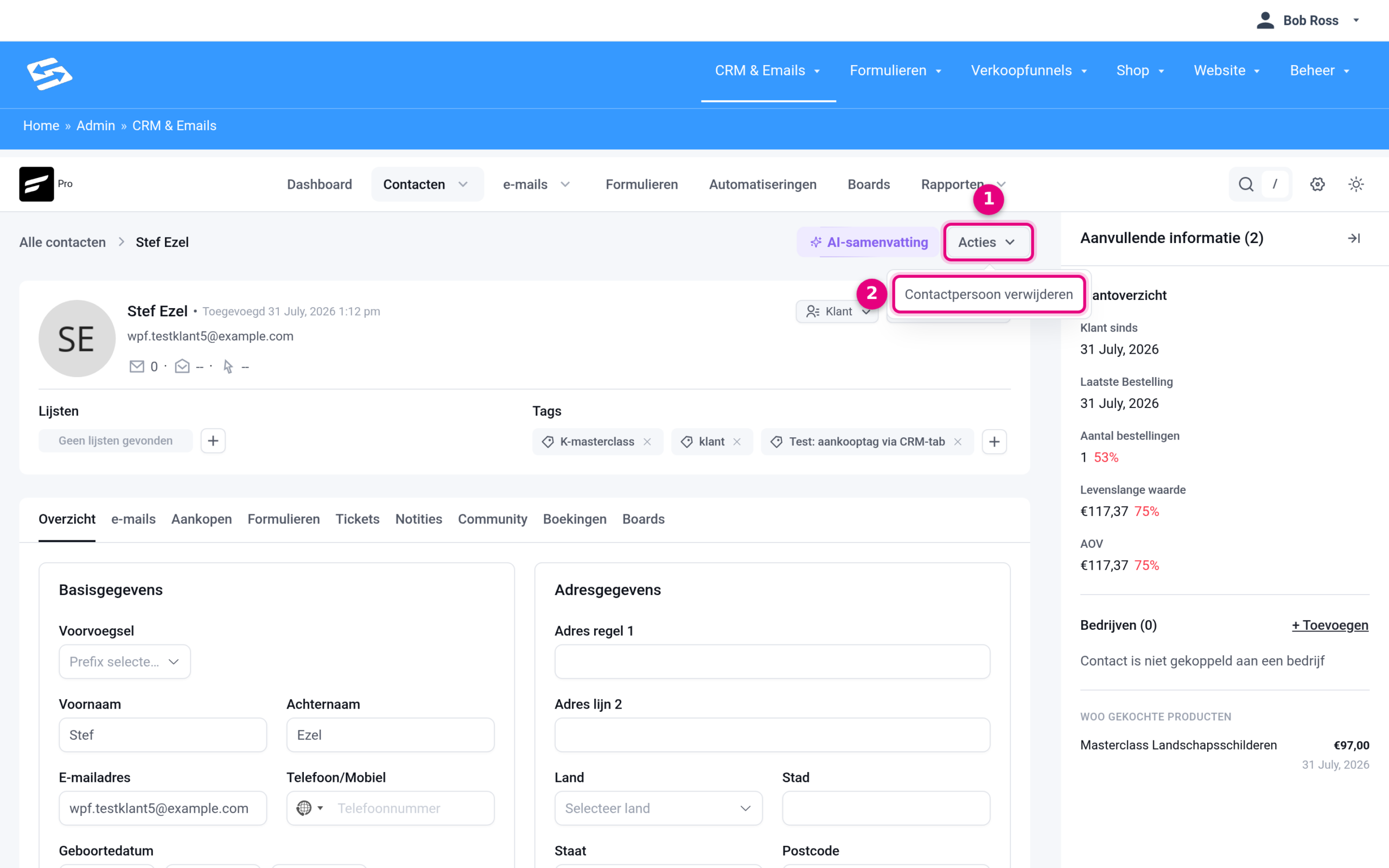
- Klik rechtsboven in het profiel op de knop Acties.
- Kies Contactpersoon verwijderen en bevestig.
Meerdere contacten tegelijk verwijderen doe je vanuit het overzicht. Zodra je contacten aanvinkt, verschijnt er onderaan het scherm een zwarte actiebalk:
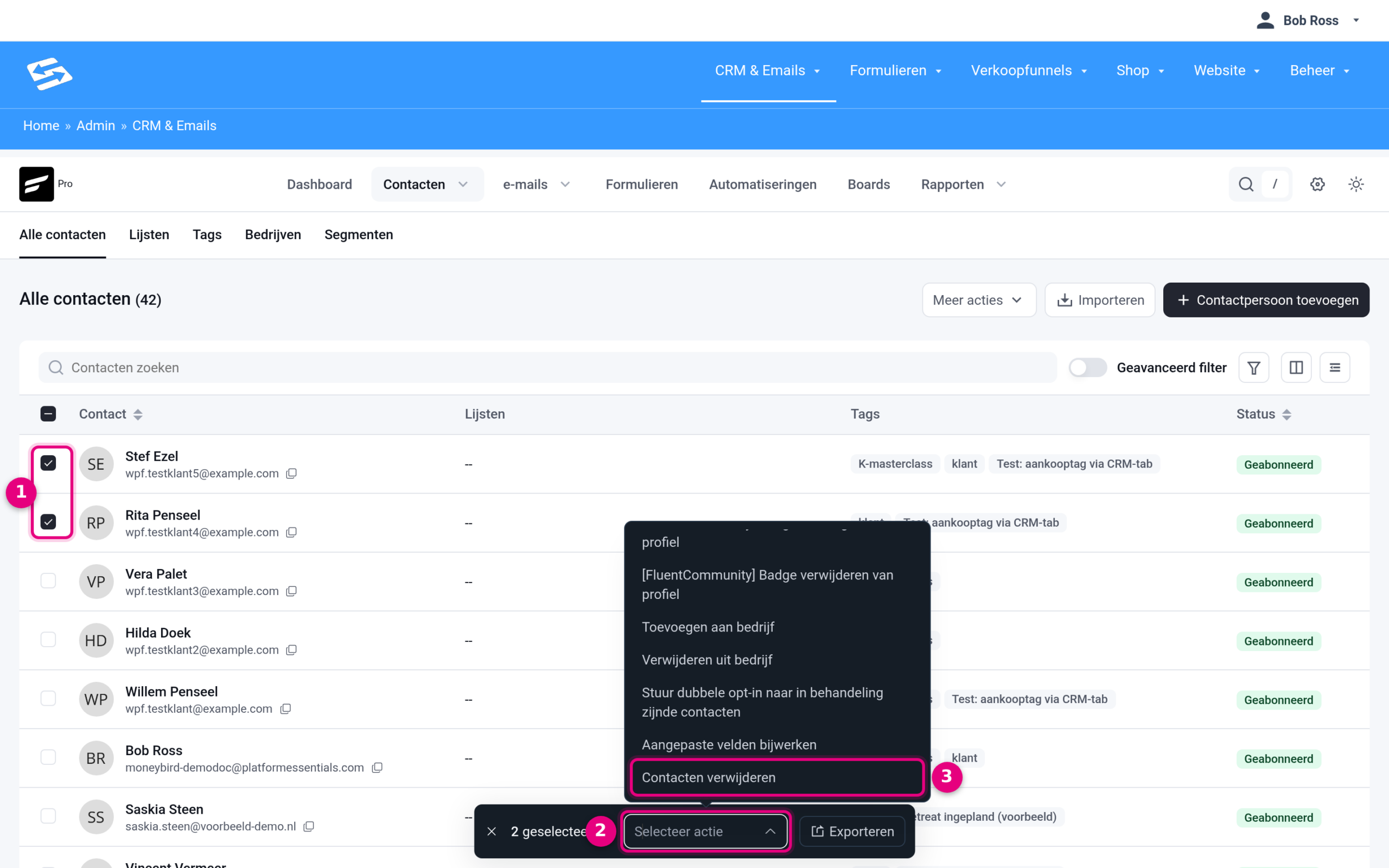
- Vink in het overzicht de contacten aan die je wilt verwijderen (of gebruik het bovenste vakje om de hele pagina te selecteren).
- Klik onderaan in de actiebalk op Selecteer actie.
- Kies onderaan de lijst voor Contacten verwijderen en bevestig. In dezelfde lijst vind je ook andere bulkacties, zoals toevoegen aan lijsten of tags en de contactstatus wijzigen.
Let op: verwijderen is definitief — de e-mailgeschiedenis en activiteit van het contact gaan mee verloren. Wil je iemand alleen geen mails meer sturen, zet dan de status op Uitgeschreven in plaats van het contact te verwijderen. Grote aantallen tegelijk opruimen? Zie ook: relaties in bulk verwijderen.
Aangepaste velden gebruiken #
Naast de standaard contactvelden kun je aangepaste velden aanmaken voor informatie die specifiek voor jouw business relevant is. Denk aan “Bedrijfsgrootte”, “Interesse” of andere segmentatiecriteria.
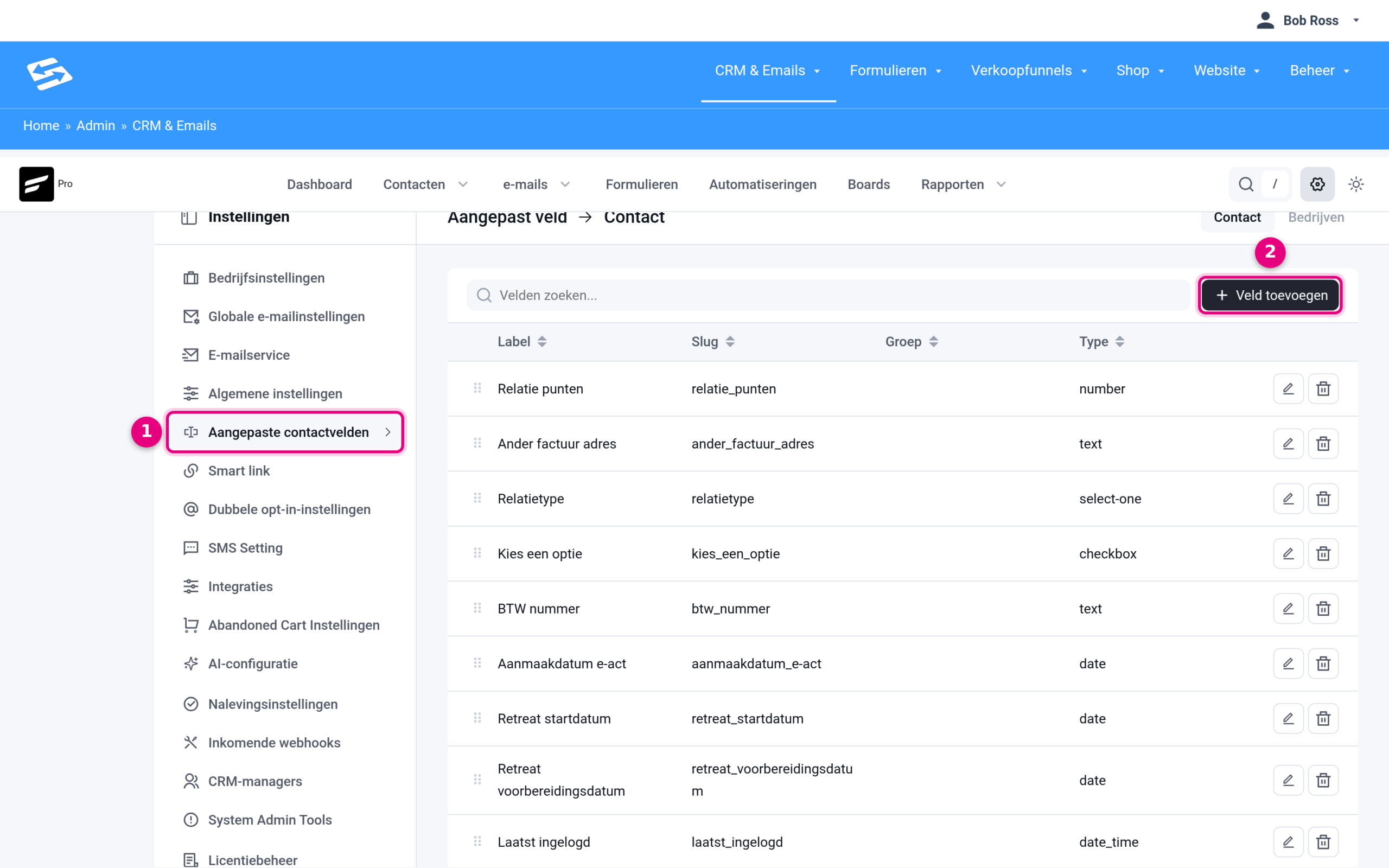
- Klik in het CRM-scherm rechtsboven op het tandwiel-icoon (Instellingen) en kies in het menu Aangepaste contactvelden.
- Klik op Veld toevoegen om een nieuw veld aan te maken. Eenmaal aangemaakt kun je het invullen bij elke relatie en gebruiken voor gerichte e-mailcampagnes.
Contacten filteren en segmenteren #
Gebruik de zoekbalk boven je contactenlijst om snel een relatie te vinden. Voor gerichte selecties zet je het geavanceerd filter aan:
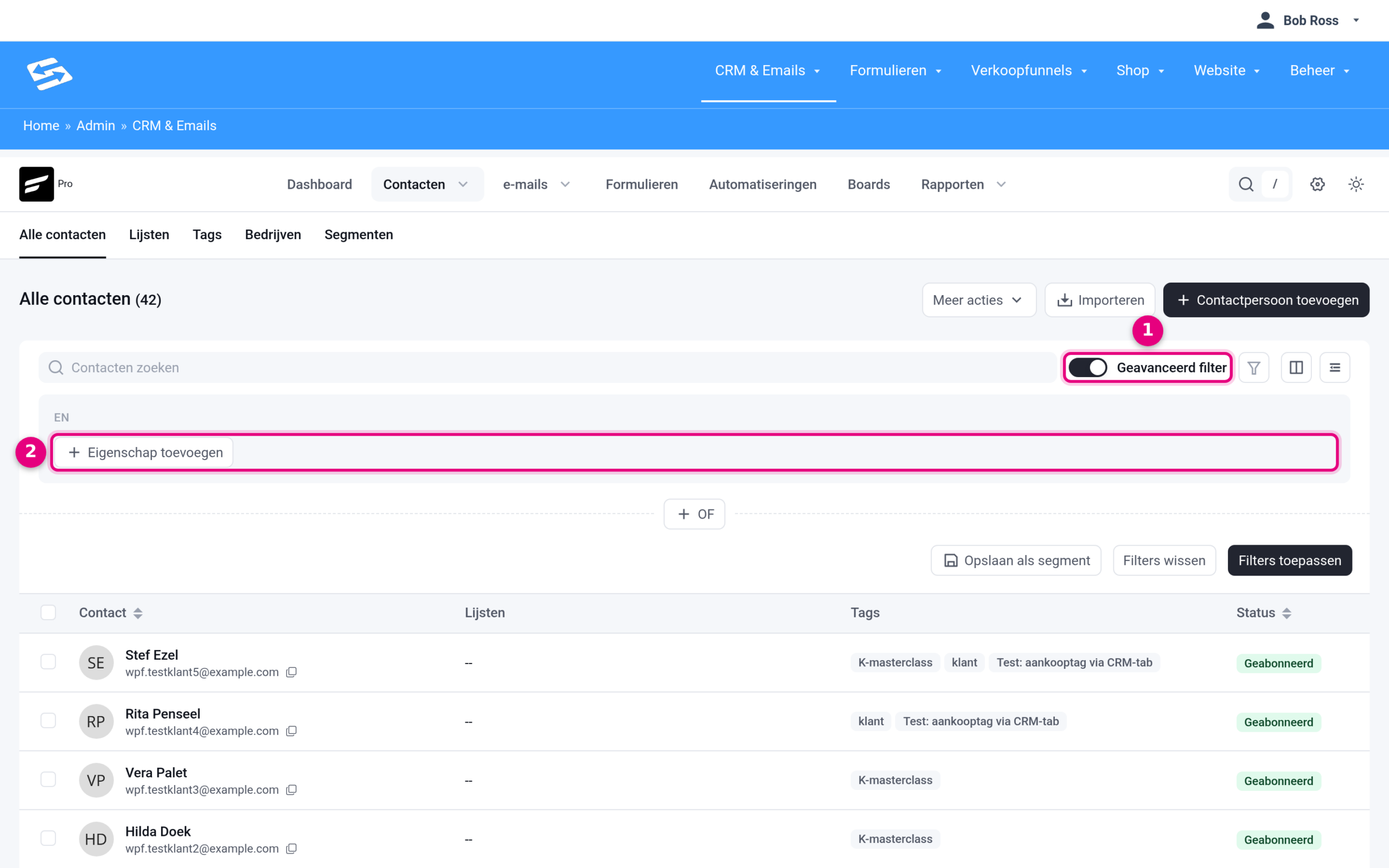
- Zet de schakelaar Geavanceerd filter aan, rechts naast de zoekbalk.
- Klik op Eigenschap toevoegen en kies waarop je wilt filteren: lijsten, tags, status, activiteit, aankopen, aangepaste velden en meer. Je kunt voorwaarden combineren met EN/OF. Handige selecties bewaar je met Opslaan als segment; toepassen doe je met Filters toepassen.
Zo mail je bijvoorbeeld alleen relaties die de afgelopen 3 maanden actief waren, of stuur je een aanbieding naar klanten met een specifieke tag. Met het kolommen-icoon rechts naast het filter voeg je extra kolommen aan het overzicht toe, zoals Laatste activiteit of Aanmaakdatum.
Contacten organiseren met lijsten en tags #
Lijsten en tags zijn je belangrijkste tools voor het organiseren van contacten. Je vindt ze via de tabbladen bovenaan het contactenscherm:
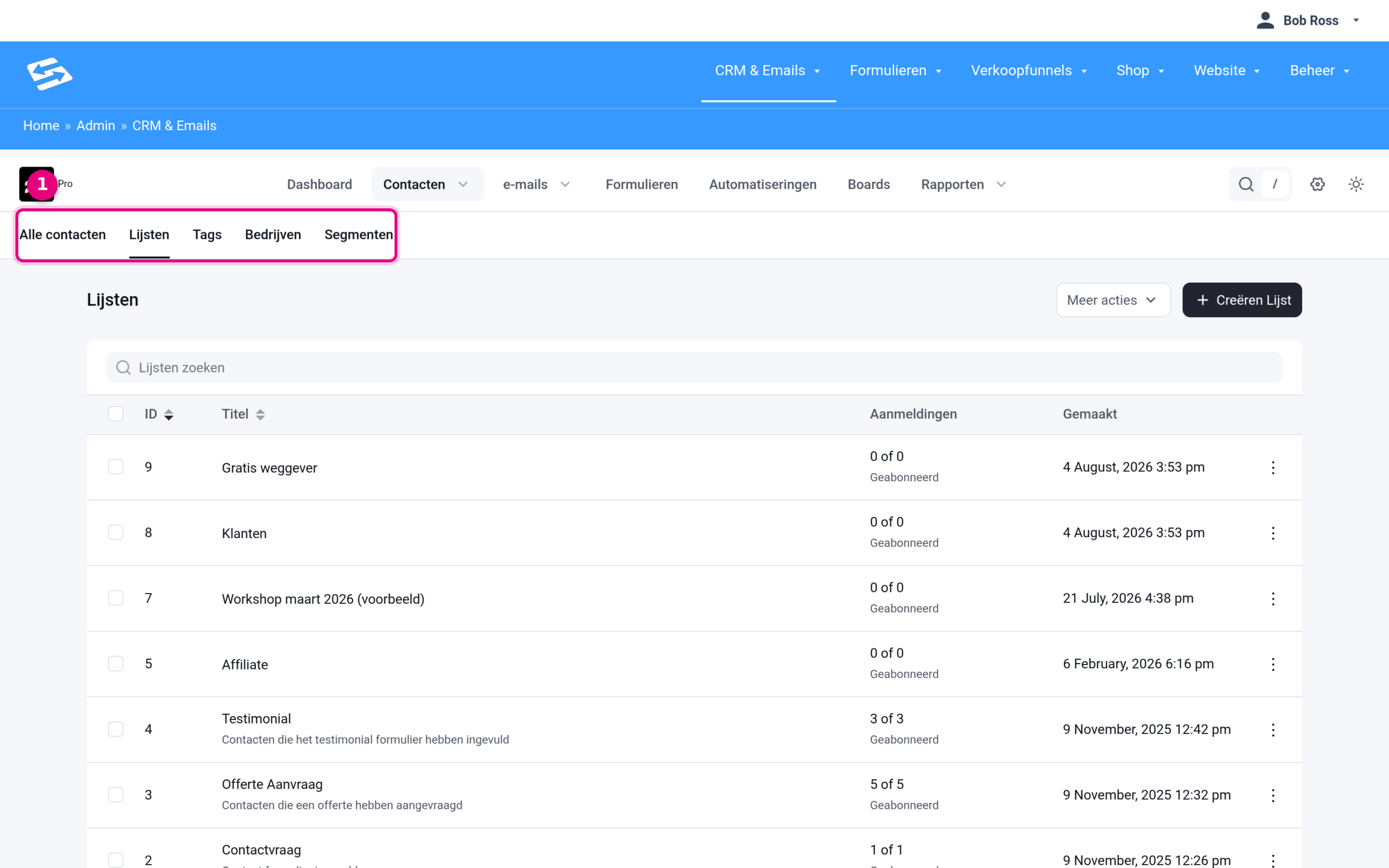
- Via de tabbladen Lijsten, Tags, Bedrijven en Segmenten beheer je je indelingen. Per lijst zie je direct het aantal aanmeldingen; met Creëren Lijst maak je een nieuwe aan.
Lijsten gebruik je voor brede categorieën zoals “Nieuwsbrief abonnees”, “Klanten” of “Prospects”. Een relatie kan lid zijn van meerdere lijsten tegelijk.
Tags gebruik je voor specifieke eigenschappen zoals “Geïnteresseerd in product X”, “VIP klant” of “Heeft demo aangevraagd”. Tags zijn flexibeler dan lijsten en ideaal voor gedetailleerde segmentatie.
Voeg relaties toe aan lijsten en tags via hun profiel, of gebruik de bulkacties in het overzicht (contacten aanvinken → actiebalk onderaan) om meerdere contacten tegelijk te bewerken.
Inactieve contacten opschonen #
Houd je contactenlijst gezond door regelmatig inactieve relaties op te schonen. Relaties die maandenlang geen e-mails openen of er niet op klikken, kunnen je mailreputatie schaden en je kosten verhogen.
Filter met het geavanceerd filter op relaties die langer dan 6 maanden geen activiteit hebben getoond. Overweeg ze te verwijderen of op een aparte “inactieve” lijst te zetten. Zie ook de documentatie over relaties in bulk verwijderen.
Contactenbeheer in Autorespond is gebaseerd op FluentCRM — inbegrepen in je pakket. Lees de Engelse documentatie


