
Steeds meer onderdelen van je Autorespond-omgeving kun je rechtstreeks vanuit je eigen AI-assistent bedienen: Claude, ChatGPT, Cursor of een ander programma dat het Model Context Protocol (MCP) ondersteunt. Je vraagt dan gewoon in je eigen woorden “hoeveel contacten hebben tag X?”, “maak een taak aan voor Peter” of “schrijf een concept-artikel voor mijn kennisbank”, en je assistent doet het via een beveiligde koppeling met jouw site. In dit overzicht zie je welke koppelingen er zijn, hoe je ze aanzet en wat je ermee kunt.
De AI-koppelingen zijn ingebouwd in FluentCRM, FluentBoards, Fluent Forms, FluentBooking, BetterDocs, SEOPress en Elementor en gebruiken de WordPress MCP-adapter. Alles zit in je pakket; de website-koppeling hoort bij de Website-module.
Belangrijk: de koppelingen groeien. De makers breiden de MCP’s regelmatig uit met nieuwe functies. Wat je assistent precies kan, vraag je daarom het beste aan de assistent zelf, direct nadat je verbonden hebt (zie onderaan: “Vraag je AI wat er kan”). Zo is je AI meteen op de hoogte, ook van functies die nieuwer zijn dan dit artikel. Het kan ook zijn dat er inmiddels meer koppelingen zijn dan hier beschreven, bijvoorbeeld voor de Community (die is aangekondigd). We doen ons best dit artikel bij te werken zodra dat zo is. Laatst bijgewerkt: 4 oktober 2026.
Eerst: veilig en volgens de AVG #
Een AI-koppeling geeft je assistent toegang tot gegevens op je site, vaak ook klantgegevens. Doorloop daarom eerst de juridische basis en de veilige inrichting uit Je Autorespond koppelen aan je AI-assistent (FluentCRM MCP): gebruik alleen een zakelijk AI-account met verwerkersovereenkomst, maak een aparte gebruiker met minimale rechten voor de AI, en laat de AI voorstellen doen terwijl jij verstuurt en publiceert. Die uitgangspunten gelden voor álle koppelingen hieronder.
Welke koppelingen zijn er? #
| Onderdeel | Wat kan je assistent ermee? | Aanzetten via | Inloggen met |
|---|---|---|---|
| CRM & e-mail (FluentCRM) | Contacten opzoeken en bijwerken, tags en lijsten beheren, campagnes voorbereiden, automatiseringen inzien en sturen, e-mails renderen en (met verzendrecht) versturen. | CRM & Emails → Instellingen → AI-configuratie → MCP voor AI-agents | Applicatiewachtwoord |
| Projecten & taken (FluentBoards) | Boards en taken opvragen, taken aanmaken, toewijzen, verplaatsen en labelen, subtaken en opmerkingen toevoegen, zoeken in taken. | Beheer → Projectmanagement → Instellingen → MCP for AI Agent | Applicatiewachtwoord |
| Formulieren (Fluent Forms) | Formulieren en velden inzien en aanpassen, inzendingen opvragen en van notities of status voorzien, statistieken en meldingen beheren. Let op: inzendingen bevatten persoonsgegevens. | Beheer → Koppelingen (FluentHub) → MCP → Fluent Forms | Applicatiewachtwoord |
| Afspraken (FluentBooking) | Boekingen opvragen en rapporteren, vrije tijden zoeken, afspraken inplannen, verzetten of annuleren (altijd met een bevestigingsstap), beschikbaarheid en afspraaktypen beheren, betalingen inzien. Namen en e-mailadressen van deelnemers worden standaard afgeschermd. Nieuw sinds september 2026. | Beheer → Afspraken → Instellingen → MCP for AI Agents (staat standaard uit; kies per toolset wat je toestaat) | Applicatiewachtwoord |
| Website (Elementor en Ultimate Addons) | Pagina’s als concept bouwen en gericht aanpassen, huisstijl (kleuren, lettertypen, standaardstijlen) opvragen en beheren, voorbeeldlink maken, templates en pop-ups beheren, overzicht van pagina’s en widgets. Nieuw sinds september 2026 (Elementor 4.3). | Website → Elementor → Elementor MCP (en optioneel de AI-tools van Ultimate Addons) | Applicatiewachtwoord van een gebruiker met de rol Redacteur |
| SEO (SEOPress) | Titels en meta-omschrijvingen opvragen en bijwerken, pagina’s zonder metadata of met noindex opsporen, inhoudsanalyse en technische audit, doorverwijzingen beheren, structured data en social-instellingen per pagina, tekstsuggesties. Per verbinding alleen-lezen of schrijven, per functie aan of uit te zetten. Nieuw sinds oktober 2026 (SEOPress 10.3). | SEO → SEO – instellingen → Geavanceerd → Geavanceerd → sectie Abilities API (aanzetten); onderdeel MCP (verbinden) | Inloggen via je browser (OAuth), of een applicatiewachtwoord |
| Kennisbank / Docs (BetterDocs) | Artikelen zoeken, lezen, als concept aanmaken en bijwerken, categorieën en tags beheren, FAQ’s maken, statistieken opvragen. | Website → Docs Instellingen → MCP | Inloggen via je browser (OAuth) of een verbindingscode |
| Shop (WooCommerce) | Nog in testfase. Bestellingen en producten zijn bereikbaar via de algemene WordPress-koppeling, maar WooCommerce noemt die functies zelf nog een testversie. We beschrijven de shop-koppeling zodra WooCommerce hem stabiel verklaart. | Nog niet geadviseerd | – |
Elke koppeling werkt met de rechten van de gebruiker waarmee je verbindt. Een AI die verbindt met een gebruiker die alleen mag lezen, kan dus ook alleen lezen. Dat is je belangrijkste beveiliging; per onderdeel lees je hieronder welke rechten je nodig hebt.
Stap 1: een aparte gebruiker en een applicatiewachtwoord #
De koppelingen voor CRM en projecten loggen in met een applicatiewachtwoord: een aparte sleutel die je op elk moment kunt intrekken. Maak die aan op een eigen gebruiker voor de AI, nooit op je beheerdersaccount.
- Ga naar Gebruikers → Nieuwe gebruiker toevoegen, bijvoorbeeld
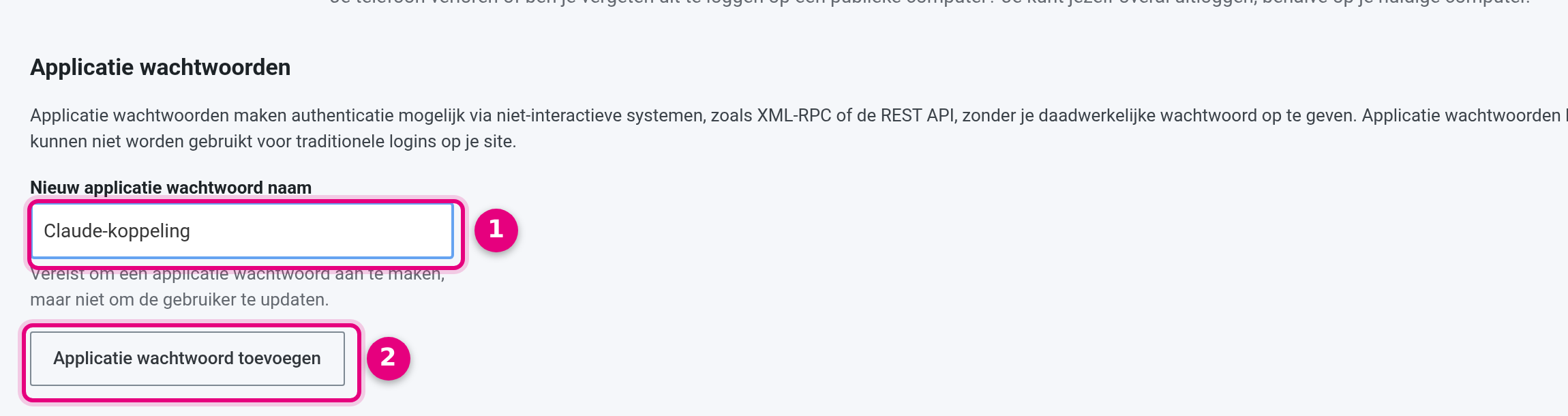
ai-assistent, rol Abonnee. Geef daarna per onderdeel de rechten die de AI nodig heeft (CRM-manager-rechten voor FluentCRM en boardlid voor FluentBoards). - Open die gebruiker, scrol naar Applicatiewachtwoorden, geef het een naam (bijvoorbeeld “Claude”) en klik op Nieuw applicatiewachtwoord toevoegen. Kopieer de code direct; hij wordt maar één keer getoond.
- Maak per AI-programma een eigen applicatiewachtwoord. Zo kun je er één intrekken zonder de rest te raken.
Stap 2: de koppeling aanzetten per onderdeel #
CRM & e-mail (FluentCRM) #
- Ga naar CRM & Emails → Instellingen → AI-configuratie → MCP voor AI-agents.
- Zet MCP inschakelen voor AI-agents aan.
- Kopieer de Endpoint-URL, of vul onder Verbind een client je gebruikersnaam en applicatiewachtwoord in: de pagina maakt dan een kant-en-klare instelling voor Claude Code, Claude Desktop, Cursor of Codex.
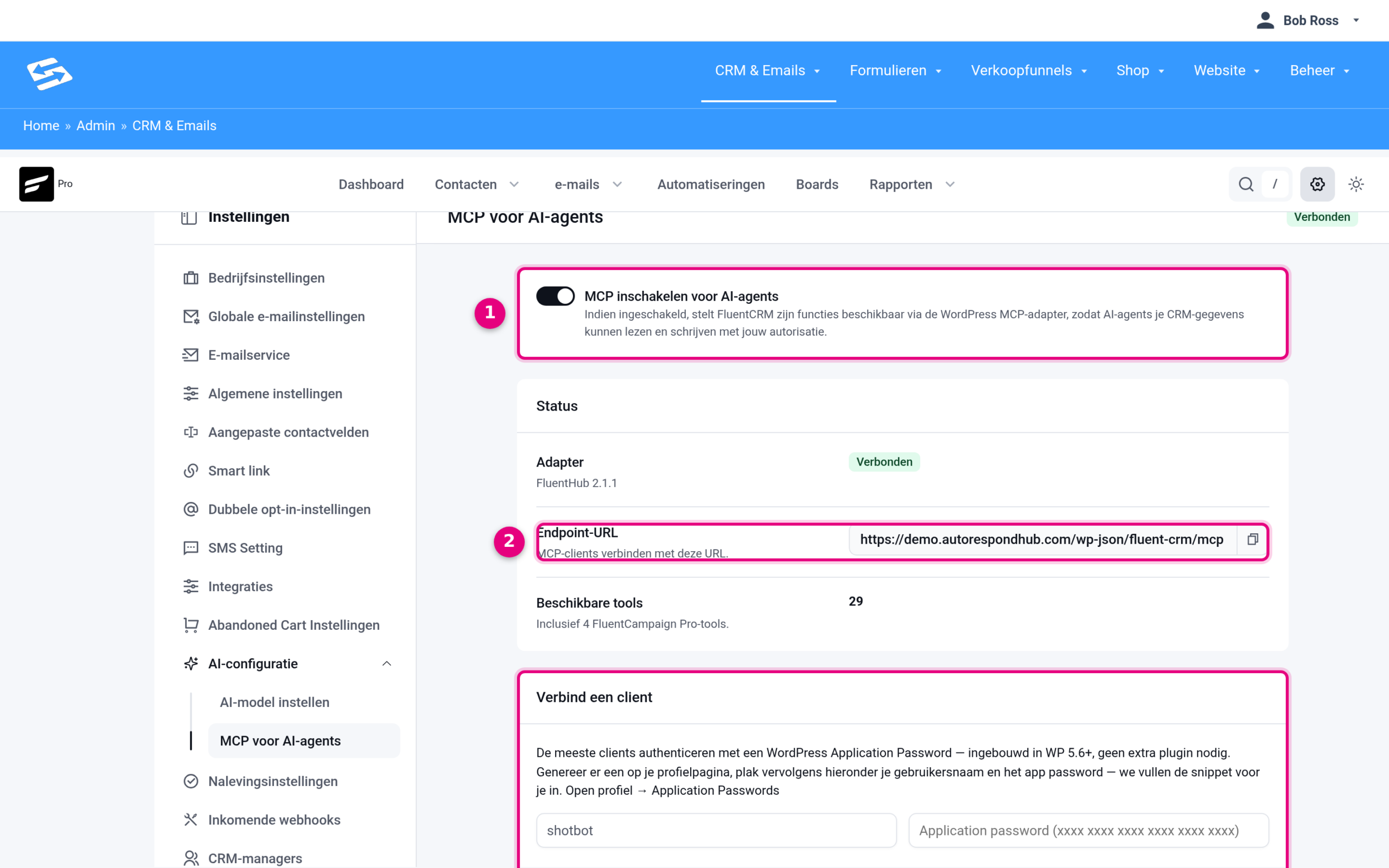
- Schakelaar: zet de hele koppeling aan of uit. Uit = geen enkele AI kan er meer bij, handig als je hem een tijd niet gebruikt.
- Endpoint-URL: het adres van jouw koppeling (eindigt op
/wp-json/fluent-crm/mcp). - Verbind een client: kies je AI-programma en vul de gegevens in; je krijgt de exacte instelling of het commando dat je moet plakken.
Welke rechten de AI hier krijgt, regel je onder CRM-managers. Een volledige uitleg, inclusief drie voorbeeldprofielen van “alleen meekijken” tot “volledig”, staat in het FluentCRM-artikel.
Projecten & taken (FluentBoards) #
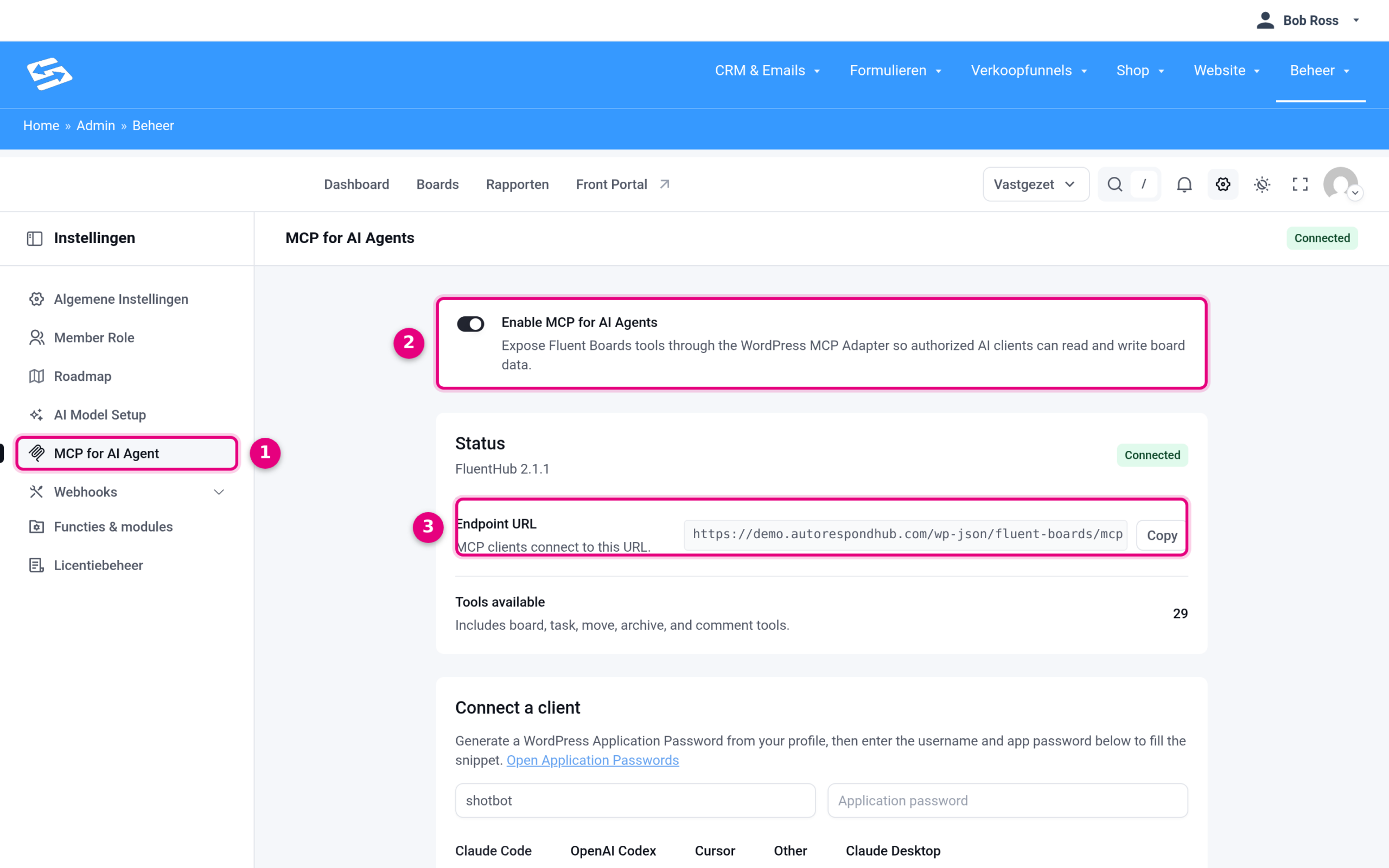
- Ga naar Beheer → Projectmanagement, klik op het tandwiel (Instellingen) en kies links MCP for AI Agent.
- Zet de koppeling aan en kopieer de endpoint-URL (eindigt op
/wp-json/fluent-boards/mcp). - Verbind je AI-programma met die URL en het applicatiewachtwoord van de AI-gebruiker.
De AI ziet precies de boards waar de gekoppelde gebruiker lid van is, met dezelfde rechten. Maak de AI-gebruiker dus lid van de boards waar hij mag helpen, en van niets meer. Meer in Je projecten en taken koppelen aan je AI-assistent (FluentBoards MCP).
Kennisbank / Docs (BetterDocs) #
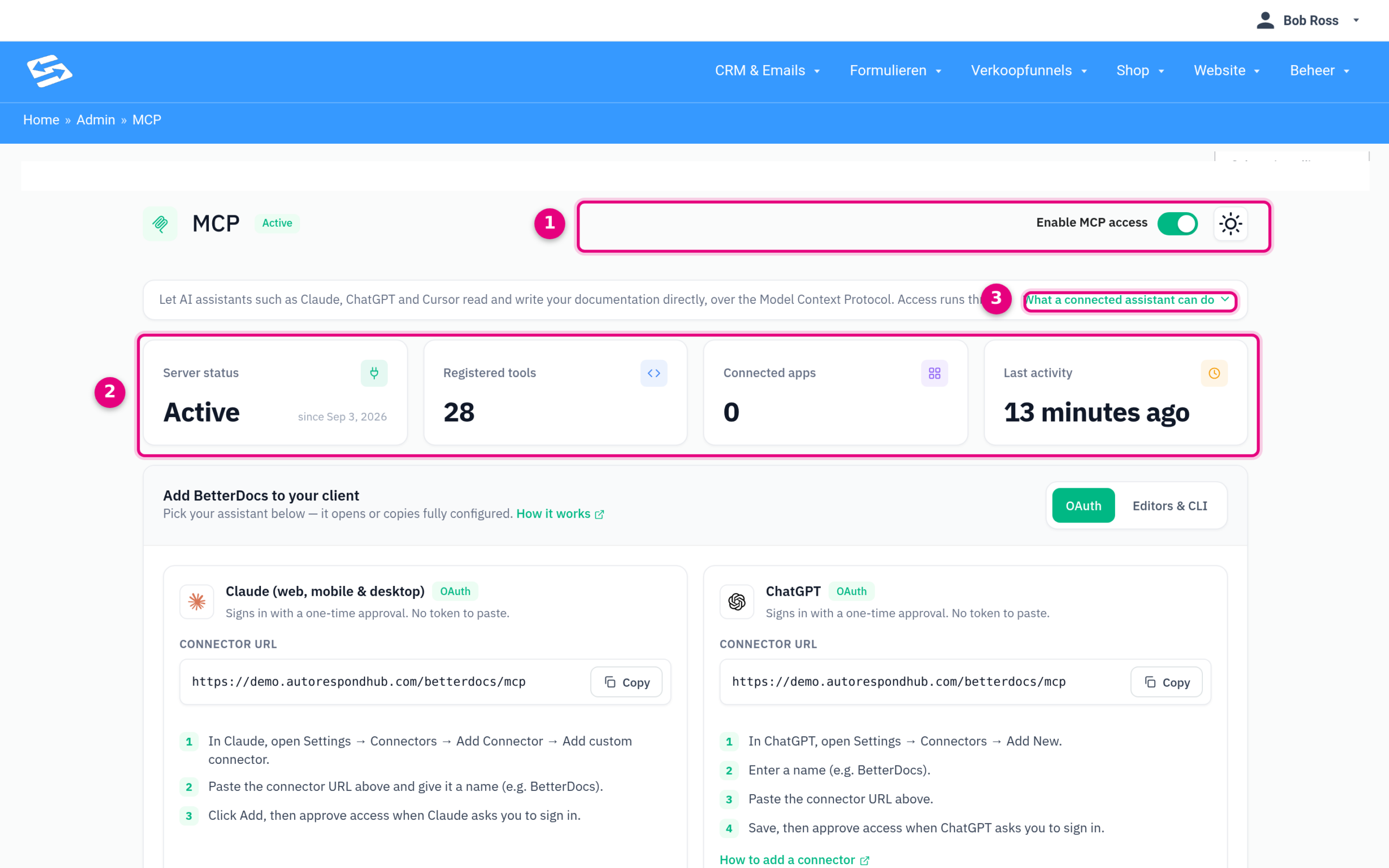
- Ga naar Website → Docs Instellingen en open het onderdeel MCP.
- Zet Enable MCP access aan.
- Deze koppeling werkt anders dan de andere: in Claude of ChatGPT plak je alleen de Connector URL, waarna je één keer inlogt op je site en akkoord geeft. Geen wachtwoord plakken dus. Voor programma’s als Claude Code, Cursor of VS Code is er een tabblad Editors & CLI met een verbindingscode.
De AI krijgt hier de rechten van de gebruiker die akkoord geeft. Nieuwe artikelen komen standaard als concept binnen; publiceren kan alleen als die gebruiker dat recht heeft. Alle details staan in Je kennisbank koppelen aan je AI-assistent (BetterDocs MCP).
Website (Elementor) #
- Geef je AI-gebruiker de rol Redacteur (Beheer → Gebruikers), zodat hij pagina’s mag bouwen.
- Ga naar Website → Elementor en kies in het linkermenu Elementor MCP.
- Kies je AI-programma en klik op Generate Prompt; plak de tekst in je assistent. Doe dit ingelogd als de AI-gebruiker, want het applicatiewachtwoord komt op de ingelogde gebruiker.
Nieuwe pagina’s komen als concept binnen met een voorbeeldlink. Alle details, inclusief de AI-tools van Ultimate Addons, staan in Je website bouwen en aanpassen met je AI-assistent (Elementor MCP).
SEO (SEOPress) #
- Ga naar SEO → SEO – instellingen → Geavanceerd, kies links Geavanceerd en vink onderaan bij Abilities API de koppeling aan.
- Kies links MCP, kopieer de MCP server URL (eindigt op
/wp-json/seopress/mcp/v1) en plak die in je AI-programma; je logt daarna één keer in op je site en kiest alleen-lezen of schrijven.
Alle details staan in Je SEO koppelen aan je AI-assistent (SEOPress MCP).
Shop (WooCommerce) #
WooCommerce heeft een eigen AI-koppeling voor producten en bestellingen in ontwikkeling, maar noemt die zelf nog een testversie en adviseert hem alleen op een testomgeving te gebruiken. Omdat bestellingen klantgegevens bevatten en een statuswijziging direct e-mails naar je klanten stuurt, bieden we deze koppeling pas aan zodra WooCommerce hem stabiel verklaart. We werken dit artikel dan bij; tot die tijd beheer je je shop gewoon via het Shop-menu.
Stap 3: verbinden vanuit je AI-programma #
Hoe je een koppeling toevoegt, verschilt per programma. Dit zijn de meest gebruikte:
- Claude (web, app en desktop): Instellingen → Connectors → Add custom connector, plak de URL. Dit werkt direct voor de kennisbank- en de SEO-koppeling (inloggen via je browser). Voor de FluentCRM-, FluentBoards- en shop-koppelingen, die met een applicatiewachtwoord werken, gebruik je in Claude Desktop de kant-en-klare instelling uit “Verbind een client” (die loopt via een klein hulpprogramma dat het wachtwoord meestuurt).
- Claude Code (terminal): één commando per koppeling, bijvoorbeeld
claude mcp add --transport http fluent-crm https://jouwdomein.nl/wp-json/fluent-crm/mcp --header "Authorization: Basic …". FluentCRM en FluentBoards genereren dit commando voor je. - Cursor, Codex, VS Code, Windsurf: voeg een MCP-server toe met de URL en, waar gevraagd, de header
Authorization: Basic …(FluentCRM/FluentBoards/shop) ofAuthorization: Bearer …(kennisbank). - ChatGPT: Instellingen → Connectors → Add new, plak de URL. ChatGPT kan alleen koppelingen met browser-inlog (OAuth) rechtstreeks verbinden; dat zijn nu de kennisbank- en de SEO-koppeling. De andere koppelingen werken in ChatGPT alleen via een tussenstap voor gevorderden.
Stap 4: vraag je AI wat er kan (en laat hem dat onthouden) #
Direct na het verbinden is dit de belangrijkste stap. Elke koppeling vertelt je assistent zelf welke functies er zijn, inclusief functies die na dit artikel zijn toegevoegd. Stel daarom als eerste een vraag als deze:
“Je bent zojuist verbonden met mijn Autorespond-site. Bekijk alle beschikbare tools van deze koppeling, vat voor mij samen wat je ermee kunt en wat je niet mag doen zonder mijn toestemming. Onthoud dit overzicht voor onze volgende gesprekken. Doe voorlopig alleen voorstellen; verstuur, publiceer of verwijder niets zonder dat ik het expliciet bevestig.”
Heeft je AI-programma een geheugen- of projectfunctie (zoals Claude Projects of ChatGPT-geheugen), zet dit overzicht en je werkafspraken daar dan in. Herhaal de vraag af en toe, bijvoorbeeld na een update van Autorespond: nieuwe functies verschijnen automatisch in de koppeling.
Tips #
- Begin met alleen-lezen rechten en breid pas uit als je een paar weken prettig werkt.
- Gebruik per AI-programma een eigen applicatiewachtwoord, zodat je er één kunt intrekken.
- Twijfel je of iets gebeurt zoals je wilt? Vraag de AI eerst om een voorbeeld of voorvertoning (veel koppelingen hebben daar een aparte functie voor, zoals een e-mail renderen of een dry-run).
- Werkt een koppeling niet? Controleer of de schakelaar aan staat, of het applicatiewachtwoord nog bestaat, en of de gebruiker de juiste rechten heeft. Bij de kennisbank-koppeling staat op de MCP-pagina een Connection health-check.
Gerelateerde artikelen #
- Je Autorespond koppelen aan je AI-assistent (FluentCRM MCP): veilig en volgens de AVG
- Je kennisbank koppelen aan je AI-assistent (BetterDocs MCP)
- Je projecten en taken koppelen aan je AI-assistent (FluentBoards MCP)
- Je website bouwen en aanpassen met je AI-assistent (Elementor MCP)
- Je SEO koppelen aan je AI-assistent (SEOPress MCP)
- AVG, beveiliging en de verwerkersovereenkomst


