
Groepsevenementen instellen in de Afspraken module #
De Afspraken module is een optionele uitbreiding die je kunt toevoegen aan je Autorespond pakket. Deze module maakt het mogelijk om online afspraken te laten boeken, vergelijkbaar met Calendly. Meer informatie over deze module
De Afspraken module is primair ontworpen voor individuele boekingen, maar je kunt ook groepsevenementen instellen waarbij meerdere deelnemers zich kunnen aanmelden voor dezelfde datum en tijd. Dit is handig voor workshops, trainingen, webinars of community-bijeenkomsten.
Groepsevenement aanmaken #
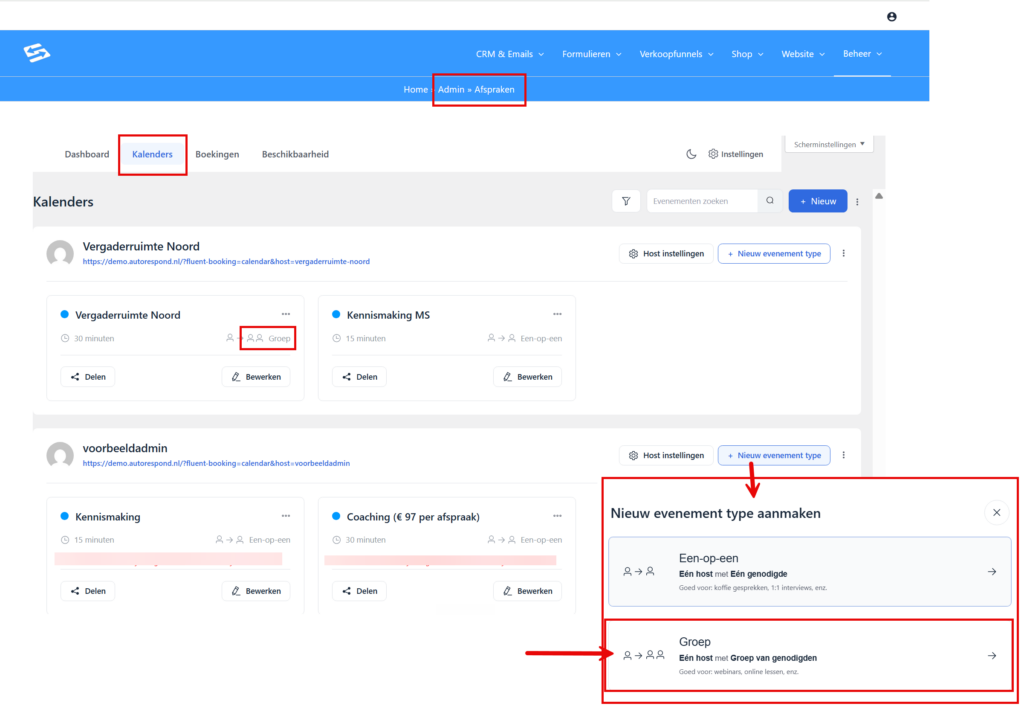
- Ga naar Beheer → Afspraken
- Selecteer een bestaande host-kalender of maak een nieuwe host aan (zie hieronder over het toevoegen van extra hosts)
- Klik op ‘Nieuw evenement type’ binnen de host-kalender
- Stel bij ‘Boekingstype’ de optie ‘Groep’ in
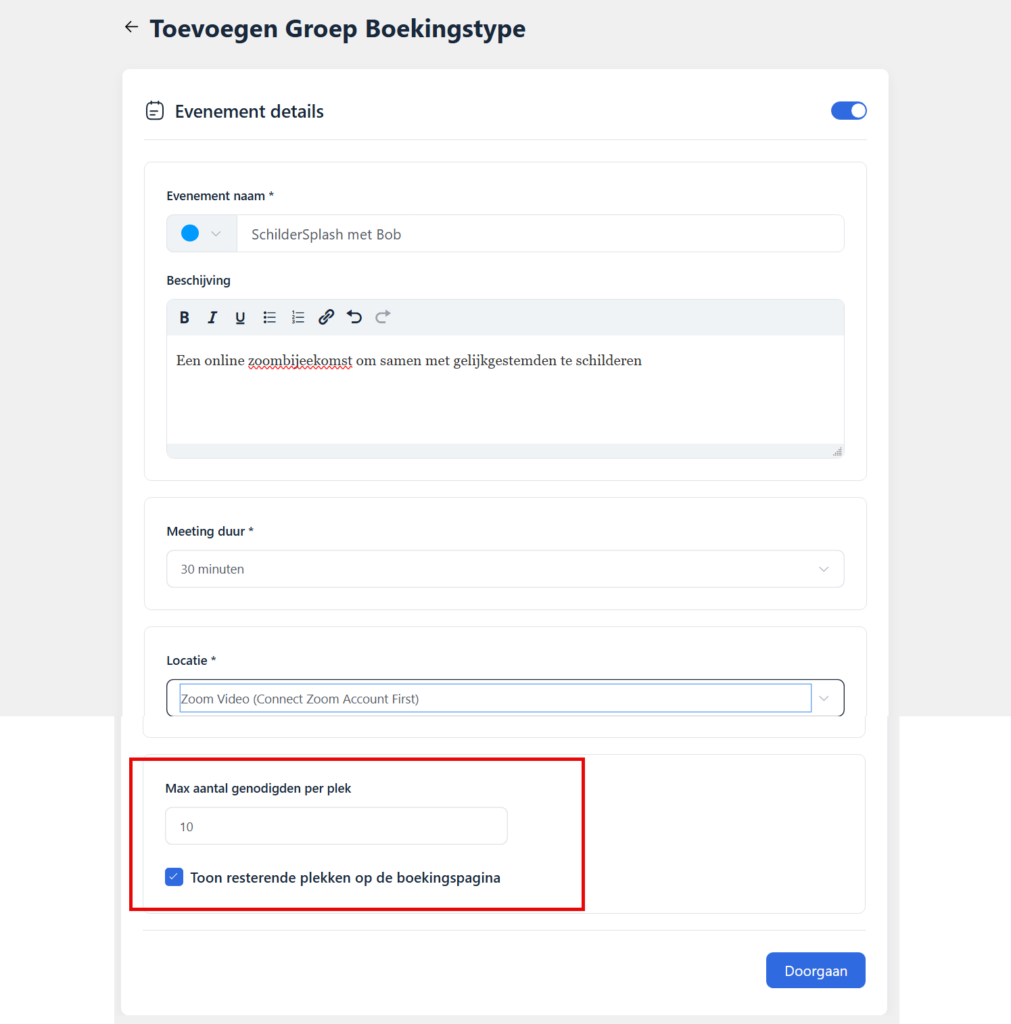
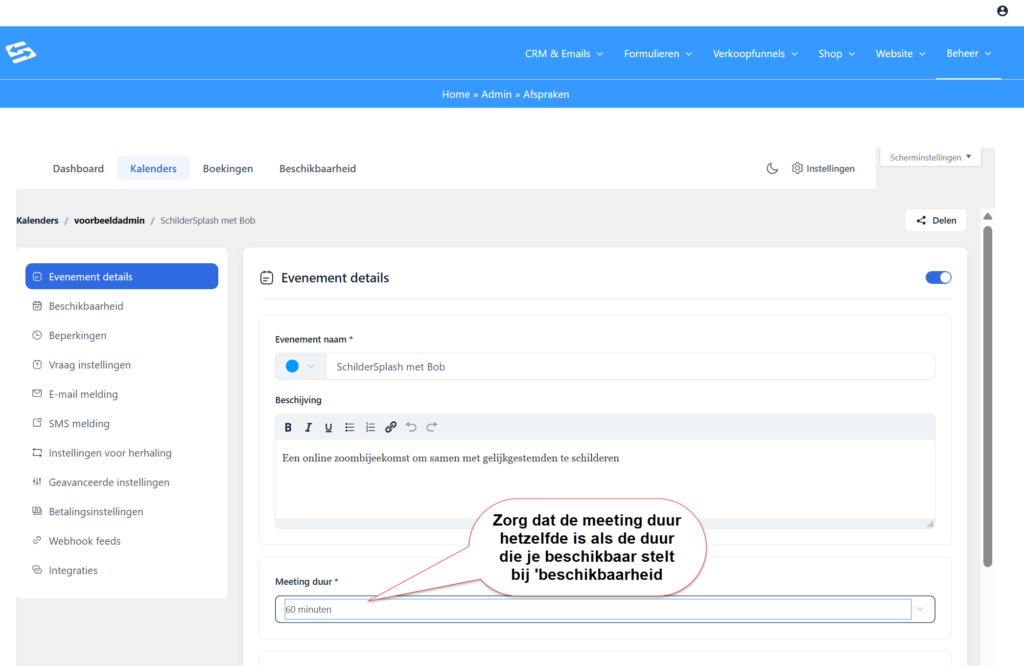
- Vul de evenementdetails in (naam, beschrijving, duur, locatie)
- Vul het maximale aantal deelnemers in
Beschikbaarheid instellen voor groepsevenementen #
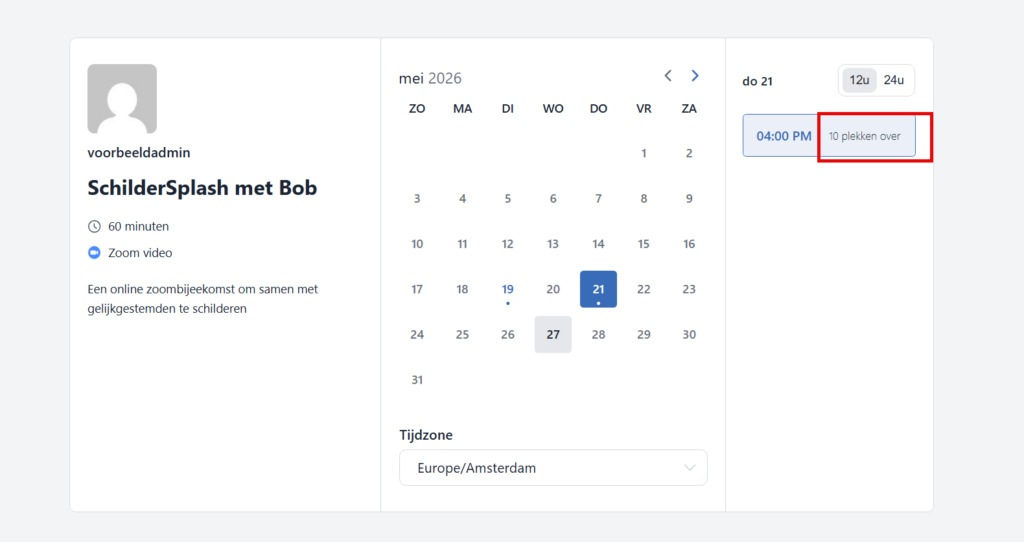
In tegenstelling tot gewone afspraken waarbij klanten uit beschikbare tijdslots kiezen, wil je voor groepsevenementen vaak vaste datums en tijden instellen:
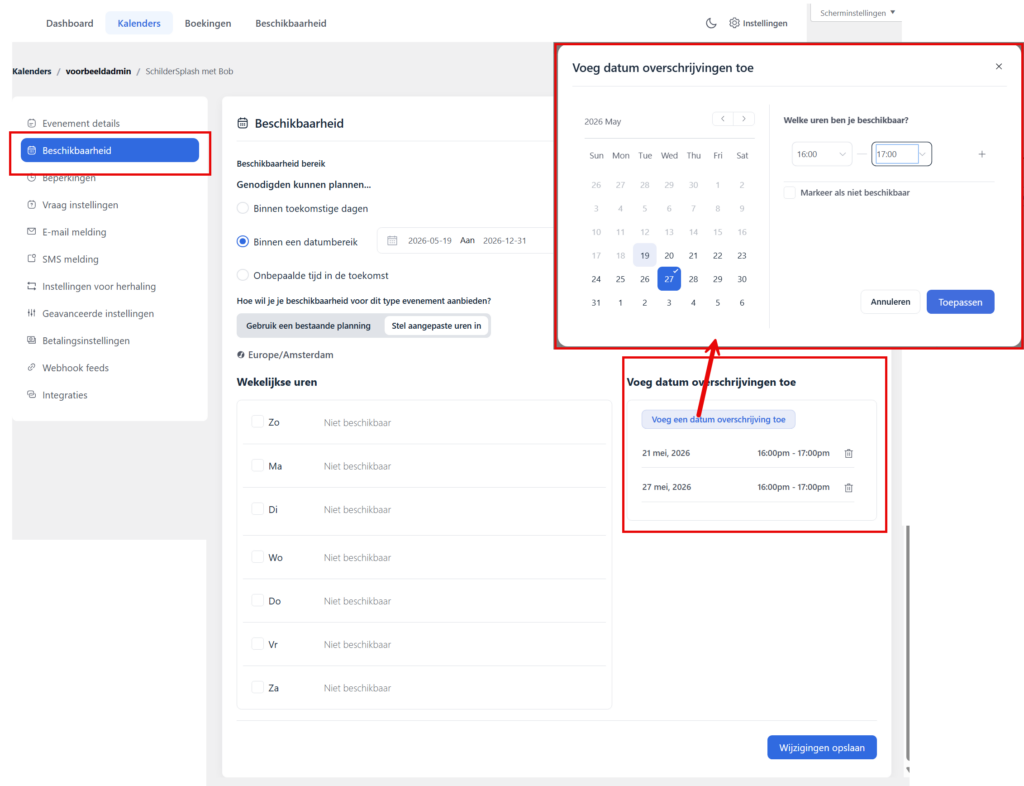
- Ga naar ‘Beschikbaarheid’ in het evenement
- Stel een datumbereik in die je evenement omvat
- Gebruik ‘Date overrides’ om specifieke data en tijden in te stellen
- Voeg per gewenste evenementdatum een override toe met de exacte tijd
CRM-integratie en automatisering #
Je kunt automatisch acties laten uitvoeren wanneer iemand zich aanmeldt voor een groepsevenement:
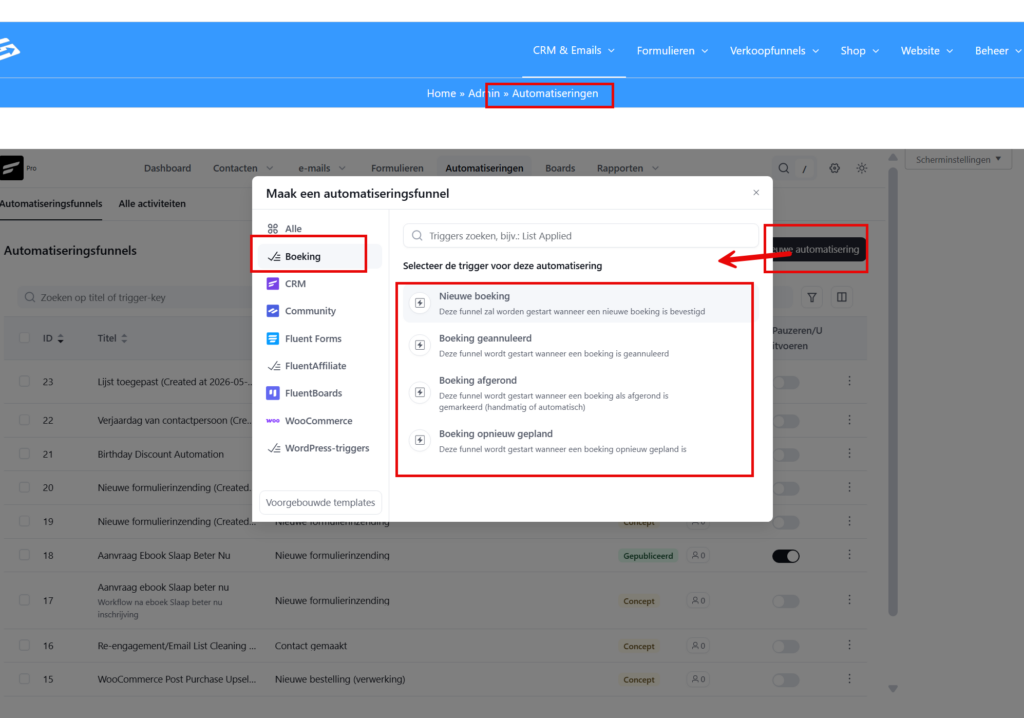
- Ga naar CRM & Emails → Automatiseringen
- Maak een nieuwe automatisering aan
- Kies als startstap ‘Afspraak geboekt’
- Selecteer het betreffende evenement
- Voeg acties toe zoals ‘Tag toepassen’ of ‘Contact-eigenschap bijwerken’
Voor dynamische tags kun je variabelen gebruiken die automatisch de datum of evenementnaam bevatten.
Host toewijzen aan een evenement #
Elk evenement moet gekoppeld zijn aan een host, en elke host moet gekoppeld zijn aan een WordPress-gebruiker:
- Ga naar Beheer → Gebruikers
- Maak een nieuwe gebruiker aan (bijv. ‘Community Manager’)
- Geef de gebruiker minimaal de rol ‘Editor’
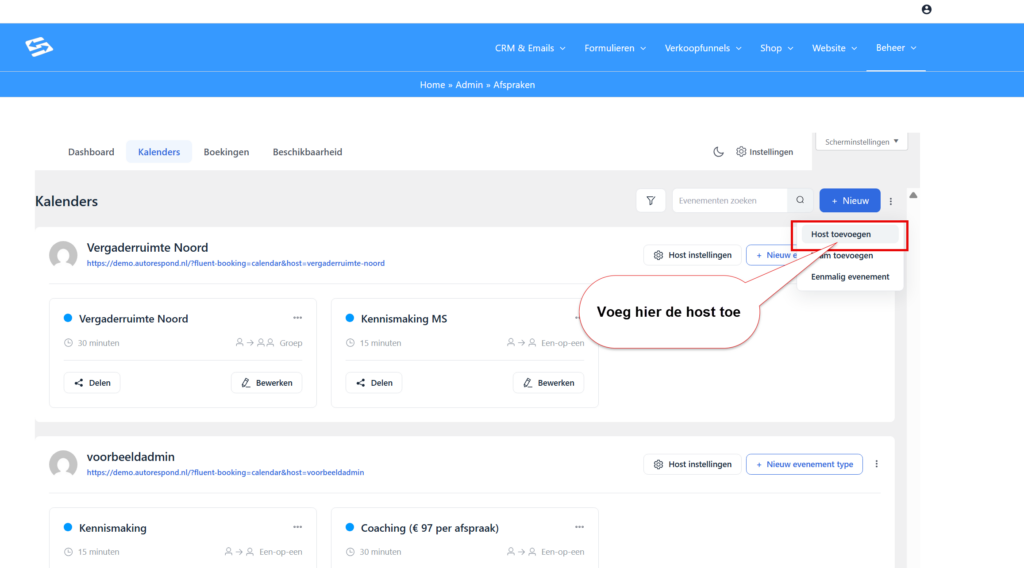
- Ga terug naar Beheer → Afspraken → Kalenders
- Klik op ‘+ Nieuw’ → ‘Host toevoegen’
- Selecteer de zojuist aangemaakte gebruiker

Aanwezigheid registreren #
De Afspraken module heeft geen ingebouwde check-in functie, maar je kunt aanwezigheid registreren via het CRM:
- Via tags: Voeg handmatig een tag toe zoals ‘eventnaam-datum-aanwezig’ aan contacten die daadwerkelijk aanwezig waren
- Via aangepaste contactvelden: Maak een aangepast contactveld aan voor aanwezigheidsregistratie en vul dit handmatig in
Beperkingen van groepsevenementen #
De Afspraken module is primair ontworpen voor individuele boekingen met beschikbaarheidsvensters. Voor groepsevenementen betekent dit:
- Je moet handmatig vaste tijden instellen via date overrides
- Er is geen uitnodigingssysteem — deelnemers moeten zelf de boekingslink hebben en hun aanwezigheid boeken
- Het is wel mogelijk zelf handmatig een contact toe te voegen aan een event via de tab ‘boekingen’.
- Aanwezigheidsregistratie moet handmatig of via een apart formulier
Veelgestelde vragen #
Kunnen deelnemers elkaar zien bij groepsevenementen? #
Nee, deelnemers zien niet wie er verder is aangemeld. Dit is een privacymaatregel van de Afspraken module. Alleen jij als eigenaar ziet alle boekingen.
Kan ik een wachtlijst instellen als het evenement vol is? #
Nee, er is geen wachtlijstfunctie. Als de capaciteit vol is, kunnen nieuwe deelnemers zich niet meer aanmelden. Je kunt de capaciteit handmatig verhogen via de evenementinstellingen.
Hoe stuur ik herinneringen naar alle deelnemers van een groepsevenement? #
Gebruik een automatisering die start bij ‘Afspraak geboekt’ en een tag toekent. Maak vervolgens een aparte campagne naar contacten met die tag, of stel een e-mailreeks in die enkele dagen voor het evenement een herinnering stuurt.


