
Je boekingen terugvinden in het overzicht Boekingen (en waarom het scherm leeg lijkt) #
De Afspraken module is een optionele uitbreiding die je kunt toevoegen aan je Autorespond pakket. Deze module maakt het mogelijk om online afspraken te laten boeken, vergelijkbaar met Calendly. Meer informatie over deze module
Zodra er afspraken bij je geboekt worden, komen ze allemaal samen in één scherm: Boekingen. Daar zie je wie er heeft geboekt, wanneer, op welke dienst en wat die persoon bij het boeken heeft ingevuld. Toch is dit ook het scherm waar de meeste verwarring ontstaat, want het opent standaard met een filter dat maar een klein deel van je boekingen doorlaat. In dit artikel loop je rustig door het hele overzicht heen: waar het staat, hoe je alles zichtbaar maakt, hoe je filtert en wat er precies in de detailweergave van een boeking staat.
1. Waar het overzicht Boekingen staat #
Je vindt het overzicht via Beheer → Afspraken. Bovenin de module staat een eigen balk met vijf onderdelen: Dashboard, Kalenders, Boekingen, Beschikbaarheid en rechts Instellingen. Klik op Boekingen. Het Dashboard laat alleen samenvattingen zien (totalen, je volgende meetings en de laatst geboekte meetings), terwijl Boekingen de volledige lijst is waarin je kunt zoeken, filteren en per boeking de details opent.
Rechtsboven kies je hoe je die lijst wilt zien. Er zijn twee weergaven: Lijstweergave (boekingen onder elkaar, gegroepeerd per datum) en Kalenderweergave (dezelfde boekingen in een maand-, week- of dagkalender). Je keuze wordt onthouden, dus als je de volgende keer in de kalender terechtkomt terwijl je een lijst verwacht, klik je gewoon weer op Lijstweergave.
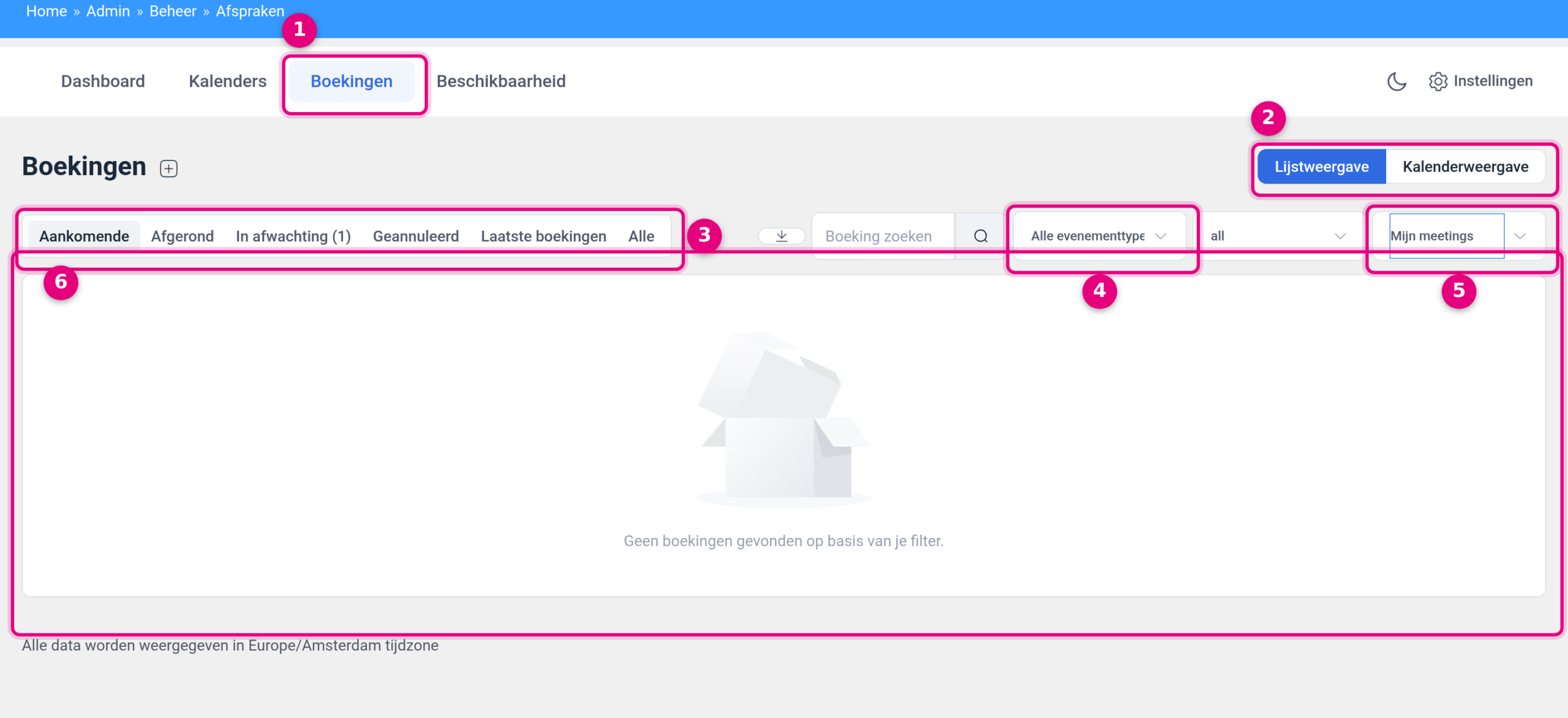
- Boekingen in de balk van de Afspraken module. Daarnaast staan Dashboard (samenvattingen), Kalenders (je hosts en boekingstypes) en Beschikbaarheid (je werktijden).
- Lijstweergave en Kalenderweergave. Hiermee wissel je tussen de lijst en de kalender.
- De statusfilters: Aankomende, Afgerond, Laatste boekingen en Alle. Afhankelijk van je boekingen komen daar In afwachting en Geannuleerd bij.
- Het filter op evenementtype, dat standaard op Alle evenementtypen staat.
- Het hostfilter, dat standaard op Mijn meetings staat. Dit veld is de oorzaak van vrijwel alle “ik zie mijn boekingen niet”-meldingen.
- De melding Geen boekingen gevonden op basis van je filter. Let op de laatste woorden: het overzicht zegt niet dat er geen boekingen zijn, maar dat er niets door je filters heen komt.
2. De valkuil: “Mijn meetings” toont alleen jouw eigen boekingen #
Het hostfilter rechtsboven staat standaard op Mijn meetings. Dat betekent letterlijk: alleen boekingen waarbij de gebruiker met wie jij nu bent ingelogd de host is. In de Afspraken module hangt elke boeking namelijk aan een kalender, en elke kalender hoort bij één gebruiker. Boekt iemand een gesprek op de kalender van een collega, van een gedeelde kalender zoals een vergaderruimte, of op de kalender die tijdens de inrichting op een andere gebruiker is gezet, dan is die andere gebruiker de host. Jij bent dan wel beheerder, maar geen host, en dus laat “Mijn meetings” niets zien.
Zo zet je het om:
- Ga naar Beheer → Afspraken → Boekingen.
- Klik rechtsboven op het veld waarin Mijn meetings staat.
- Kies Alle meetings om de boekingen van alle kalenders bij elkaar te zien.
- Wil je juist één agenda bekijken, kies dan de naam van die kalender in dezelfde lijst.
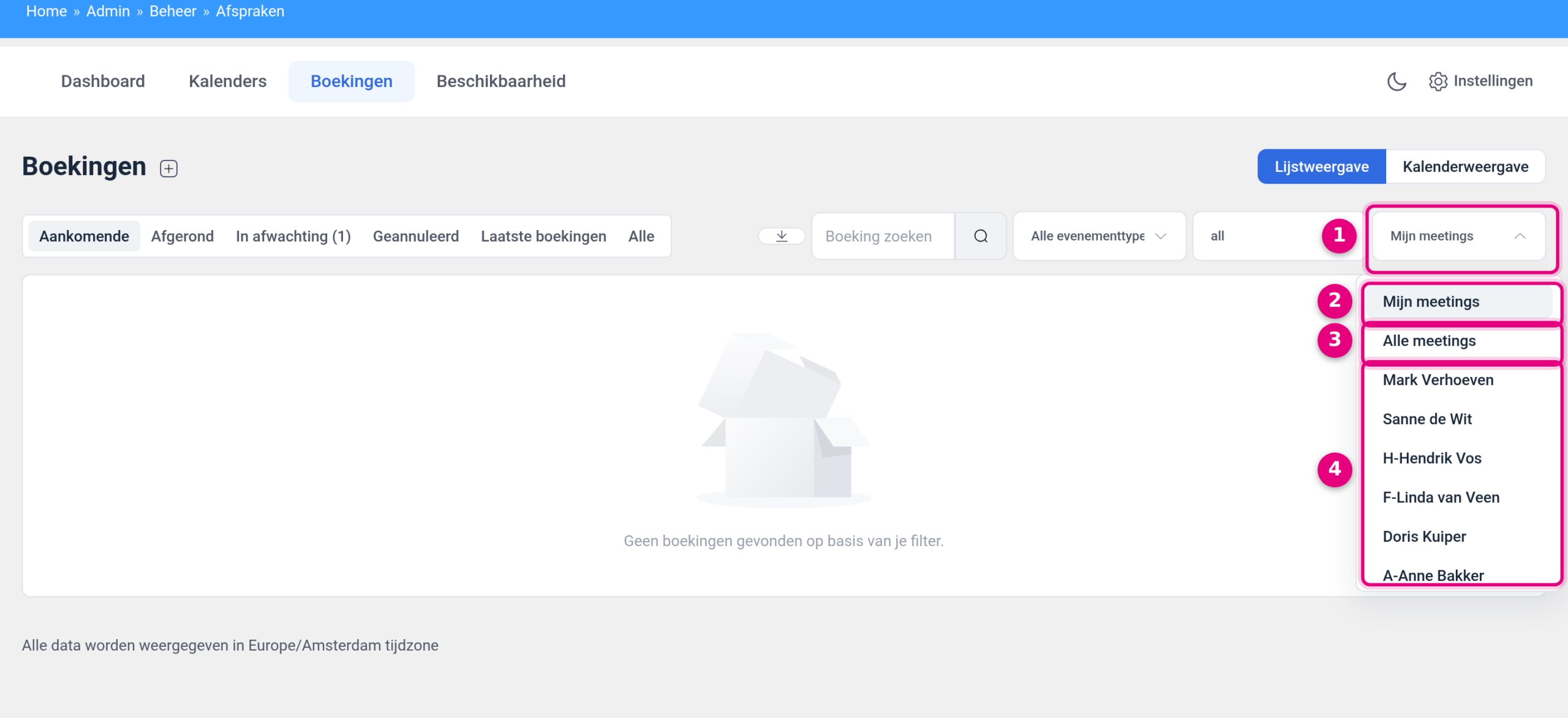
- Het hostfilter. Eén klik op dit veld klapt de lijst open.
- Mijn meetings: alleen boekingen waarvan jij zelf de host bent. Dit is de standaardstand.
- Alle meetings: alle boekingen van alle kalenders samen. Dit is de stand waarmee je zeker weet dat je niets mist.
- Daaronder staat elke kalender apart, met de naam die de kalender in het scherm Kalenders heeft. Handig als je precies één agenda wilt nalopen.
Twee dingen om te onthouden. Het hostfilter bewaart je keuze niet: open je het scherm later opnieuw, dan staat het weer op Mijn meetings. En het Dashboard van de Afspraken module telt wél alles mee, ook boekingen van andere hosts. Zie je op het Dashboard een flink aantal boekingen staan terwijl het overzicht Boekingen leeg lijkt, dan is dat precies dit verschil.
Weet je niet zeker bij welke kalender een dienst hoort? Open dan Beheer → Afspraken → Kalenders. Daar staat per kalender de naam van de host, met daaronder de boekingstypes die bij die kalender horen.
3. De statusfilters: Aankomende, Afgerond, Laatste boekingen en Alle #
Links boven de lijst staan de statusfilters. Ze bepalen welke periode en welke status je te zien krijgt:
- Aankomende: alle afspraken die nog moeten plaatsvinden. Dit is de stand waarin het scherm opent.
- Afgerond: afspraken waarvan de tijd voorbij is.
- Laatste boekingen: de meest recent gemaakte boekingen, ongeacht of ze in de toekomst of het verleden liggen. Handig om te zien wat er vandaag is binnengekomen.
- Alle: alles bij elkaar, zonder onderscheid.
Er kunnen nog twee tabbladen bijkomen, en alleen als er ook echt zulke boekingen zijn. In afwachting verschijnt zodra er boekingen zijn die nog op goedkeuring of betaling wachten, met het aantal tussen haakjes. Geannuleerd verschijnt zodra er een boeking geannuleerd is. Mis je een tabblad, dan is dat dus geen storing: er is op dat moment eenvoudigweg niets van die soort.
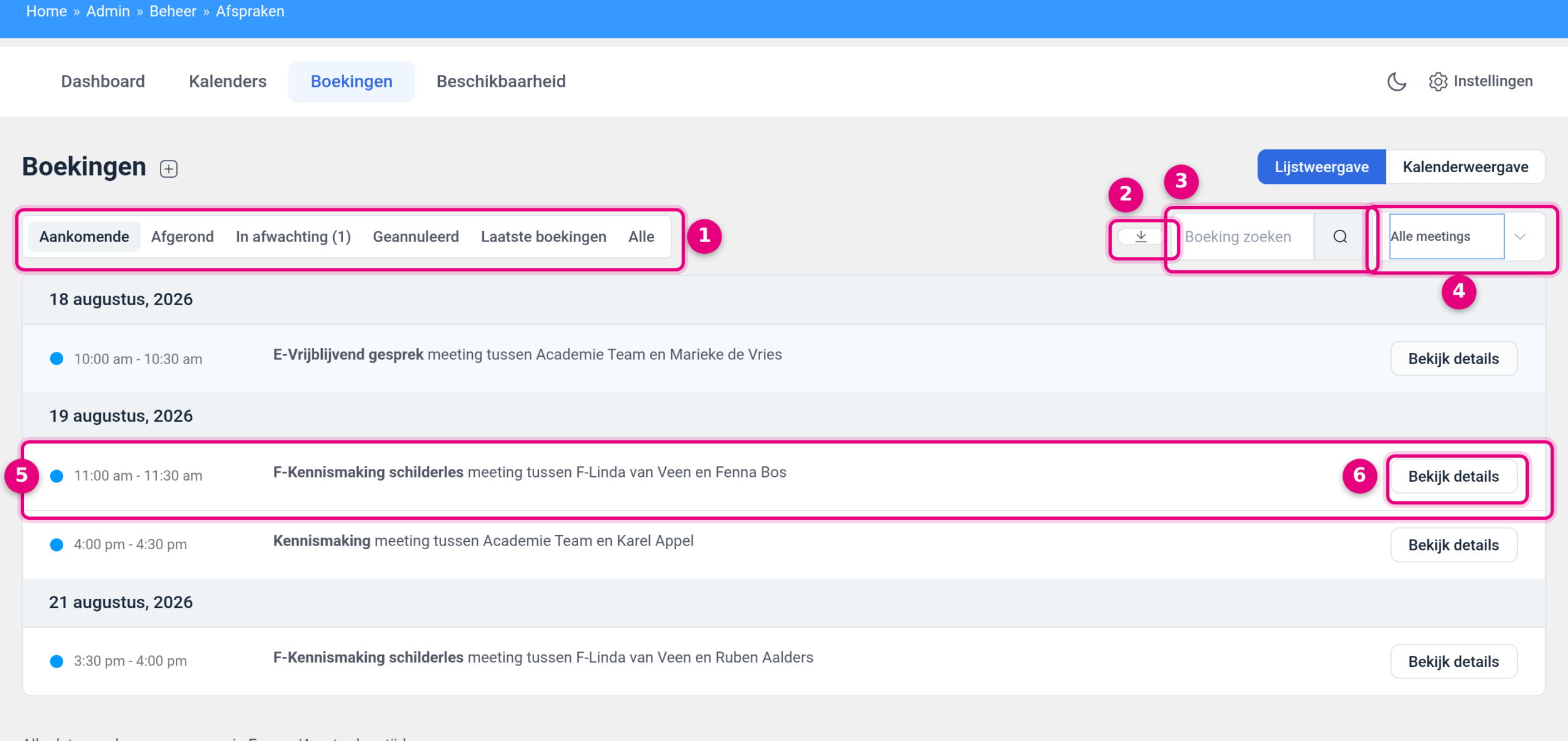
- De statusfilters. In dit voorbeeld staan er zes, omdat er ook boekingen in afwachting en een geannuleerde boeking zijn.
- Het pictogram met de pijl omlaag: CSV exporteren. Hiermee download je de boekingen die op dat moment door je filters komen als CSV-bestand, bijvoorbeeld om in een spreadsheet te openen.
- Het veld Boeking zoeken. Typ hier een naam of e-mailadres en klik op het vergrootglas.
- Het hostfilter, hier op Alle meetings.
- Een boekingsregel: links het tijdvak, daarnaast de naam van het boekingstype en de zin “meeting tussen [host] en [deelnemer]”. Zo zie je in één oogopslag bij wie de afspraak hoort. Het gekleurde bolletje ervoor is de kleur die bij dat boekingstype is ingesteld.
- De knop Bekijk details waarmee je de volledige boeking opent.
4. Filteren op evenementtype (en waarom dat filter soms verdwijnt) #
Naast het hostfilter staat een filter op evenementtype. Dat gaat niet over de naam van je dienst, maar over de soort afspraak. De keuzes zijn: Alle evenementtypen, Een-op-een, Groep, Beurtelings en Gezamenlijk. Zo haal je bijvoorbeeld in één klik alleen je groepsessies naar voren.
Belangrijk om te weten: dit filter is alleen zichtbaar wanneer het hostfilter op Mijn meetings staat. Kies je Alle meetings of één specifieke kalender, dan verdwijnt het filter op evenementtype en houd je alleen het hostfilter over. Wil je dus op soort afspraak filteren, zet het hostfilter dan eerst terug op Mijn meetings.
Bij Mijn meetings staat er nog een derde keuzeveld tussen. Daarin kies je één van je eigen boekingstypes, bijvoorbeeld alleen je kennismakingsgesprekken. Heeft de gebruiker met wie je bent ingelogd zelf geen boekingstypes, dan blijft dat veld leeg en staat er de technische waarde all in. Dat is een onvertaald stukje van de module en verder onschuldig: het betekent simpelweg dat er niets te kiezen valt.
5. Wat je ziet bij “Bekijk details” #
Klik bij een boeking op Bekijk details en je krijgt de volledige boeking te zien. Links blijft een kleine lijst met de omliggende boekingen staan, zodat je met één klik naar de volgende afspraak springt. Bovenaan staat een gekleurde balk met de samenvatting: het boekingstype, de zin “meeting tussen [host] en [deelnemer]”, de datum en tijd, en helemaal rechts de status (bijvoorbeeld Ingepland).
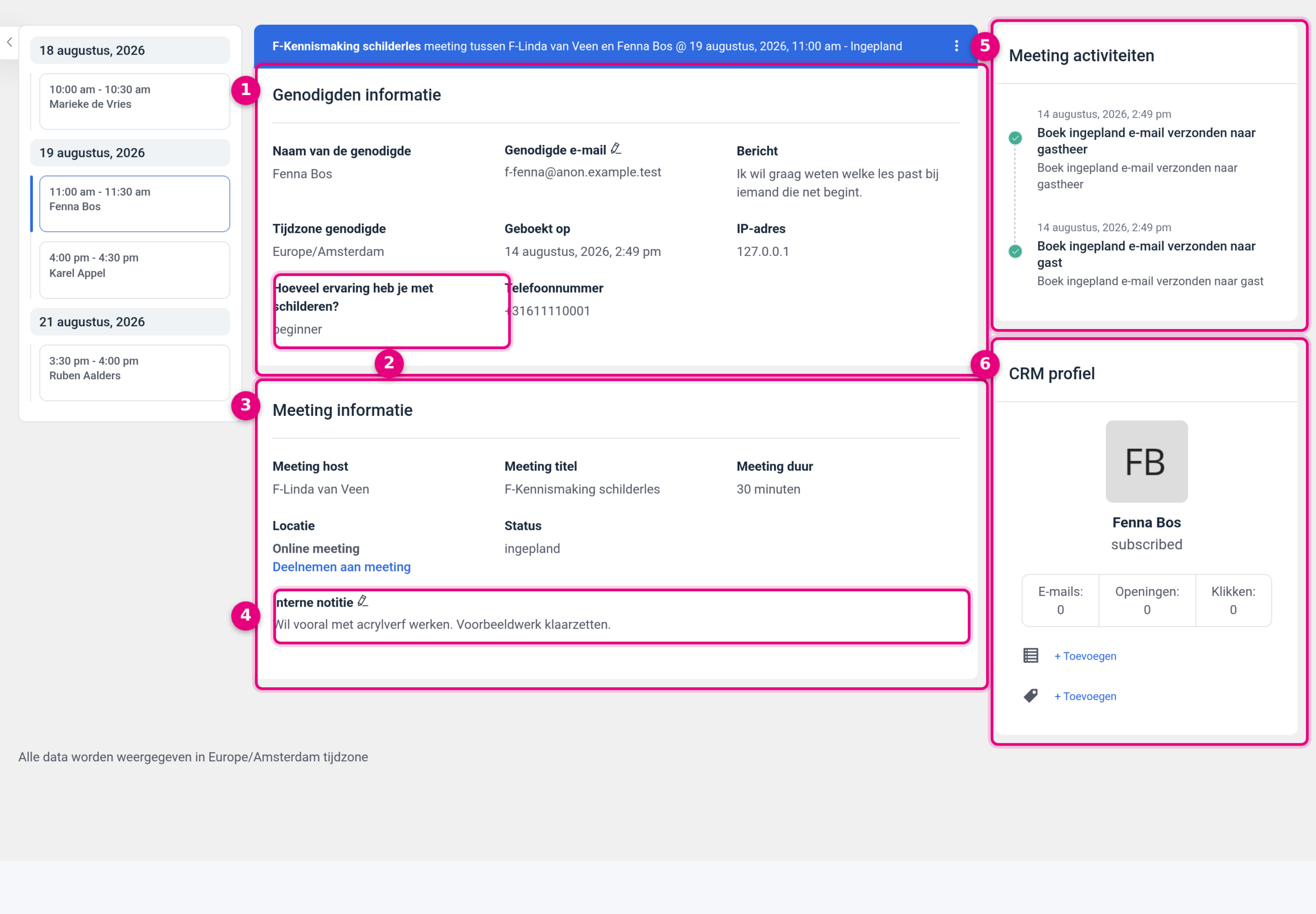
- Genodigden informatie: alles wat de deelnemer zelf heeft ingevuld. Standaard zijn dat Naam van de genodigde, Genodigde e-mail, Bericht (de reden of vraag die bij het boeken is meegegeven), Tijdzone genodigde, Geboekt op (het moment waarop de boeking is gemaakt) en IP-adres. Achter het e-mailadres staat een klein potloodje waarmee je het adres kunt corrigeren als iemand zich vertypt heeft.
- Daaronder staan de antwoorden op je eigen boekingsvragen, elk met de vraag als kopje en het antwoord eronder.
- Meeting informatie: de gegevens van de afspraak zelf. Meeting host (de eigenaar van de kalender), Meeting titel (de naam van het boekingstype), Meeting duur, Locatie (met daaronder de deelnamelink als het een online meeting is) en Status.
- Interne notitie: een tekstveld dat alleen jij en je collega’s zien. Klik op het potloodje om te typen. Gebruik dit voor wat je vóór of ná het gesprek wilt onthouden, bijvoorbeeld waar je materiaal voor moet klaarleggen of wat je hebt afgesproken. De deelnemer krijgt hier niets van te zien en het staat ook niet in de bevestigingsmail.
- Meeting activiteiten: een tijdlijn van wat er rond deze boeking is gebeurd, met per regel de datum en tijd. Hier lees je onder meer terug welke e-mails er zijn verstuurd, naar de gast en naar de gastheer. Handig als iemand zegt geen bevestiging te hebben ontvangen.
- CRM profiel: het contact dat bij dit e-mailadres hoort in je CRM. Je ziet de naam, de status van het contact en de tellers voor E-mails, Openingen en Klikken. Met de twee knoppen + Toevoegen zet je dit contact meteen op een lijst of geef je het een tag, zonder dat je het scherm hoeft te verlaten. Staat dit blok er niet, dan bestaat er nog geen CRM-contact met dat e-mailadres.
6. De antwoorden op je boekingsvragen terugvinden #
Heb je bij een boekingstype extra vragen toegevoegd, bijvoorbeeld een telefoonnummer of een vraag over de voorkennis van de deelnemer, dan komen de antwoorden niet in een apart scherm terecht. Je vindt ze in de detailweergave van de boeking, onderaan het blok Genodigden informatie, direct onder de vaste velden. Elke vraag staat er met de exacte tekst zoals je hem hebt ingesteld, met daaronder het antwoord.
Zo kom je er in drie stappen:
- Zet het hostfilter op Alle meetings of op de kalender waarop geboekt is, zodat de boeking in de lijst staat.
- Zoek de boeking op naam of e-mailadres via Boeking zoeken, of blader naar de juiste datum.
- Klik op Bekijk details en lees de antwoorden onder Genodigden informatie.
Wil je de antwoorden van meerdere boekingen naast elkaar zien, gebruik dan de knop CSV exporteren boven de lijst. De export volgt je huidige filters, dus zet het hostfilter en het statusfilter eerst goed voordat je exporteert.
7. De Kalenderweergave #
Rechtsboven schakel je met Kalenderweergave over naar een agenda. Je ziet daar dezelfde boekingen, maar dan op hun plek in de maand, week of dag. Dat werkt prettig als je wilt zien hoe vol een week zit of waar nog ruimte is. Het hostfilter en het zoekveld blijven gewoon werken, dus ook hier geldt: staat er niets in je agenda, controleer dan eerst of het hostfilter op Alle meetings staat.
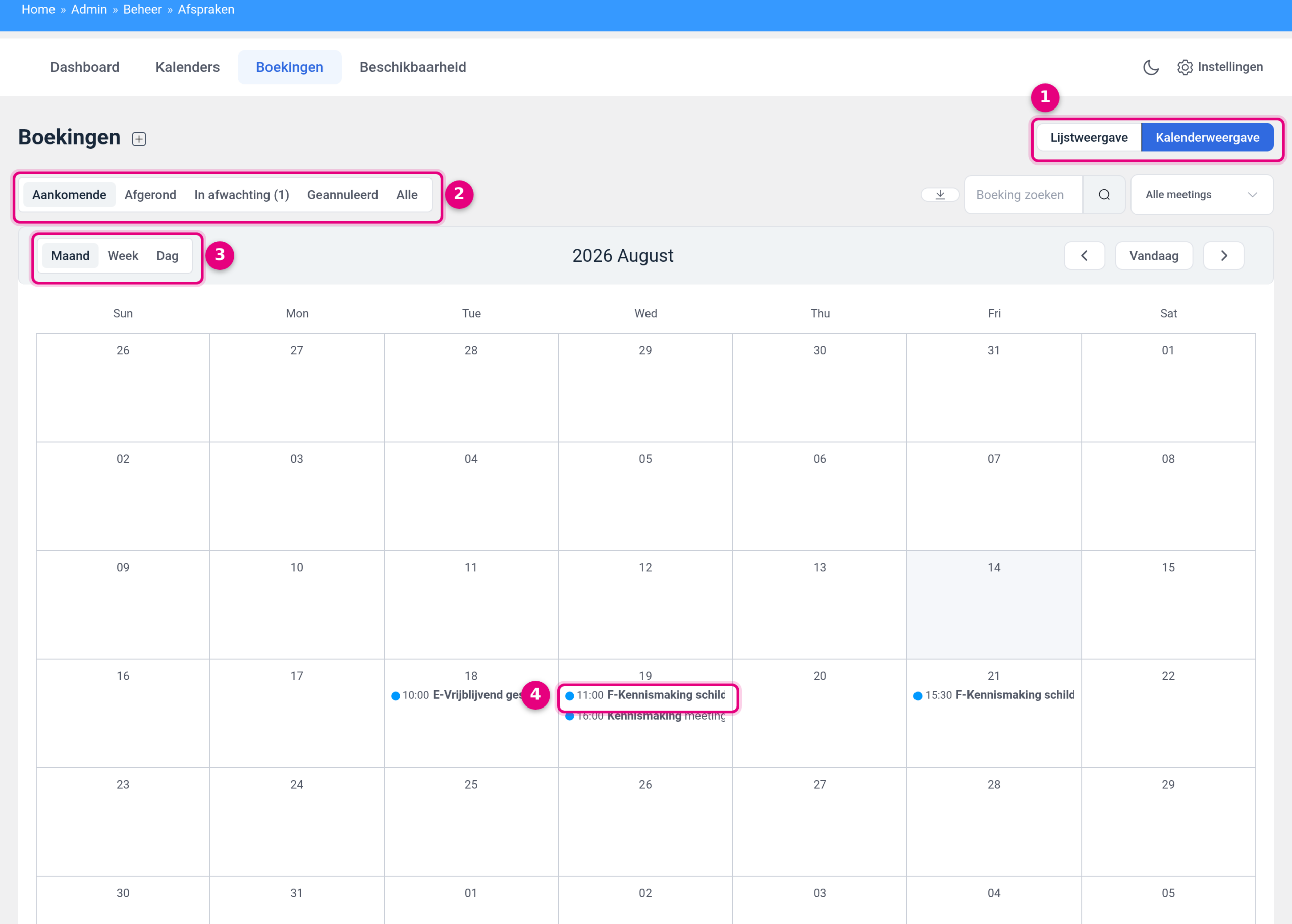
- De knop Kalenderweergave. Met Lijstweergave ernaast ga je weer terug naar de lijst.
- De statusfilters. In de kalender ontbreekt Laatste boekingen, omdat een kalender nu eenmaal op datum werkt en niet op moment van boeken.
- Maand, Week en Dag. Rechts in dezelfde balk staan de pijltjes om te bladeren en de knop Vandaag om terug te springen naar de huidige periode.
- Een boeking in de kalender, met de begintijd en de naam van het boekingstype. Klik erop om de detailweergave te openen.
Eén ding valt op in dit scherm: de maandnaam en de dagafkortingen staan in het Engels (Sun, Mon, Tue en zo verder). Dat is een stukje van de module dat nog niet vertaald is. Het heeft geen invloed op je boekingen of op wat je deelnemers te zien krijgen.
8. Goed om te weten #
- Een geannuleerde boeking verdwijnt niet. Hij gaat uit Aankomende en komt op het tabblad Geannuleerd te staan, dat pas verschijnt zodra er zo’n boeking is. Je kunt de boeking gewoon blijven openen, inclusief de tijdlijn onder Meeting activiteiten.
- Een afgeronde boeking blijft eveneens bewaard. Zodra de eindtijd voorbij is, verhuist de afspraak van Aankomende naar Afgerond. Alle gegevens blijven staan, dus je kunt maanden later nog terugkijken wat iemand had ingevuld.
- Alle tijden staan in de tijdzone van je omgeving. Onderaan het overzicht staat welke dat is. De tijdzone die de deelnemer zelf gebruikte, vind je terug in de detailweergave bij Tijdzone genodigde.
- De koppeling met je CRM zorgt ervoor dat iemand die bij je boekt automatisch als contact wordt aangemaakt, zodat je hem daarna kunt taggen, op een lijst zetten of in een automatisering opnemen. Hoe je dat instelt lees je in Afspraken koppelen aan het CRM: contacten automatisch aanmaken bij een boeking. Het blok CRM profiel in de detailweergave is de plek waar je het resultaat daarvan terugziet.
- Zie je een boeking helemaal nergens, ook niet op Alle meetings en op het tabblad Alle, kijk dan in het hostfilter of de kalender waarop geboekt is er nog tussen staat. Ontbreekt die kalender in de lijst, dan is hij uitgeschakeld of verwijderd en vind je de bijbehorende boekingen ook niet meer via dat filter.
Gerelateerde artikelen #
- Je eerste kalender en boekingstype aanmaken in de Afspraken module
- Je boekingslink delen: één dienst of al je diensten op één pagina
- Beschikbaarheid instellen: werktijden, buffers, aanmeldtermijn en maximum per dag
- Bevestigings- en herinneringsmails van je afspraken instellen
- Handmatig afspraken toevoegen in de Afspraken module
- Afspraken koppelen aan het CRM: contacten automatisch aanmaken bij een boeking
- Groepsevenementen instellen in de Afspraken module
- Meerdere vergaderruimtes boekbaar stellen met een maximale capaciteit
- Meerdere boekingsduren instellen in de Afspraken module
- Betaalde afspraken instellen met automatische checkout
- Zoom koppelen aan de Afspraken module voor automatische meetings
- Je kalender koppelen aan de afsprakenplanner


