
Soms wil je dat een klant tijdens het afrekenen expliciet akkoord gaat met een specifieke voorwaarde — bijvoorbeeld het afzien van het herroepingsrecht bij digitale producten. Door dit als verplichte checkbox in de checkout op te nemen, leg je de toestemming vast in de bestelling én optioneel in het CRM.
De checkoutvelden worden beheerd via FunnelKit en de CRM-koppeling via WP Fusion — beide inbegrepen in je pakket.
Stap 1: Maak een aangepast veld aan in FluentCRM #
Voordat je het checkout-veld aanmaakt, maak je eerst het bijbehorende contactveld aan in FluentCRM. Zo is de koppeling daarna eenvoudiger in te stellen.
- Ga naar CRM & Emails → CRM Instellingen → Aangepaste velden
- Klik op ‘Veld toevoegen’
- Kies als veldtype: Selectievakjes
- Geef het veld een duidelijke naam, bijvoorbeeld: Akkoord tijdens bestelling: klant ziet af van herroepingsrecht
- Voeg één veldwaarde toe, bijvoorbeeld: Akkoord: klant ziet af van herroepingsrecht
- Sla op
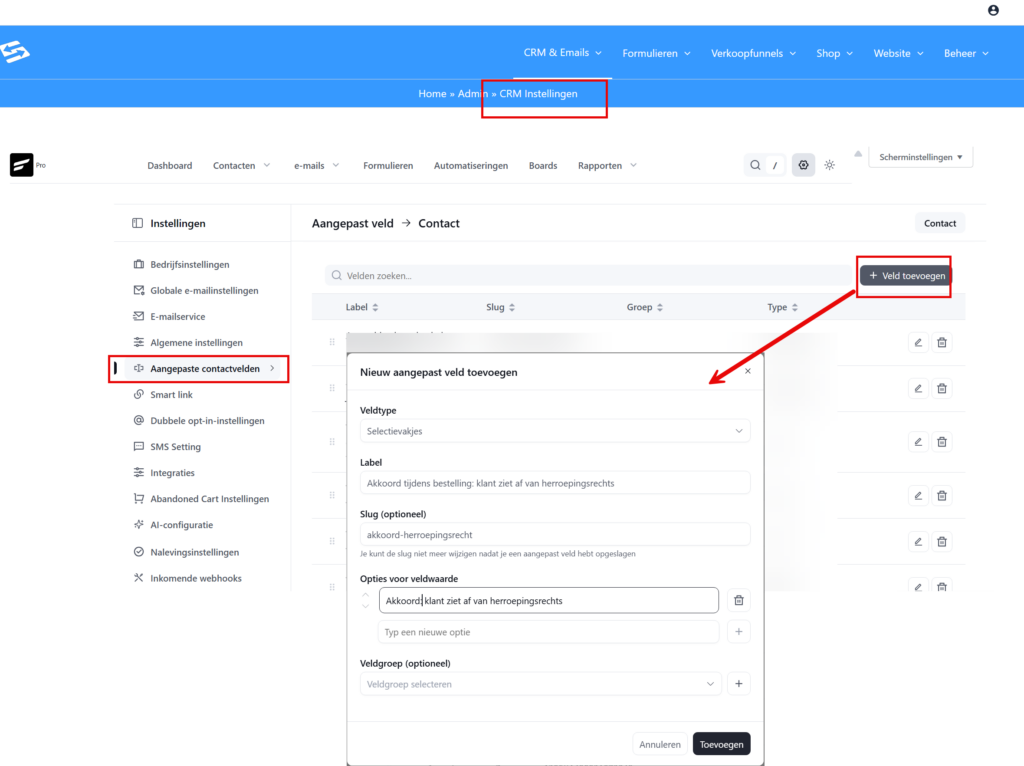
Dit veld is nu beschikbaar in het contactprofiel en kan later gekoppeld worden aan het checkout-veld.
Stap 2: Voeg een verplichte checkbox toe aan de checkout #
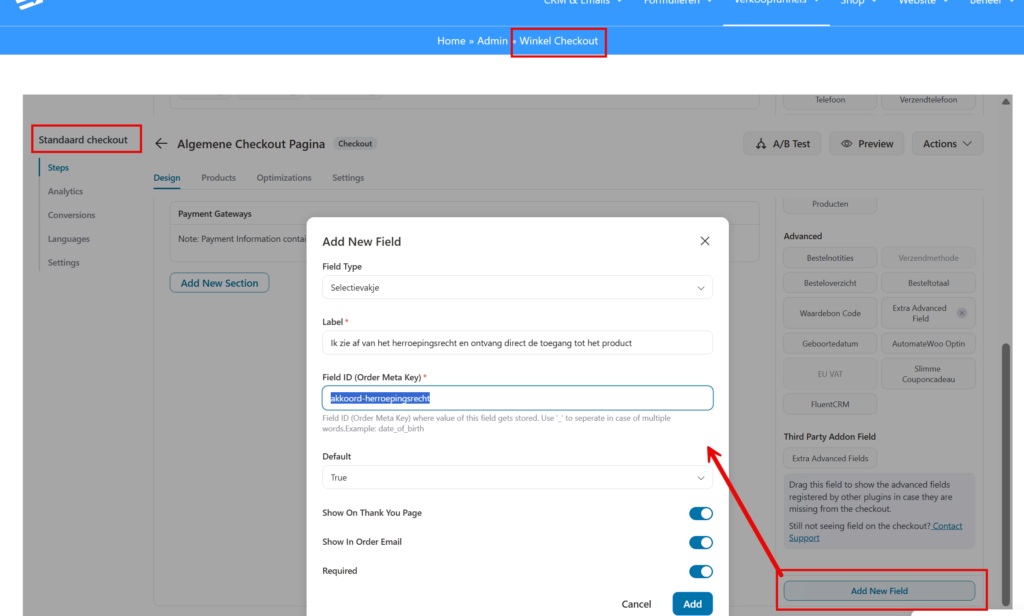
We voegen nu ook een nieuw veld toe aan de checkout-velden van de algemene winkel checkout.
- Ga naar Verkoopfunnels → Winkel Checkout
- Open de algemene checkout pagina
- Ga naar het tabblad Velden
- Voeg een nieuw veld toe van het type Selectievakje
- Stel de volgende eigenschappen in:
- Label: Ik zie af van het herroepingsrecht en ontvang direct toegang tot het product
- Vereist: Ja (aanvinken)
- Veldnaam (field key): Stel precies deze Field ID in ‘akkoord-herroepingsrecht’
- Optioneel: zet de vink aan op voor-ingevuld, door bij Default ‘True’ in te stellen. Zet dit op ‘False’ als je wil dat de klant echt zelf dat vinkje zet
- Sla op
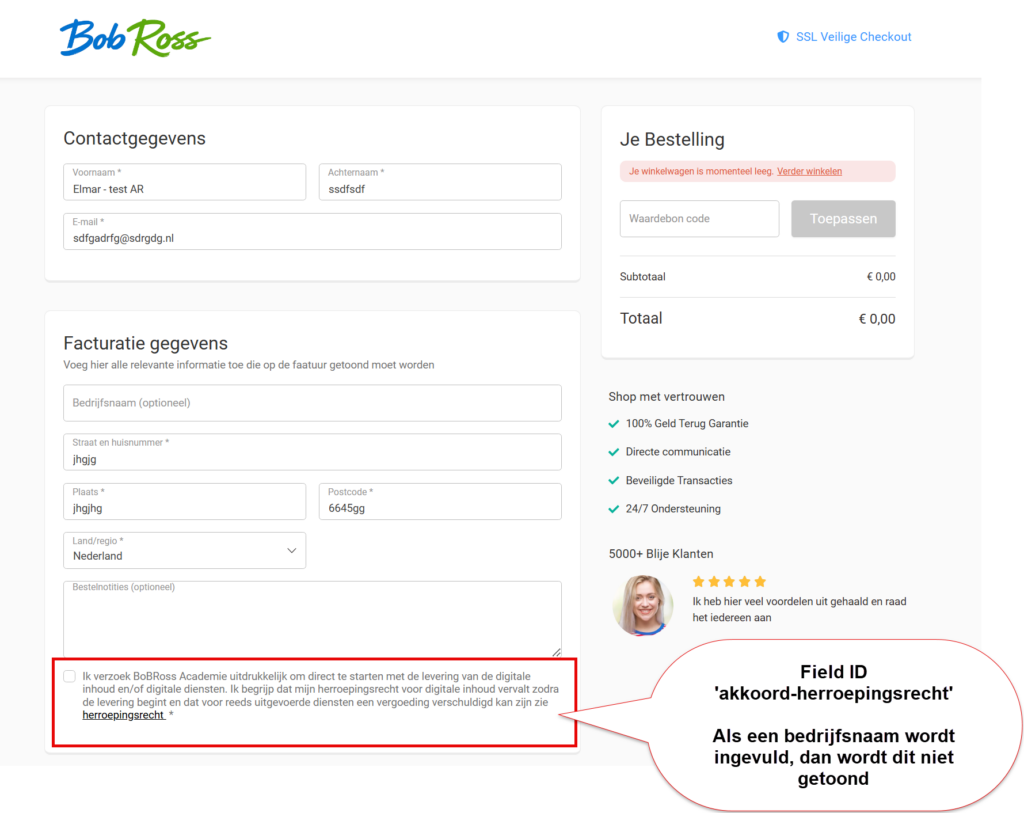
De checkbox verschijnt nu op de checkout pagina en kan niet worden overgeslagen. De keuze van de klant wordt automatisch opgeslagen als metadata in de bestelling.


Stap 3: Controleer de logging in de bestelling #
Na een testbestelling kun je in de bestelling controleren of de checkbox-waarde is opgeslagen:
- Ga naar Shop → Bestellingen → open de testbestelling
- Scroll naar het gedeelte met aangepaste velden of bestelmetadata
- Je ziet daar de veldnaam (akkoord_herroepingsrecht) met de waarde die de klant heeft aangevinkt
Dit is de juridische logging van de toestemming.
Als je precies de Field ID ‘akkoord-herroepingsrecht’ hebt gegeven, dan zal de check automatische verborgen worden als een klant een bedrijfsnaam invult. Dit hebben we zo ingesteld, omdat het herroepinsrecht niet geldt voor B2B verkopen. Als je dit toch wel wilt blijven tonen, ook als er een bedrijfsnaam wordt ingevuld, dan kun je een andere Field ID geven aan dit veld.
Stap 4: Koppel het checkout-veld aan het CRM-veld via WP Fusion #
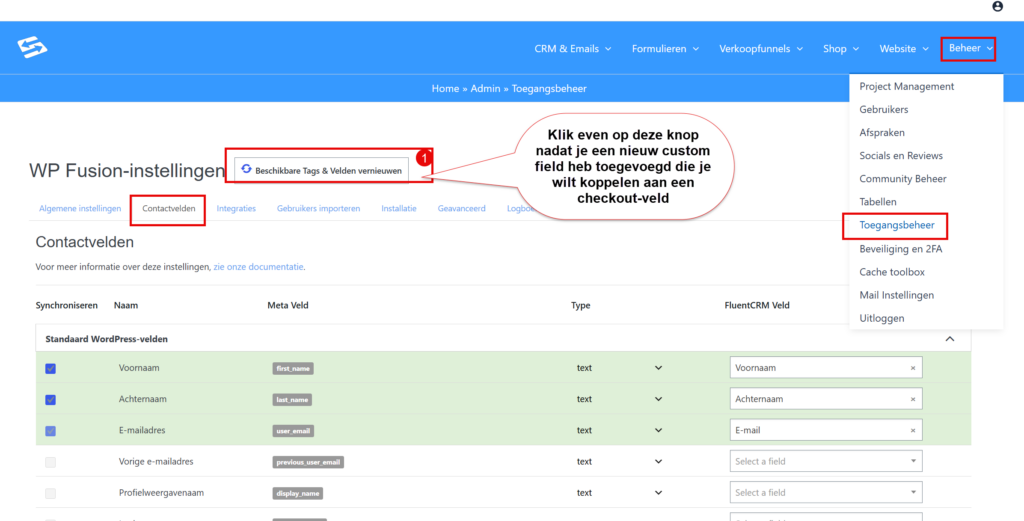
Via WP Fusion koppel je het checkout-veld aan het aangepaste contactveld in FluentCRM, zodat de waarde ook in het CRM-profiel van de klant zichtbaar wordt.
- Ga naar Beheer → Toegangsbeheer
- Ga naar het tabblad Contact velden
- Klik eerst op de knop ‘Beschikbare tags en velden vernieuwen’
- Herlaad daarna de pagina (dit is nodig om nieuwe velden te laten verschijnen)
- Zoek in de lijst in de linker kolom naar het veld akkoord-herroepingsrecht
- Koppel dit veld aan het FluentCRM-veld ‘Akkoord tijdens bestelling: klant ziet af van herroepingsrecht’ in het rechterkolom
- Sla op
Vanaf nu wordt bij elke bestelling waarbij de klant de checkbox aanvinkt, de waarde automatisch gesynchroniseerd naar het contactprofiel in FluentCRM.

Stap 5: Controleer het resultaat in FluentCRM #
Doe een testbestelling en vink de checkbox aan. Open daarna het contactprofiel in FluentCRM en controleer of het aangepaste veld ‘Akkoord tijdens bestelling: klant ziet af van herroepingsrecht’ de waarde ‘Akkoord: klant ziet af van herroepingsrecht’ bevat.
Belangrijk #
Koppel het FluentCRM-veld uitsluitend als schrijfrichting van checkout naar CRM — niet andersom. Het gaat om het vastleggen van een toestemming op een specifiek moment; overschrijven vanuit het CRM is niet wenselijk.
Voor meer informatie over aangepaste contactvelden, zie ook hoe je aangepaste contactvelden instelt in het CRM.
Veelgestelde vragen #
Kan ik meerdere verplichte checkboxen toevoegen? #
Ja, je kunt meerdere checkboxen toevoegen via Verkoopfunnels → Winkel Checkout → Velden. Elke checkbox krijgt zijn eigen veldnaam en kan gekoppeld worden aan een apart CRM-veld.
Worden de checkbox-waarden ook opgeslagen bij handmatige bestellingen? #
Nee, checkboxen die via de checkout worden toegevoegd zijn alleen beschikbaar bij online bestellingen via de website. Voor handmatige bestellingen kun je de aangepaste velden direct in het CRM invullen.
Hoe verwijder ik een checkout-veld weer? #
Ga naar Verkoopfunnels → Winkel Checkout → Velden en verwijder het betreffende veld. De waarden die al zijn opgeslagen in bestellingen blijven behouden als historische data.


