
Wil je vaste klanten automatisch belonen? In deze handleiding stel je in dat een klant na elke 5e bestelling automatisch een persoonlijke kortingscode per e-mail ontvangt — bijvoorbeeld een code waarmee het volgende event of ticket gratis is. Alles gebeurt vanzelf: jij stelt het één keer in, je omgeving houdt de teller bij en verstuurt de code.
We gebruiken hiervoor een Shop Workflow. Shop Workflows reageren op gebeurtenissen in je webshop (zoals een voltooide bestelling) en zijn iets anders dan de automatiseringen onder CRM & Emails → Automatiseringen, die op contact-gebeurtenissen reageren (zoals een tag of een formulier). Voor alles rond bestellingen zit je bij Shop Workflows goed.
Shop Workflows in Autorespond zijn gebaseerd op AutomateWoo – inbegrepen in je pakket. Lees de Engelse documentatie
Hoe het werkt #
Het recept bestaat uit twee delen. Eerst maak je één template-waardebon aan: een voorbeeldcoupon die zelf nooit wordt uitgedeeld, maar als sjabloon dient. Daarna maak je een workflow die na elke 5e bestelling een unieke persoonlijke kopie van die coupon genereert en per e-mail naar de klant stuurt. Elke klant krijgt dus zijn eigen eenmalige code — codes kunnen niet worden doorgegeven of hergebruikt.
Stap 1: Maak de template-waardebon aan #
Ga naar Shop → Coupons en klik op Nieuwe waardebon toevoegen.
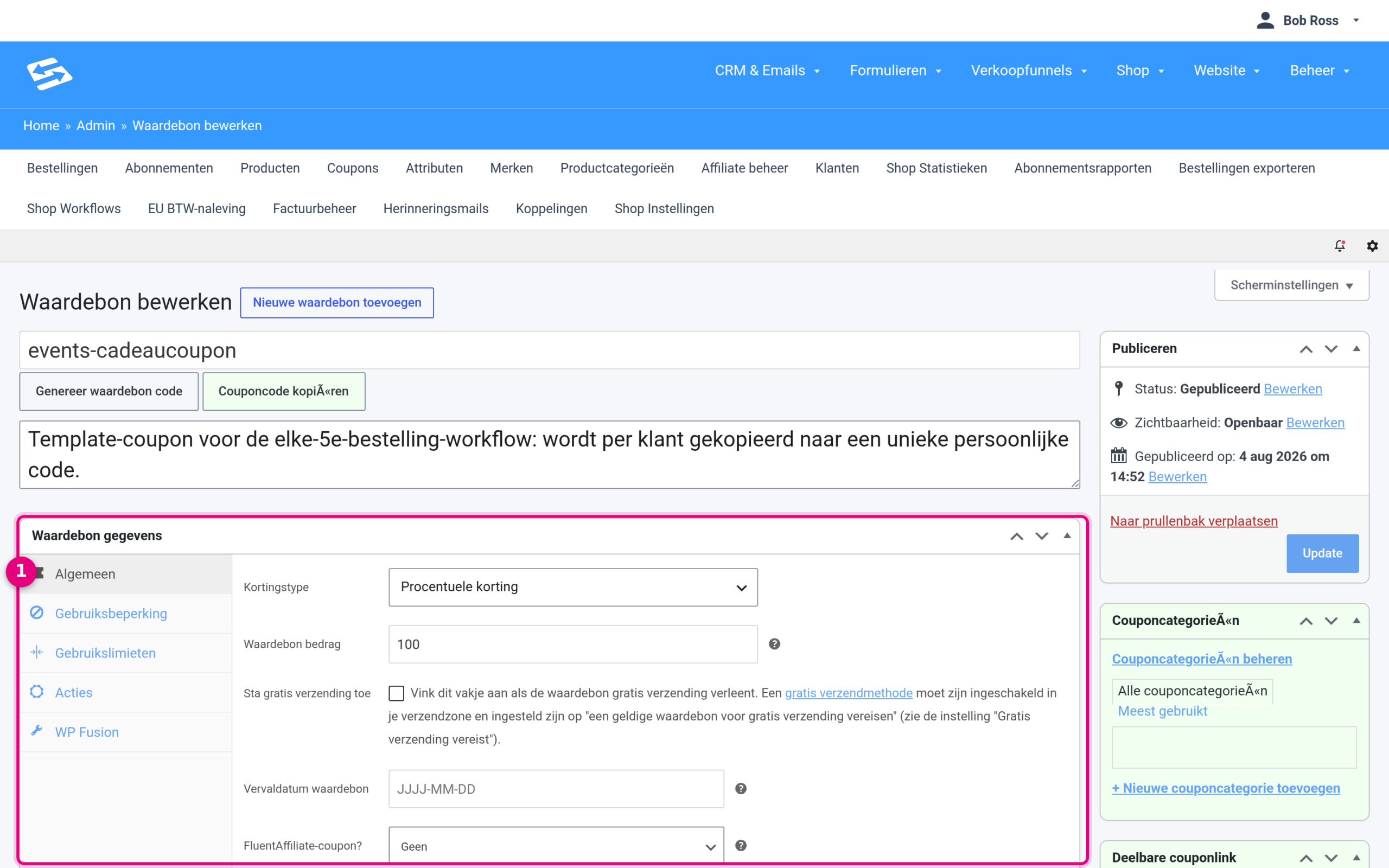
- Waardebon gegevens — stel hier de korting in die de gegenereerde codes straks geven. Voor een gratis event kies je bij Kortingstype voor Procentuele korting en vul je bij Waardebon bedrag 100 in. Laat Vervaldatum waardebon leeg als de code niet hoeft te verlopen (een vervaltermijn kun je straks ook per gegenereerde code instellen vanuit de workflow).
Loop daarna de andere tabbladen van dit blok langs:
- Onder Gebruiksbeperking vul je bij Producten je eventproduct(en) in. Zo is de gratis code alleen geldig voor een event en niet voor de rest van je shop. Vink ook Alleen individueel gebruik aan, zodat de code niet met andere kortingen te combineren is.
- Onder Gebruikslimieten zet je Gebruikslimiet per waardebon op 1: elke gegenereerde code is dan precies één keer te gebruiken.
Geef de waardebon een herkenbare code, bijvoorbeeld events-cadeaucoupon — die naam heb je in stap 3 nodig. Klik op Publiceren. Deze template-coupon hoef je verder nooit uit te delen; klanten krijgen straks automatisch hun eigen unieke variant.
Stap 2: Maak de workflow aan #
Ga naar Shop → Shop Workflows en klik op Nieuwe workflow toevoegen. Geef de workflow een duidelijke titel, bijvoorbeeld Elke 5e bestelling — cadeaucoupon.
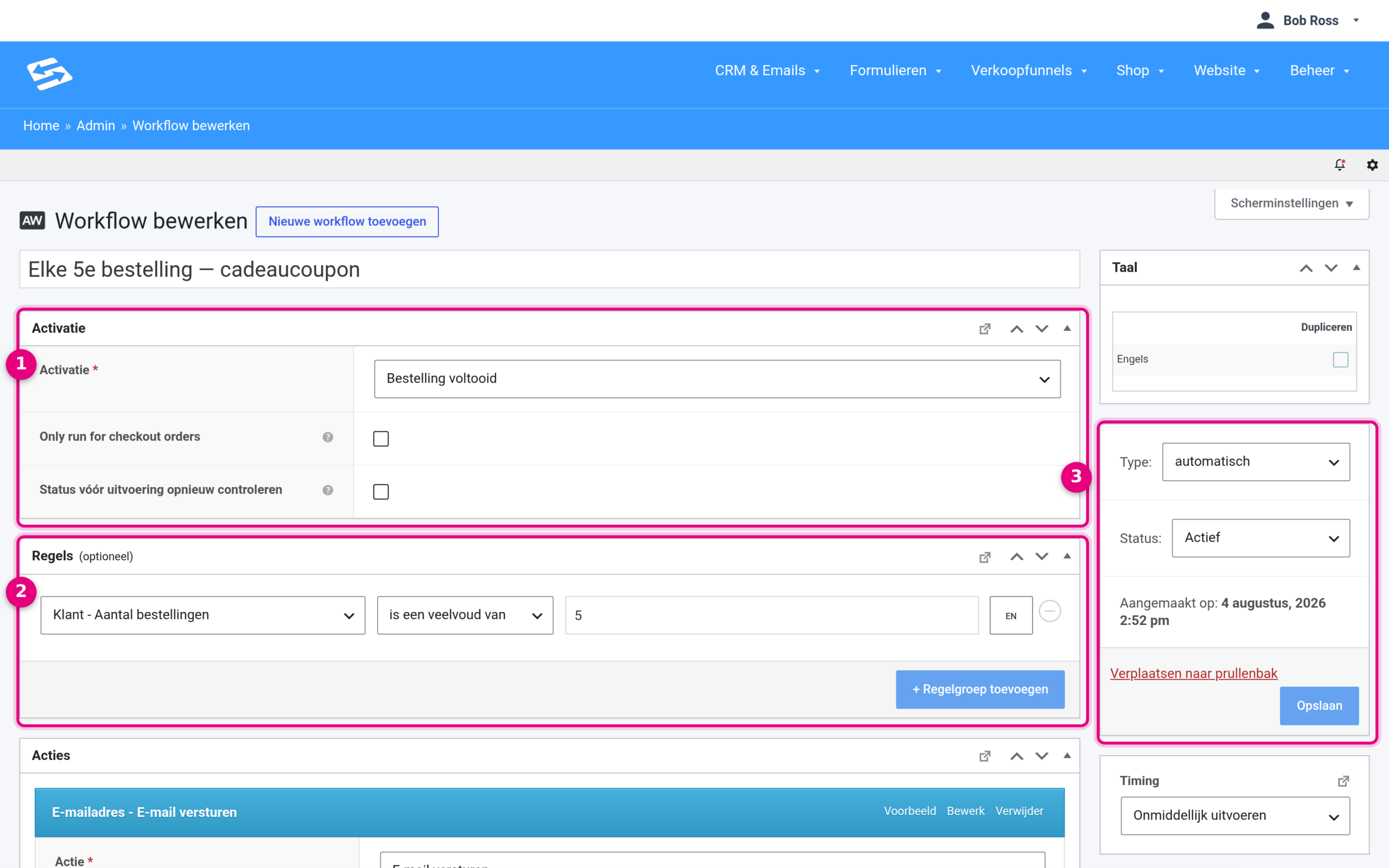
- Activatie — kies Bestelling voltooid. De workflow draait dan zodra een bestelling op de status Voltooid komt, dus na een geslaagde betaling en afhandeling.
- Regels — klik op + Regelgroep toevoegen en stel in: Klant – Aantal bestellingen → is een veelvoud van → 5. Hierdoor loopt de workflow alleen door bij de 5e, 10e, 15e (enzovoort) bestelling van dezelfde klant.
- Type en Status — laat Type op automatisch staan. Zet Status op Actief zodra je klaar bent met instellen en klik op Opslaan.
Goed om te weten: de teller kijkt naar het totale aantal bestellingen van de klant in je shop (herkend aan het klantaccount of e-mailadres). Verkoop je naast events ook andere producten, dan tellen die bestellingen dus ook mee voor het veelvoud van 5.
Stap 3: Voeg de e-mail met de cadeaucode toe #
Scrol naar het blok Acties, klik op + Actie toevoegen en kies E-mail versturen. Vul bij Aan de variabele {{ customer.email }} in en geef de mail een passend onderwerp en kopregel.
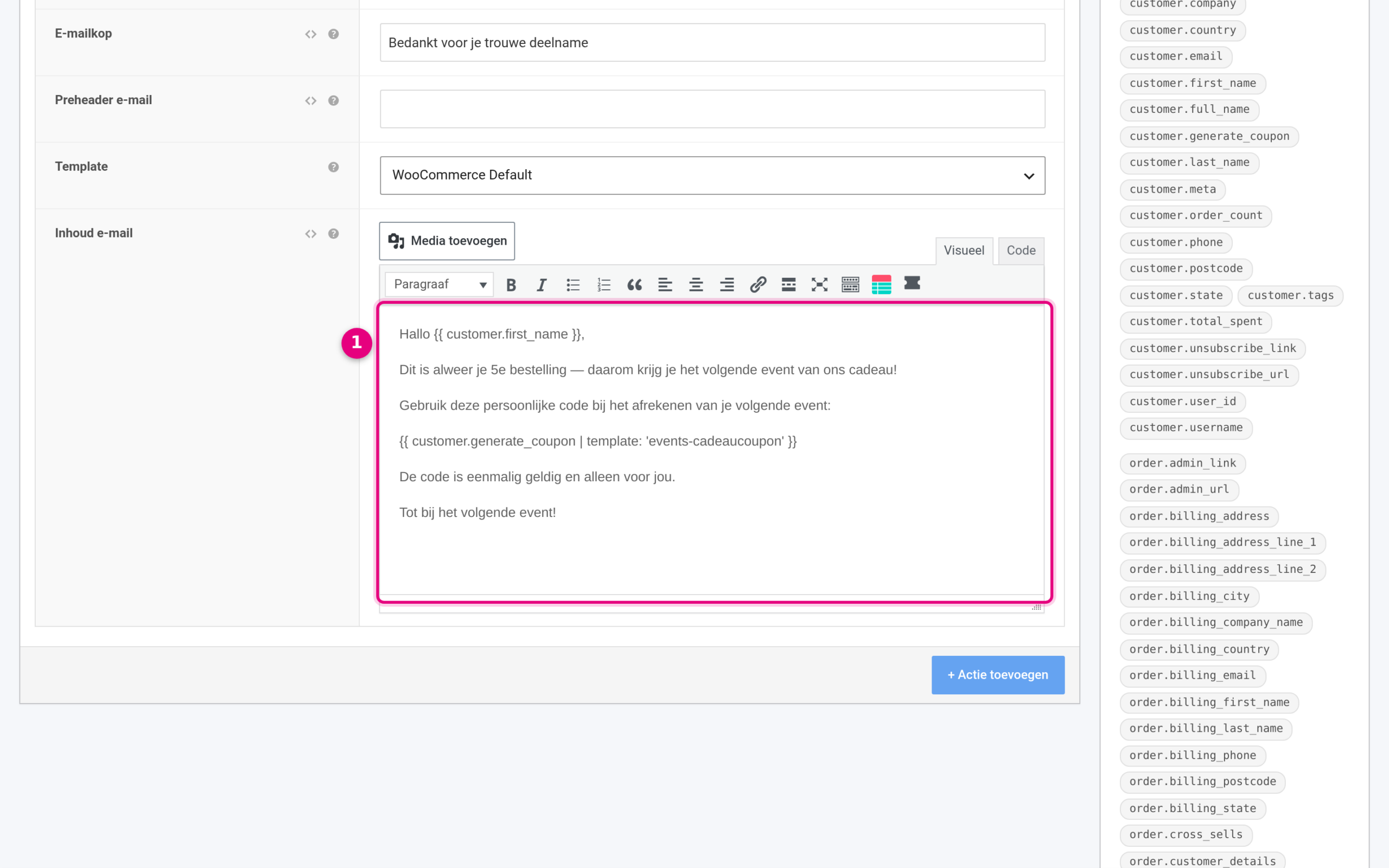
- Inhoud e-mail — schrijf hier je bericht en zet op de plek waar de kortingscode moet komen deze variabele:
{{ customer.generate_coupon | template: 'events-cadeaucoupon' }}Op het moment dat de mail wordt verstuurd, maakt je omgeving automatisch een unieke kopie van je template-waardebon aan (bijvoorbeeld aw-x7k2m9pq4r) en zet die code in de mail. Vervang events-cadeaucoupon door de code van je eigen template-waardebon uit stap 1. In de lijst rechts naast het inhoudsveld zie je alle beschikbare variabelen staan; customer.generate_coupon staat daar ook tussen.
De variabele kent drie handige extra opties, die je gescheiden door komma’s toevoegt:
expires: '30'— de gegenereerde code verloopt na dit aantal dagen.prefix: 'cadeau-'— de codes beginnen dan met cadeau- in plaats van het standaard aw-.limit: '1'— hoe vaak de gegenereerde code te gebruiken is (1 is de standaard).
Een volledig voorbeeld: {{ customer.generate_coupon | template: 'events-cadeaucoupon', expires: '60', prefix: 'cadeau-' }}
Stap 4: Activeren en testen #
- Zet de Status van de workflow op Actief en klik op Opslaan.
- Test de workflow met een eigen testbestelling: plaats als testklant een bestelling en zet die in Shop → Bestellingen op Voltooid. Staat je testaccount op 5 bestellingen, dan ontvang je de mail met een persoonlijke code.
- Wil je niet eerst 5 testbestellingen plaatsen? Zet de regel tijdelijk op is een veelvoud van 1, doe één testbestelling, controleer de mail en de code, en zet de regel daarna terug op 5.
- De gegenereerde codes vind je terug onder Shop → Coupons, elk met een eigen unieke code.
Veelgestelde vragen #
Telt elke bestelling mee, of alleen bestellingen van events? #
De regel Klant – Aantal bestellingen telt alle bestellingen van de klant in je shop. Verkoop je (vrijwel) alleen events, dan komt dat op hetzelfde neer. Verkoop je ook andere producten en wil je dat alleen event-bestellingen meetellen, dan is dat met deze teller niet in te stellen.
Kan een klant de code voor iets anders gebruiken dan een event? #
Nee — de gegenereerde codes nemen de productbeperking van je template-waardebon over. Heb je daar je eventproduct(en) ingevuld, dan werkt de code alleen daarop.
Wat gebeurt er als een klant meerdere data van hetzelfde event in één bestelling afrekent? #
Eén bestelling telt als één bestelling voor de teller, ongeacht het aantal artikelen erin. De teller beloont dus het aantal keren dat een klant bestelt, niet het aantal gekochte tickets.


