
Ruimtes zijn de kamers van je community: plekken met elk een eigen doel, zoals een welkomstruimte, een vragenruimte of een ruimte waar leden hun werk delen. Met ruimte-groepen orden je ze in de zijbalk. In dit artikel maak je ruimtes aan, richt je ze in met emoji, omslagfoto en beschrijving, en regel je wie er mag posten.
De community- en cursusfuncties in Autorespond zijn gebaseerd op FluentCommunity — inbegrepen in je pakket. Lees de Engelse documentatie
1. Bedenk je structuur (klein beginnen wint) #
De grootste beginnersfout is te véél ruimtes: tien lege kamers voelen als een verlaten gebouw. Start met drie tot vijf ruimtes die elk een duidelijke functie hebben, bijvoorbeeld:
- Start hier — nieuwe leden stellen zich voor en lezen hoe alles werkt.
- Updates — jouw aankondigingen (alleen beheerders posten, zie stap 4).
- Algemene ruimte — de gezellige huiskamer voor alles ertussenin.
- Vragen & antwoorden of Deel je resultaat — afhankelijk van je vakgebied.
Groei ontstaat vanzelf: splits pas een onderwerp af naar een eigen ruimte als het in de bestaande ruimtes te druk wordt.
2. Een ruimte aanmaken en inrichten #
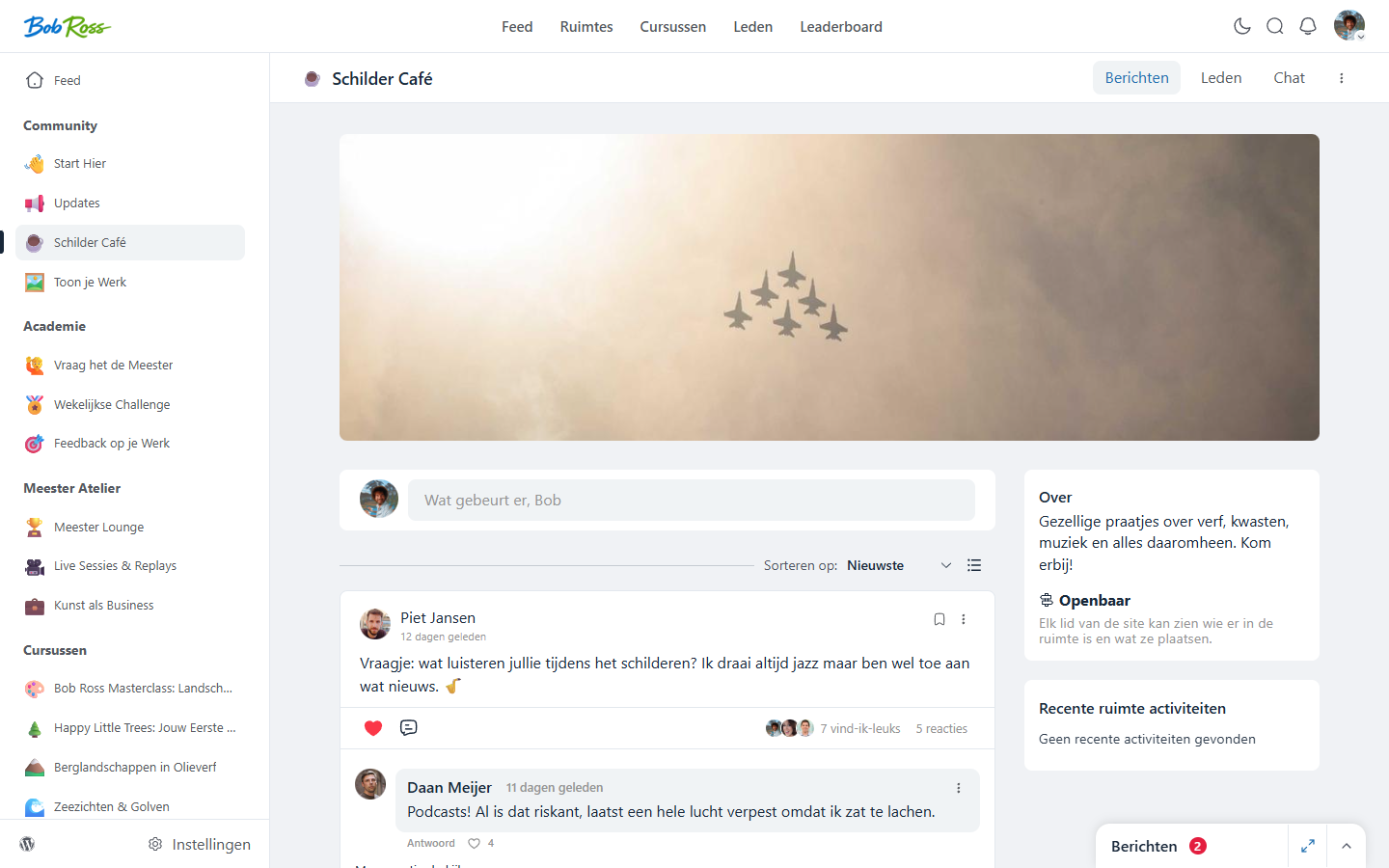
- Open je portaal, ga naar Ruimtes en klik op de knop om een nieuwe ruimte aan te maken.
- Geef de ruimte een naam en een korte beschrijving die vertelt wat leden er kunnen doen (“Deel je nieuwste werk en krijg reacties van de community”).
- Kies een emoji als icoon — die maakt je zijbalk in één oogopslag leesbaar (☕ voor de koffiekamer, 🙋 voor vragen).
- Upload een omslagfoto voor de kop van de ruimte. Gebruik voor alle ruimtes dezelfde beeldstijl voor een rustig geheel.
- Kies de privacy: openbaar, privé of geheim. Hoe je hiermee ledenniveaus bouwt, lees je in het artikel over toegangsbeheer (gerelateerde artikelen).
- Kies de ruimte-groep waarin de ruimte in de zijbalk verschijnt. Groepen maak en orden je onder Instellingen → Ruimte groepen.
3. Leden en rollen binnen een ruimte #
Open in de ruimte het ledenoverzicht. Daar kun je leden toevoegen of verwijderen en per lid een rol geven: moderator (mag posts beheren in deze ruimte) of beheerder van de ruimte. Een actieve klant tot moderator van “zijn” ruimte benoemen is een prachtige beloning én verlicht je eigen beheer. Grote aantallen leden voeg je liever automatisch toe via tags — zie het artikel over toegangsbeheer.
4. Een aankondigingsruimte: alleen beheerders posten #
Voor een Updates-ruimte wil je dat alleen jij en je team kunnen posten, terwijl iedereen mag lezen en reageren. Zet daarvoor in de instellingen van de ruimte de optie aan die het plaatsen van berichten beperkt tot beheerders en moderators. Je aankondigingen blijven zo overzichtelijk en verzuipen niet tussen ledenposts.
5. Sidebar-links: geef een ruimte eigen snelkoppelingen #
Elke ruimte kan eigen links tonen in de zijbalk van die ruimte — bijvoorbeeld naar je afsprakenpagina, een roadmap of een werkboek. Open de instellingen van de ruimte, voeg per link een titel, emoji en URL toe, en bepaal of hij in een nieuw tabblad opent. Tip: verwijs binnen het portaal bij voorkeur naar pagina’s met het FluentCommunity Frame-template, zodat leden het portaal niet verlaten — zie het artikel over pagina’s toevoegen.
Veelgestelde vragen #
Kan ik een ruimte verplaatsen naar een andere groep? #
Ja, pas in de instellingen van de ruimte de ruimte-groep aan. De volgorde van groepen en ruimtes versleep je onder Instellingen → Ruimte groepen.
Wat gebeurt er als ik een ruimte verwijder? #
De posts in die ruimte verdwijnen mee. Overweeg in plaats daarvan de ruimte te archiveren of samen te voegen met een andere ruimte, en kondig dat vooraf aan.
Kunnen leden zelf ruimtes aanmaken? #
Nee, ruimtes maak jij (of je team) aan. Leden kunnen wel lid worden van openbare ruimtes en, afhankelijk van je instellingen, toegang vragen tot privé-ruimtes.


