
De kracht van een community zit in niveaus: gratis leden proeven de sfeer, betaalde leden krijgen toegang tot meer ruimtes en cursussen. In Autorespond regel je dat met tags: elke ruimte of cursus koppel je aan een tag, en wie de tag heeft, krijgt automatisch toegang — en verliest die ook weer automatisch als de tag wordt verwijderd (bijvoorbeeld na een opzegging). In dit artikel stel je die koppeling in en maak je van afgeschermde content een verkoopkans met lock-screens.
De community- en cursusfuncties in Autorespond zijn gebaseerd op FluentCommunity — inbegrepen in je pakket. Lees de Engelse documentatie
1. Bedenk eerst je niveaus #
Werk vanuit een simpel model met één tag per niveau. Een beproefde opzet met drie niveaus:
- Gratis lid (tag: lid-gratis) — toegang tot de openbare ruimtes en één gratis proefcursus. Dit is je kennismakingsniveau.
- Betaald lid (tag: lid-basis) — alles van gratis, plus de besloten ruimtes en je hoofdcursussen.
- Premium lid (tag: lid-premium) — alles van betaald, plus bijvoorbeeld coaching, live sessies en masterclasses.
Maak deze tags eerst aan onder CRM & Emails → Tags. Gebruik herkenbare, consequente namen; je gaat ze op veel plekken tegenkomen.
2. Stel de privacy per ruimte in #
Elke ruimte heeft een eigen privacyniveau. Open de ruimte in het portaal, klik op de instellingen van de ruimte en kies:
- Openbaar — iedereen kan de ruimte zien en (afhankelijk van je portaalinstellingen) meelezen. Gebruik dit voor je gratis niveau en aankondigingen.
- Privé — de ruimte is zichtbaar in het overzicht, maar de inhoud is alleen toegankelijk voor leden van die ruimte. Perfect voor betaalde niveaus: niet-leden zien wél dat de ruimte bestaat (en het lock-screen, zie stap 4).
- Geheim — de ruimte is volledig onzichtbaar voor niet-leden. Gebruik dit spaarzaam, bijvoorbeeld voor een mastermind: wat niemand ziet, verkoopt ook niet.
3. Koppel tags aan ruimtes en cursussen (Toegangsbeheer) #
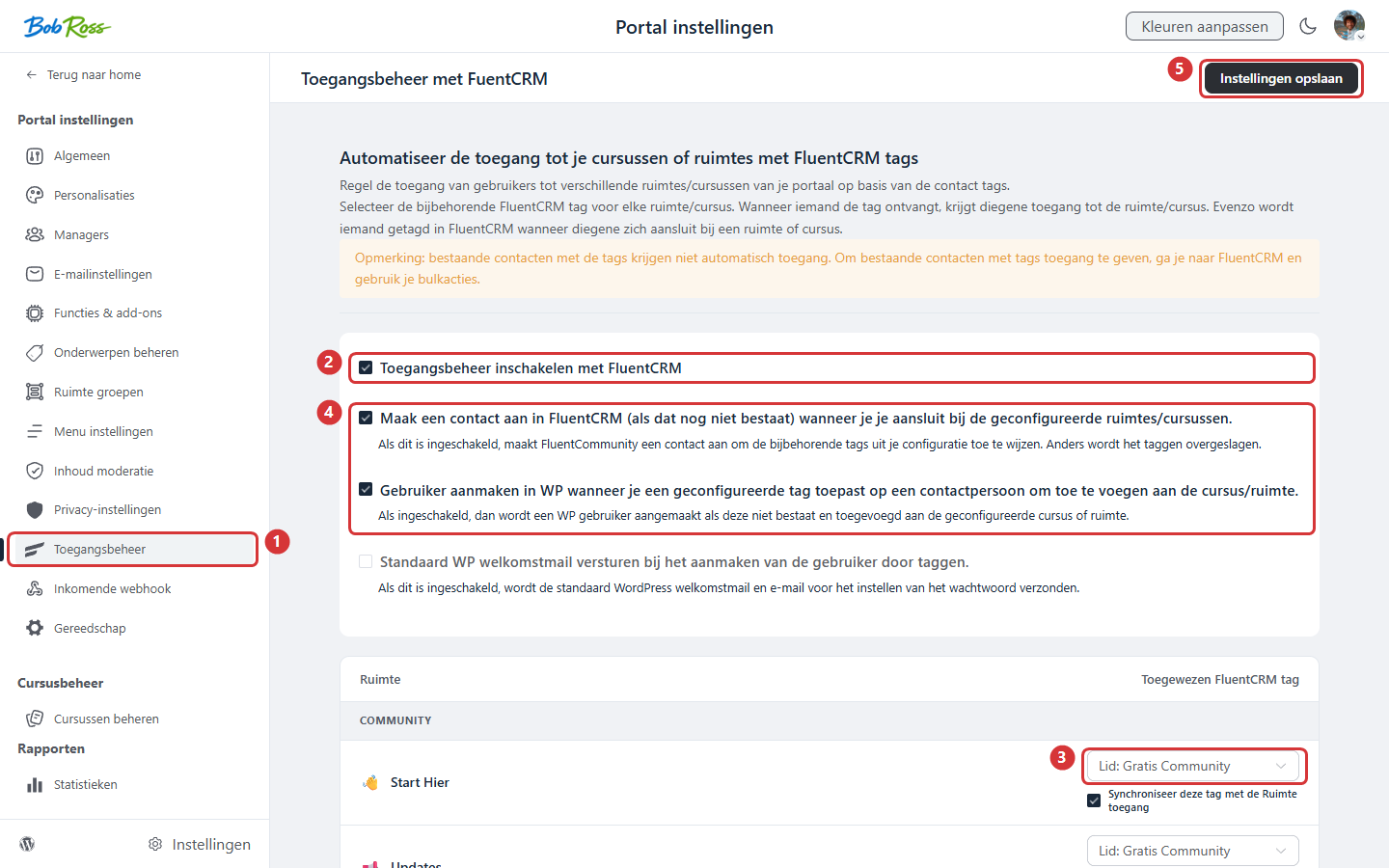
- Open het portaal en ga naar Instellingen → Toegangsbeheer.
- Zet de koppeling aan.
- Koppel per ruimte en per cursus de tag van het juiste niveau: alle basis-ruimtes aan lid-basis, alle premium-ruimtes aan lid-premium, enzovoort.
- Controleer de opties voor het automatisch aanmaken van contacten en gebruikersaccounts, zodat ook iemand die alléén als CRM-contact bestaat na het krijgen van een tag automatisch een account en toegang krijgt.
- Sla op.
De koppeling werkt in twee richtingen. Krijgt een contact de tag (na een aankoop, via een automatisering of handmatig), dan wordt hij automatisch lid van de gekoppelde ruimtes en ingeschreven voor de gekoppelde cursussen. Wordt de tag verwijderd (bijvoorbeeld na een opzegging of terugbetaling), dan vervalt de toegang automatisch. Andersom geldt het ook: wie zelf lid wordt van een ruimte, krijgt de bijbehorende tag in je CRM — handig om per niveau gericht te kunnen mailen.
4. Maak van afgeschermde content een verkoopkans (lock-screens) #
Wanneer een niet-lid op een privé-ruimte of afgeschermde cursus klikt, kun je in plaats van een kale melding een lock-screen tonen: een pagina met uitleg, een afbeelding en een knop naar je verkooppagina. Zo wordt elke klik op afgeschermde content een miniverkoopgesprek.
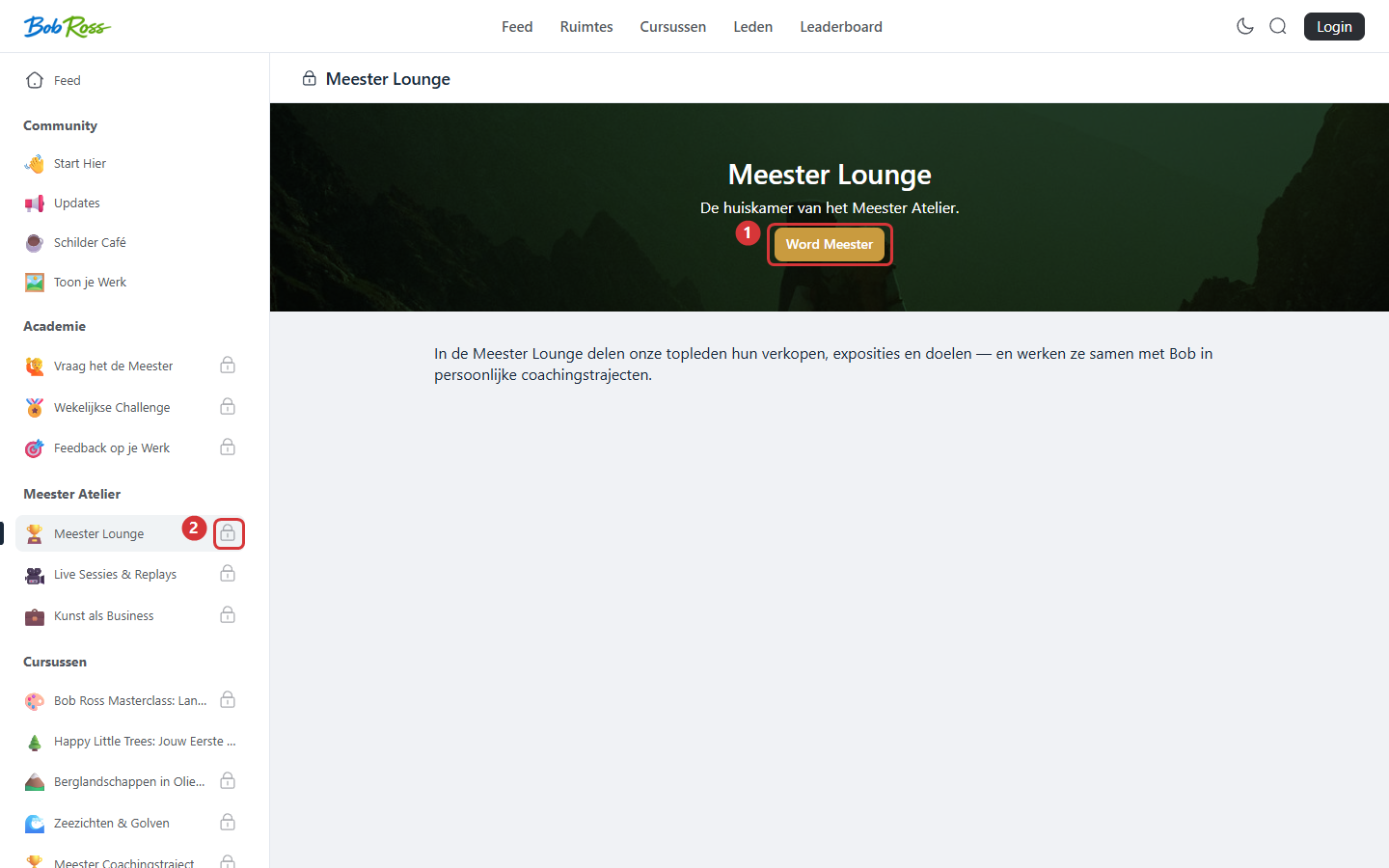
In beeld: 1) de knop naar je verkooppagina · 2) afgeschermde ruimtes zijn herkenbaar aan het slotje.
- Open de instellingen van de ruimte of cursus en zet het aangepaste lock-screen aan.
- Vul de kop en de beschrijving: vertel wat het lid ín de ruimte of cursus krijgt, niet alleen dát hij is afgeschermd.
- Stel de knop in met een duidelijke actie (“Word lid”) en de link naar je verkooppagina, bijvoorbeeld https://jewebsite.nl/lidmaatschap/.
- Bij cursussen: toon ook het lessenoverzicht als teaser — bezoekers zien dan precies welke lessen ze na aankoop krijgen.
- Controleer het resultaat in een incognitovenster (uitgelogd), zodat je het lock-screen ziet zoals een bezoeker.
5. Koppel de tags aan je betaling #
Het sluitstuk: zorg dat een aankoop automatisch de juiste tag toekent. Maak per product een automatisering met als trigger een afgeronde bestelling en als actie het toevoegen van de niveau-tag. Vanaf dat moment is de hele keten automatisch: aankoop → tag → toegang, en bij een opzegging precies andersom. De precieze stappen staan in Pas toegang verlenen na betaling; het bredere principe van toegang via tags lees je in Toegang tot pagina’s en content regelen met tags.
Veelgestelde vragen #
Wat gebeurt er met bestaande leden als ik de koppeling aanzet? #
De koppeling werkt vanaf het moment van aanzetten bij nieuwe gebeurtenissen (tag erbij, tag eraf, lid wordt lid). Bestaande leden houden hun huidige toegang; wil je hen ook via tags beheren, geef ze dan eenmalig de juiste tag.
Kan één ruimte bij meerdere niveaus horen? #
Werk met opbouwende niveaus: geef een premium-lid naast lid-premium ook de onderliggende tags (dat kan automatisch in dezelfde automatisering). Zo hoort elke ruimte bij precies één tag en blijft je model overzichtelijk.
Verliest iemand zijn voortgang als de toegang vervalt? #
Nee. De cursusvoortgang blijft bewaard. Krijgt het lid later opnieuw toegang (bijvoorbeeld na opnieuw afsluiten van het abonnement), dan gaat hij verder waar hij was gebleven.
Kan ik iemand ook handmatig toegang geven? #
Ja: geef het contact in je CRM simpelweg de juiste tag — de toegang volgt automatisch. Dat is ook de nette route voor bijvoorbeeld een gratis toegang die je weggeeft: één tag, en alles klopt.


