
Verkoop je een workshop, training of ander event en stuur je na de aankoop een bevestigingsmail met een link naar bijvoorbeeld de praktische informatie? Dan wil je vlak voor het event vaak nog een herinnering sturen, maar alleen aan de mensen die die link nog niet hebben aangeklikt. Wie de informatie al bekeek, hoeft geen extra mail te krijgen. In dit artikel bouw je dat met een slimme link die bij het klikken een tag toekent, en een conditieblok in je automatisering dat controleert of die tag ontbreekt.
Automatiseringen en slimme links in Autorespond zijn gebaseerd op FluentCRM, inbegrepen in je pakket. Lees de Engelse documentatie
Zo werkt het #
De opzet bestaat uit drie onderdelen die samen bepalen wie de herinnering krijgt:
- De link in je bevestigingsmail is een slimme link: een speciale link die het contact herkent en bij het klikken automatisch een tag toekent. De lezer merkt daar niets van en komt gewoon op de pagina uit die jij instelt.
- De automatisering wacht daarna tot het herinneringsmoment, bijvoorbeeld tot een week voor het event.
- Een conditieblok controleert vervolgens of het contact de kliktag heeft. Alleen contacten zonder die tag (die dus nog niet klikten) krijgen de herinneringsmail.
Stap 1: maak de slimme link #
Ga naar CRM & Emails, klik rechtsboven op het tandwiel-icoon (Instellingen) en kies in het menu links Smart link. Je ziet het overzicht Slimme links. Klik rechtsboven op + Smart link toevoegen en vul het formulier in:
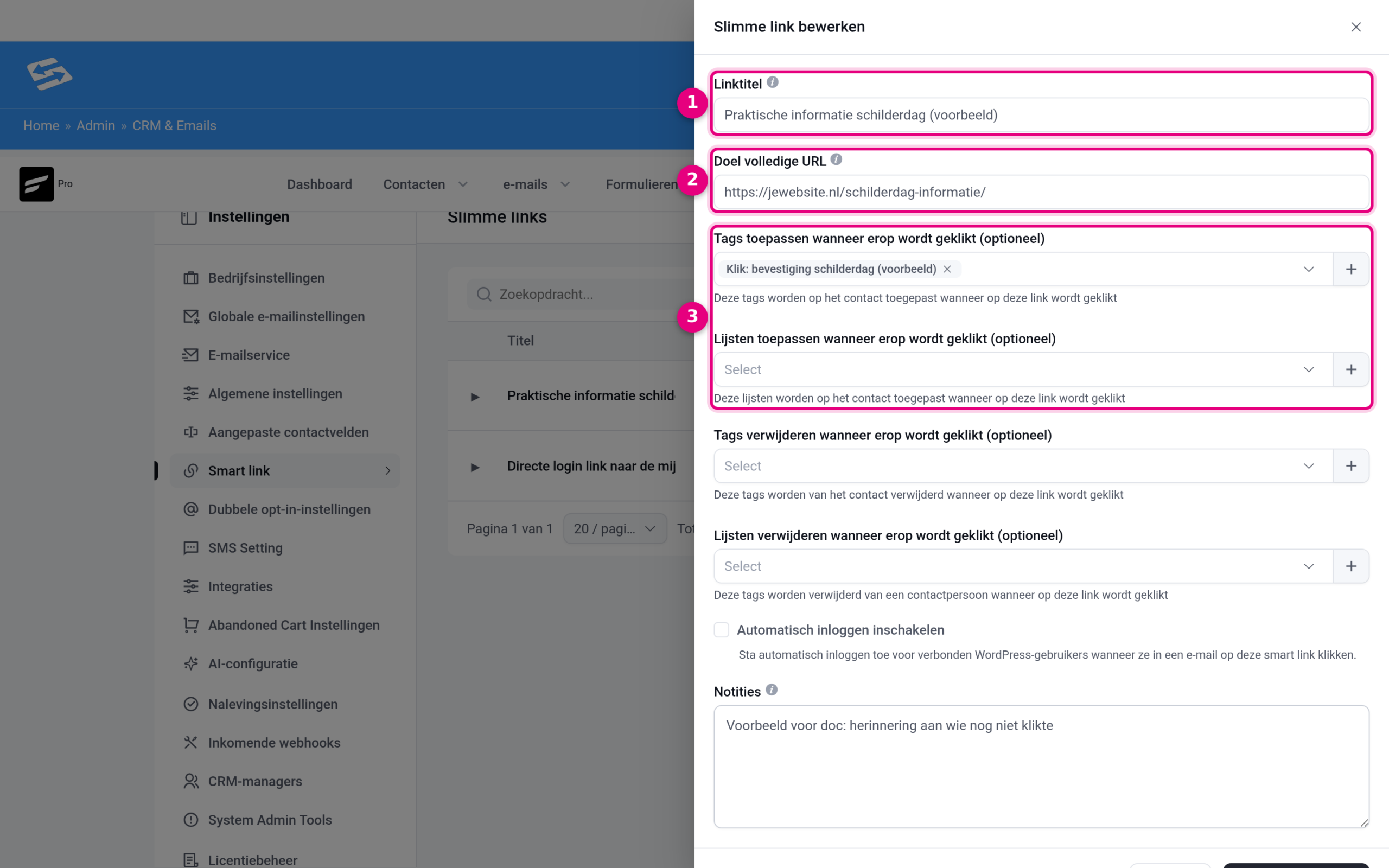
- Linktitel: de interne naam van de link, bijvoorbeeld “Praktische informatie schilderdag”. Je klant ziet deze naam niet.
- Doel volledige URL: de pagina waar de lezer na het klikken terechtkomt, bijvoorbeeld de pagina met de praktische informatie van je event. Gebruik de volledige URL inclusief https://.
- Tags toepassen wanneer erop wordt geklikt: kies hier de kliktag, bijvoorbeeld “Klik: bevestiging schilderdag”. Typ een nieuwe naam om direct een nieuwe tag aan te maken. Daaronder kun je eventueel ook lijsten toepassen; voor dit scenario is de tag voldoende.
Klik onderaan op de opslaan-knop. In het overzicht zie je nu een kolom Slimme URL: kopieer die URL met het kopieerknopje ernaast. Deze URL gebruik je in de volgende stap als link in je e-mail.
Stap 2: de bevestigingsmail met de slimme link #
Ga naar CRM & Emails → Automatiseringen en klik op Nieuwe automatisering. Kies de trigger die bij jouw situatie past. Verkoop je het event als product in je webshop, dan is de trigger Tag toegepast met de producttag een betrouwbaar startpunt: die tag wordt pas toegekend als de bestelling betaald is. Hoe je zo’n producttag instelt lees je in het artikel Een producttag toekennen na betaling.
Voeg daarna via het plusje onder de trigger het blok Aangepaste e-mail verzenden toe (tabblad Acties, groep E-mail). Schrijf hier je bevestigingsmail. Selecteer de tekst die klikbaar moet worden, maak er een link van en plak de gekopieerde Slimme URL als linkadres:
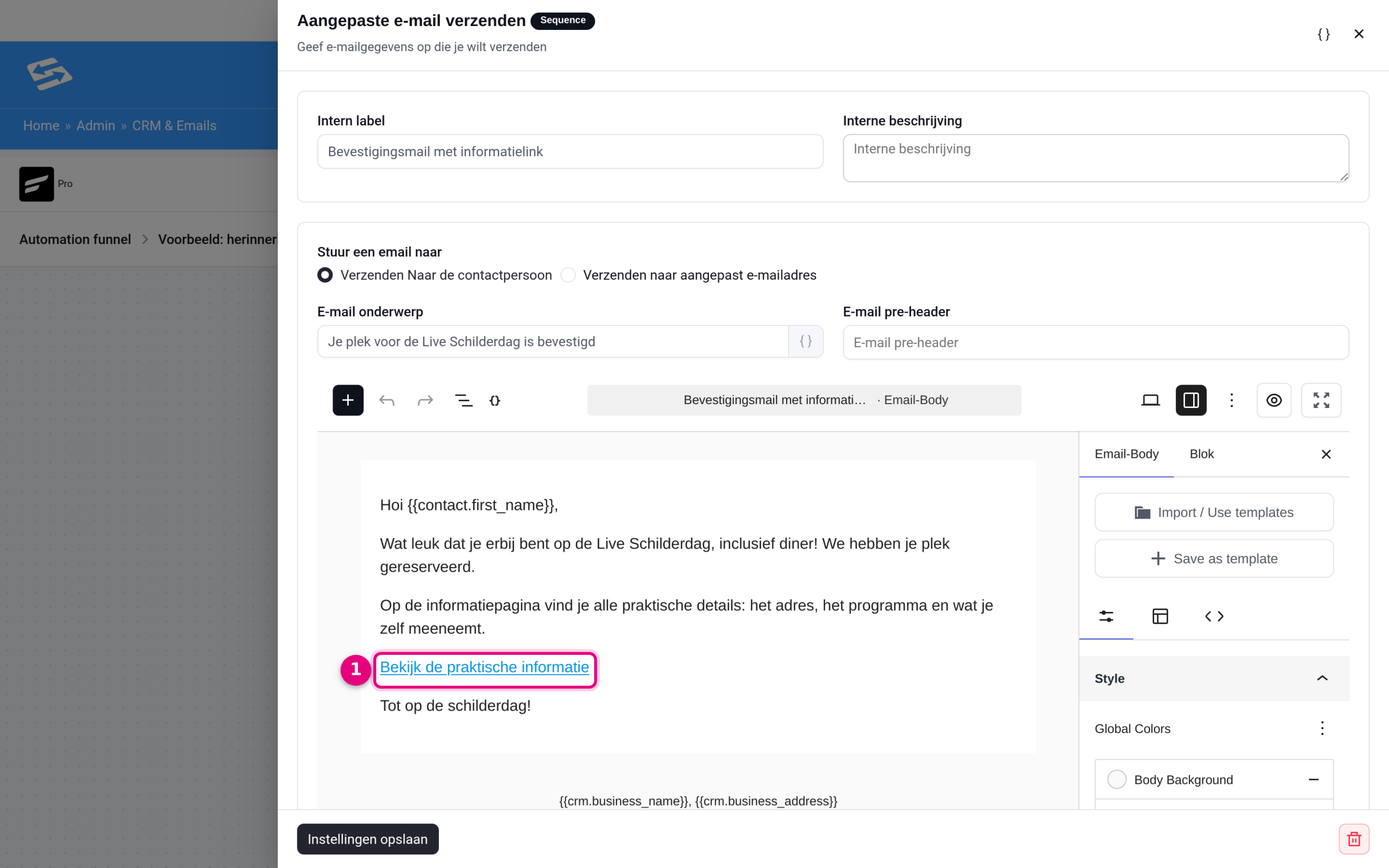
- De link in de mailtekst: dit is de slimme link. Zodra een contact hierop klikt, krijgt het de kliktag en gaat het door naar de informatiepagina. E-mails die je vanuit een automatisering verstuurt herkennen het contact automatisch.
Stap 3: de wachtstap #
Voeg onder de bevestigingsmail het blok Wacht X dagen/uren toe (tabblad Acties, groep CRM). Stel hier de wachttijd in tot het moment van de herinnering, bijvoorbeeld het aantal dagen tot een week voor het event. Je kunt in dit blok ook wachten tot een vaste datum. Werk je met terugkerende events en een eventdatum per contact, lees dan ook het artikel Terugkerende events: e-mails automatisch rond de eventdatum.
Stap 4: het conditieblok met de herinneringsmail #
Voeg na de wachtstap een blok toe via het plusje en kies het tabblad Voorwaardelijke zinnen → Conditie controleren. Stel de conditie zo in dat alleen contacten zonder de kliktag doorgaan:
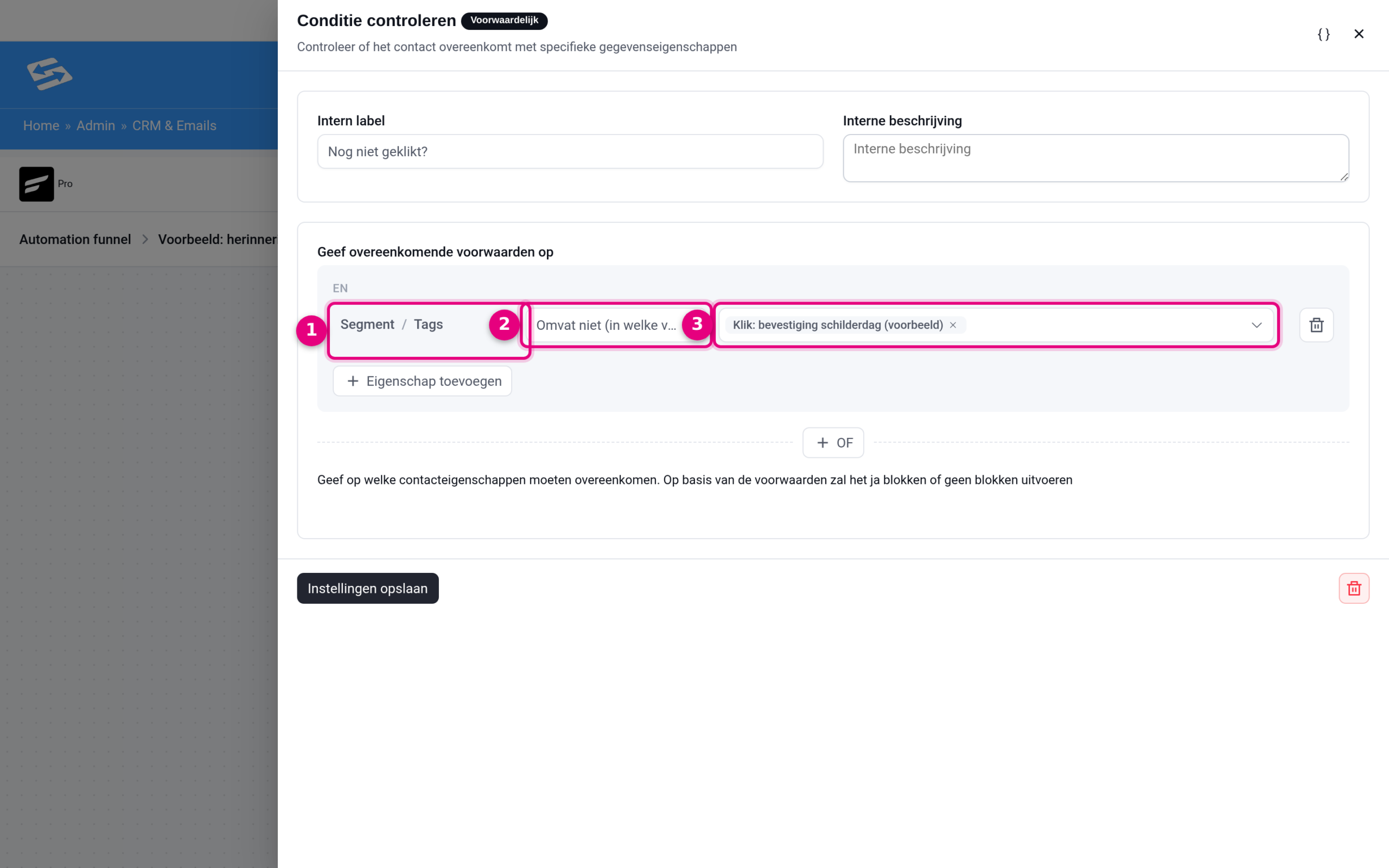
- De eigenschap: klik op Eigenschap toevoegen en kies Contact Segment → Tags. In het blok staat de keuze daarna als “Segment / Tags”.
- De vergelijking: kies Omvat niet (in welke vorm dan ook). De conditie is dan waar voor contacten die de tag niet hebben.
- De tag: kies hier de kliktag uit stap 1, bijvoorbeeld “Klik: bevestiging schilderdag”.
Klik op Instellingen opslaan. Onder het conditieblok verschijnen twee takken: Ja en Nee. Voeg in de Ja-tak (voldoet aan de conditie, heeft de tag dus niet) een blok Aangepaste e-mail verzenden toe met je herinneringsmail. Zet daarin opnieuw de slimme link, zodat de lezer alsnog met een klik op de informatiepagina komt. De Nee-tak laat je leeg: wie al klikte krijgt niets extra’s.
Het eindresultaat #
De complete automatisering ziet er zo uit:
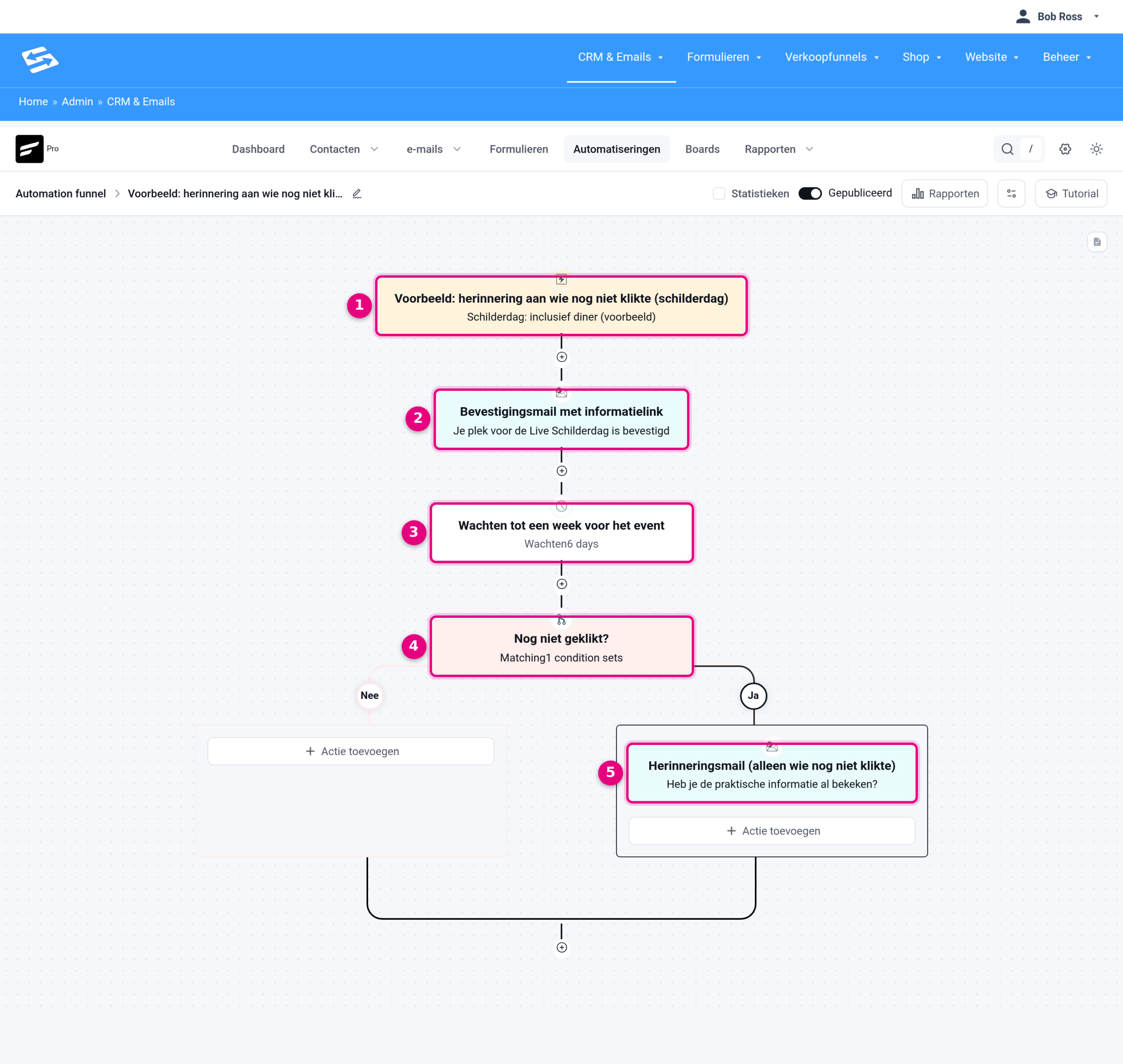
- De trigger: hier start de automatisering, in dit voorbeeld zodra het contact de producttag van het event krijgt (dus na betaling).
- De bevestigingsmail met de slimme link naar de praktische informatie.
- De wachtstap tot het herinneringsmoment, bijvoorbeeld een week voor het event.
- Het conditieblok dat controleert of het contact de kliktag nog niet heeft.
- De herinneringsmail in de Ja-tak: alleen contacten zonder kliktag ontvangen deze.
Zet de automatisering rechtsboven op Gepubliceerd om hem actief te maken.
Goed om te weten #
- De kliktag blijft op het contact staan. Je kunt er later dus ook op segmenteren, bijvoorbeeld om te zien wie de informatiepagina wel of niet heeft bekeken.
- Er bestaat in het conditieblok ook een voorwaarde Contact Activiteiten → Laatst geklikt in e-mail. Die kijkt alleen naar de datum van de laatste klik in welke e-mail dan ook, niet naar een specifieke link. Voor dit scenario is de slimme link daarom de juiste route.
- Op het tabblad Doelen bestaat daarnaast de doel-stap Link Klik, met een eigen gegenereerde link: contacten die klikken springen dan direct naar dat punt in de automatisering. Dat kan ook, maar de route in dit artikel is eenvoudiger te volgen en geeft je bovendien een herbruikbare tag.
- Verkoop je het event als variabel product met meerdere opties (bijvoorbeeld met of zonder diner), dan kun je per variatie een eigen tag toekennen en per variatie zo’n automatisering starten. Het tagveld vind je op het product onder Productgegevens → Variaties, klap de variatie uit en vul het veld “Pas deze labels toe in FluentCRM wanneer gekocht” in.


