
Heb je een eigen website en gebruik je de plugin Flunetforms Pro? Dan kun je die plugin en formulieren gewoon blijven gebruiken en aanmeldingen direct koppelen aan je Autorespond CRM. Met een incoming webhook kun je formulierinzendingen van elke externe website automatisch doorsturen naar je Autorespond relatiedatabase. Dit is ideaal als je meerdere websites hebt maar alle leads centraal wilt beheren en niet gebruik wilt maken van de standaard formulier embed mogelijkheid via een iframe.
Deze methode is vooral geschikt als je Fluentforms Pro al veelvuldig gebruikt op je hoofdsite, maar wel alle contactgegevens centraal wilt verzamelen in je CRM van Autorespond.
Formulieren en CRM in Autorespond zijn gebaseerd op FluentForms Pro en FluentCRM Pro — inbegrepen in je Autorespond pakket. Lees de Engelse documentatie. Om Fluentforms Pro op je eigen hoofdwebsite te krijgen (dus buiten je Autorepsond website) kun je de plugin zelf aankopen en installeren op je hoofdwebsite.
Stap 1: Incoming webhook aanmaken in je Autorespond CRM #
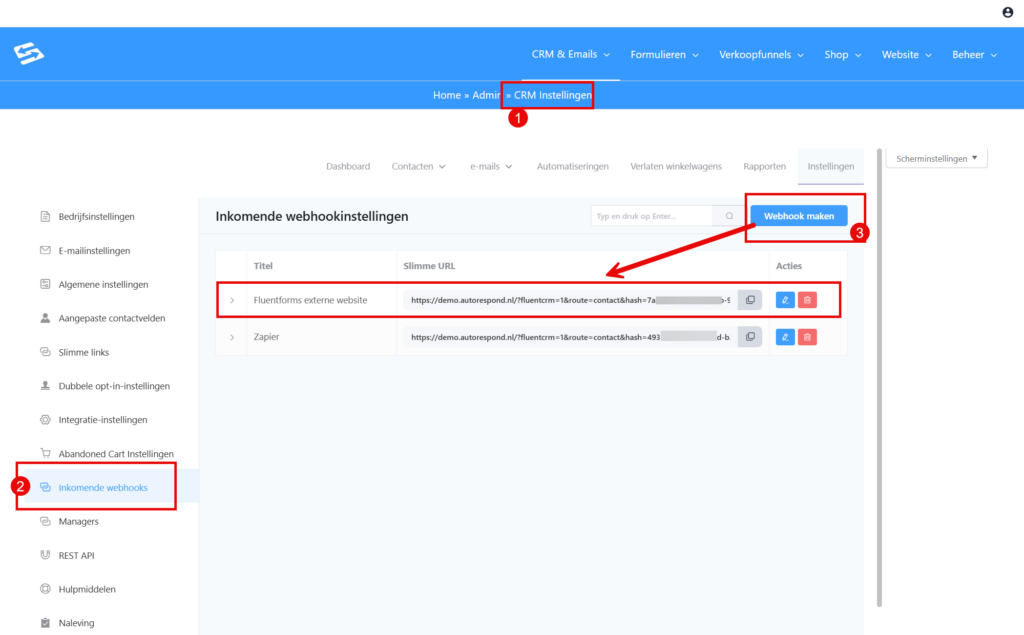
Ga in je Autorespond administratie naar CRM & Emails → CRM Instellingen → Incoming WebHooks.
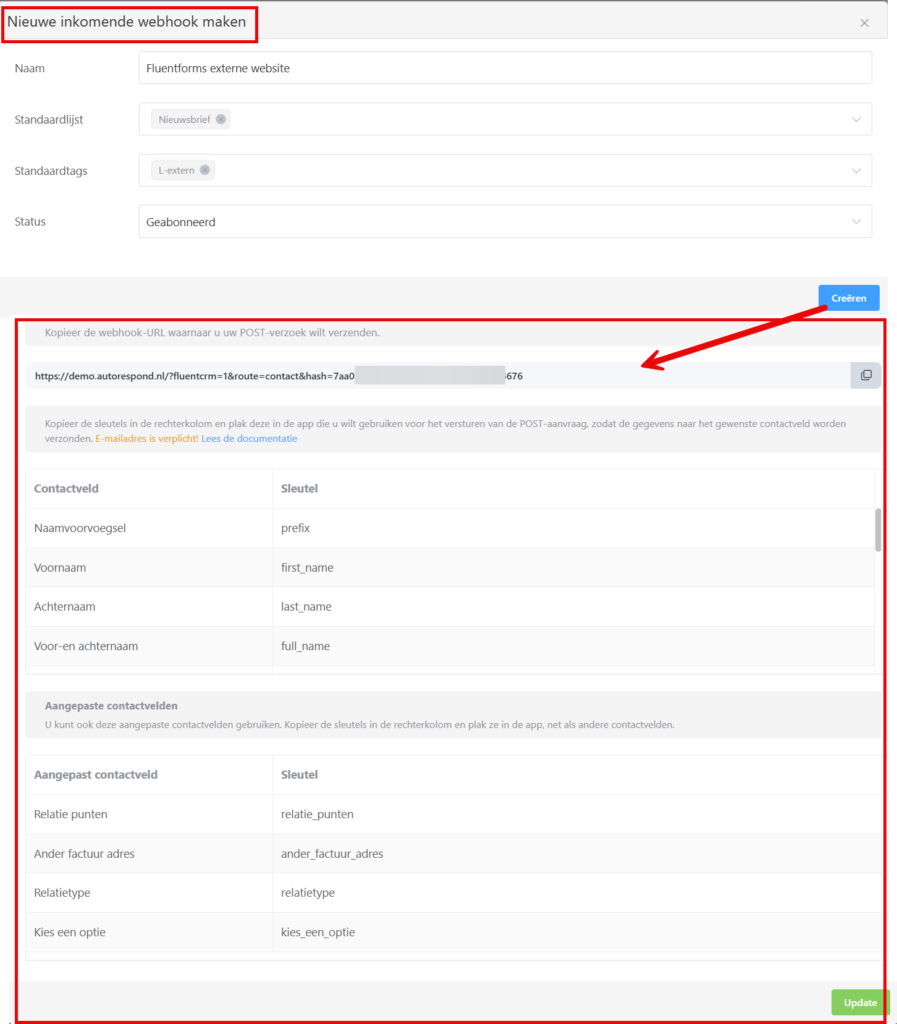
Klik op ‘Webhook toevoegen’ en vul de volgende gegevens in:
- Webhook-naam: geef een herkenbare naam (bijv. ‘Contact formulier hoofdwebsite’)
- Beschrijving: optionele toelichting voor jezelf
- Lijsten: selecteer de lijst waar nieuwe contacten aan toegevoegd moeten worden
- Tags: kies eventueel tags die automatisch toegewezen worden
Na het opslaan krijg je een unieke webhook-URL. Kopieer deze URL — je hebt hem in de volgende stap nodig. De URL fungeert tevens als authenticatie, dus hou hem veilig.
Stap 2: Webhook integratie instellen op je externe formulier #
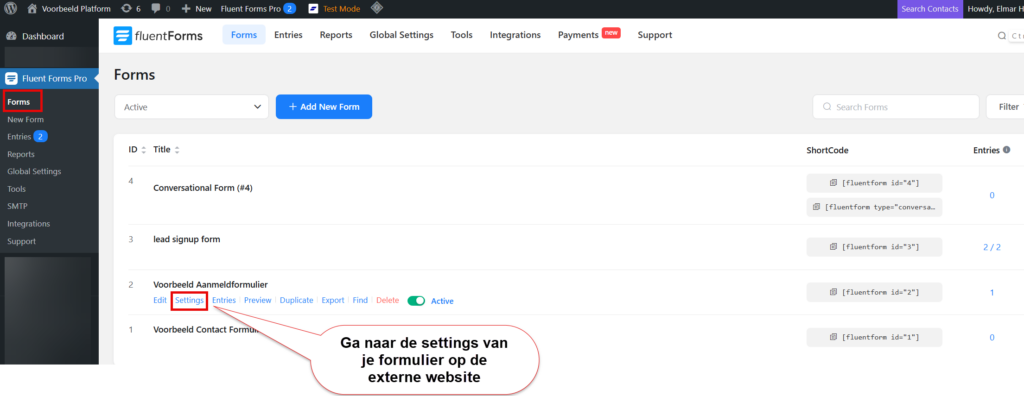
Ga naar de externe website waar je formulier staat.
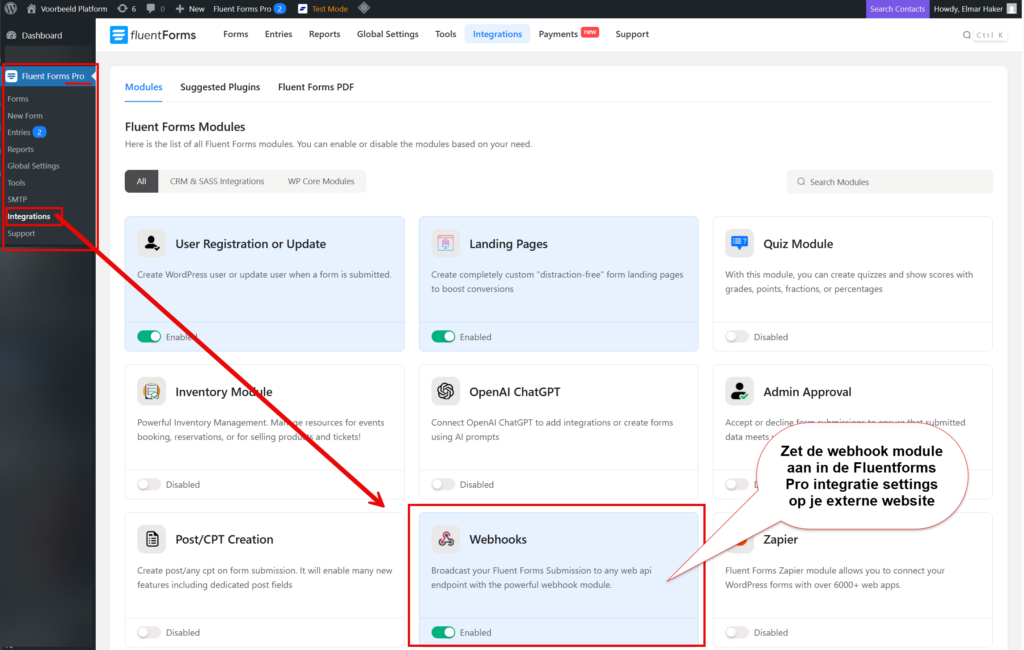
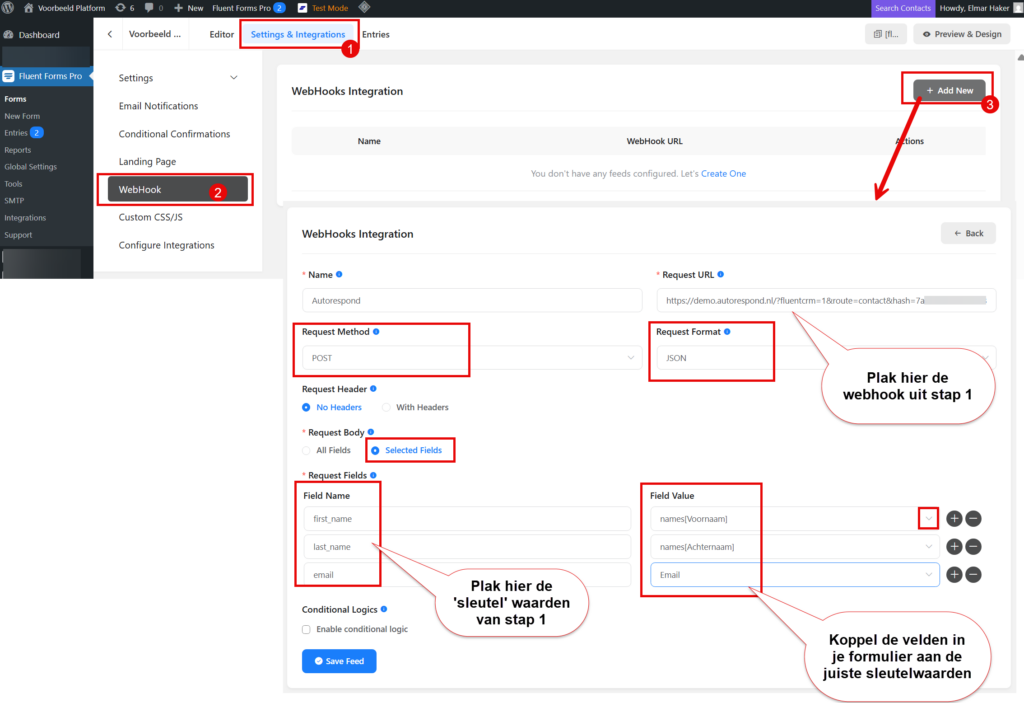
Ga eerst naar wp-admin Fluentforms Pro > Integrations en vink de webhook module aan:
Open daarna het formulier en ga naar de ‘Webhooks’ tab:
Klik op ‘Nieuwe integratie toevoegen’ en selecteer ‘WebHooks’. Vul de volgende instellingen in:
- Request URL: plak hier de webhook-URL uit stap 1
- Request Method: kies ‘POST’
- Request Format: selecteer ‘JSON’
Stap 3: Velden koppelen tussen formulier en CRM #
In de webhook-configuratie moet je de formuliervelden koppelen aan de CRM-velden. Gebruik deze standaard koppelingen:
- Key: email | Value: {inputs.email} (vervang ’email’ door de naam van je e-mailveld)
- Key: first_name | Value: {inputs.first_name} (vervang ‘first_name’ door de naam van je voornaamveld)
- Key: last_name | Value: {inputs.last_name} (vervang ‘last_name’ door de naam van je achternaamveld)
Voor andere velden zoals telefoon, stad of aangepaste velden gebruik je dezelfde structuur. De key-namen kun je terugvinden in je CRM-instellingen in de webhook bij stap 1
Sla de webhook op.
Stap 4: Testen en controleren #
Vul het formulier op je externe website in met testgegevens en verstuur het. Controleer vervolgens in je Autorespond CRM of het contact is aangemaakt:
- Ga naar CRM & Emails → Contacten
- Zoek naar het e-mailadres of de naam die je hebt ingevuld
- Controleer of de juiste lijst en tags zijn toegewezen
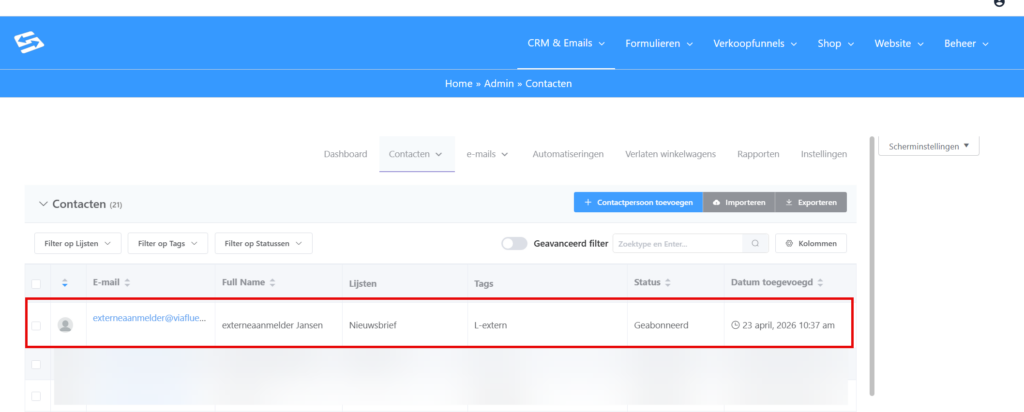
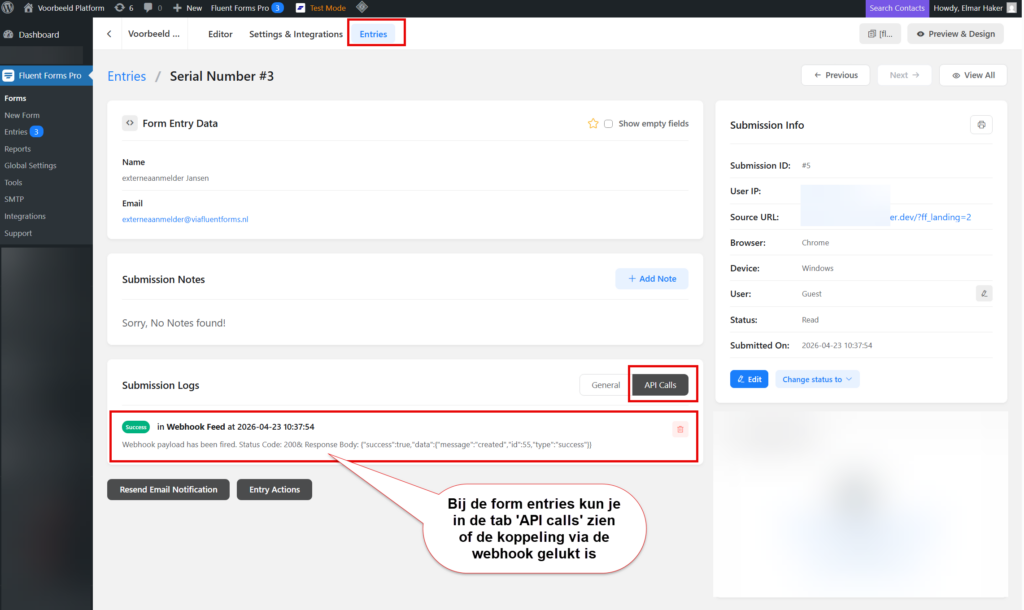
Als het contact niet verschijnt, controleer dan de webhook-URL en de veldkoppelingen. In FluentForms kun je onder Formulier Inzendingen zien of het formulier correct is verstuurd.
Meerdere formulieren of websites koppelen #
Je kunt dezelfde webhook-URL gebruiken voor meerdere formulieren, maar het is overzichtelijker om per formulier of website een aparte webhook aan te maken. Zo kun je verschillende lijsten en tags toewijzen en beter bijhouden waar contacten vandaan komen.
Voor elk nieuw formulier herhaal je stap 1 tot 4 met een nieuwe webhook-naam en eventueel andere lijst- of tag-instellingen.
Veelgestelde vragen #
Kan ik ook aangepaste velden via de webhook versturen? #
Ja, aangepaste contactvelden worden automatisch ondersteund. Gebruik als key de naam van het aangepaste veld zoals ingesteld in CRM & Emails → CRM Instellingen → Aangepaste velden.
Wat gebeurt er als het e-mailadres al bestaat in mijn CRM? #
Het bestaande contact wordt bijgewerkt met de nieuwe informatie. De ingestelde lijsten en tags worden toegevoegd aan het bestaande profiel zonder dat bestaande gegevens verloren gaan.
Kan ik de webhook koppeling later aanpassen? #
Ja, je kunt altijd teruggaan naar CRM & Emails → CRM Instellingen → Incoming WebHooks om de lijst- en tag-toewijzingen te wijzigen. Je hoeft dan niets aan te passen in het formulier zelf.
Voor meer geavanceerde formulieropties en integraties, zie ook hoe je formulieren direct koppelt aan het CRM binnen dezelfde Autorespond omgeving.


