
Wil je controle hebben over hoe jouw website eruitziet wanneer deze wordt gedeeld op Facebook, LinkedIn, X (Twitter) of andere platformen? Binnen Autorespond kun je dit nauwkeurig instellen. Daarnaast helpen deze instellingen zoekmachines zoals Google om jouw merk of persoon beter te begrijpen via de zogeheten ‘Knowledge Graph’.
In dit artikel leggen we uit waar je deze instellingen vindt en hoe je de verschillende opties gebruikt.
Stap 1: Navigeren naar de instellingen #
Om te beginnen ga je naar het juiste scherm in je Autorespond beheeromgeving.
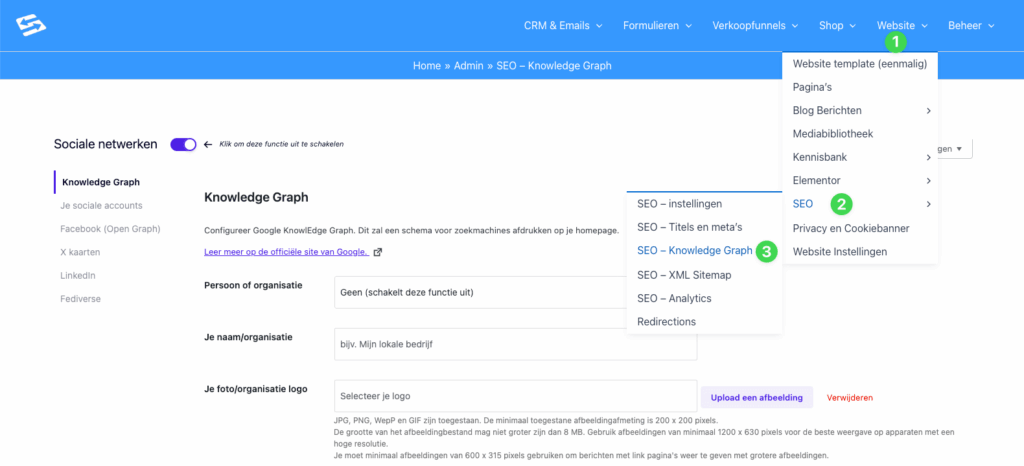
Volg deze stappen (zie de groene nummers in de afbeelding hierboven):
- Klik in het hoofdmenu bovenaan op Website (1).
- Kies in het uitklapmenu voor de optie SEO (2).
- Klik vervolgens op SEO – Knowledge Graph (3).
Je komt nu in het hoofdscherm voor de sociale netwerk-instellingen.
Stap 2: Knowledge Graph instellen #
Het eerste tabblad dat je ziet is de Knowledge Graph. Dit klinkt technisch, maar het is eigenlijk heel simpel: hiermee vertel je zoekmachines (zoals Google) of jouw website toebehoort aan een persoon of een organisatie. Google gebruikt deze informatie om aan de rechterkant van de zoekresultaten een informatieblok over jou of je bedrijf te tonen.
In dit scherm kun je het volgende invullen:
- Persoon of organisatie: Geef aan of je een bedrijf bent of een persoonlijk merk.
- Je naam/organisatie: Vul hier je bedrijfsnaam of eigen naam in.
- Je foto/organisatie logo: Upload hier je logo.
- Tip: Zorg voor een afbeelding van minimaal 1200 x 630 pixels voor het beste resultaat op alle schermen.
Stap 3: Specifieke instellingen per netwerk #
Naast de algemene Knowledge Graph, kun je per sociaal netwerk specifieke voorkeuren opgeven. Aan de linkerkant van het scherm zie je een menu waarmee je door de verschillende opties navigeert.
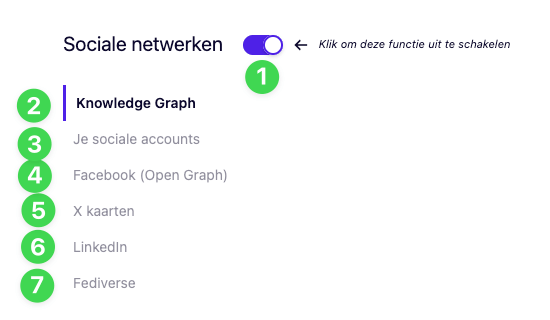
Hieronder leggen we uit wat de verschillende menu-items (groene nummers) betekenen:
(1) Aan/Uit schakelaar Bovenaan zie je een paarse schakelaar. Hiermee kun je de gehele functie voor sociale netwerken in één keer in- of uitschakelen. Zorg dat deze aan staat om gebruik te maken van de optimalisaties.
(2) Knowledge Graph Dit is het standaardscherm waar je binnenkomt (zoals besproken in Stap 2). Hier beheer je de basisgegevens voor Google.
(3) Je sociale accounts Hier kun je de URL’s invoeren van jouw profielen op verschillende platformen (zoals je Instagram URL, YouTube kanaal, etc.). Dit helpt zoekmachines om jouw website te koppelen aan je social media profielen.
(4) Facebook (Open Graph) Hier beheer je hoe jouw links eruitziet op Facebook (en andere platformen die ‘Open Graph’ data gebruiken, zoals LinkedIn en WhatsApp). Je kunt hier bijvoorbeeld een standaard afbeelding instellen die getoond wordt als een pagina geen eigen afbeelding heeft.
(5) X kaarten (Twitter Cards) X (voorheen Twitter) gebruikt speciale “kaarten” om link-previews te tonen. Hier kun je instellen of je een grote afbeelding of een kleine samenvatting wilt tonen wanneer iemand jouw link tweet.
(6) LinkedIn Hoewel LinkedIn vaak de Open Graph instellingen (van punt 4) overneemt, kun je hier specifieke details controleren voor het zakelijke netwerk.
(7) Fediverse Ben je actief op het Fediverse (bijv. Mastodon)? Hier vind je specifieke instellingen om jouw site goed te laten communiceren met deze gedecentraliseerde netwerken.
Veelgestelde vragen (FAQ) #
Waarom wordt mijn nieuwe afbeelding niet direct getoond op Facebook?
Sociale media platformen slaan afbeeldingen op in hun cache-geheugen. Als je net een afbeelding hebt gewijzigd in Autorespond, kan het even duren voordat Facebook dit ziet. Je kunt de Facebook Sharing Debugger gebruiken om Facebook te dwingen de nieuwe gegevens op te halen.
Wat is het beste formaat voor de afbeelding die ik upload?
Zoals aangegeven in het scherm bij de Knowledge Graph, raden we een formaat aan van minimaal 1200 x 630 pixels. Dit zorgt ervoor dat je afbeelding scherp blijft op ‘retina’ schermen en groot genoeg is om schermvullend getoond te worden in tijdslijnen.
Wat gebeurt er als ik de schakelaar bij (1) uitzet?
Dan voegt Autorespond geen specifieke meta-tags meer toe aan de broncode van je website voor sociale media. Wanneer iemand jouw link deelt, zal het platform (zoals Facebook) zelf proberen een willekeurige afbeelding en tekst van je pagina te plukken. Dit geeft vaak een rommelig resultaat. We raden aan deze functie altijd aan te laten staan.


