
Een goede community voelt veilig en persoonlijk — en dat is geen toeval, maar beheer. In dit artikel leer je werken met de ledenlijst en profielen, verdeel je het werk met moderators, en weet je wat je doet als het een keer misgaat: van een post verwijderen tot een lid blokkeren.
De community- en cursusfuncties in Autorespond zijn gebaseerd op FluentCommunity — inbegrepen in je pakket. Lees de Engelse documentatie
1. De ledenlijst en profielen #
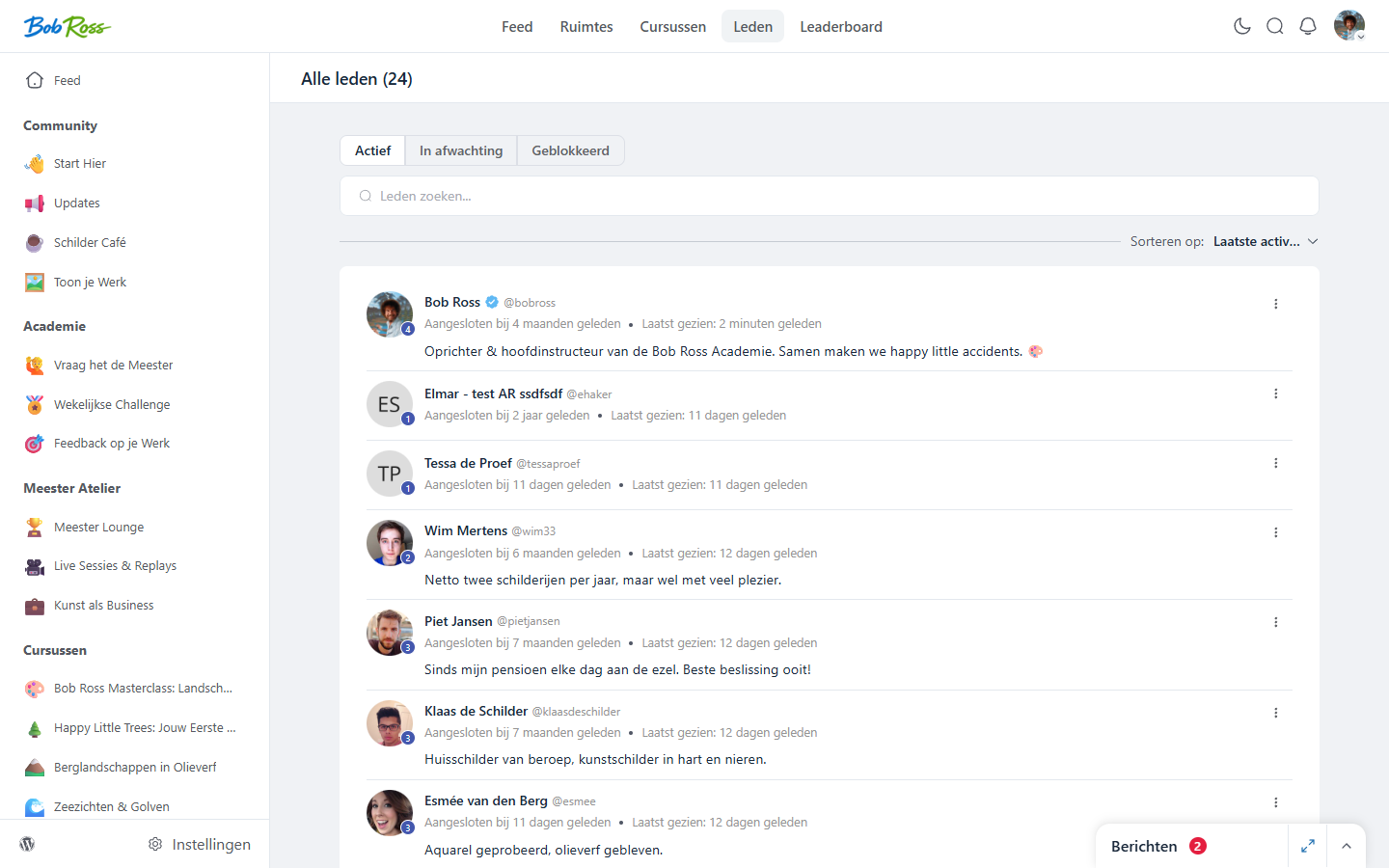
Onder Leden in het portaalmenu staat de doorzoekbare ledenlijst. Elk lid heeft een profiel met foto, bio, badges en recente activiteit. Als beheerder kun je vanuit een profiel direct handelen: het lid aan ruimtes of cursussen toevoegen, een badge toekennen, of het lid een bericht sturen. Omdat elk lid ook een contact in je CRM is, kun je daar bovendien tags toekennen — en daarmee automatisch toegang regelen (zie het artikel over toegangsbeheer).
2. Verdeel het werk: moderators per ruimte #
- Open de ruimte en ga naar het ledenoverzicht van die ruimte.
- Geef een betrokken lid de rol moderator: hij of zij kan dan posts en reacties in die ruimte beheren.
- Spreek verwachtingen af (reactietijd, toon, wanneer escaleren naar jou) en zet die in een besloten team-ruimte of groepsgesprek.
Voor portaal-brede rechten (alle ruimtes, instellingen) wijs je beheerders aan in de portal-instellingen. Wees zuinig met die rol; per-ruimte-moderators zijn meestal genoeg.
3. Inhoud modereren #
- Post of reactie verwijderen — via het menu op de post. Doe het stil en snel; een publieke terechtwijzing maakt het groter dan nodig.
- Moderatie-instellingen — onder Instellingen → Inhoud moderatie bepaal je hoe streng het portaal omgaat met nieuwe inhoud en meldingen van leden.
- Huisregels — zet een korte, positieve gedragscode vastgezet in je welkomstruimte. Drie regels die iedereen leest werken beter dan tien die niemand leest.
4. Een lid blokkeren of laten uitstromen #
- Blokkeren — bij structureel wangedrag zet je het communityprofiel van het lid op geblokkeerd: het lid kan dan niet meer deelnemen. Doe dit pas na een privéwaarschuwing, en leg vast wat er gebeurd is.
- Toegang beëindigen — loopt een lidmaatschap af of wordt er opgezegd, dan regelt de tag-koppeling de uitstroom automatisch: tag eraf, toegang weg. Handmatig hoeft er niets.
- Account en gegevens — verwijderverzoeken (AVG) handel je af via het gebruikersbeheer van je website; het communityprofiel en de CRM-gegevens horen daarin mee.
Veelgestelde vragen #
Ziet een geblokkeerd lid dat hij geblokkeerd is? #
Het lid kan niet meer posten of deelnemen in de community. Communiceer een blokkade altijd zelf even per e-mail — duidelijkheid voorkomt supportverkeer en escalatie.
Kan ik zien wie er lang niet actief is geweest? #
Ja, de ledenlijst toont recente activiteit. Stille leden zijn geen verloren leden: een persoonlijk “we missen je”-mailtje (eventueel geautomatiseerd) haalt er verrassend veel terug.
Kunnen leden elkaar rapporteren? #
Leden kunnen inhoud melden bij de moderatie; jij en je moderators zien die meldingen en handelen ze af. De instellingen hiervoor staan onder Inhoud moderatie.


