
Wil je dat klanten zich tijdens het afrekenen met één vinkje kunnen aanmelden voor je nieuwsbrief? Dat kan met een selectievakje op je checkout. Zodra een klant het vakje aanvinkt en de bestelling afrondt, komt het contact automatisch op de lijst en tags die jij kiest, desgewenst met dubbele opt-in. In dit artikel zetten we de functie stap voor stap aan: eerst de instelling in het CRM, daarna het vakje zelf op je checkout-pagina’s.
De nieuwsbrief-aanmelding op de checkout in Autorespond is gebaseerd op FluentCRM en de checkout-editor van FunnelKit, beide inbegrepen in je pakket.
Stap 1: De instelling aanzetten in het CRM #
Ga naar CRM & Emails → Instellingen → Algemene instellingen en scrol naar de sectie Woocommerce Afrekenen Abonnement Veld.
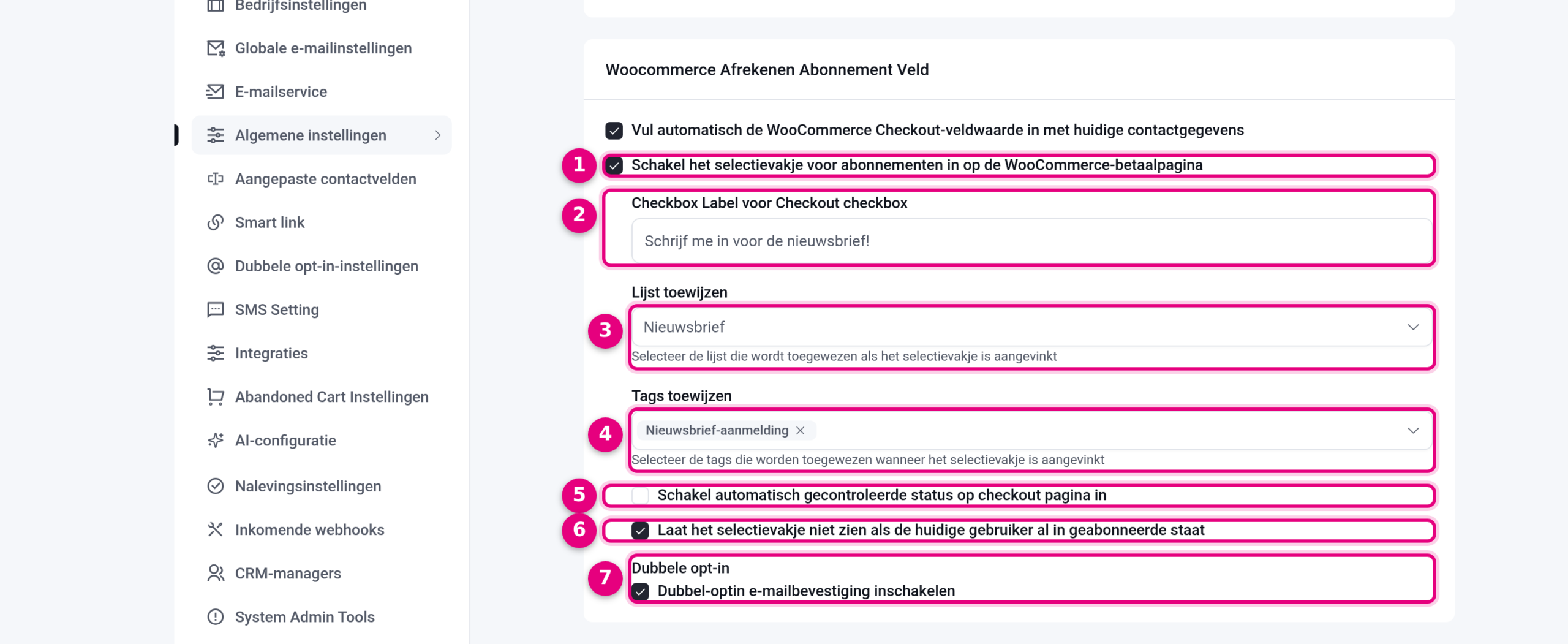
- Schakel het selectievakje voor abonnementen in op de WooCommerce-betaalpagina: de hoofdschakelaar. Vink dit aan om de functie te activeren.
- Checkbox Label voor Checkout checkbox: de tekst die de klant bij het vakje ziet, bijvoorbeeld “Schrijf me in voor de nieuwsbrief!”.
- Lijst toewijzen: de lijst waarop het contact komt zodra het vakje bij een bestelling is aangevinkt, bijvoorbeeld je nieuwsbrieflijst.
- Tags toewijzen: een of meer tags die het contact daarnaast krijgt. Handig als je een automatisering wilt starten voor nieuwe aanmeldingen: gebruik dan deze tag als starttrigger.
- Schakel automatisch gecontroleerde status op checkout pagina in: hiermee staat het vakje op de checkout standaard alvast aangevinkt. Voor een nieuwsbrief-aanmelding raden we aan dit uit te laten: een aanmelding is dan altijd een bewuste keuze van de klant, wat ook voor de AVG de veilige route is.
- Laat het selectievakje niet zien als de huidige gebruiker al in geabonneerde staat: verbergt het ingebouwde vakje voor ingelogde klanten die al als Ingeschreven in je CRM staan. Zie ook “Goed om te weten” onderaan dit artikel.
- Dubbel-optin e-mailbevestiging inschakelen (we raden aan deze niet aan te vinken): met dit vinkje aan krijgt een nieuw contact eerst een bevestigingsmail en telt de aanmelding pas na een klik op de bevestigingslink. Verderop lees je precies hoe dat verloopt. We raden aan deze vink uit te laten staan: dubbele optin regl je normaal via de formulier instellingen en als iemand tijdens de aankoop de vink aanzet, dan hoeven ze niet door een dubbele optin
Boven de sectie staat nog het vinkje Vul automatisch de WooCommerce Checkout-veldwaarde in met huidige contactgegevens: daarmee worden checkout-velden alvast ingevuld met bekende contactgegevens. Dit staat los van de nieuwsbrief-aanmelding en kun je gewoon aan laten staan. Klik na het instellen op Opslaan rechtsboven.
Stap 2: Het vakje op je checkout tonen #
De checkout-pagina’s van Autorespond (de winkelcheckout én de afrekenpagina’s van individuele verkoopfunnels) bepalen zelf welke velden er in het formulier staan. Het nieuwsbrief-vakje verschijnt daarom niet vanzelf na stap 1: je voegt het één keer als veld toe aan elke checkout waarop je het wilt tonen.
Open de checkout-editor via Verkoopfunnels → Winkel Checkout → Afrekenpagina → tabblad Design (voor je algemene winkelcheckout) of via Verkoopfunnels → Individuele Funnels → jouw funnel → Afrekenpagina → tabblad Design (voor een funnel-checkout). Scrol naar het blok Checkout Form Fields en klik rechtsonder in het veldenpalet op Add New Field.
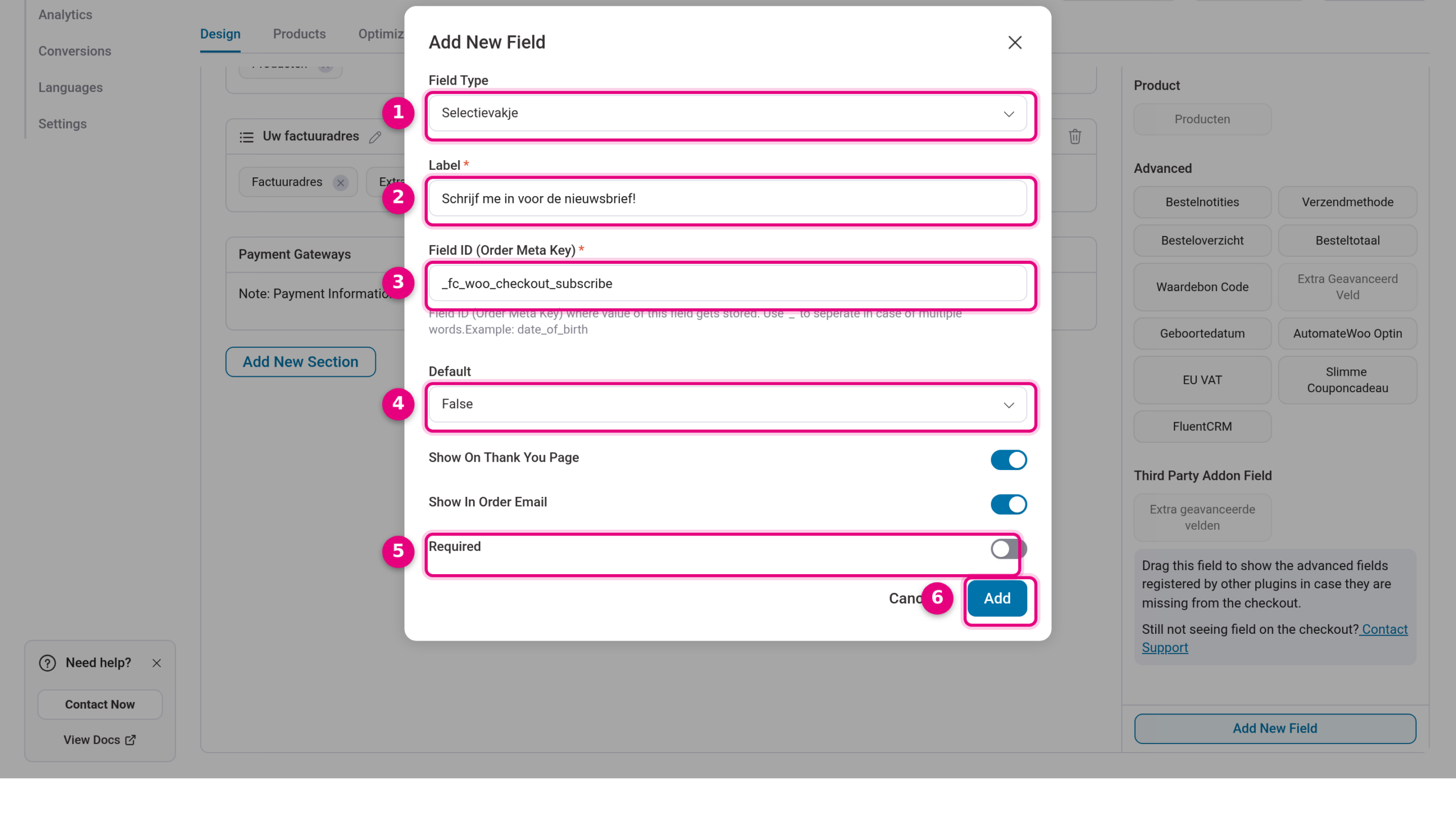
- Field Type: kies Selectievakje.
- Label: de tekst bij het vakje. Gebruik dezelfde tekst als in stap 1, bijvoorbeeld “Schrijf me in voor de nieuwsbrief!”.
- Field ID (Order Meta Key): vul hier exact _fc_woo_checkout_subscribe in. Dit Field ID is de koppeling met de instelling uit stap 1: alleen met precies deze waarde worden de lijst, tags en dubbele opt-in uit het CRM toegepast.
- Default: kies False, zodat het vakje standaard niet aangevinkt staat.
- Required: zet deze schakelaar uit. Een nieuwsbrief-aanmelding is optioneel; de klant moet ook zonder vinkje kunnen afrekenen.
- Klik op Add. Het veld staat nu in het veldenpalet rechts.
Let op: met Add staat het veld alleen nog in het palet. Sleep het veld daarna vanuit het palet naar de gewenste plek in een formulier-sectie (bijvoorbeeld direct onder het e-mailadres) en klik rechtsboven op Save. Pas dan staat het vakje echt op de checkout.
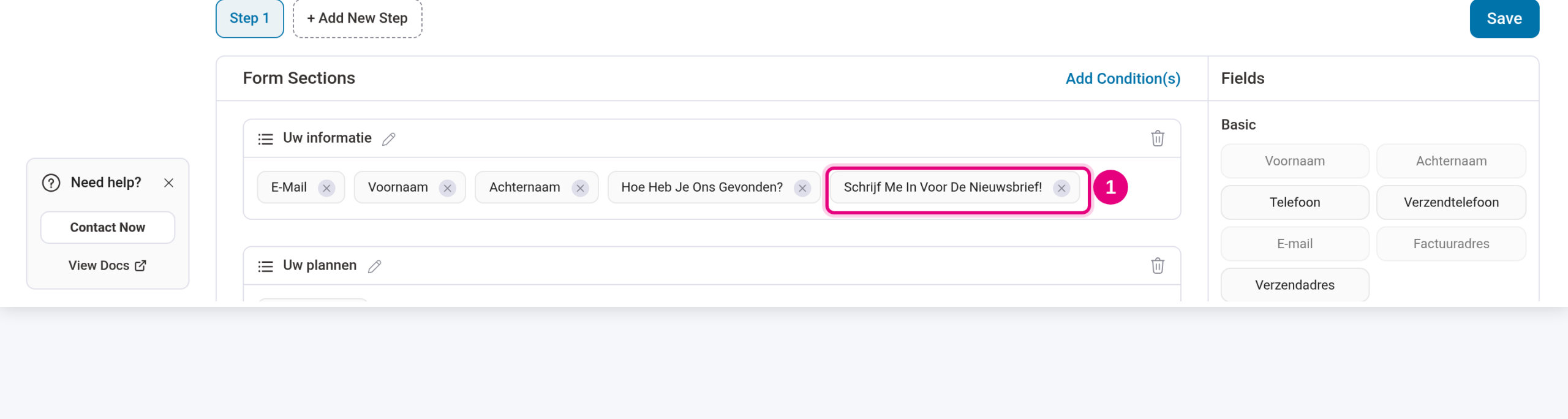
In het veldenpalet staat onder Advanced ook een kant-en-klaar veld met de naam FluentCRM. Gebruik dat veld niet voor de nieuwsbrief-aanmelding: het toont het vakje wel, maar de aanmelding wordt daarmee niet verwerkt. De route via Add New Field met het Field ID _fc_woo_checkout_subscribe is de juiste.
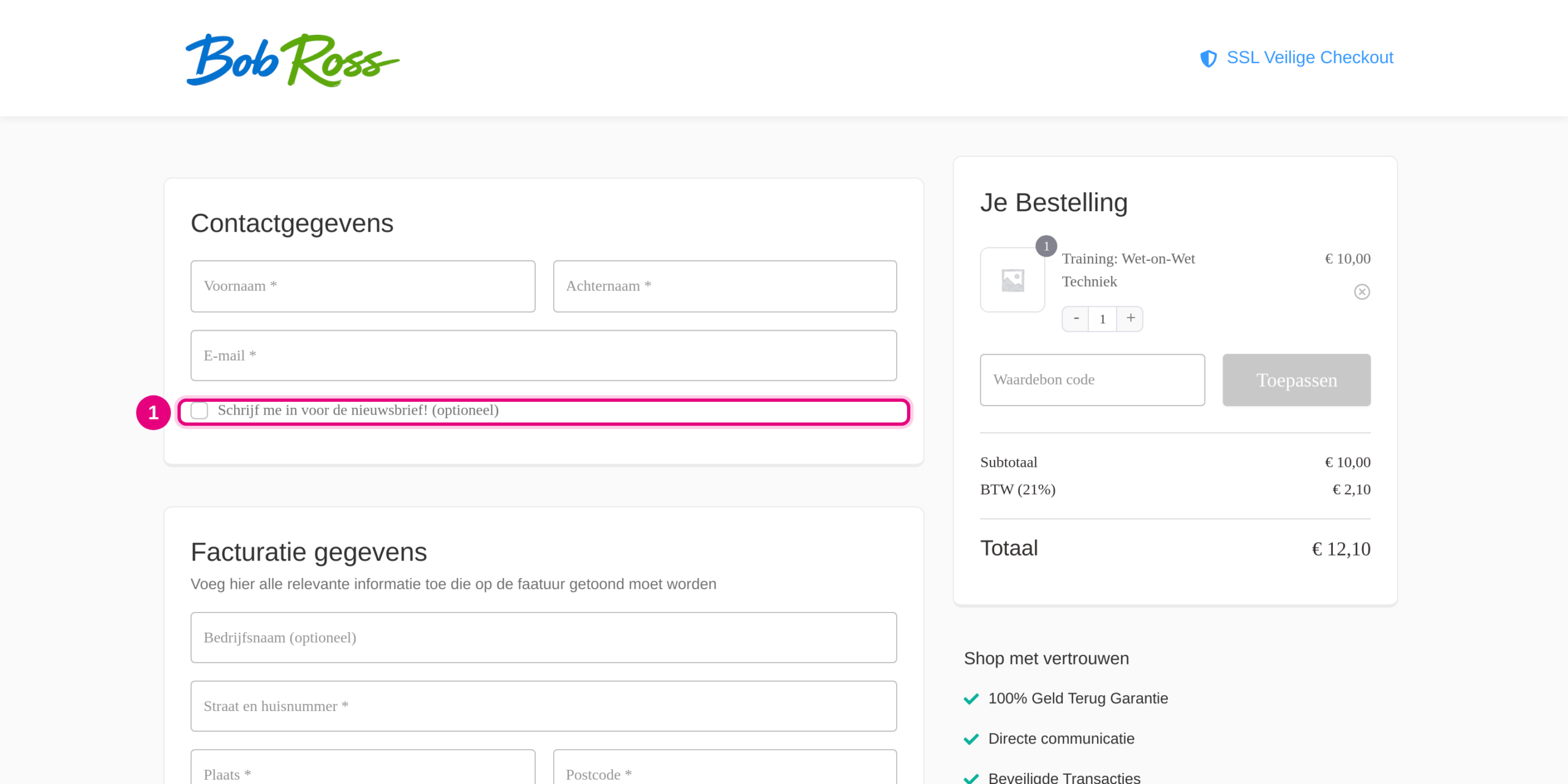
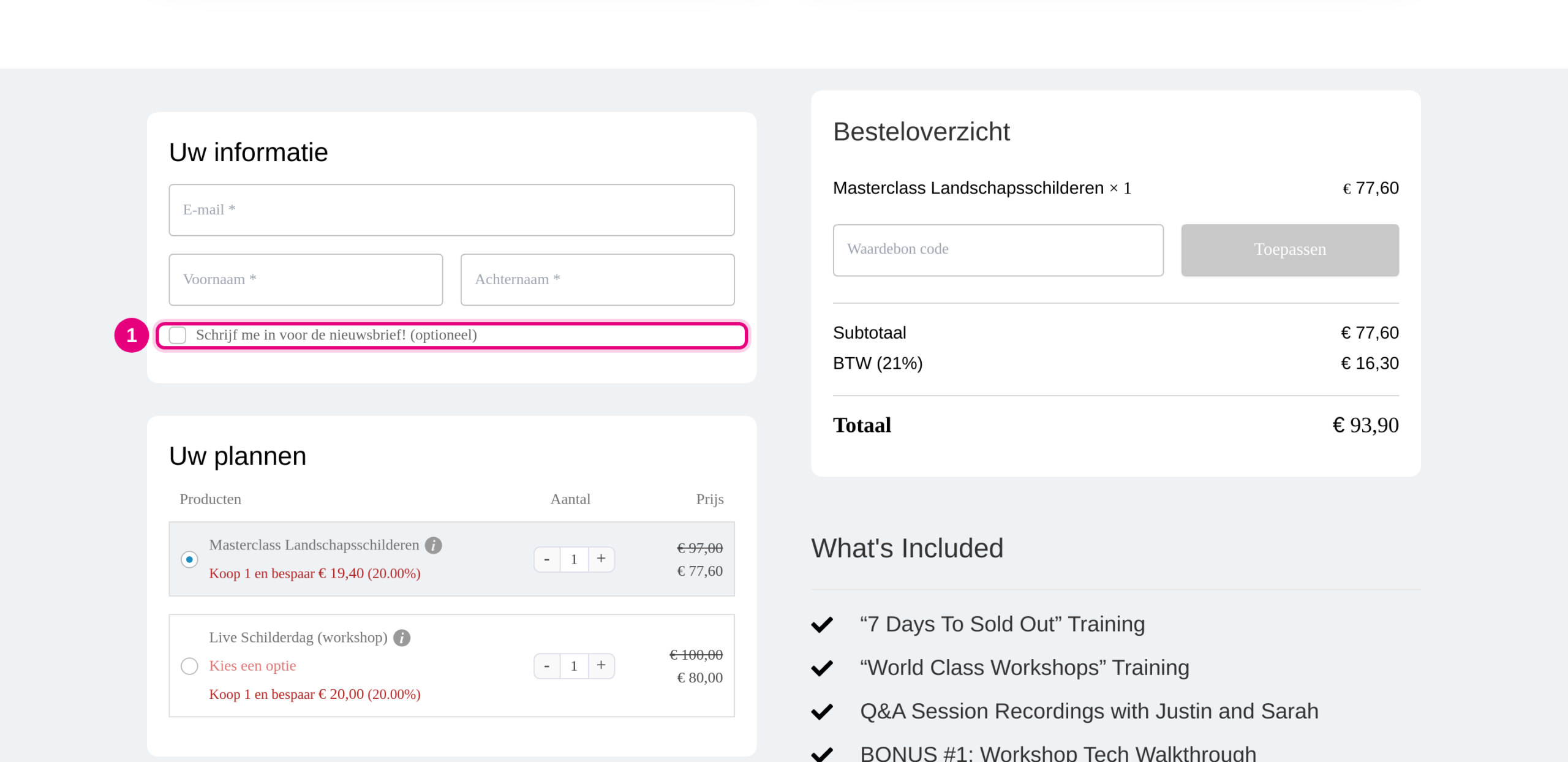
Herhaal stap 2 voor elke checkout waarop je het vakje wilt tonen: de winkelcheckout en de afrekenpagina van elke individuele funnel. Zo ziet het vakje er voor je klanten uit:
Wat er na het afrekenen gebeurt #
Rekent een klant af mét vinkje, dan komt het contact direct op de gekozen lijst en krijgt het de gekozen tags. Met dubbele opt-in aan gaat dat zo:
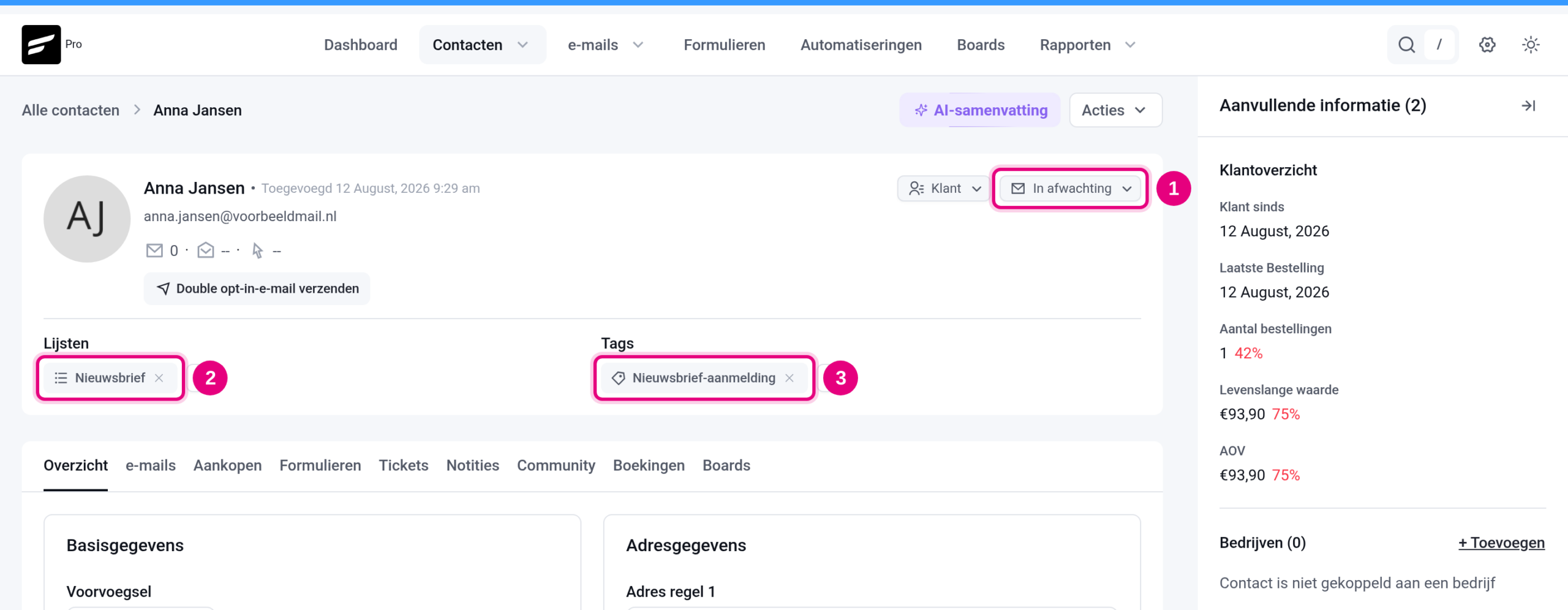
- Een nieuw contact komt in het CRM te staan. Als de vink aan staat voor dubbele optin (we raden aan die uit te zetten, zie hierboven), dan komt de relatie eerst nog met de status In afwachting in het CRM te staan en ontvangt automatisch de bevestigingsmail (“Bevestig je aanmelding”). Pas na een klik op de bevestigingslink wordt de status Ingeschreven en gaat het contact je nieuwsbrieven ontvangen. Als je de dubbele optin gewoon uit laat staan, dan zijn ze direct ingeschreven.
- Een contact dat al als Ingeschreven in je CRM staat, krijgt de lijst en tags er direct bij. Er wordt dan geen nieuwe bevestigingsmail gestuurd en de status blijft Ingeschreven.
- Rekent de klant af zonder vinkje, dan gebeurt er niets met de nieuwsbrieflijst. Het contact ontstaat door de bestelling zelf natuurlijk wel gewoon in je CRM, maar zonder de nieuwsbrieflijst en -tags.
Test je de dubbele opt-in zelf en lijkt de bevestigingsmail niet aan te komen? Lees dan Dubbele opt-in werkt niet tijdens testen — dit zijn de oorzaken.
De tekst “(optioneel)” achter het label weghalen #
Omdat het vakje niet verplicht is (Required staat uit), zet de checkout automatisch de tekst (optioneel) achter het label. Dat gebeurt bij elk niet-verplicht veld en is niet per veld uit te zetten. Wil je het label liever zonder die toevoeging tonen, dan regel je dat met één regeltje CSS op de afrekenpagina:
- Open dezelfde Afrekenpagina als in stap 2 en klik bovenin op het tabblad Settings (naast Design).
- Open de sectie Custom CSS en plak daar deze regel:
.wfacp_main_form span.optional { display: none; }- Klik rechtsboven op Save en bekijk je checkout: de tekst (optioneel) is verdwenen — bij dit vakje én bij eventuele andere niet-verplichte velden op deze afrekenpagina, wat meteen rustiger oogt.
- Gebruik je het vakje ook op de afrekenpagina van een individuele funnel? Herhaal dit dan daar: elke checkout heeft zijn eigen Custom CSS.
Goed om te weten #
- De instelling “Laat het selectievakje niet zien als de huidige gebruiker al in geabonneerde staat” werkt alleen voor het ingebouwde vakje op een standaard WooCommerce-checkout. Het vakje dat je in stap 2 via de checkout-editor toevoegt, wordt altijd getoond. Dat is geen probleem: vinkt een al ingeschreven klant het aan, dan komen alleen de lijst en tags erbij en wordt er geen extra bevestigingsmail gestuurd.
- Wil je juist een vakje dat klanten verplicht moeten aanvinken, bijvoorbeeld een akkoord op je voorwaarden of het herroepingsrecht? Gebruik daarvoor een eigen veld met Required aan; zie Een verplichte akkoordcheckbox toevoegen aan de checkout.
- Wil je per product een eigen afrekenpagina met eigen velden? Lees dan Een individuele verkoopfunnel aanmaken.


