
Naast de feed heeft je community een volwaardige chat: ruimte-kanalen waar alle leden van een ruimte samen chatten, groepsgesprekken voor kleinere teams, en privéberichten van lid tot lid. Chat is direct en persoonlijk — perfect voor de dagelijkse verbinding, terwijl de feed het podium blijft voor inhoud die bewaard moet blijven. In dit artikel zet je de chat aan en richt je alle drie de vormen in.
De community- en cursusfuncties in Autorespond zijn gebaseerd op FluentCommunity — inbegrepen in je pakket. Lees de Engelse documentatie
1. De chat openen #
Leden openen de chat via Berichten in het portaal. Links staat de gesprekkenlijst (kanalen, groepen en privégesprekken door elkaar, nieuwste bovenaan), rechts het geopende gesprek. Ongelezen berichten zie je aan de teller; leden krijgen daarnaast een e-mailnotificatie als er berichten voor ze liggen (instelbaar, zie stap 5).
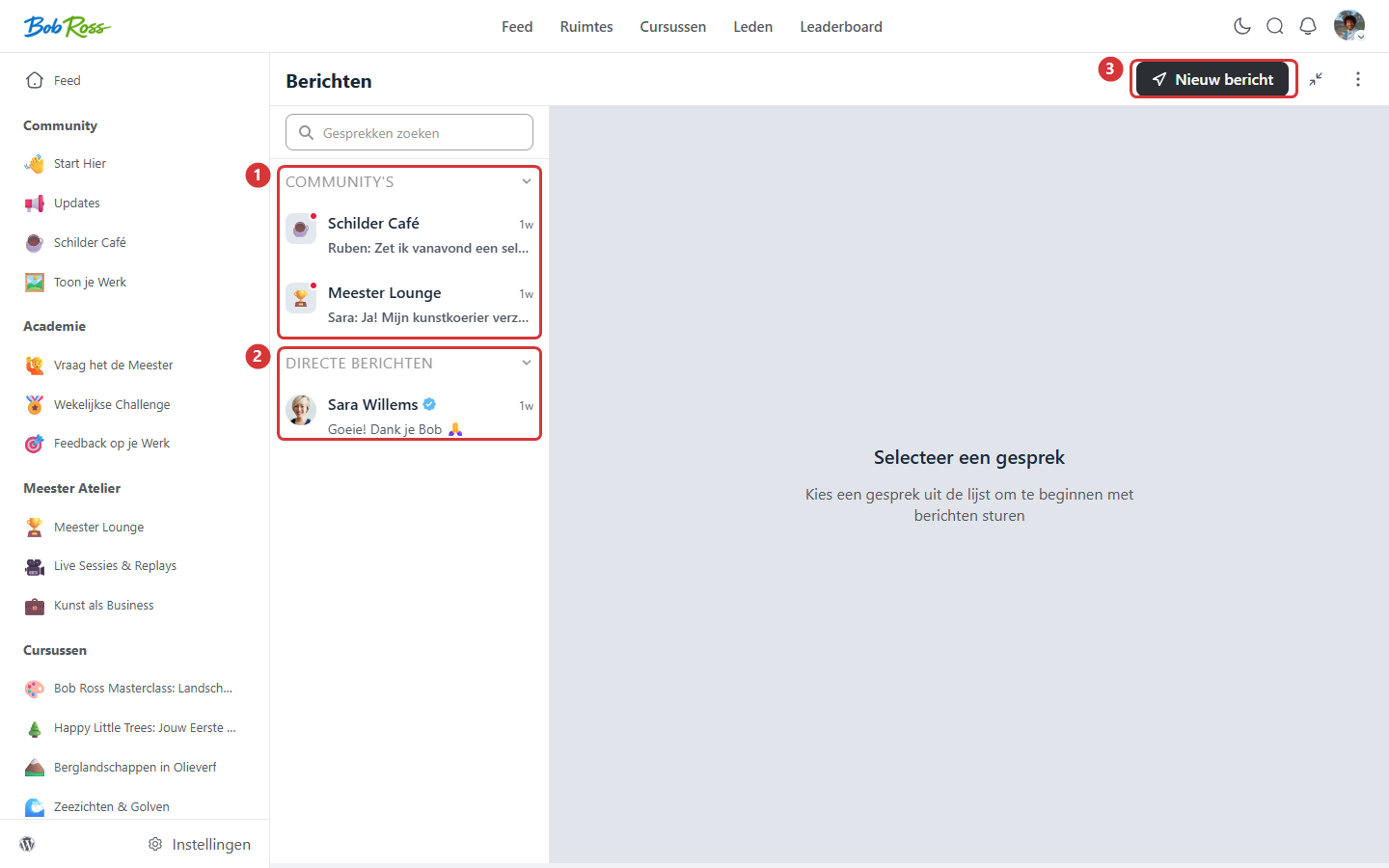
In beeld: 1) kanalen van je ruimtes · 2) directe berichten · 3) een nieuw gesprek of groepsgesprek starten.
2. Ruimte-kanalen: chatten met de hele ruimte #
Een kanaal hoort bij een ruimte: iedereen die lid is van de ruimte, chat automatisch mee. Zet een kanaal aan voor je gezelligste ruimtes — de koffiekamer, of de lounge van je premium-niveau. Niet elke ruimte heeft een kanaal nodig: voor inhoudelijke vragen is de feed geschikter, omdat antwoorden daar vindbaar blijven voor volgende leden.
3. Groepsgesprekken #
Een groepsgesprek staat los van een ruimte: je kiest zelf de deelnemers. Denk aan een mastermind-groepje, een challenge-team of je eigen teamoverleg. Maak een groep aan via de knop voor een nieuw bericht, geef hem een naam en voeg de leden toe. De maker van de groep beheert de deelnemers.
4. Privéberichten #
Leden kunnen elkaar één-op-één berichten sturen via het profiel van een lid of de knop voor een nieuw bericht. Als community-eigenaar bepaal jij het beleid: in de chat-instellingen stel je in of iedereen een nieuw privégesprek mag starten, of alleen moderators en beheerders. Dat laatste is een goede keuze voor grote communities of een jonger publiek: leden kunnen dan wél reageren op berichten van jou, maar elkaar niet ongevraagd benaderen.
5. Notificaties: bereikbaar zonder spam #
- Leden zien nieuwe berichten direct in het portaal (teller bij Berichten).
- Voor wie niet ingelogd is, kan een e-mailnotificatie over ongelezen berichten worden verstuurd. De frequentie stel je in bij de chat-instellingen; leden passen hun eigen voorkeur aan in hun profielinstellingen.
- Tip: kies een ingetogen standaard (bijvoorbeeld maximaal één mail per dag). Een community die spamt, wordt uitgezet.
Veelgestelde vragen #
Ik zie geen enkel gesprek in de chat. Klopt dat? #
De gesprekkenlijst is persoonlijk: je ziet alleen kanalen van ruimtes waar je lid van bent, en gesprekken waaraan je deelneemt. Een gloednieuw account ziet dus een lege lijst tot het lid wordt van een ruimte met kanaal of iemand een gesprek start.
Kan ik chatberichten modereren of verwijderen? #
Ja, beheerders en moderators kunnen berichten verwijderen. Voor structureel wangedrag blokkeer je het lid — zie het artikel over leden beheren en modereren.
Is de chat realtime? #
Berichten komen vlot binnen; voor échte realtime-weergave (zonder verversen) kan een socket-koppeling worden geactiveerd. Voor de meeste communities is de standaardinstelling ruim voldoende.


