
Val je met je diensten onder een btw-vrijstelling, bijvoorbeeld voor onderwijs of zorg, dan wil je twee dingen regelen in je shop: het product verkopen zonder btw, én de vrijstelling zichtbaar vermelden op de factuur. Dat laatste is verplicht, maar gaat niet vanzelf: een vrijgesteld product zonder de juiste instellingen laat op de factuur helemaal niets over btw zien. In dit artikel stel je het in drie stappen goed in, zodat op de factuur netjes “BTW vrijgesteld (0%)” verschijnt.
De shop in Autorespond is gebaseerd op WooCommerce, inbegrepen in je pakket. Lees de Engelse documentatie
Stap 1: maak een 0%-tarief aan in de belastingklasse “vrijgesteld” #
Ga naar Shop → Shop Instellingen → tab Belasting en klik op de subtab “vrijgesteld tarieven”. De belastingklasse vrijgesteld staat in het platform standaard voor je klaar; je hoeft er alleen nog een tariefregel in te zetten.
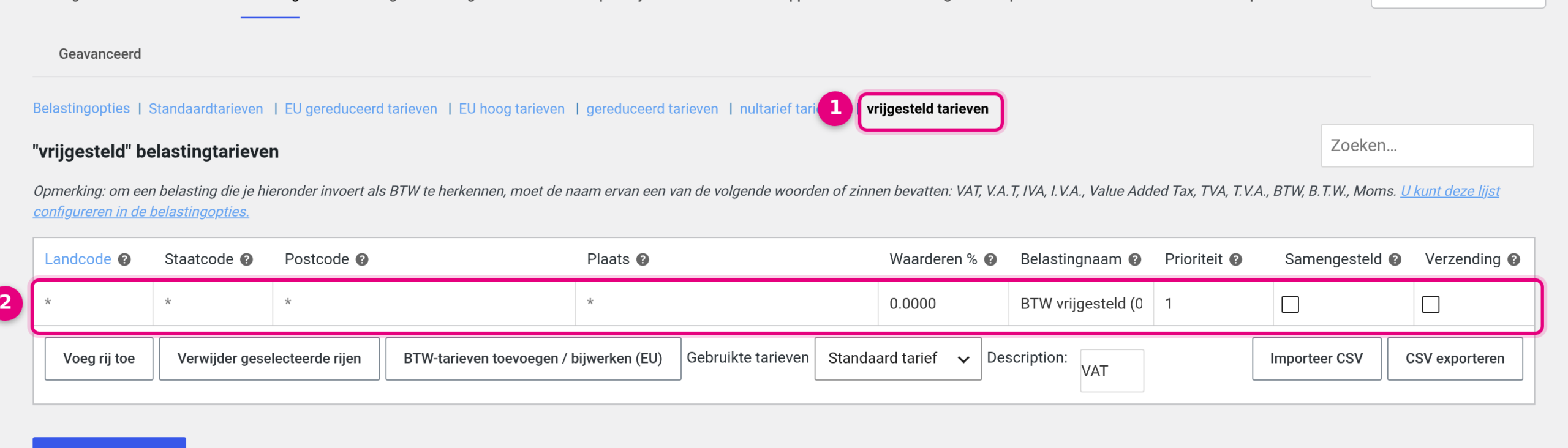
- De subtab vrijgesteld tarieven: hier beheer je de tarieven van de klasse vrijgesteld.
- De tariefregel: laat landcode, staatcode, postcode en plaats op * staan (geldt overal), zet Waarderen % op 0.0000 en geef als Belastingnaam bijvoorbeeld “BTW vrijgesteld (0%)”. Deze naam komt straks letterlijk op de factuur te staan, dus kies hem zorgvuldig.
Nog geen regel aanwezig? Klik dan op “Voeg rij toe”, vul de regel zoals hierboven in en klik op Wijzigingen opslaan. Zie je de subtab “vrijgesteld tarieven” helemaal niet, voeg de klasse dan eerst toe via Belastingopties → veld Extra belastingklassen (zet daar “vrijgesteld” op een eigen regel) en sla op.
Stap 2: zet het product op de klasse vrijgesteld #
Open het product via Shop → Producten en scroll naar het blok Productgegevens.
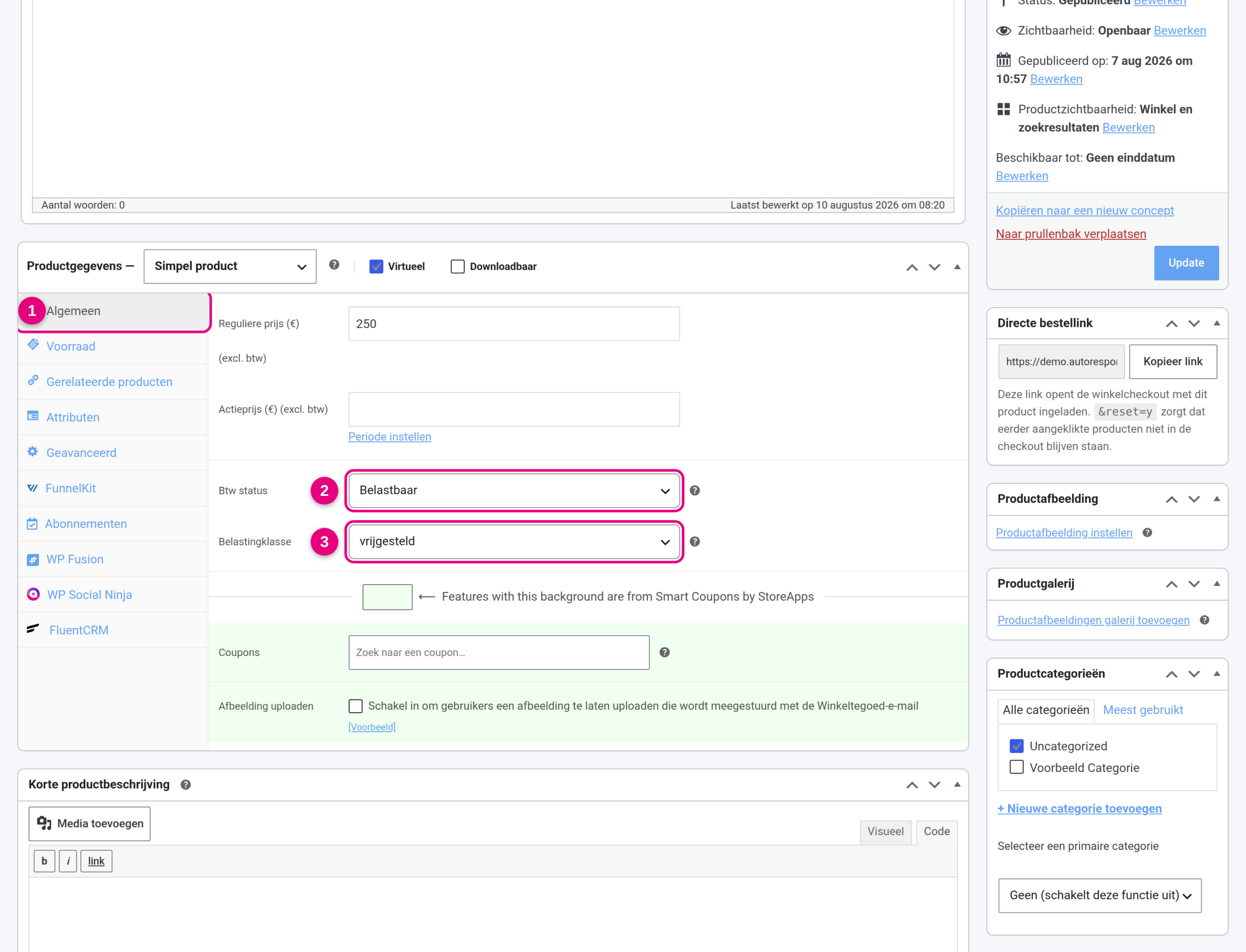
- Klik op het tabblad Algemeen.
- Laat Btw status op Belastbaar staan. Zet hem niet op “Geen”: het product is dan weliswaar btw-vrij, maar de factuur toont dan helemaal geen btw-informatie en dat is precies wat je niet wilt.
- Kies bij Belastingklasse de klasse vrijgesteld en klik op Update om het product op te slaan.
Stap 3: laat de factuur ook 0%-btw tonen #
Facturen verbergen btw-regels van 0 euro standaard. Die weergave zet je aan via Shop → Factuurbeheer → tab Documenten. Kies bij “Document kiezen” de Factuur, klap de sectie Documentgegevens open en scroll naar de instelling “Show zero taxes” (dit deel van het scherm is Engelstalig).
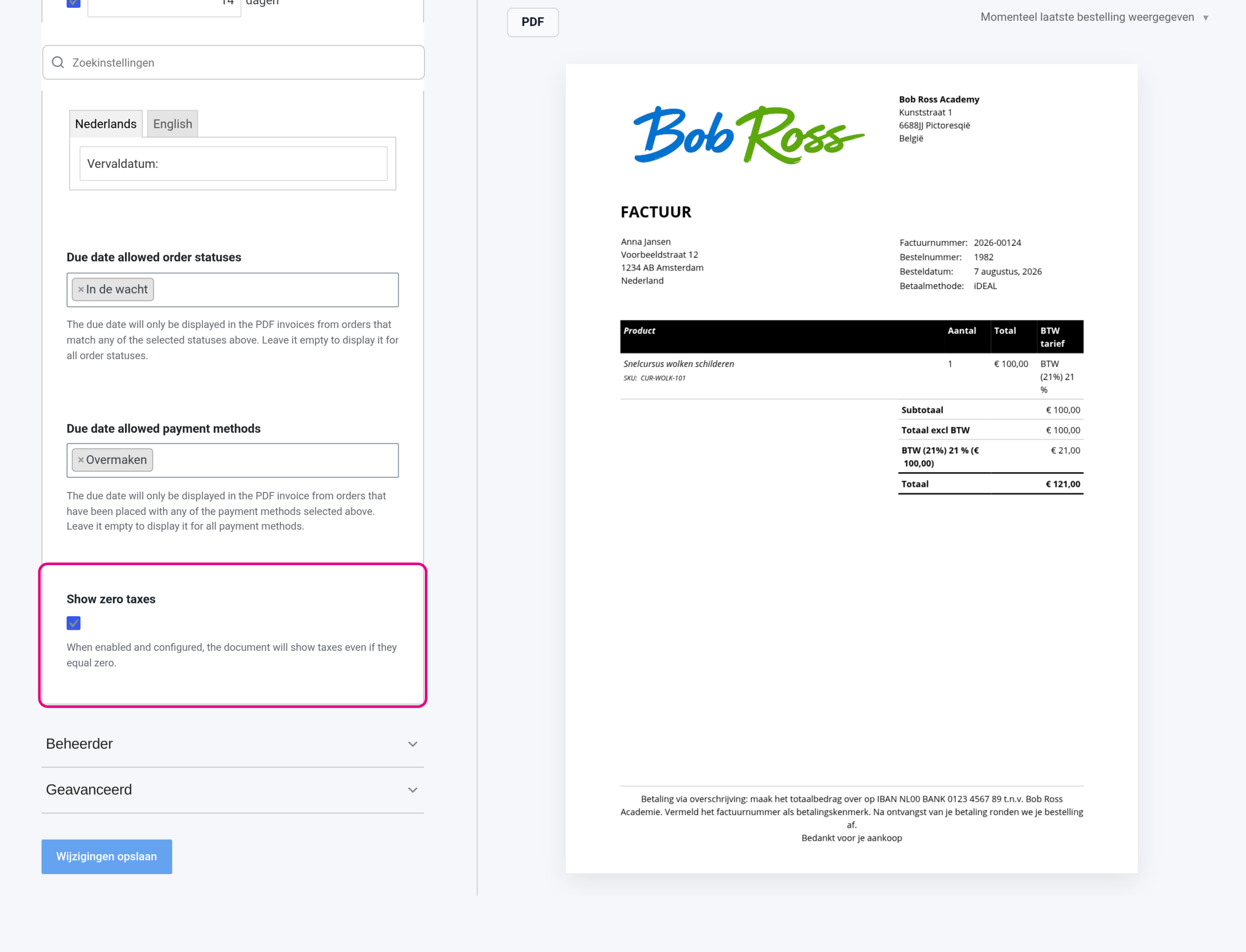
- Vink Show zero taxes aan (roze kader) en klik onderaan op Wijzigingen opslaan. In het voorbeeld rechts zie je direct het effect op de factuur.
Het resultaat op de factuur #
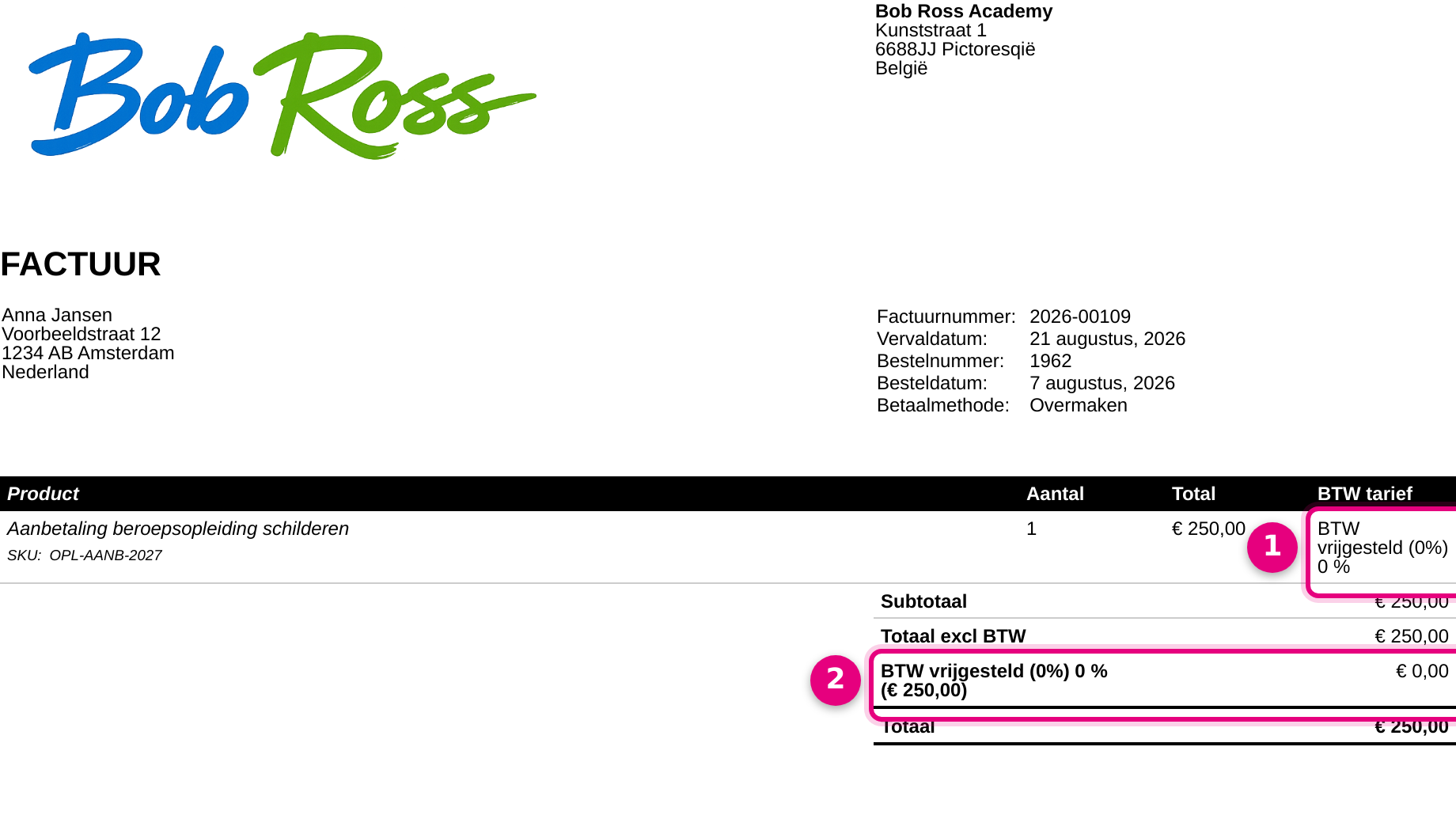
- Optioneel: het btw-tarief per productregel. Deze kolom voeg je toe via de tab Customizer → documenttab Factuur → Item kolommen → “Voeg een nieuwe kolom toe” → BTW tarief. Vink in de kolominstellingen ook het vinkje direct onder de kolomkeuze aan (dat heet in het Nederlands per abuis “Meta-gegevens weergeven”); daarmee wordt naast het percentage ook de naam van het tarief getoond.
- De totalenregel “BTW vrijgesteld (0%)” met 0,00 euro. Deze verschijnt automatisch zodra stap 1 tot en met 3 zijn ingesteld.
Aandachtspunt: e-facturatie (Peppol) en de wettelijke grondslag #
Voor e-facturatie via Peppol is “vrijgesteld” een eigen btw-categorie en iets anders dan een 0%-tarief in de standaardcategorie: een 0%-regel in je Standaardtarieven kan daar tot afgekeurde facturen leiden. Houd vrijgestelde producten daarom altijd in de aparte belastingklasse vrijgesteld, zoals in dit artikel. Vermeld daarnaast de wettelijke grondslag van je vrijstelling op de factuur; dat doe je het makkelijkst met een vaste tekst in de voettekst van de factuur (Shop → Factuurbeheer → tab Algemeen) of met een extra tekstblok via de Customizer.


