
Labels voor campagnes in Autorespond is gebaseerd op FluentCRM Pro — inbegrepen in je pakket. Lees de Engelse documentatie
Labels toevoegen aan campagnes #
Een label (of categorie) helpt je om je e-mailcampagnes te organiseren en snel terug te vinden. Je kunt er campagnes mee groeperen op onderwerp, doelgroep of campagnetype — bijvoorbeeld ‘Welkomstreeks’, ‘Productlancering’ of ‘Nieuwsbrief’.
Dit werkt vooral handig als je veel campagnes verstuurt. In plaats van door een lange lijst te scrollen, kun je filteren op het juiste label en direct de campagne vinden die je zoekt.
Je kunt zowel bestaande labels selecteren als nieuwe labels aanmaken. Autorespond slaat nieuwe labels automatisch op voor hergebruik bij andere campagnes.
Labels aanmaken en toewijzen #
Je voegt labels toe tijdens het aanmaken van een nieuwe campagne of bij het bewerken van een bestaande campagne.
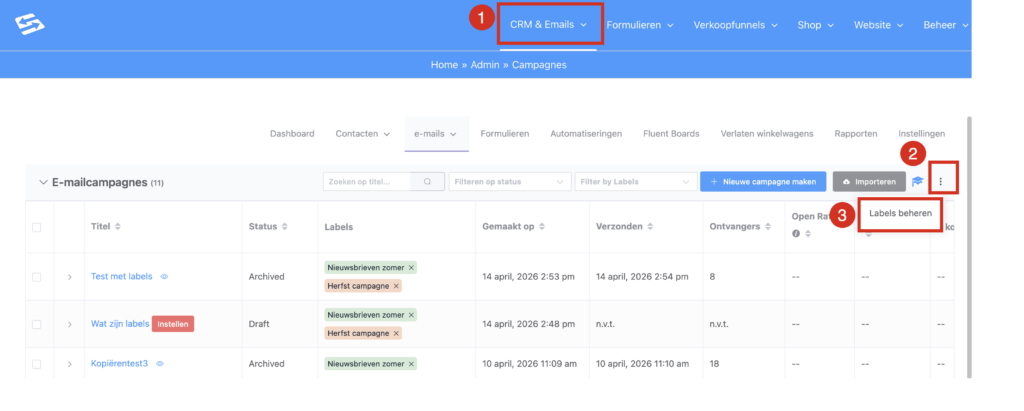
- Ga naar CRM & Emails → Campagnes (1)
- Klik op de drie puntjes uiterst rechts op de rij van de subtitel balk, zodat het veld ‘Labels beheren’ verschijnt. Klik op dat veld. (2 en 3)
- Type de naam van je label en druk op Enter.
- Voeg eventueel meerdere labels toe door opnieuw te typen en Enter te drukken.
- Sla de campagne op.
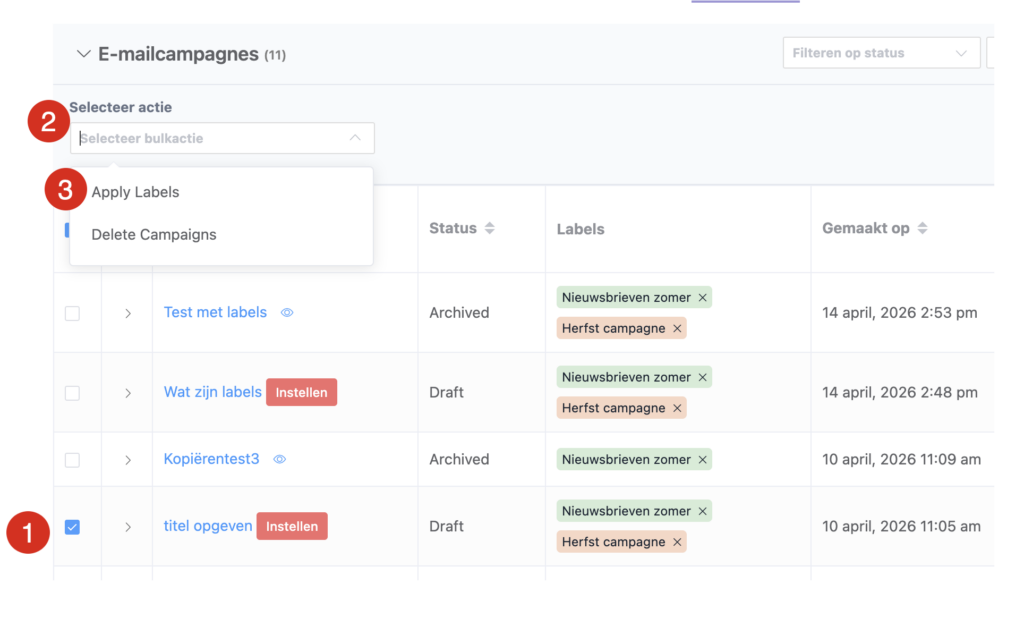
- Je kunt nu een campagne een label toewijzen door bij de campagne een vink te plaatsen in de kolom uiterst links. (1)
- Boven de titel-kolom verschijnt ‘Selecteer actie’. Kies ‘Selecteer bulkactie’ en ‘Toepassen labels’ of Apply Labels. Selecteer het label dat je wilt geven en klik op de groene knop Toepassen. (2 en 3)
- Je kunt een label verwijderen door op het kruisje te klikken in de kolom Labels.
Campagnes filteren op label #
Na het toewijzen van labels kun je je campagnelijst filteren:
- Ga naar CRM & Emails → Campagnes
- Klik bovenaan de lijst op het dropdown-menu naast Filter
- Selecteer het gewenste label uit de lijst
- De campagnelijst toont nu alleen campagnes met dat label
Dit maakt het eenvoudig om bijvoorbeeld alle campagnes voor een specifiek product of alle welkomstmails te bekijken zonder door de volledige lijst te hoeven scrollen.
Labels beheren en organiseren #
Houd je labels overzichtelijk door een consistente naamgeving te gebruiken. Enkele tips:
- Gebruik categorieën: ‘Product-‘ voor productgerelateerde campagnes, ‘Event-‘ voor evenementen
- Gebruik korte namen: ‘Nieuwsbrief’ in plaats van ‘Maandelijkse nieuwsbrief voor klanten’
- Denk aan kleuren: labels krijgen automatisch kleuren toegewezen voor visuele herkenning
Labels die je niet meer gebruikt, verdwijnen automatisch uit de filterlijst als geen enkele campagne ze meer gebruikt.
Labels bij terugkerende campagnes #
Ook bij terugkerende campagnes kun je labels gebruiken. Het label wordt dan toegepast op elke verzending binnen die terugkerende serie. Ga naar CRM & Emails → Terugkerende Campagnes en voeg het label toe op dezelfde manier als bij gewone campagnes.
Voor meer geavanceerde organisatie van je e-mailmarketing, zie ook conditionele secties in e-mails om je berichten verder te personaliseren.
Veelgestelde vragen #
Kan ik een label wijzigen nadat ik het heb toegevoegd? #
Ja, je kunt labels wijzigen door de campagne te bewerken en het labelveld aan te passen. Let op: als je de naam van een bestaand label wijzigt, blijft het oude label bestaan bij andere campagnes.
Hoeveel labels kan ik aan één campagne toewijzen? #
Er is geen limiet aan het aantal labels per campagne. Je kunt zoveel labels toevoegen als nuttig is voor je organisatie, maar houd het overzichtelijk door niet te veel labels per campagne te gebruiken.
Worden labels ook gebruikt bij automations en e-mailreeksen? #
Labels zijn specifiek voor campagnes. Voor automations en e-mailreeksen zijn er aparte organisatiemogelijkheden beschikbaar binnen hun eigen secties in het CRM-menu.


