
Je verkoopt een dienst, bijvoorbeeld een workshop of training op een vaste datum, en je wilt dat elke klant die bestelt automatisch de juiste tag of lijst krijgt en een follow-upmail ontvangt. In dit artikel doorloop je het complete pad: het product als dienst aanmaken (virtueel), optioneel een maximum aantal plekken instellen, de tag direct in het productscherm laten toekennen en, alleen als je ook zelf mails wilt sturen, een automatisering bouwen voor de follow-upmail.
De webshop in Autorespond is gebaseerd op WooCommerce en de automatiseringen op FluentCRM, beide inbegrepen in je pakket. Lees de Engelse documentatie
Kom je uit het oude Autorespond? Zo heten de begrippen nu #
- Een product (of dienst) heet nog steeds een product. Je vindt producten onder Shop → Producten.
- Een groep heet nu een tag of een lijst. Tags en lijsten beheer je in het CRM onder CRM & Emails. Een tag na aankoop stel je direct in het productscherm in, daar heb je geen automatisering voor nodig.
- De opvolgmail na een bestelling regel je met een automatisering onder CRM & Emails → Automatiseringen. Langere mailseries bouw je met e-mailreeksen.
Stap 1: maak het product (je dienst) aan en zet Virtueel aan #
Ga in het menu naar Shop → Producten en klik bovenaan op Nieuw product toevoegen. Je komt in het productscherm. Voor een dienst, dus alles wat niet fysiek verzonden hoeft te worden, vink je Virtueel aan:
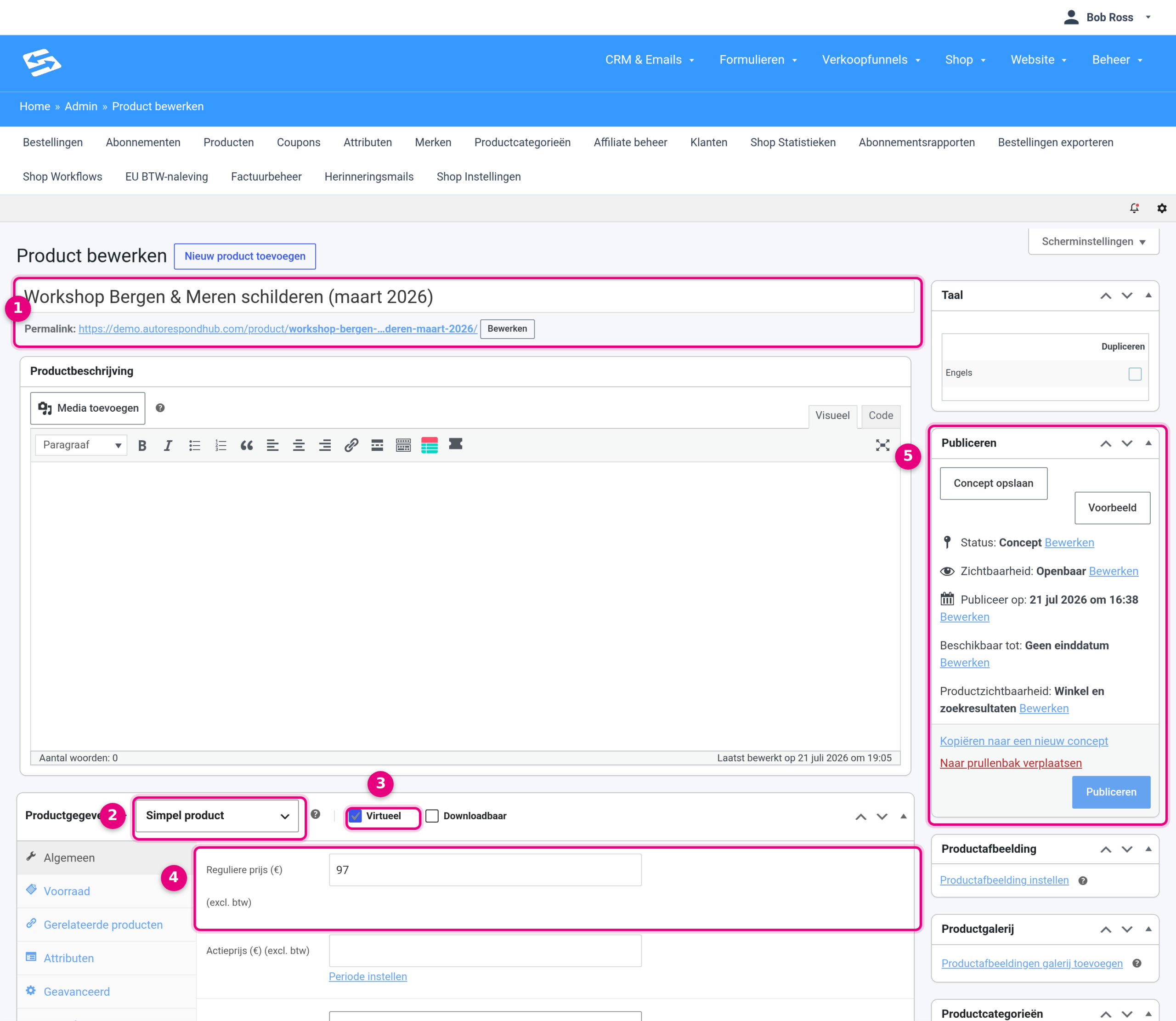
- Productnaam: geef je dienst een duidelijke naam. Direct onder de naam verschijnt de permalink, het webadres van de productpagina.
- Producttype: laat dit op Simpel product staan.
- Virtueel: vink dit aan. Een dienst hoeft niet verzonden te worden; de klant betaalt geen verzendkosten en het tabblad Verzending verdwijnt uit de lijst links. Het tabblad Voorraad blijft gewoon staan.
- Reguliere prijs: vul op het tabblad Algemeen de prijs in (exclusief btw). Wil je tijdelijk korting geven, gebruik dan het veld Actieprijs met eventueel een periode.
- Publiceren: met Concept opslaan bewaar je het product zonder dat het al zichtbaar is, met Voorbeeld bekijk je de productpagina en met Publiceren zet je het product live. Het veld “Beschikbaar tot” hoort bij geplande verkoop, zie verderop in dit artikel.
In de rechterkolom stel je verder de Productafbeelding en eventueel een Productcategorie in. Na het publiceren kun je de productpagina delen of een directe bestellink gebruiken op je landingspagina, zie Bestellinks voor producten genereren.
Optioneel: een maximum aantal verkopen (voorraadbeheer) #
Voorraadbeheer is eigenlijk bedoeld voor fysieke producten die je verzendt. Je mag het ook gebruiken om een maximum aantal te verkopen, bijvoorbeeld het aantal plekken in een workshop. Kies je daarvoor, laat Virtueel dan juist uit staan, zoals in het screenshot hieronder. Open in het productscherm het tabblad Voorraad:
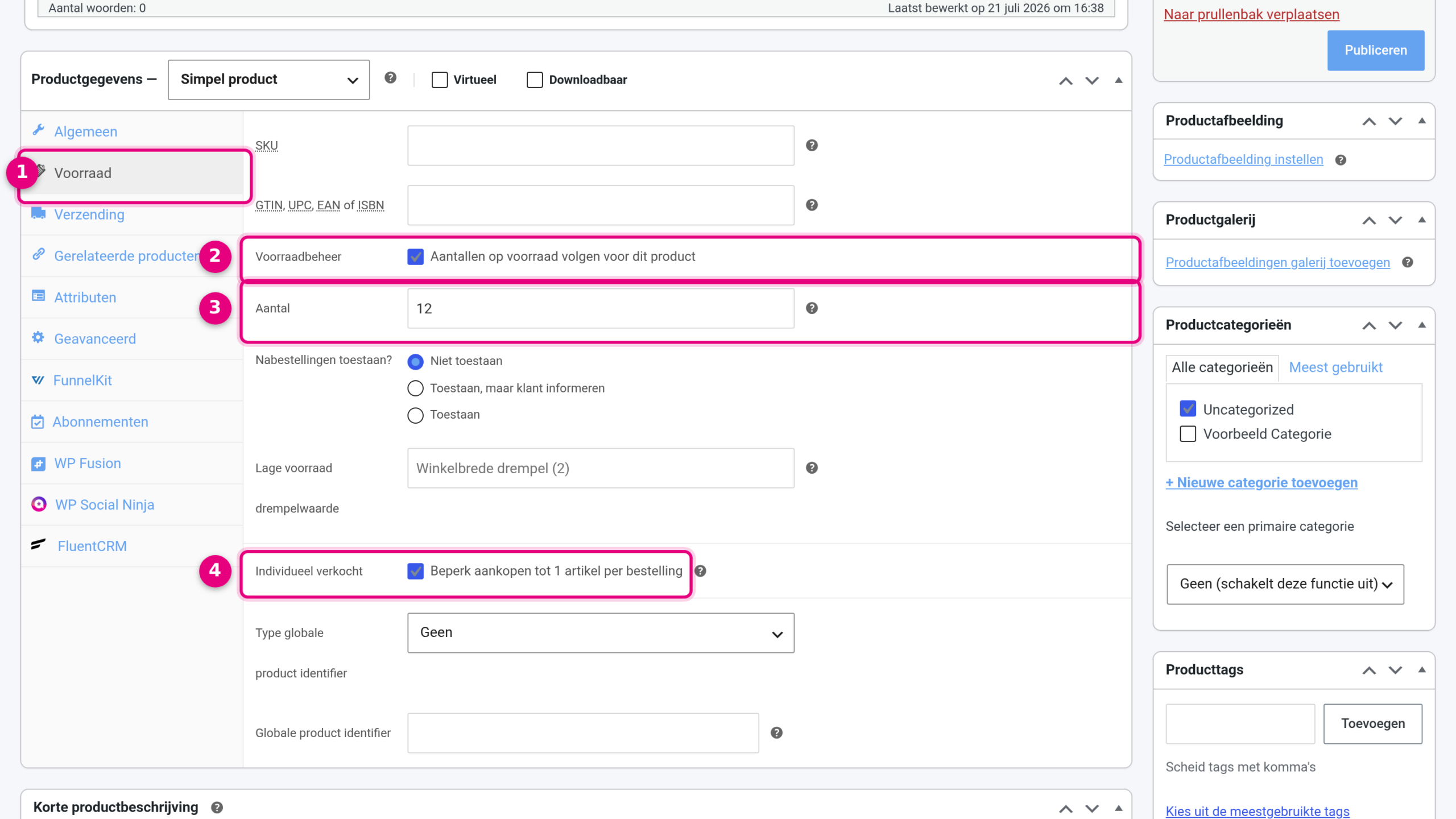
- Tabblad Voorraad: hier staan alle instellingen voor aantallen.
- Voorraadbeheer: vink “Aantallen op voorraad volgen voor dit product” aan om met een vast aantal te werken.
- Aantal: het totale aantal plekken of items, bijvoorbeeld 12. Bij “Nabestellingen toestaan?” kies je Niet toestaan; het product is dan automatisch uitverkocht zodra de voorraad op is.
- Individueel verkocht: vink dit aan om aankopen te beperken tot 1 artikel per bestelling. Handig als elke deelnemer apart moet bestellen.
Goed om te weten: er is geen apart veld voor een maximale bestelhoeveelheid per klant. Je stuurt op twee knoppen: de voorraad beperkt het totaal en Individueel verkocht beperkt tot 1 per bestelling. Laat je Individueel verkocht uit, dan kiest de klant zelf het aantal (tot de voorraad op is). Meer details lees je in Voorraadbeheer instellen voor producten.
Dienst op een vaste datum? Twee handige routes #
- Geplande verkoop: laat de verkoop automatisch stoppen op een einddatum, bijvoorbeeld de dag vóór de workshop. Hoe je dat instelt lees je in Geplande verkoop instellen voor producten.
- Terugkerende data: producten waarop al bestellingen staan kun je niet zomaar verwijderen. Maak daarom voor een volgende editie liever geen berg nieuwe producten aan, maar pas de datum in het bestaande product aan of werk met varianten. Zo blijft je shop overzichtelijk en blijft de bestelhistorie kloppen.
Stap 2: geef de klant automatisch een tag, direct in het productscherm #
Wil je alleen dat elke koper automatisch een tag krijgt (de opvolger van de oude “groep”), dan heb je daar geen automatisering voor nodig. Dat stel je in het productscherm zelf in, op het tabblad WP Fusion (onderdeel van Toegangsbeheer):
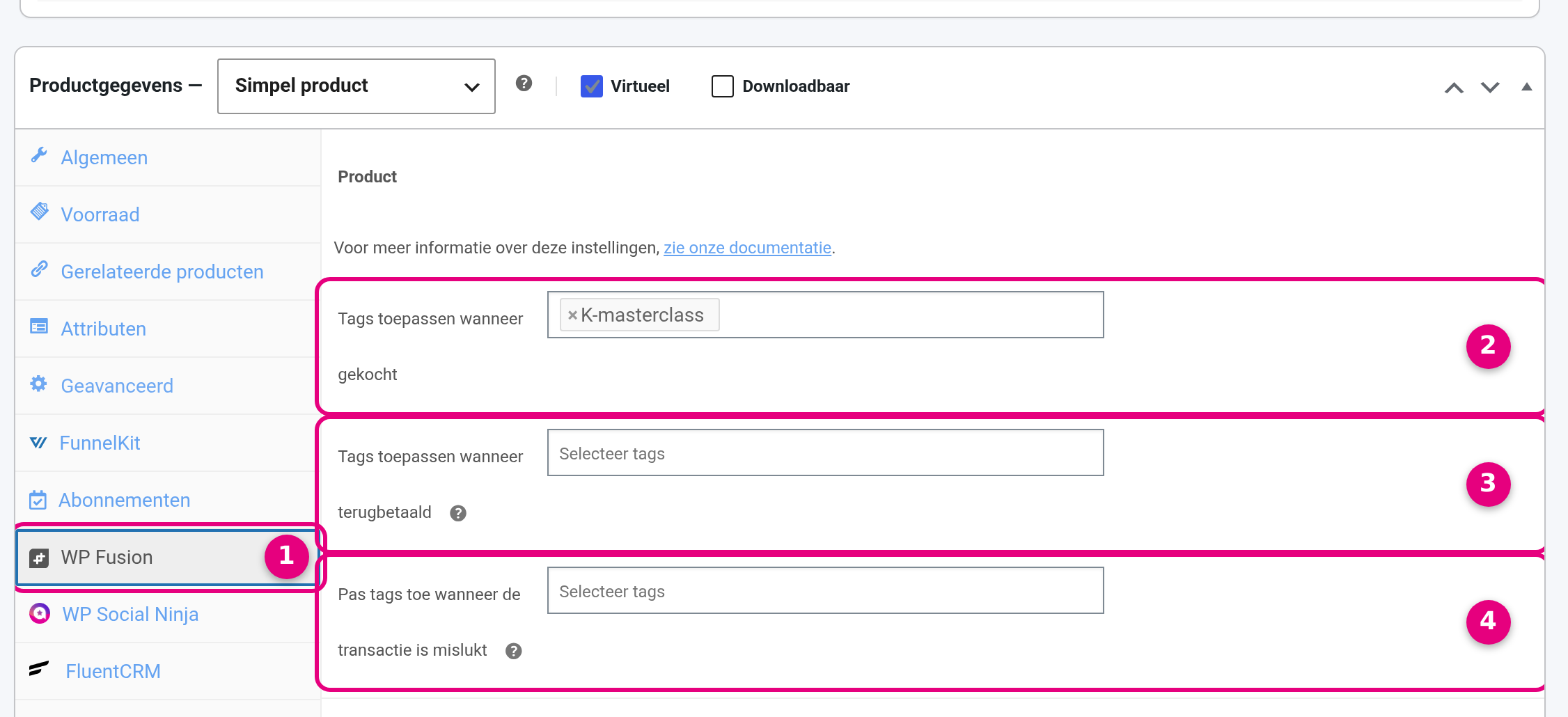
- Tabblad WP Fusion: dit tabblad staat onderaan de lijst met tabbladen van Productgegevens.
- Tags toepassen wanneer gekocht: kies hier één of meer tags die de klant automatisch krijgt zodra de bestelling betaald is, bijvoorbeeld een tag met de naam van je workshop. Bestaat de tag nog niet, maak hem dan eerst aan in het CRM.
- Tags toepassen wanneer terugbetaald: optioneel. Hiermee kent het systeem bij een terugbetaling een extra tag toe, bijvoorbeeld een tag “Terugbetaald” voor je eigen administratie.
- Pas tags toe wanneer de transactie is mislukt: optioneel, hetzelfde idee maar dan voor betalingen die mislukken.
De tag wordt toegekend zodra de bestelling betaald is (status “In behandeling” of “Afgerond”). Betaalt een klant per overboeking, dan staat de bestelling eerst “In de wacht” en krijgt hij de tag dus nog niet; die volgt pas op het moment dat jij de bestelling op betaald zet.
Groot voordeel van dit tabblad: bij een volledige terugbetaling wordt de aankooptag automatisch weer ingetrokken, daar hoef je niets voor in te stellen. Gebruik je dezelfde tag om toegang te geven tot afgeschermde pagina’s, community-onderdelen of cursussen, dan vervalt die toegang bij een terugbetaling dus vanzelf mee. Zie ook de uitleg in deze documentatie: Toegang tot pagina’s en content regelen met tags
Onderaan de tabbladen staat ook een tabblad FluentCRM met vergelijkbare tagvelden. Het verschil: een tag die je dáár instelt blijft bij een terugbetaling gewoon staan. Gebruik daarom bij voorkeur het tabblad WP Fusion.
Dit tabblad werkt met tags; wil je de klant op een lijst zetten, dan doe je dat met de actie “Lijst toepassen” in een automatisering (zie stap 3). Voor de meeste situaties is een tag voldoende: tags en lijsten zijn in het nieuwe systeem allebei manieren om contacten te groeperen en te selecteren voor mailings.
Stap 3: follow-upmails sturen met een automatisering #
Een automatisering heb je nodig zodra je méér wilt dan een tag: bijvoorbeeld direct een eigen welkomstmail sturen, de klant op een lijst zetten of een reeks mails inplannen. Voordat je de trigger kiest is het goed om te weten wat er met de status van een bestelling gebeurt:
- Betaalt de klant direct online (bijvoorbeeld met iDeal), dan krijgt de bestelling de status In behandeling.
- Uitzondering: is het product Virtueel én Downloadbaar (bijvoorbeeld een e-boek), dan zet de shop de bestelling direct op Afgerond. De status “In behandeling” wordt dan overgeslagen.
Kies je trigger daarop: voor een dienst waarbij alleen Virtueel aanstaat (het hoofdscenario van dit artikel) gebruik je Nieuwe bestelling (verwerking); die start zodra de bestelling op “In behandeling” komt. Heb je óók Downloadbaar aangevinkt, kies dan Bestelling voltooid: de bestelling slaat “In behandeling” dan over, waardoor de verwerking-trigger niet start.
Ga naar CRM & Emails → Automatiseringen en klik rechtsboven op Nieuwe automatisering. Kies vervolgens de trigger, het startpunt van de automatisering:
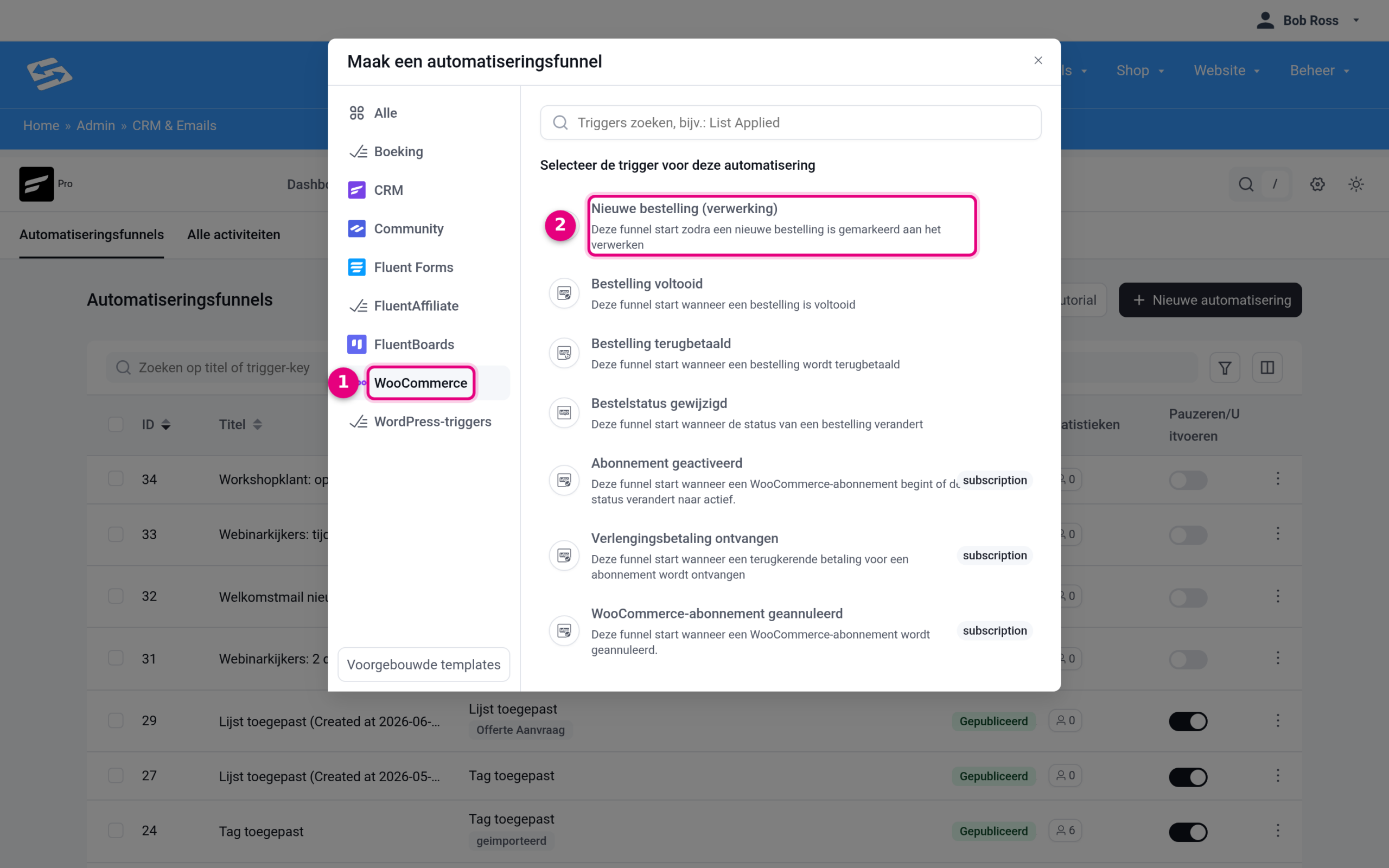
- Categorie WooCommerce: hier staan alle triggers die met je shop te maken hebben.
- Nieuwe bestelling (verwerking): de juiste keuze voor een dienst die alleen Virtueel is. Het alternatief Bestelling voltooid start wanneer de bestelling wordt afgerond: automatisch bij een virtueel én downloadbaar product, anders op het moment dat jij de bestelling zelf afrondt.
Na het kiezen van de trigger opent de automatiseringseditor. Klik op de trigger bovenaan om de instellingen te openen: bij Doelproducten selecteer je jouw product, zodat de automatisering alleen draait voor wie dít product koopt. Laat je het veld leeg, dan geldt de automatisering voor elke aankoop. Meer uitleg vind je in Automatisering triggers instellen en Automations maken met de automatiseringseditor.
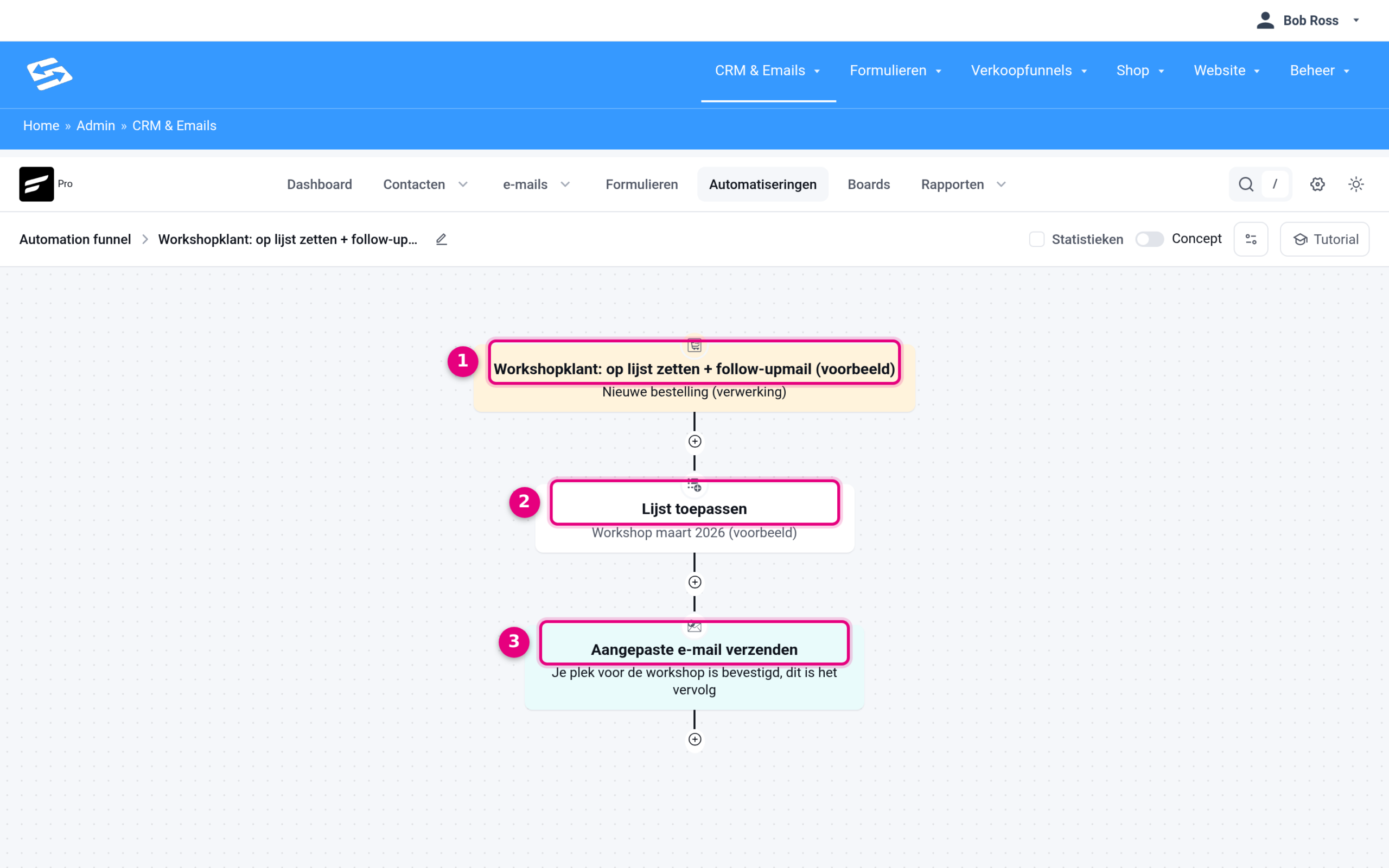
- De trigger: elke betaalde bestelling van je product start hier.
- Lijst toepassen: deze stap zet de klant op een lijst. Heb je de tag al via het tabblad WP Fusion van het product geregeld (stap 2) en heb je geen lijst nodig, dan kun je deze stap weglaten.
- Aangepaste e-mail verzenden: deze stap stuurt direct de follow-upmail.
Met de ronde plusknop tussen de stappen voeg je nieuwe acties toe.
De klant op een lijst zetten (optioneel) #
Wil je met een lijst werken in plaats van (of naast) de tag uit stap 2, voeg dan met de plusknop de actie Lijst toepassen toe en klik op de stap om de instellingen te openen:
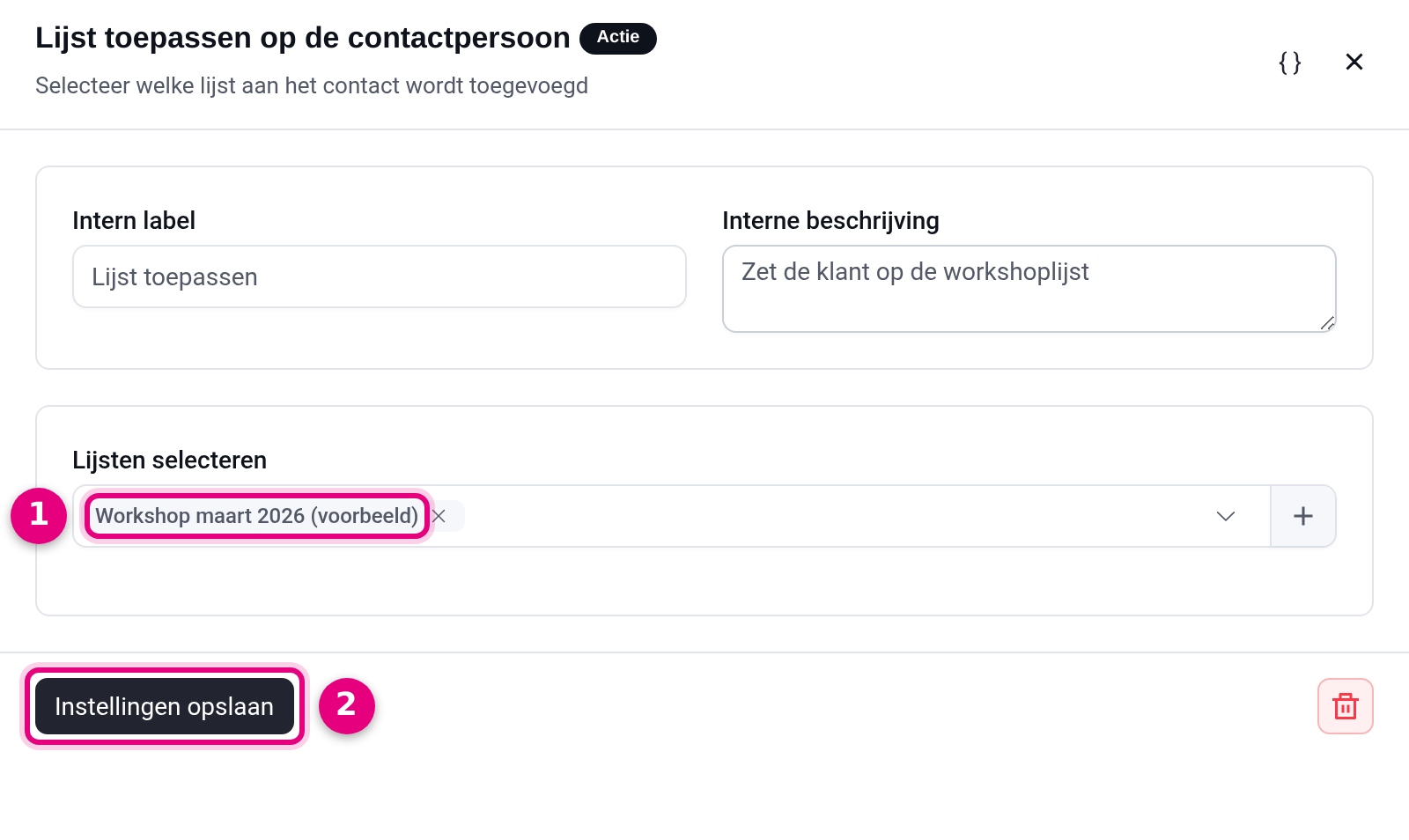
- Lijsten selecteren: kies de lijst waarop de klant moet komen. Bestaat de lijst nog niet, dan maak je hem direct aan met de plusknop rechts naast dit veld.
- Instellingen opslaan: vergeet niet op te slaan voordat je de stap sluit.
Er is ook een actie Tag toepassen, die op dezelfde manier werkt. Die heb je alleen nodig als je de tag niet al via het tabblad WP Fusion van het product toekent. Een overzicht van alle acties vind je in Automatisering acties configureren.
De follow-upmail die de klant direct ontvangt #
Voeg als volgende stap de actie Aangepaste e-mail verzenden toe:
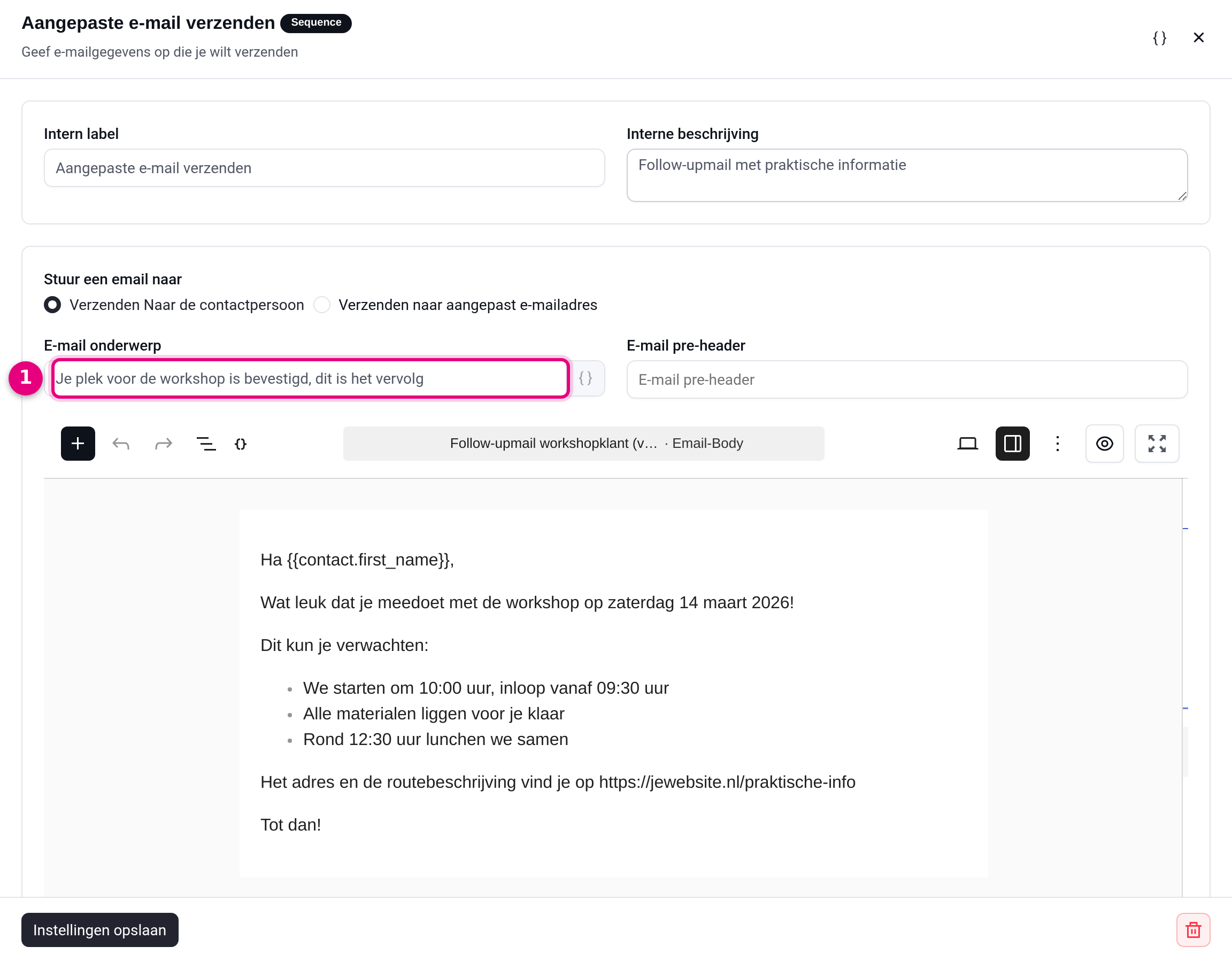
- E-mail onderwerp: het onderwerp dat de klant in de inbox ziet. Daaronder schrijf je de inhoud van de mail in de editor. Met samenvoegvelden zoals {{contact.first_name}} spreek je de klant persoonlijk aan; via het accolade-icoon naast het onderwerp voeg je ze in.
Wil je meer mails sturen, bijvoorbeeld een herinnering vlak voor de workshop? Zet dan een Wacht X dagen/uren-stap tussen de mails, of koppel een complete e-mailreeks met de actie “Reeks e-mails instellen”.
Wat krijgt de klant sowieso al na een bestelling? #
De shop stuurt standaard direct een bestelbevestiging met de bestelgegevens zodra de betaling binnen is. Die hoef je dus niet zelf te bouwen. De follow-upmail uit je automatisering komt daar bovenop en is volledig van jou: praktische informatie, een welkomstwoord of de eerste stappen. Wil je de standaard shopmails aanpassen, lees dan WooCommerce e-mails aanpassen en alternatieven.
Direct betalen of achteraf? #
In de standaard checkout rekent de klant direct online af. De bestelling krijgt dan meteen de status “In behandeling” (of “Afgerond” bij een virtueel én downloadbaar product) en je tag en automatisering worden direct toegepast. Bied je ook een offline methode aan, zoals Overmaken (bankoverschrijving), dan blijft de bestelling “In de wacht” staan totdat jij de betaling hebt ontvangen en de status handmatig bijwerkt; pas op dat moment worden de tag en de automatisering toegepast. De betaalmethoden beheer je via Shop → Shop Instellingen op het tabblad Betalingen. Alle mogelijkheden staan in Betaalmogelijkheden in de winkelcheckout en bij handmatige bestellingen.
Testen zonder echte klant #
Een automatisering draait alleen als hij op actief staat; de tag uit het tabblad WP Fusion werkt altijd zodra het product gepubliceerd is. Testen doe je zo: beperk de trigger via Doelproducten tot je (test)product, zet de automatisering op actief en plaats zelf een bestelling met je eigen e-mailadres. Betaal je met een offline methode zoals Overmaken, zet de bestelling dan handmatig op “In behandeling” via Shop → Bestellingen (of op “Afgerond” als jouw automatisering de trigger Bestelling voltooid gebruikt). Controleer daarna of je contact de tag heeft gekregen en of de mail is ontvangen, en zet de automatisering terug op concept totdat alles live mag.
Gerelateerde artikelen #
- Een producttag toekennen na betaling: automations starten en toegang automatisch intrekken
- Toegang tot pagina’s en content regelen met tags
- Bestellinks voor producten genereren en gebruiken op landingspagina’s
- Voorraadbeheer instellen voor producten
- Geplande verkoop instellen voor producten
- Betaalmogelijkheden in de winkelcheckout en bij handmatige bestellingen
- Automatisering triggers instellen
- Automatisering acties configureren
- Automations maken met de automatiseringseditor
- E-mailreeksen opnieuw instellen na migratie van het oude Autorespond
- WooCommerce e-mails aanpassen en alternatieven


