Bij het handmatig aanmaken van een bestelling kun je een klant kiezen om de gegevens automatisch in te laden. In die keuzelijst staan alleen gebruikersaccounts. Goed om te weten: een contact in het CRM is nog geen gebruikersaccount. Staat iemand dus wel bij je contacten maar zie je diegene niet in de keuzelijst bij een bestelling, dan heeft dat contact nog geen account. In dit artikel lees je hoe je snel een klant-account aanmaakt, ook vanuit een bestaand CRM-contact.
Wil je alleen de gegevens van een contact in een bestelling laden? Daar is geen account voor nodig. In een nieuwe bestelling staat onder Klant het veld CRM-contact, en op de contactpagina in het CRM staat de knop Nieuwe bestelling voor dit contact. Zie een bestelling aanmaken voor een contact uit je CRM.
De automatiseringsroute in dit artikel is gebaseerd op FluentCRM, inbegrepen in je pakket. Lees de Engelse documentatie
Eenmalige klant? Dan is een account niet nodig #
Voor een eenmalige bestelling hoef je geen klant aan te maken. Maak een nieuwe bestelling aan via Shop → Bestellingen, klik bij Factuur op het potloodicoontje en vul daar de gegevens en het e-mailadres van de klant in. Voeg het product toe, klik op Herbereken voor de juiste btw en maak rechtsboven de bestelling aan, eventueel direct met een mail met de betaallink. Zie ook handmatig nieuwe bestelling en factuur aanmaken.
Een account is vooral handig als de klant zelf moet kunnen inloggen om bestellingen en facturen te bekijken. Voor het inladen van adresgegevens heb je het niet nodig: dat doe je met het veld CRM-contact in de bestelling.
Route 1: een klant-account aanmaken via Gebruikers #
Ga naar Beheer → Gebruikers en klik op Nieuwe gebruiker toevoegen. Kies de rol Klant (Customer) of Abonnee, dat maakt voor bestellingen niet veel uit. Zet het vinkje voor de accountmail uit als je niet wilt dat de klant een e-mail over het nieuwe account ontvangt. Bewerk na het aanmaken de gebruiker en vul onder Factuuradres klant de adresgegevens in.
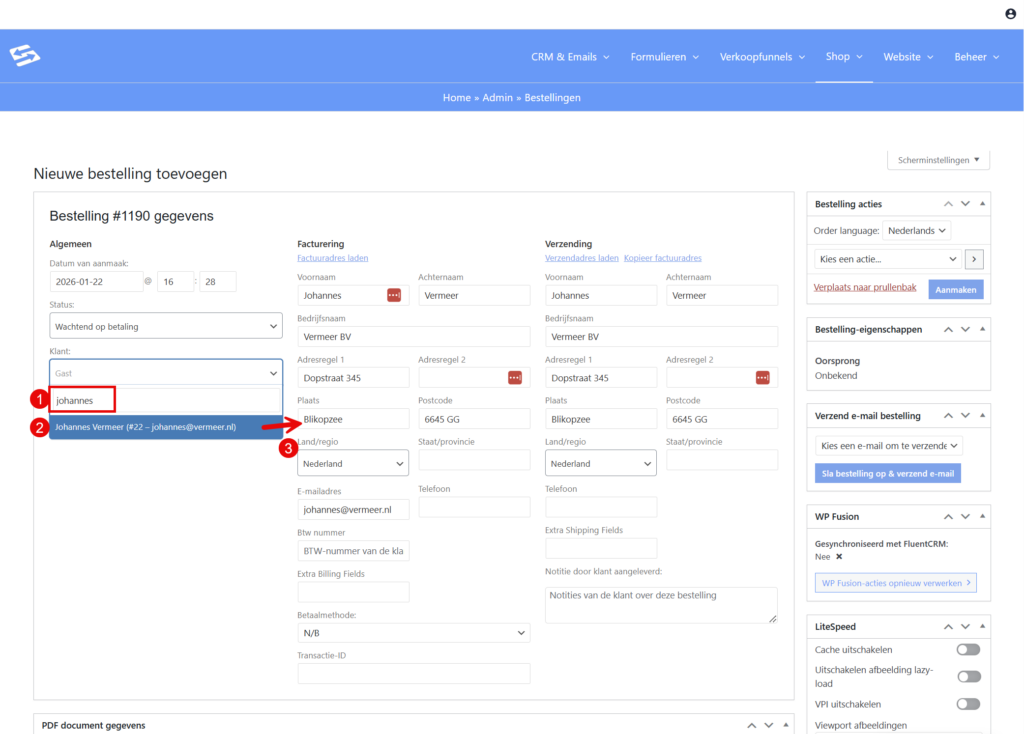
Bij het aanmaken van een bestelling kun je deze gebruiker nu inladen en worden de bekende adresgegevens automatisch gevuld.
Route 2: een account maken vanuit een bestaand CRM-contact #
Staat iemand al als contact in je CRM, met adresgegevens en al? Dan kun je daar met een kleine automatisering in een paar tellen een account van maken. Je richt de automatisering één keer in. Daarna is het genoeg om een contact één speciale tag te geven: de automatisering maakt dan automatisch het account aan met de gegevens uit het CRM.
Stap 1: maak een speciale tag #
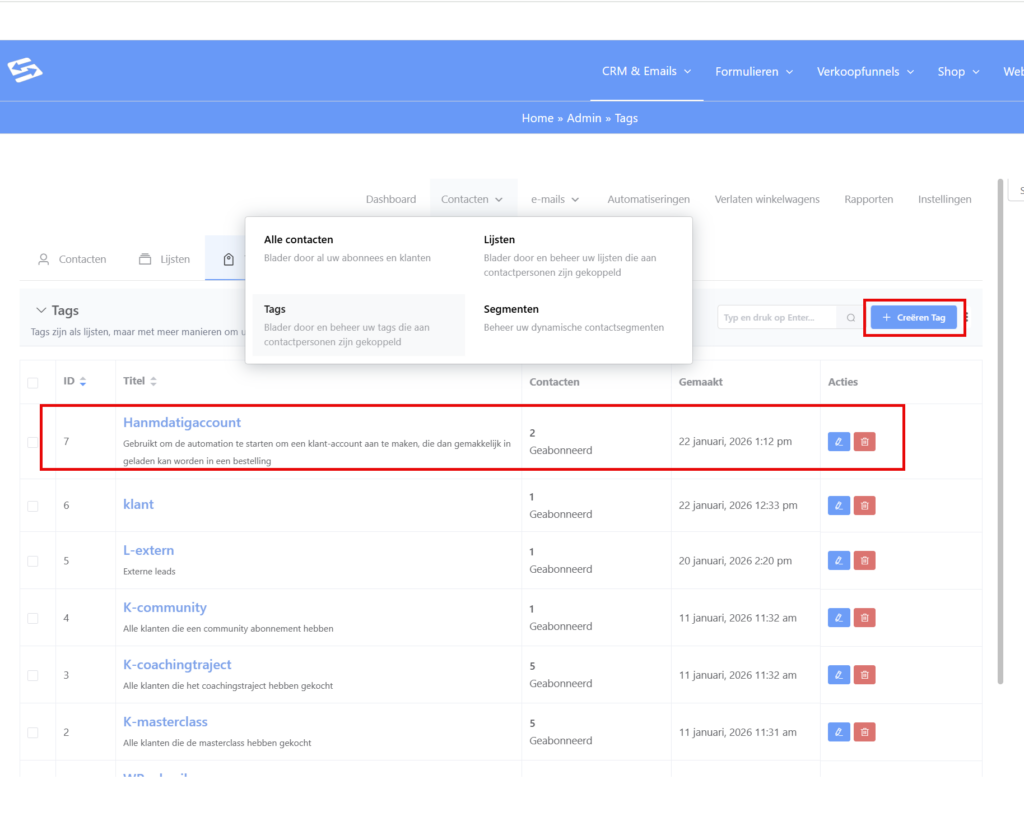
Ga naar CRM & Emails → Tags en maak een tag die je hiervoor reserveert, bijvoorbeeld Handmatig account.
Stap 2: maak de automatisering en kies de trigger #
Ga naar CRM & Emails → Automatiseringen en klik rechtsboven op Nieuwe automatisering. Er verschijnt eerst een keuzescherm met alle mogelijke startpunten (triggers) voor een automatisering.
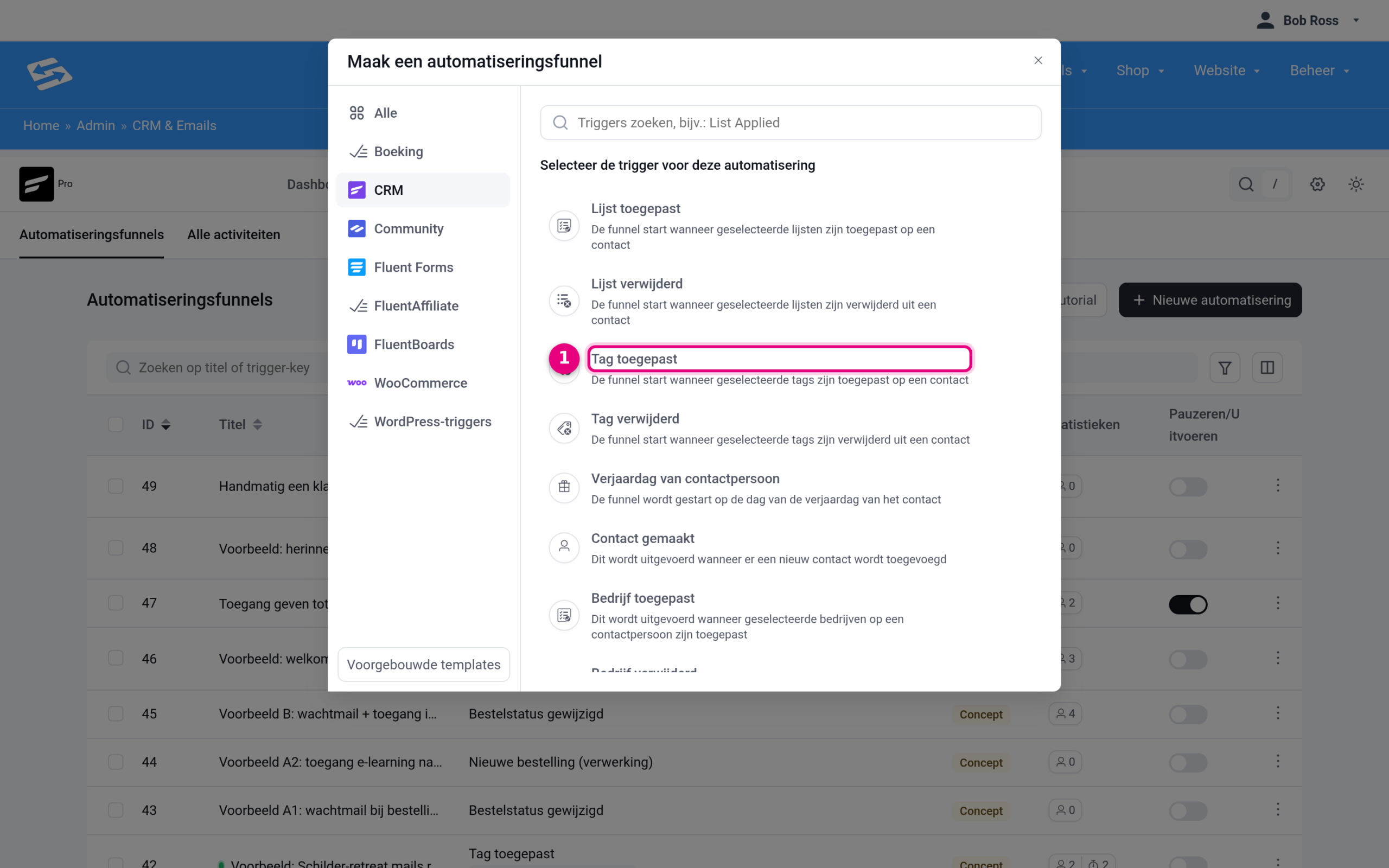
- Kies in de categorie CRM de trigger Tag toegepast. De automatisering start dan zodra een contact de gekozen tag krijgt.
Stap 3: stel de trigger in #
Na het kiezen van de trigger opent de automatisering en verschijnen de instellingen. Geef de automatisering bovenaan een herkenbare naam, bijvoorbeeld Handmatig een klant aanmaken.
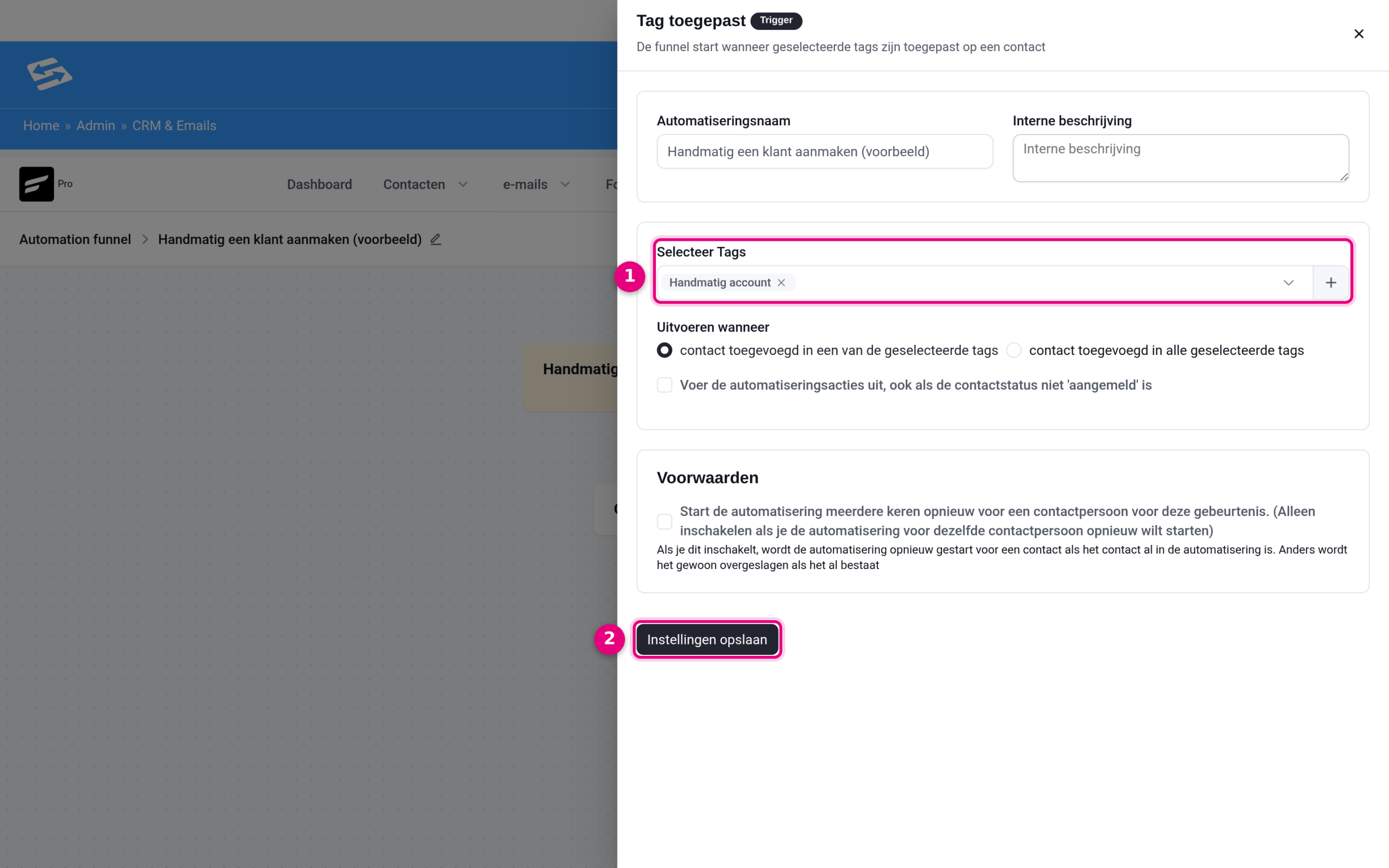
- Kies bij Selecteer Tags de tag uit stap 1.
- Klik op Instellingen opslaan.
Stap 4: voeg de actie WordPress-gebruiker maken toe #
Klik in het canvas op het plusje onder het triggerblok en kies in de categorie WordPress de actie WordPress-gebruiker maken. Stel de actie daarna in:
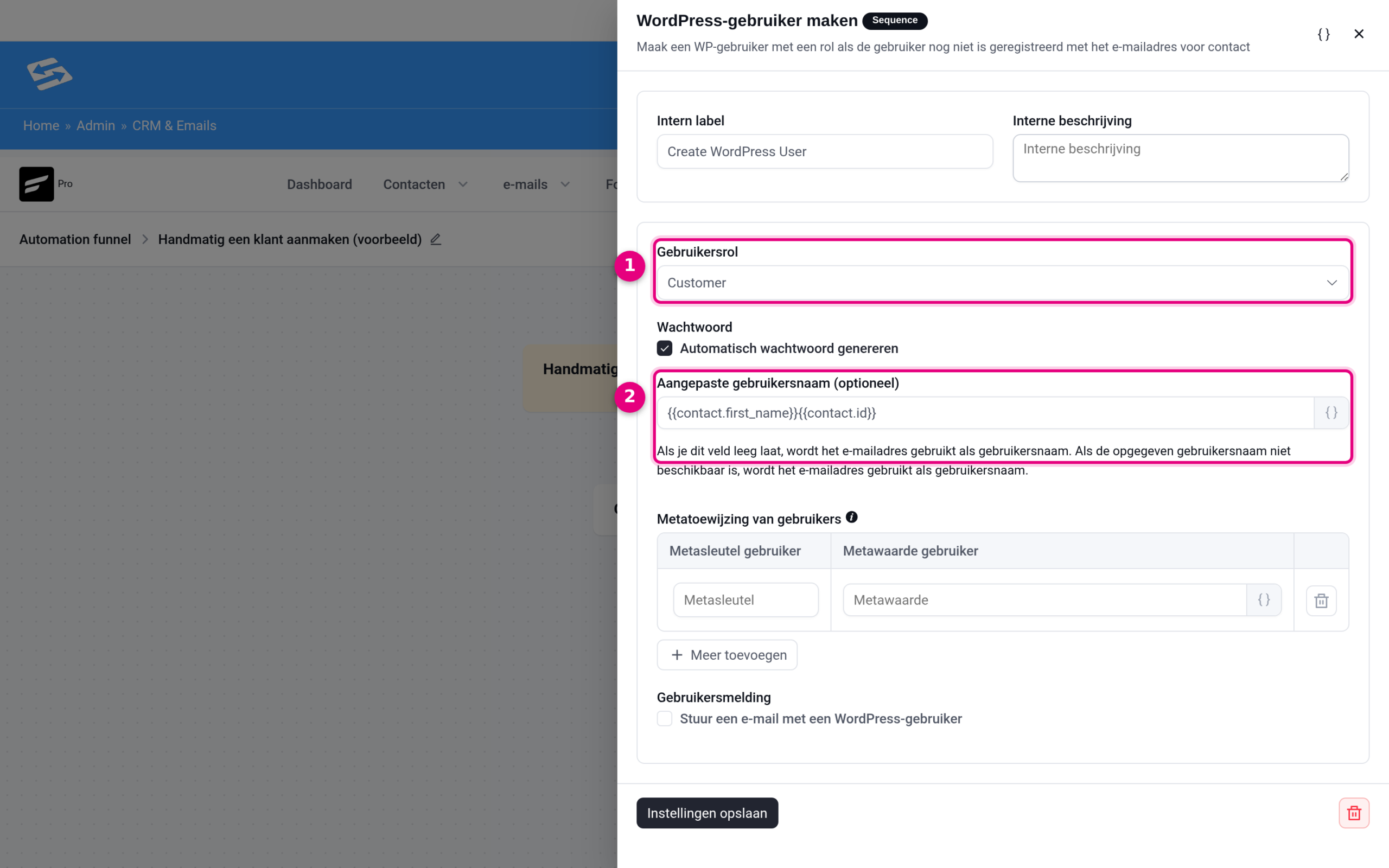
- Kies bij Gebruikersrol voor Customer (Klant).
- Vul bij Aangepaste gebruikersnaam een unieke naam zonder spaties in. Een handige standaard is {{contact.first_name}}{{contact.id}}: de voornaam plus het contactnummer, zodat elke gebruikersnaam uniek is. Laat je het veld leeg, dan wordt het e-mailadres de gebruikersnaam.
Laat het vinkje onderaan bij Gebruikersmelding uit staan als de klant geen e-mail over het nieuwe account hoeft te ontvangen. Klik daarna op Instellingen opslaan.
Stap 5: controleer het geheel en zet de automatisering aan #
De automatisering bestaat nu uit twee blokken:
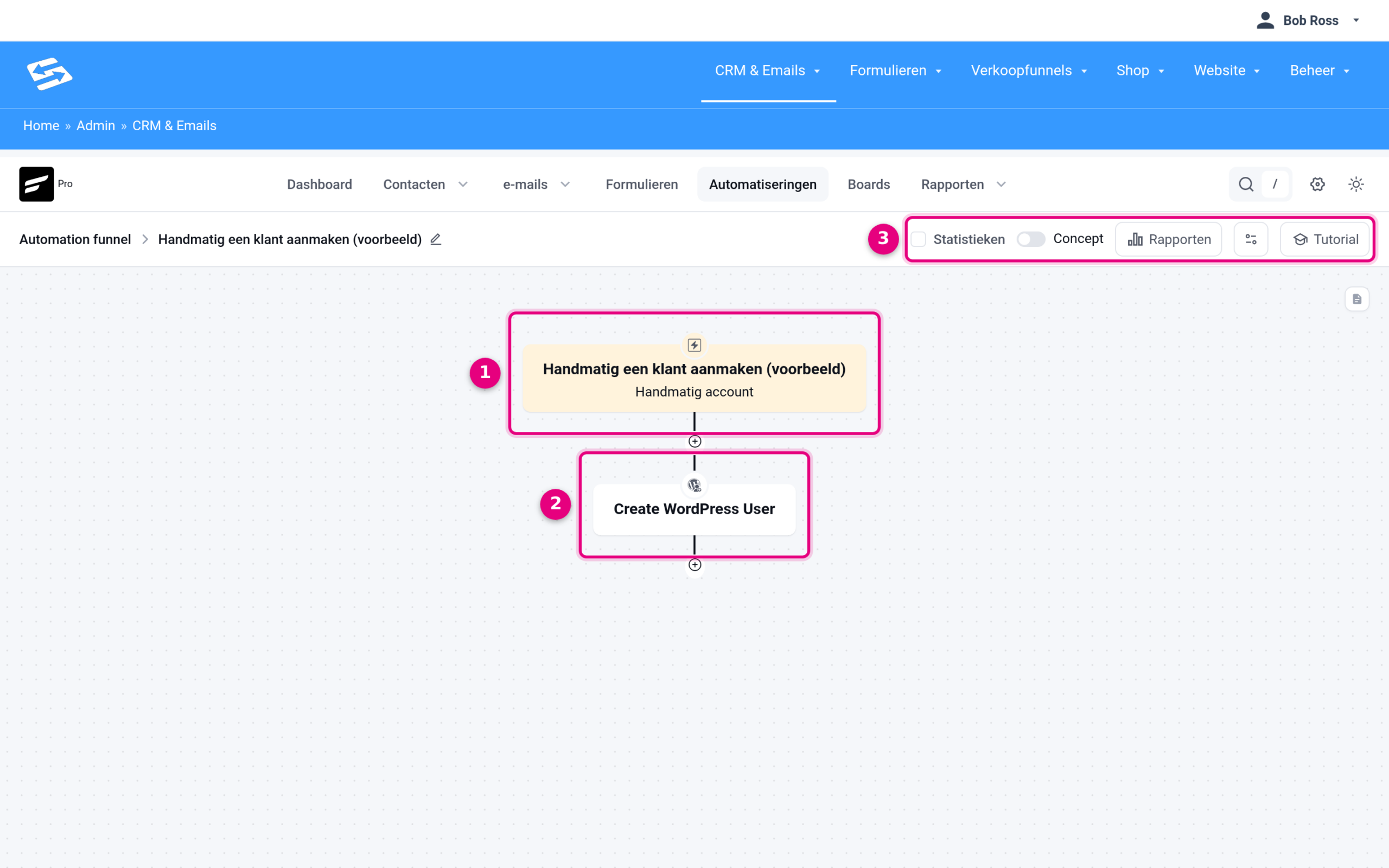
- De trigger: start zodra een contact de tag krijgt.
- De actie: maakt het gebruikersaccount aan.
- Rechtsboven staat de status van de automatisering. Een nieuwe automatisering staat op Concept en doet dan nog niets.
Zet de schuif rechtsboven van Concept naar Gepubliceerd. Dit is een stap die je makkelijk overslaat: zolang de automatisering op Concept staat, gebeurt er niets als je de tag toekent.
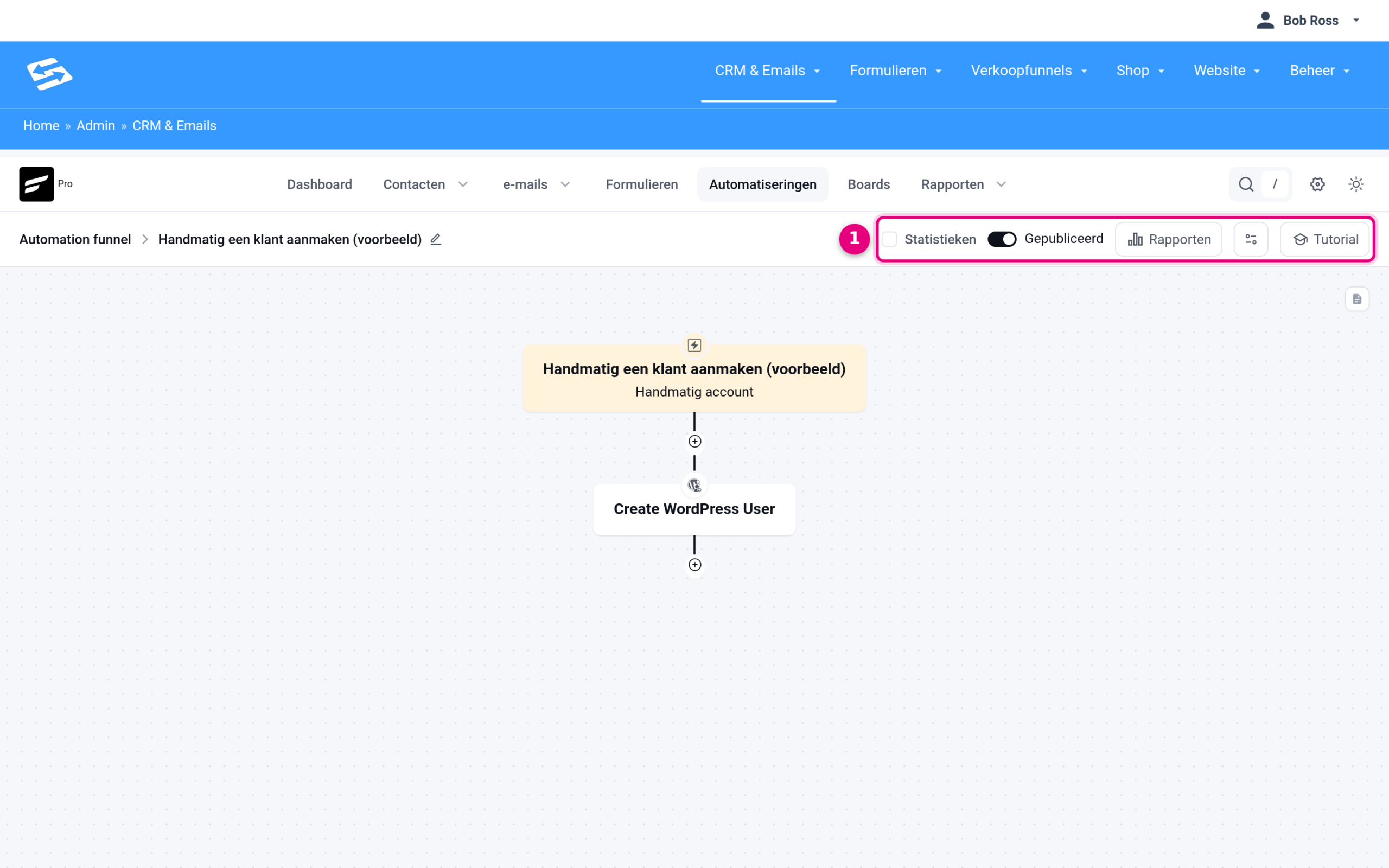
- De schuif staat nu op Gepubliceerd: de automatisering is actief.
Stap 6: geef een contact de tag #
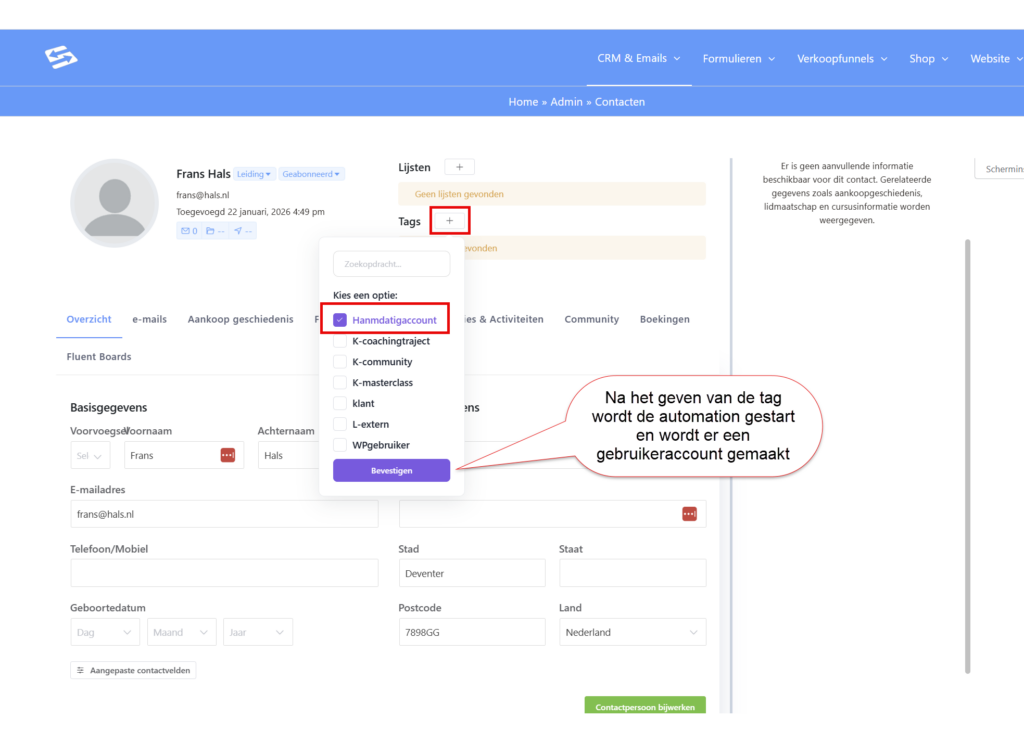
Vanaf nu maak je razendsnel een klant-account aan: open het contact in het CRM en geef het de tag.
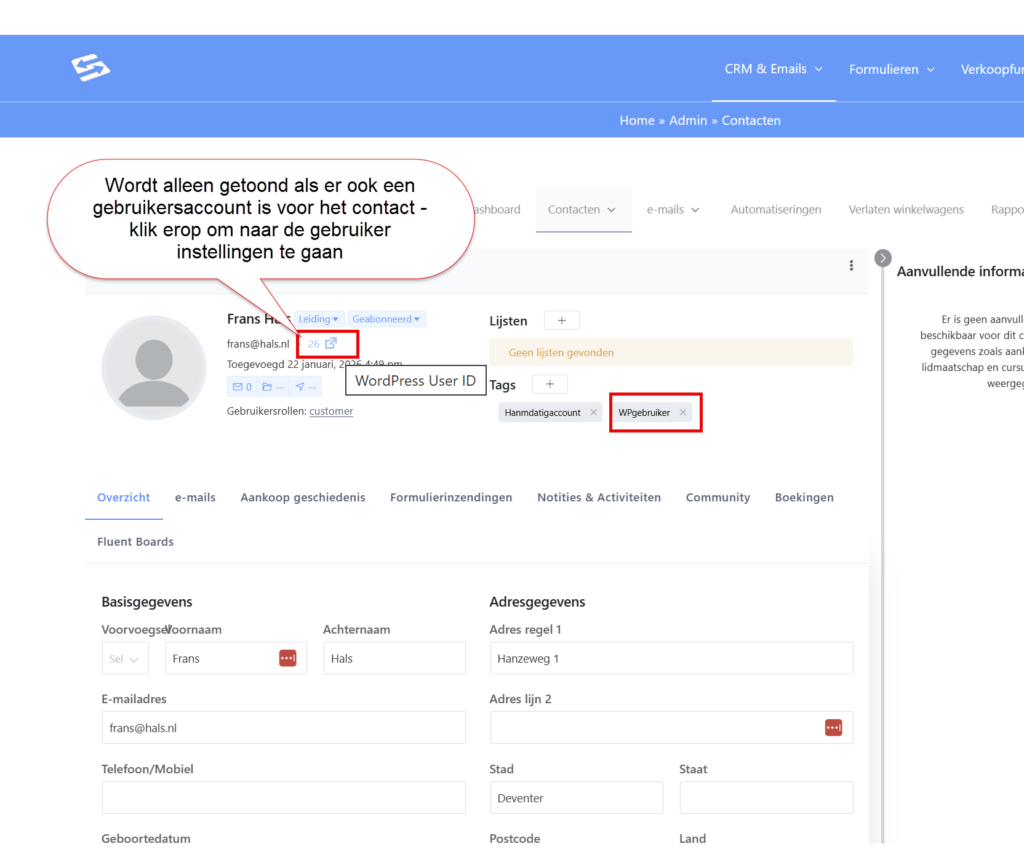
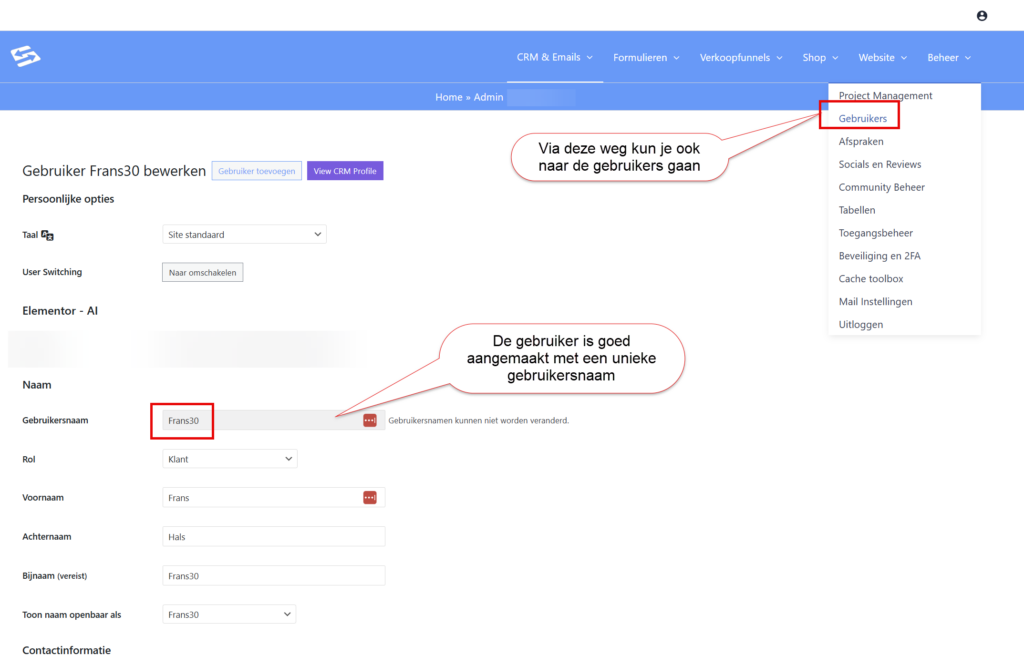
Via Beheer → Gebruikers kun je controleren of het account is aangemaakt:
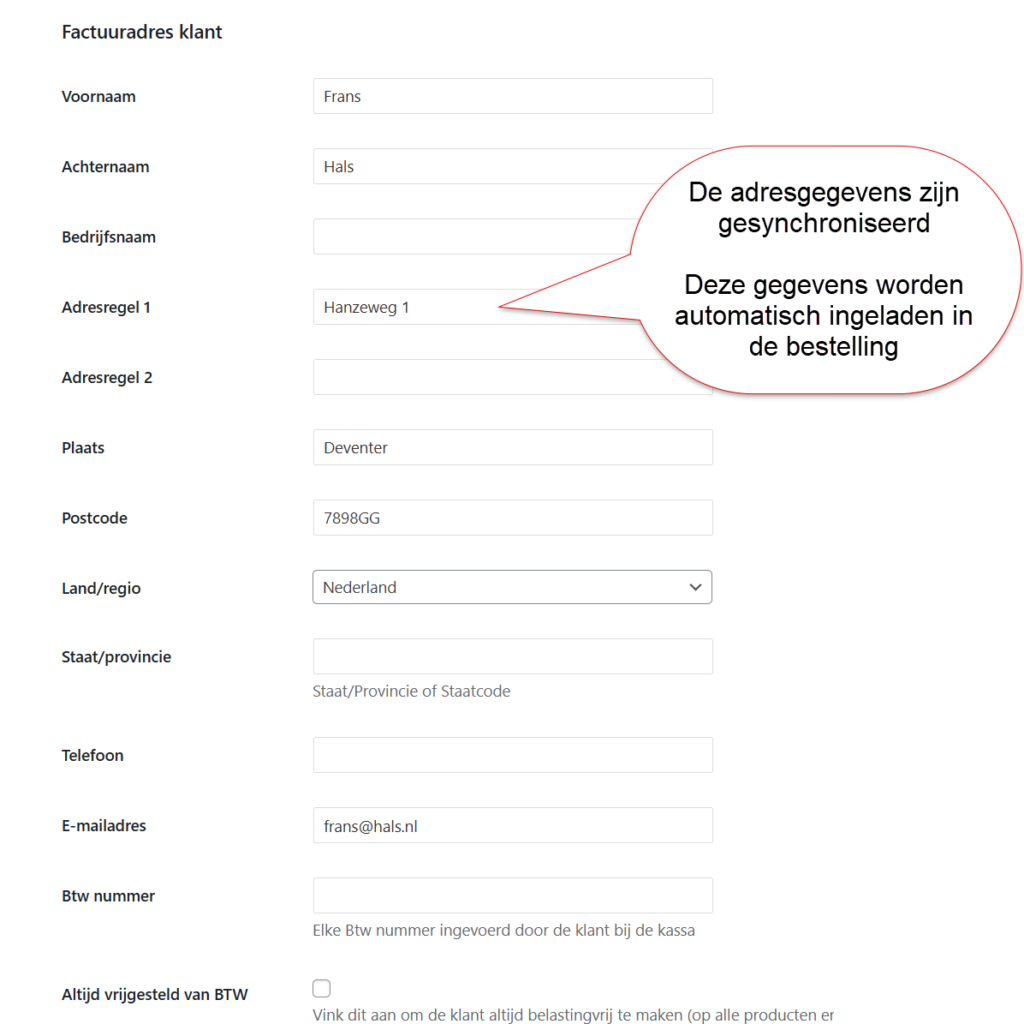
Scroll je bij de gebruiker naar beneden, dan zie je dat de adresgegevens uit het CRM zijn overgenomen:
De klant gebruiken in een bestelling #
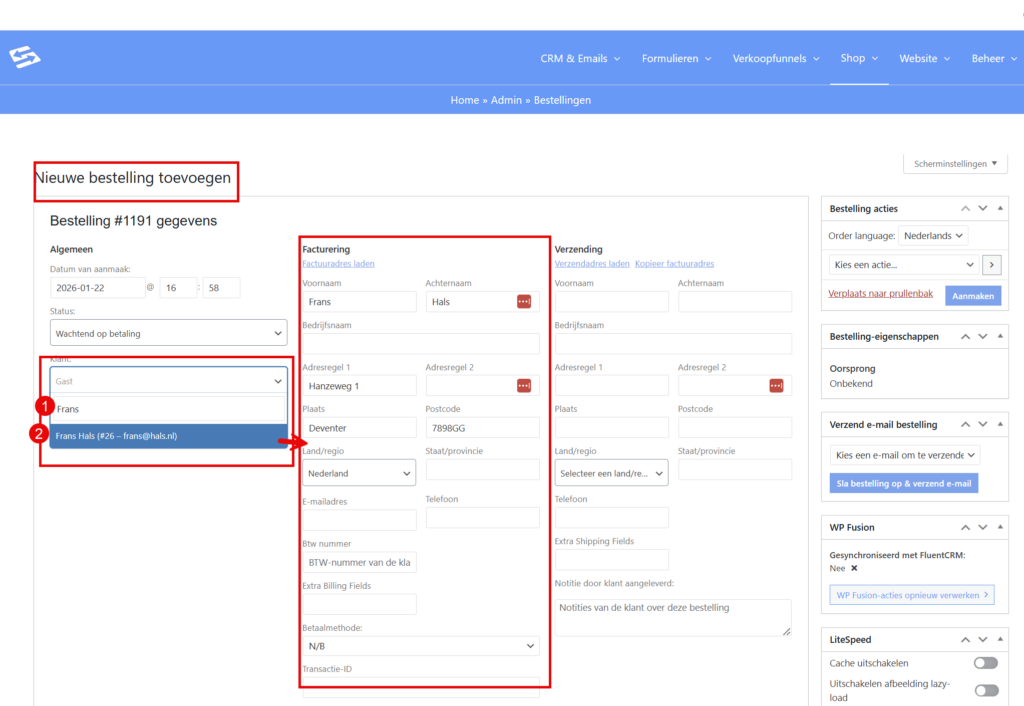
Bij het aanmaken van een bestelling kun je de klant nu kiezen en worden de factuurgegevens automatisch ingeladen:
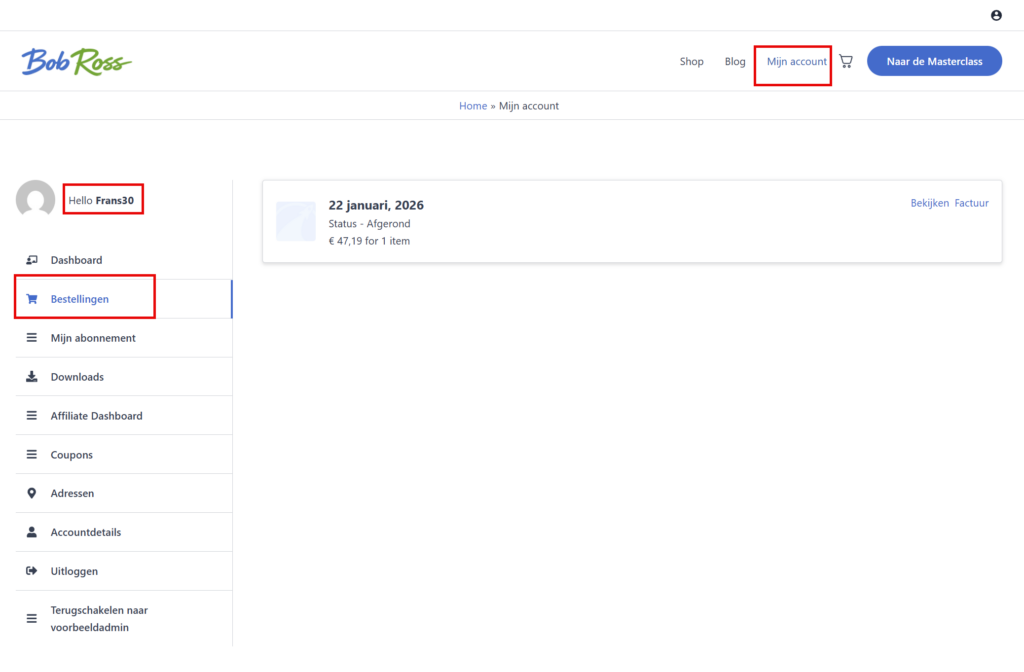
Klanten met een eigen account kunnen bovendien inloggen en hun eigen bestellingen en facturen bekijken:
Goed om te weten #
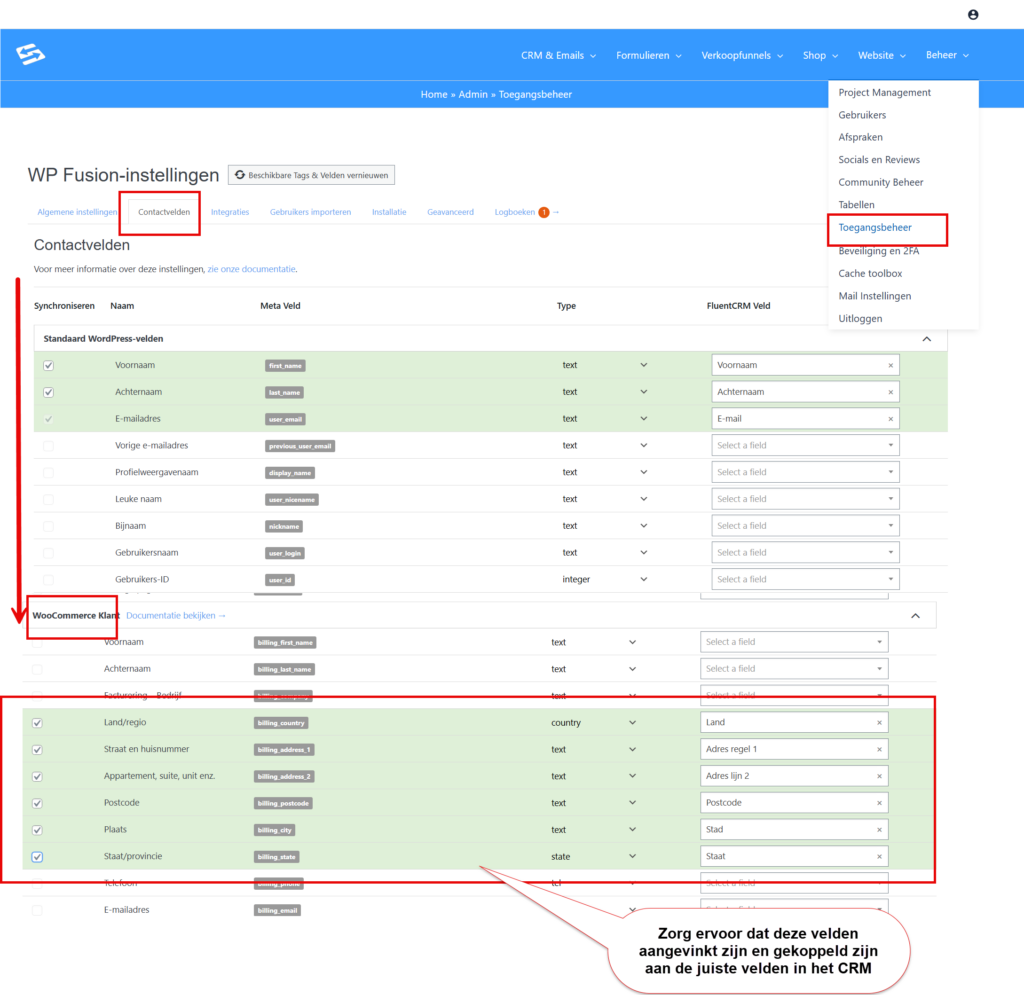
- Controleer via Beheer → Toegangsbeheer of de WooCommerce-velden gekoppeld zijn aan de CRM-velden. Dit staat standaard goed, maar als hier iets gewijzigd is worden de adresgegevens niet goed meegenomen naar het account.
- De automatisering draait standaard één keer per contact. Voor het aanmaken van een account is dat precies wat je wilt: bestaat het account al, dan gebeurt er niets dubbel.