
Bestellingen exporteren naar Excel met alle gegevens #
Via de export-functie kun je alle bestellingen uit een bepaalde periode in één keer naar Excel exporteren, inclusief factuurnummers en klantgegevens. Dit is veel handiger dan de beperkte bulkactie bij de bestellingenlijst.
De export-functie in Autorespond is gebaseerd op Advanced Order Export For WooCommerce — inbegrepen in je pakket bij de Shop & Verkoopfunnels uitbreiding.
Bestellingen exporteren via de export-functie #
Ga naar Shop → Bestellingen exporteren. Deze functie biedt veel meer mogelijkheden dan de bulkactie bij Shop → Bestellingen.
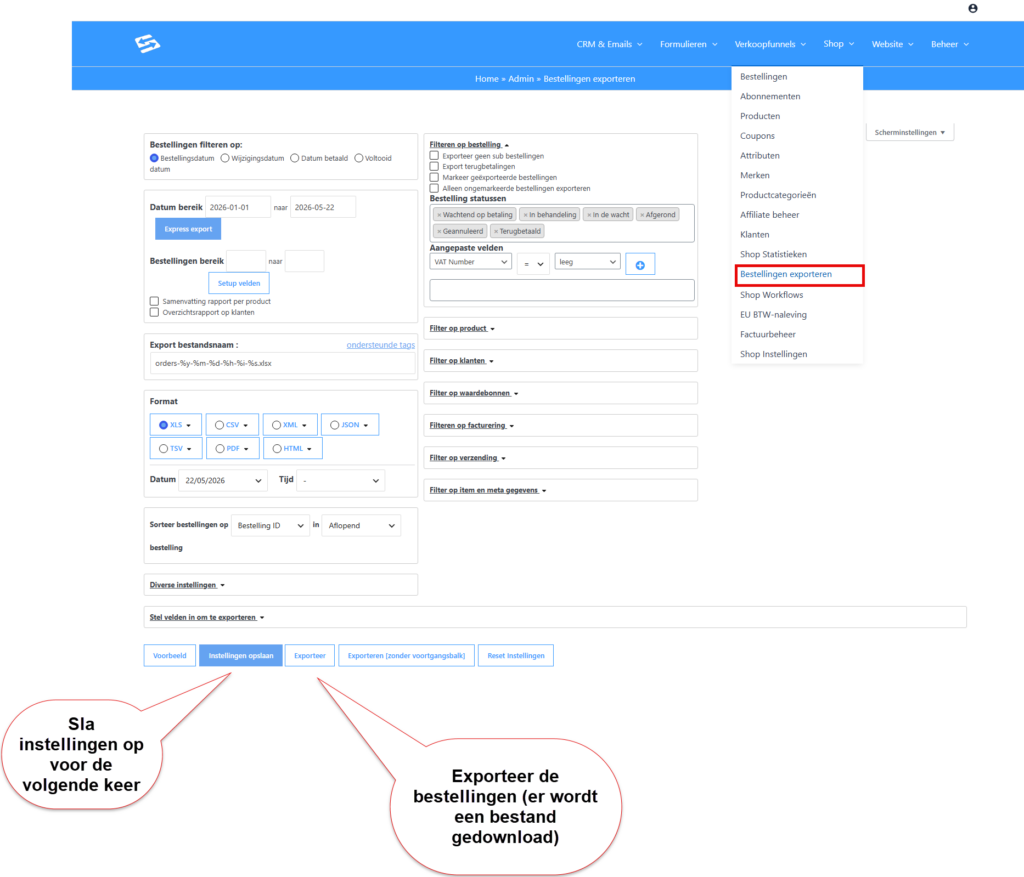
Voordelen van de export-functie #
- Geen limiet van 20 bestellingen — exporteer honderden bestellingen tegelijk
- Kies een specifieke periode (bijvoorbeeld een hele maand)
- Meer velden beschikbaar, waaronder factuurnummers
- Flexibele filteropties per bestelstatus, product of klanttype
Export instellen #
- Ga naar Shop → Bestellingen exporteren
- Stel de gewenste datumperiode in
- Kies welke velden je wilt meenemen in de export
- Stel eventuele extra filters in (bestelstatus, producten, etc.)
- Start de export
Verschil met de bulkactie #
De bulkactie bij Shop → Bestellingen (via ‘Exporteer als XLSX’) is beperkt tot maximaal 20 bestellingen per keer en bevat minder velden. Gebruik altijd Shop → Bestellingen exporteren voor volledige exports.
Veelgestelde vragen #
Kan ik alle bestellingen van een maand tegelijk exporteren? #
Ja, via Shop → Bestellingen exporteren kun je een specifieke datumperiode instellen en alle bestellingen uit die periode in één keer exporteren zonder limiet.
Waarom zie ik geen factuurnummer in mijn export? #
De bulkactie bij Shop → Bestellingen bevat geen factuurnummer. Gebruik Shop → Bestellingen exporteren om het factuurnummer mee te nemen in je export.
Kan ik de voor- en achternaam samenvoegen in één kolom? #
Dit hangt af van de beschikbare veldopties in de export-instellingen. Kijk bij de export-opties of er een gecombineerd naam-veld beschikbaar is.


