
Je eerste kalender en boekingstype aanmaken in de Afspraken module #
De Afspraken module is een optionele uitbreiding die je kunt toevoegen aan je Autorespond pakket. Deze module maakt het mogelijk om online afspraken te laten boeken, vergelijkbaar met Calendly. Meer informatie over deze module
Voordat iemand een afspraak bij je kan inplannen, heb je twee dingen nodig: een kalender (de agenda van een persoon of een ruimte) en minstens één boekingstype (de dienst die geboekt kan worden, bijvoorbeeld een kennismakingsgesprek van 15 minuten). Alles wat je daarna in de module instelt, van beschikbaarheid tot betalingen en meldingen, hangt aan die twee onderdelen. In dit artikel maak je ze allebei aan, van het lege scherm tot een werkend boekingstype, en zie je onderweg wat elk veld doet.
1. Waar de module zit en wat je ziet #
Je vindt de module via het menu Beheer → Afspraken. Bovenin het scherm staat het pad Home » Admin » Beheer » Afspraken, zodat je kunt controleren dat je op de goede plek bent. Daaronder staat een rij tabbladen. Die tabbladen zijn de vaste indeling van de hele module.
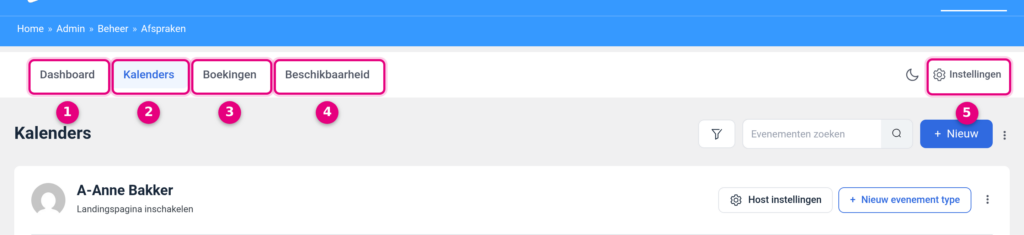
- Dashboard. Het overzicht met cijfers: totaal aantal boekingen, afgeronde boekingen, geannuleerde boekingen en totaal aantal gasten, met daaronder een grafiek met boekingstrends en lijstjes met je volgende meetings en de laatst geboekte meetings.
- Kalenders. Het scherm waar je werkt zolang je aan het inrichten bent. Hier staan al je kalenders met daaronder de boekingstypes, en hier maak je nieuwe aan.
- Boekingen. Alle afspraken die daadwerkelijk geboekt zijn. Je kunt hier wisselen tussen lijstweergave en kalenderweergave en filteren op aankomende, afgeronde en alle boekingen.
- Beschikbaarheid. De schema’s met werktijden die je kunt hergebruiken. Handig zodra je meerdere boekingstypes hebt die dezelfde uren gebruiken.
- Instellingen. De instellingen die voor de hele module gelden, zoals koppelingen met externe agenda’s. Deze staat rechts in de balk, met een tandwiel ervoor.
Voor dit artikel heb je alleen het tabblad Kalenders nodig. Klik daarop.
2. Het verschil tussen een kalender en een boekingstype #
De module werkt met twee lagen die je niet door elkaar moet halen. Zodra dat verschil duidelijk is, wordt de rest van de module een stuk logischer.
- De kalender, ook wel de host genoemd. Dit is de agenda van één persoon of van één ruimte. Aan de kalender hangt wie er geboekt wordt, welke tijdzone geldt, de koppeling met een externe agenda en de gezamenlijke pagina waarop al je diensten kunnen staan. Belangrijk om te weten: een kalender is gekoppeld aan een gebruiker in je omgeving, en één gebruiker kan maar één kalender hebben.
- Het boekingstype, in het scherm ook evenement type genoemd. Dit is de dienst die iemand daadwerkelijk boekt: een kennismaking van 15 minuten, een adviesgesprek van een uur, een workshop. Onder één kalender kun je zoveel boekingstypes hangen als je wilt. Elk type heeft een eigen naam, eigen duur, eigen locatie, eigen vragen aan de deelnemer, eigen meldingen en een eigen boekingslink.
De vuistregel: wie er geboekt wordt regel je op kalenderniveau, wat er geboekt wordt regel je per boekingstype. Werk je met meerdere collega’s of met meerdere ruimtes, dan krijgt ieder van hen een eigen kalender, met daaronder de diensten die voor die persoon of die ruimte gelden.
3. Een kalender aanmaken #
Een kalender maak je niet los aan: je maakt hem aan samen met het eerste boekingstype. Je doorloopt dus één keer een korte wizard, en aan het eind staat de kalender met de eerste dienst erin klaar. Begin hier:
- Ga naar Beheer → Afspraken en klik op het tabblad Kalenders.
- Klik rechtsboven op de blauwe knop + Nieuw.
- Kies in het menu dat openklapt voor Host toevoegen.
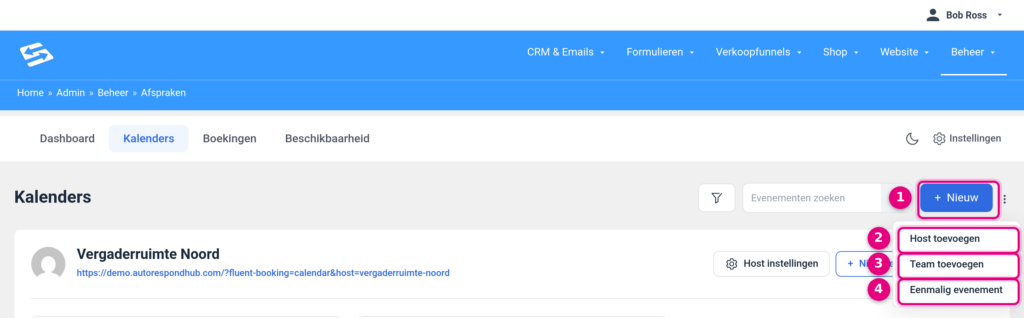
- + Nieuw. De knop rechtsboven op het scherm Kalenders. Links ernaast staan een filterknop en een zoekveld Evenementen zoeken, waarmee je in een volle omgeving snel het juiste boekingstype terugvindt.
- Host toevoegen. Dit is de keuze die je nodig hebt: een nieuwe kalender voor één persoon of één ruimte.
- Team toevoegen. Hiermee maak je een kalender waarin meerdere hosts samen één dienst aanbieden, bijvoorbeeld om afspraken over collega’s te verdelen. Laat deze staan zolang je nog geen losse kalenders hebt ingericht.
- Eenmalig evenement. Voor een losse gebeurtenis op een vaste datum, in plaats van een dienst die doorlopend geboekt kan worden.
Rechts schuift nu het venster Voeg nieuwe kalender host toe open. Hier bepaal je van wie de kalender wordt en wat voor soort dienst je als eerste aanmaakt.
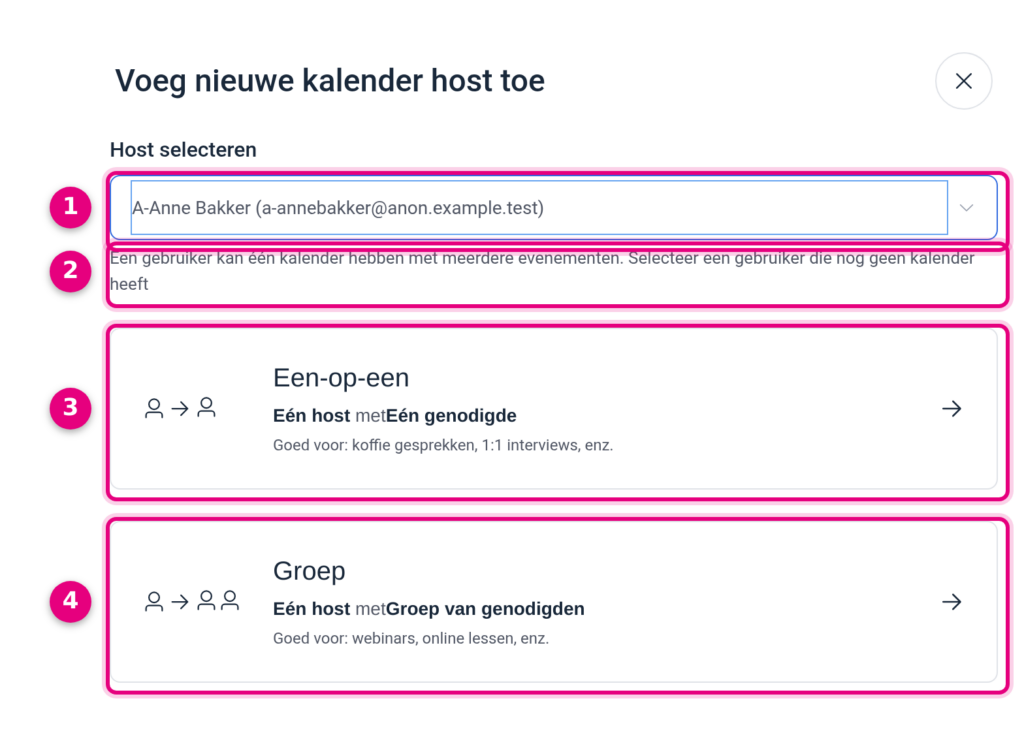
- Host selecteren. Klik in het veld en kies de gebruiker die de afspraken krijgt. Je kunt typen om te zoeken. Bestaat de persoon nog niet als gebruiker in je omgeving, maak die dan eerst aan via Gebruikers → Gebruiker toevoegen en kom daarna hierheen terug. Gaat het om een ruimte in plaats van een persoon, maak dan een gebruiker aan met de naam van die ruimte.
- De toelichting onder het veld. Hier staat de belangrijkste spelregel: een gebruiker kan één kalender hebben met meerdere evenementen, dus je selecteert een gebruiker die nog geen kalender heeft. Zie je iemand niet in de lijst staan, dan heeft die persoon dus al een kalender en hoef je daar alleen nog een boekingstype aan toe te voegen.
- Een-op-een. Eén host met één genodigde, geschikt voor kennismakingsgesprekken, intakes en adviesgesprekken. Zolang je nog geen host hebt gekozen zijn deze twee blokken grijs; ze worden klikbaar zodra je iemand hebt geselecteerd.
- Groep. Eén host met een groep genodigden, geschikt voor webinars, workshops en online lessen. Meerdere deelnemers boeken dan hetzelfde tijdslot. Kies je hiervoor, lees dan ook Groepsevenementen instellen in de Afspraken module.
Kies de host en klik daarna op Een-op-een. Je gaat automatisch door naar het scherm waarin je het eerste boekingstype invult. Let op: op dit moment is er nog niets opgeslagen. De kalender bestaat pas als je de wizard in de volgende twee stappen afmaakt.
4. Het boekingstype invullen op het tabblad Evenement details #
Je ziet nu het scherm Toevoegen Een-op-een Boekingstype met het blok Evenement details. Dit zijn de gegevens die je bezoeker straks te zien krijgt.
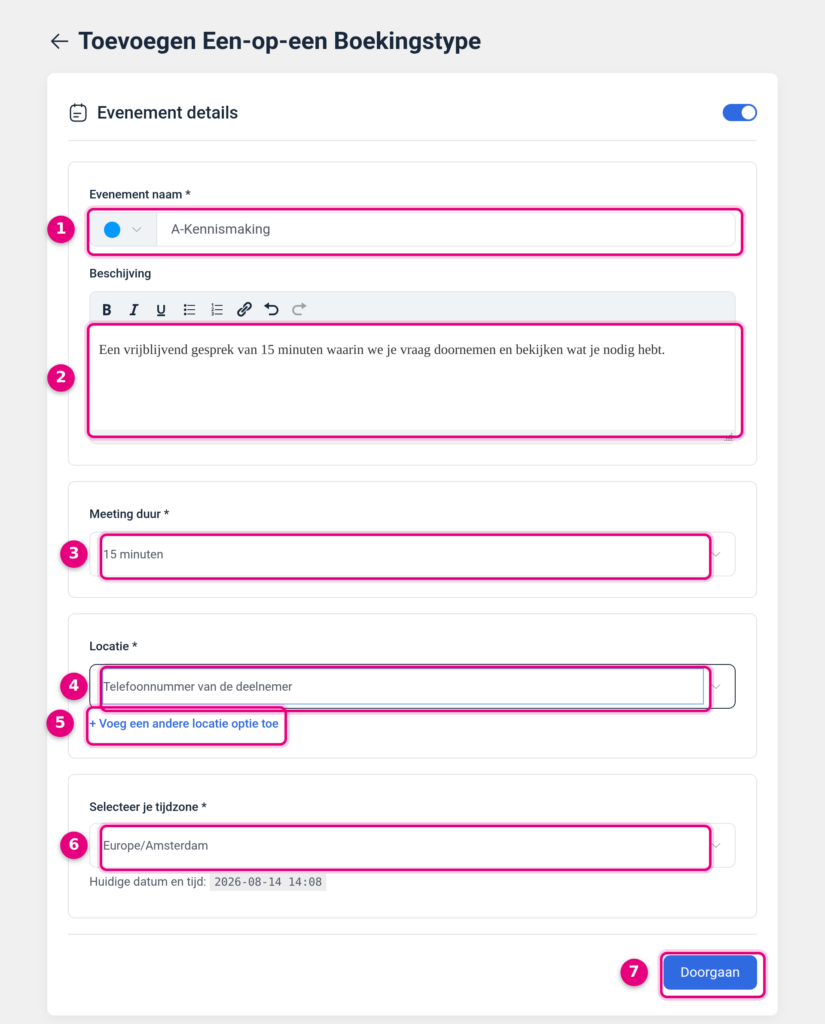
- Evenement naam. Verplicht veld. Dit is de naam die je bezoeker bovenaan de boekingspagina ziet, dus schrijf hem vanuit de klant: Kennismakingsgesprek, Adviesgesprek, Intake. Links in het veld staat een gekleurd bolletje met een pijltje; daarmee geef je dit boekingstype een kleur, zodat je het in het overzicht en in je agenda sneller herkent.
- Beschijving. Een korte toelichting die onder de naam komt te staan, met knoppen voor vet, cursief, onderstrepen, opsommingen en een link. Vul hier in wat je in het gesprek doet en wat de bezoeker moet voorbereiden of meebrengen. Dit veld is niet verplicht, maar het scheelt vragen achteraf. Maak je later een kopie van dit boekingstype, dan komt deze tekst mee, dus pas hem in de kopie meteen aan.
- Meeting duur. Verplicht veld. Kies uit 15 minuten, 30 minuten, 45 minuten, 60 minuten of Aangepast voor een eigen aantal minuten. De duur bepaalt hoe lang een tijdslot in je agenda geblokkeerd wordt.
- Locatie. Verplicht veld. Hier kies je waar de afspraak plaatsvindt. Wat de opties betekenen lees je in het volgende hoofdstuk.
- + Voeg een andere locatie optie toe. Hiermee bied je meerdere locaties aan bij hetzelfde boekingstype, bijvoorbeeld telefonisch of op kantoor. De bezoeker kiest dan zelf bij het boeken. Voor je eerste boekingstype kun je dit rustig overslaan.
- Selecteer je tijdzone. Verplicht veld, standaard Europe/Amsterdam. Alle tijden die je later instelt gelden in deze tijdzone. Eronder staat ter controle de huidige datum en tijd, zodat je meteen ziet of het klopt. Op de boekingspagina zelf staat onder de kalender een keuze Tijdzone, zodat een bezoeker in het buitenland de tijden in zijn eigen tijdzone kan bekijken.
- Doorgaan. Slaat de gegevens nog niet definitief op, maar brengt je naar de volgende stap van de wizard.
5. Wat de locatiekeuze betekent #
De keuzelijst bij Locatie is ingedeeld in groepen: Vergaderen, In persoon, Telefonisch, Online en Overig. De keuze bepaalt niet alleen wat de bezoeker leest, maar ook welke gegevens er tijdens het boeken gevraagd worden en wat er in de bevestigingsmail komt te staan.
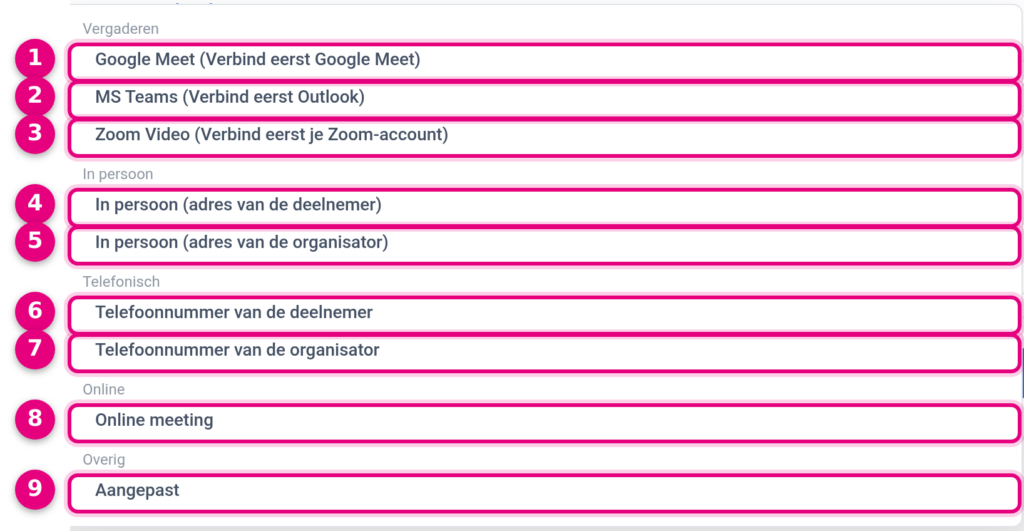
- Google Meet. Maakt per afspraak automatisch een Meet-link aan. Achter de naam staat tussen haakjes Verbind eerst Google Meet zolang die koppeling in je omgeving nog niet is gelegd.
- MS Teams. Hetzelfde principe voor Microsoft Teams, met de vermelding Verbind eerst Outlook zolang je Outlook-account nog niet gekoppeld is.
- Zoom Video. Maakt per boeking automatisch een Zoom-meeting aan. De toevoeging Verbind eerst je Zoom-account geeft aan dat de koppeling nog gelegd moet worden. Deze drie opties kun je dus wél kiezen zonder koppeling, maar dan kan er geen vergaderlink worden aangemaakt en meldt het overzicht bij het boekingstype dat de geselecteerde locatie uitgeschakeld lijkt. Leg de koppeling dus eerst; voor Zoom staat dat stap voor stap in Zoom koppelen aan de Afspraken module voor automatische meetings.
- In persoon (adres van de deelnemer). Je komt naar de klant toe. De bezoeker vult tijdens het boeken zijn eigen adres in.
- In persoon (adres van de organisator). De klant komt naar jou toe. Jij vult het adres in, en dat adres komt in de bevestiging te staan.
- Telefoonnummer van de deelnemer. Jij belt de klant. De bezoeker vult tijdens het boeken zijn telefoonnummer in. Een prima keuze voor een eerste kennismaking, want je hebt er geen enkele koppeling voor nodig.
- Telefoonnummer van de organisator. De klant belt jou. Jij vult het nummer in dat in de bevestiging komt te staan.
Onder deze groepen staan nog twee keuzes. Met Online meeting geef je zelf een vaste vergaderlink op, bijvoorbeeld van een dienst die niet in het lijstje staat; iedereen die boekt krijgt dan dezelfde link. Met Aangepast vul je een eigen omschrijving in, handig voor iets als een gesprek via WhatsApp.
6. Je wekelijkse uren instellen en de kalender opslaan #
Na Doorgaan kom je op de stap Maak je beschikbaarheid aan. Dit is de laatste stap van de wizard: hier leg je vast op welke dagen en tussen welke tijden je geboekt kunt worden. Deze stap zie je alleen als je een nieuwe kalender aanmaakt. Voeg je later een tweede boekingstype toe aan dezelfde kalender, dan wordt de bestaande beschikbaarheid gebruikt en is het boekingstype na één stap al klaar.
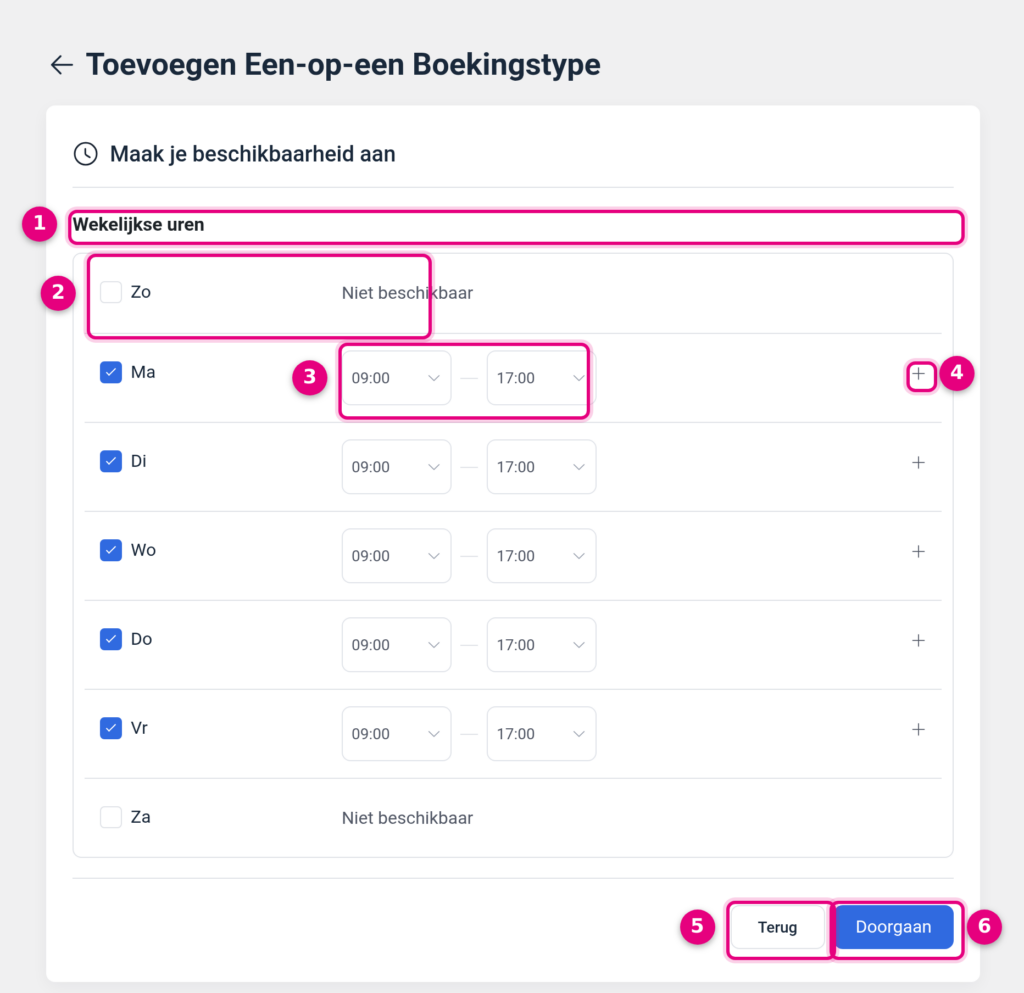
- Wekelijkse uren. Het schema dat elke week opnieuw geldt. Standaard staan maandag tot en met vrijdag aan van 09:00 tot 17:00.
- Het vinkje per dag. Staat het vinkje uit, dan staat er Niet beschikbaar en kan er die dag niets geboekt worden. Zet je het vinkje aan, dan verschijnen er tijden die je kunt aanpassen.
- De begin- en eindtijd. Klik op een tijd en kies een andere uit de lijst. Werk je ‘s ochtends tot half één, zet de eindtijd dan op 12:30.
- Het plusje achter de dag. Voegt een tweede tijdvak toe op dezelfde dag. Zo maak je bijvoorbeeld 09:00 tot 12:00 en 13:00 tot 17:00, met de middagpauze ertussen vrij.
- Terug. Brengt je terug naar het vorige scherm als je nog iets in de evenement details wilt veranderen.
- Doorgaan. Rondt de wizard af. Nu pas worden de kalender en het boekingstype echt aangemaakt, en je gaat automatisch door naar het bewerkscherm van je nieuwe boekingstype.
Je hoeft hier nog niet alles perfect te hebben. De beschikbaarheid kun je later altijd bijwerken via het onderdeel Beschikbaarheid in het bewerkscherm van het boekingstype.
7. Wat je nu in het overzicht Kalenders ziet #
Klik op het tabblad Kalenders. Je nieuwe kalender staat er nu, met daaronder het boekingstype als kaartje.
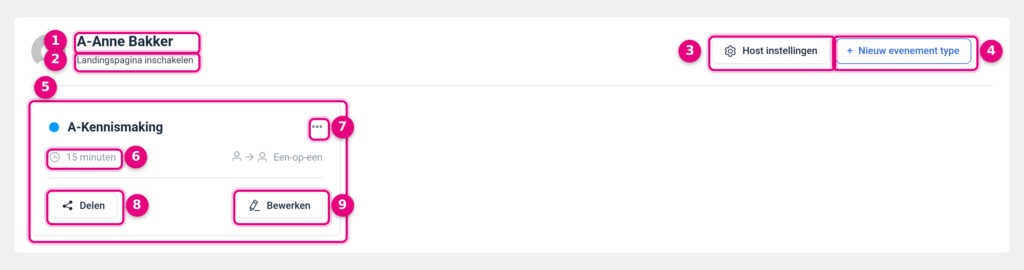
- De naam van de kalender. Standaard de naam van de gebruiker die je als host koos. Je kunt die naam aanpassen bij Host instellingen, bijvoorbeeld naar de naam van een ruimte of een team.
- Landingspagina inschakelen. Bij een gloednieuwe kalender staat hier deze link in plaats van een webadres. De gezamenlijke pagina waarop al je diensten onder elkaar staan is namelijk nog niet aangezet. Zodra je hem inschakelt staat op deze plek het adres van je kalenderpagina, klaar om te kopiëren. Zet die functie in elk geval aan, ook als je alleen één losse dienst wilt delen: zolang de landingspagina-functie uit staat werkt geen enkele boekingslink van deze kalender, ook de directe link van dat ene boekingstype niet, en komt je bezoeker zonder foutmelding op de homepagina van je site terecht. De gezamenlijke kalenderpagina hoef je daarna niet te gebruiken, maar ingeschakeld moet de functie wel zijn. Meer daarover in Je boekingslink delen: één dienst of al je diensten op één pagina.
- Host instellingen. De instellingen van de kalender zelf: de naam, de avatar en de uitgelichte afbeelding, het telefoonnummer, de tijdzone, de introductietekst, de externe agenda’s en de instellingen van de gezamenlijke landingspagina.
- + Nieuw evenement type. Hiermee voeg je een tweede, derde en volgende dienst toe aan déze kalender. Gebruik dus deze knop, en niet de knop + Nieuw bovenaan het scherm, want die is bedoeld voor een nieuwe kalender.
- Het kaartje van het boekingstype. Alles wat je op dit kaartje doet, geldt alleen voor deze ene dienst.
- De duur en het soort. Ter controle staan hier de ingestelde duur en of het om Een-op-een of Groep gaat.
- De drie puntjes. Hierachter zitten Uitschakelen, Klonen en Verwijderen. Met Klonen maak je snel een variant op een bestaande dienst; met Uitschakelen haal je een dienst tijdelijk uit de lucht zonder hem kwijt te raken.
- Delen. Hier haal je de boekingslink, de shortcode en de insluitcode van dit ene boekingstype op.
- Bewerken. Opent het bewerkscherm van het boekingstype, met alle verdere instellingen.
8. Het bewerkscherm: waar de rest van de instellingen zit #
Klik op Bewerken bij je boekingstype. Je komt op het onderdeel Evenement details, met links een lijst met alle onderdelen van dit boekingstype. Dit is het scherm waar je vanaf nu het meeste doet.
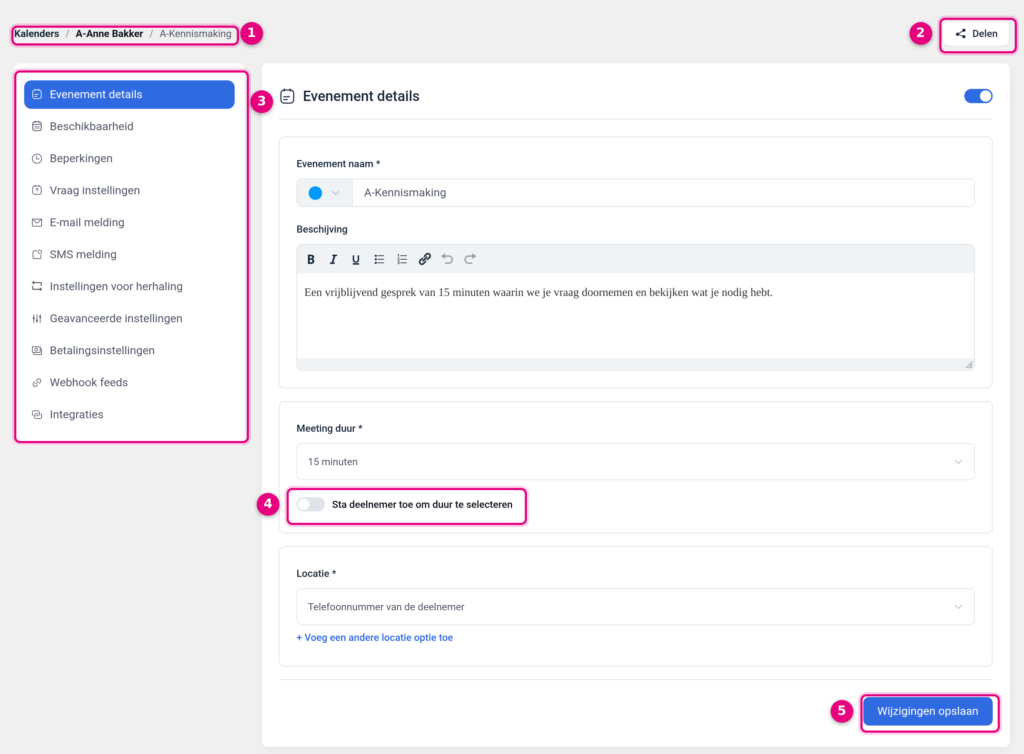
- Het pad bovenin. Hier staat Kalenders / naam van de kalender / naam van het boekingstype. Dit is je controle dat je de juiste dienst onder de juiste kalender aan het bewerken bent.
- Delen. Dezelfde deelknop als op het kaartje, nu binnen het bewerkscherm.
- De onderdelen links. Evenement details voor naam, beschrijving, duur en locatie. Beschikbaarheid voor de dagen en tijden. Beperkingen voor regels als hoeveel tijd er minimaal tussen de boeking en de afspraak moet zitten. Vraag instellingen voor de vragen die de bezoeker bij het boeken beantwoordt. E-mail melding en SMS melding voor bevestigingen en herinneringen. Instellingen voor herhaling voor terugkerende afspraken. Geavanceerde instellingen voor onder andere de slug van de boekingslink en de pagina na het boeken. Betalingsinstellingen om er een betaalde afspraak van te maken. Webhook feeds en Integraties voor koppelingen met andere onderdelen en met externe diensten.
- Sta deelnemer toe om duur te selecteren. Deze schakelaar verschijnt onder Meeting duur zodra het boekingstype is aangemaakt; tijdens de wizard zie je hem nog niet. Zet je hem aan, dan kies je meerdere duren en mag de bezoeker zelf kiezen hoe lang de afspraak duurt, bijvoorbeeld 15, 30 of 60 minuten. Hoe dat werkt lees je in Meerdere boekingsduren instellen in de Afspraken module.
- Wijzigingen opslaan. Elke aanpassing in dit scherm is pas definitief nadat je hierop klikt.
9. Hoe je hierna verder gaat #
Je kalender en je eerste boekingstype staan klaar. Dit zijn de logische vervolgstappen, met per onderwerp het artikel waarin het helemaal wordt uitgewerkt.
- Je link delen en zelf uitproberen. Haal de boekingslink op via Delen op het kaartje, plak hem in je browser en boek één keer een proefafspraak. Zo zie je meteen wat je bezoeker ziet. Welke link je waarvoor gebruikt staat in Je boekingslink delen: één dienst of al je diensten op één pagina.
- Je eigen agenda koppelen. Zolang je agenda niet gekoppeld is, houdt de module geen rekening met afspraken die je buiten Autorespond om maakt. Zie Je kalender koppelen aan de afsprakenplanner.
- Je beschikbaarheid verfijnen. Pas de wekelijkse uren aan via het onderdeel Beschikbaarheid in het bewerkscherm, of maak via het tabblad Beschikbaarheid in de module een schema aan dat je bij meerdere boekingstypes hergebruikt.
- Een videovergadering laten aanmaken. Koppel Zoom en kies die locatie bij je boekingstype: Zoom koppelen aan de Afspraken module voor automatische meetings.
- Meerdere duren aanbieden. Zie Meerdere boekingsduren instellen in de Afspraken module.
- Er een betaalde afspraak van maken. Zie Betaalde afspraken instellen met automatische checkout.
- Met meerdere deelnemers tegelijk werken. Zie Groepsevenementen instellen in de Afspraken module, en voor ruimtes met een maximale capaciteit Meerdere vergaderruimtes boekbaar stellen met een maximale capaciteit.
- Zelf een afspraak inplannen voor iemand. Zie Handmatig afspraken toevoegen in de Afspraken module.
- Boekers automatisch in je CRM krijgen. Zie Afspraken koppelen aan het CRM: contacten automatisch aanmaken bij een boeking.
10. Goed om te weten #
- Eén gebruiker, één kalender. Wil je twee heel verschillende agenda’s voor dezelfde persoon, dan werk je met twee boekingstypes onder dezelfde kalender, elk met een eigen beschikbaarheid.
- Een dienst tijdelijk stoppen doe je met Uitschakelen via de drie puntjes op het kaartje, niet met Verwijderen. Verwijderen is definitief.
- Boekingslinks werken pas goed op je eigen (sub)domein. Staat je omgeving nog op de tijdelijke inwerk-URL, deel de link dan pas breed nadat je live bent gegaan op je eigen domein.
- Gemaakte afspraken staan bij Beheer → Afspraken → Boekingen, niet bij Kalenders. Op het tabblad Kalenders staat alleen wat er geboekt kán worden.
- Zet je de landingspagina aan, let dan op de keuze eronder. In de host instellingen staat bij Welke boekingsformulieren weergeven? de optie Alleen geselecteerde actieve boekingstypes. Kies je die, dan zijn de diensten die je niet aanvinkt ook via hun eigen directe link niet meer te openen, zonder foutmelding: je bezoeker komt op de homepagina van je site uit. Deel je losse links per dienst, houd dan Alle actieve boekingsformulieren aan. De uitleg staat in Je boekingslink delen: één dienst of al je diensten op één pagina.
Gerelateerde artikelen #
- Je boekingslink delen: één dienst of al je diensten op één pagina
- Je kalender koppelen aan de afsprakenplanner
- Meerdere boekingsduren instellen in de Afspraken module
- Zoom koppelen aan de Afspraken module voor automatische meetings
- Groepsevenementen instellen in de Afspraken module
- Meerdere vergaderruimtes boekbaar stellen met een maximale capaciteit
- Betaalde afspraken instellen met automatische checkout
- Handmatig afspraken toevoegen in de Afspraken module
- Afspraken koppelen aan het CRM: contacten automatisch aanmaken bij een boeking


