
Een sociale media blok in je e-mail templates zorgt ervoor dat ontvangers direct naar je sociale kanalen kunnen navigeren. Het blok toont iconen van platforms zoals Facebook, Instagram, LinkedIn en Twitter met directe links naar je profielen.
Sociale media blok toevoegen #
Ga in je Autorespond administratie naar CRM & Emails → E-mail Templates en open een bestaand template of maak een nieuw template aan. In de visuele template builder voeg je het sociale media blok als volgt toe:
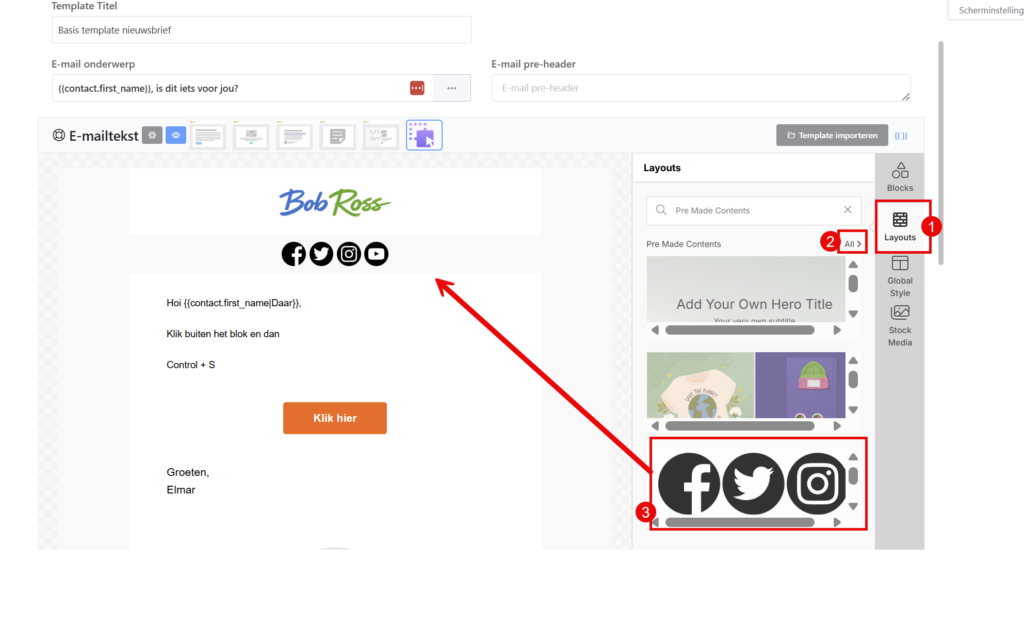
- Klik in de template builder op het tabblad ‘Layouts’
- Klik op de knop ‘All>’ om alle beschikbare blokken te tonen
- Scroll naar beneden — het sociale media blok staat onderaan de lijst
- Sleep het sociale media blok naar de gewenste positie in je template
- Klik op het blok om de instellingen te openen
Sociale media links configureren #
Na het toevoegen van het blok configureer je de sociale media links:
- Vul in het instellingenpaneel de URL’s in van je sociale media profielen
- Selecteer welke platforms je wilt weergeven door de bijbehorende URL’s in te vullen
- Leeg gelaten velden worden niet weergegeven in de e-mail
- Kies de uitlijning van de iconen (links, midden, rechts)
- Stel eventueel de kleur en stijl van de iconen in
Icoon grootte aanpassen #
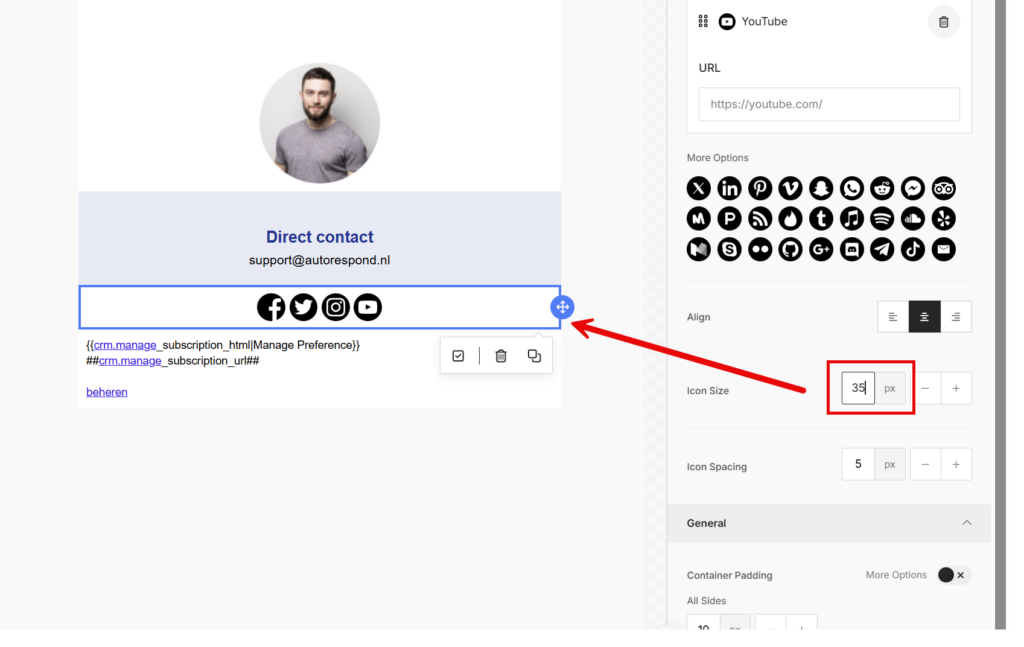
Als de sociale media iconen te groot worden weergegeven in je e-mail, kun je de pixelbreedte handmatig aanpassen:
- Selecteer het sociale media blok in je template
- Zoek in de instellingen naar de optie voor breedte of grootte
- Verlaag de pixelwaarde stapsgewijs (probeer bijvoorbeeld 24px of 32px)
- Bekijk het resultaat in de preview om de ideale grootte te vinden
Tips voor sociale media in e-mails #
- Plaats het sociale media blok meestal onderaan de e-mail, in de footer
- Gebruik alleen de platforms waar je actief bent — lege profielen maken een slechte indruk
- Test altijd hoe de iconen eruitzien in verschillende e-mailclients
- Houd de iconen klein genoeg zodat ze niet domineren in de e-mail
E-mailmarketing in Autorespond is gebaseerd op FluentCRM Pro — inbegrepen in je pakket. Lees de Engelse documentatie
Veelgestelde vragen #
Waarom zie ik het sociale media blok niet in mijn template builder? #
Het sociale media blok staat niet standaard in een email template, je kunt het zelf toevoegen via de Layouts blokken. Klik eerst op ‘Layouts’ en dan op ‘All>’ om alle beschikbare blokken te tonen. Scroll helemaal naar beneden om het blok te vinden.
Kunnen ontvangers direct vanuit de e-mail naar mijn sociale media? #
Ja, wanneer ontvangers op een sociaal media icoon klikken, opent hun browser direct met jouw sociale media profiel. Zorg ervoor dat de URL’s correct zijn ingevuld en naar openbare profielen verwijzen.
Welke sociale media platforms worden ondersteund? #
Het sociale media blok ondersteunt alle gangbare platforms zoals Facebook, Instagram, LinkedIn, Twitter, YouTube en nog veel meer. Vul alleen de URL’s in van de platforms die je wilt weergeven.


