
Exporteer je bestellingen naar Excel, bijvoorbeeld voor je boekhouding, dan wil je vaak ook het factuurnummer als kolom in het bestand. Het factuurnummer staat standaard niet in de lijst met exportvelden, omdat het door de factuurmodule apart bij de bestelling wordt opgeslagen. Je voegt het in een paar klikken zelf toe als extra veld — dat werkt in elke export, dus ook in een export die je al naar eigen wens hebt ingericht.
De bestellingenexport in Autorespond is gebaseerd op Advanced Order Export For WooCommerce, inbegrepen in je pakket. Lees de Engelse documentatie
Zo voeg je het factuurnummer toe als exportkolom #
Ga in het menu naar Shop → Bestellingen exporteren en klik op de knop Setup velden.
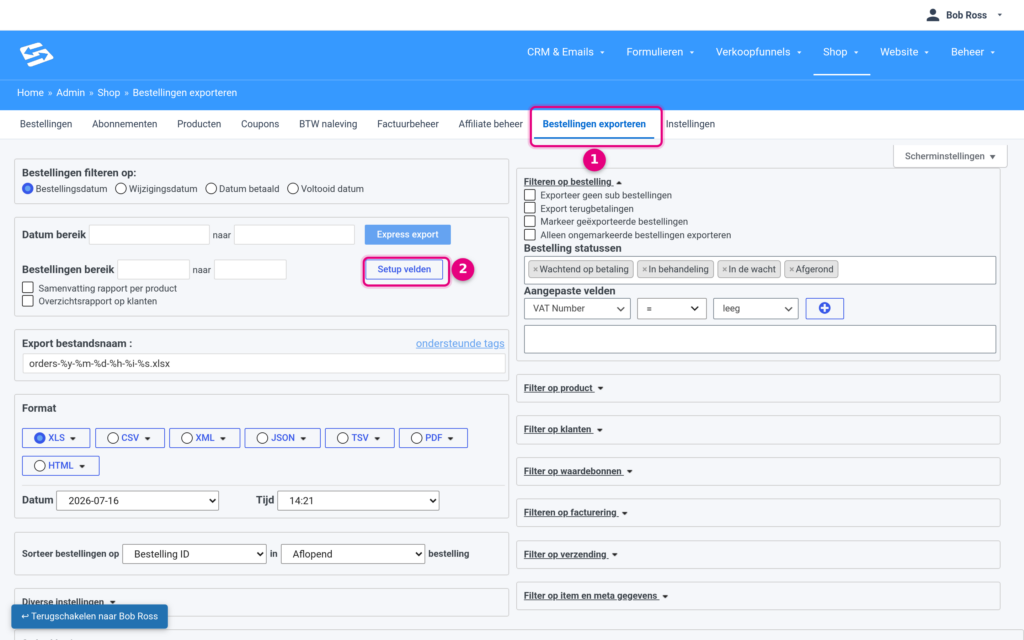
- Het submenu Bestellingen exporteren onder Shop. Hier stel je ook het datumbereik, het bestandsformaat (XLS, CSV, enz.) en de filters in — bijvoorbeeld op bestelstatus.
- De knop Setup velden opent het paneel waarin je bepaalt welke kolommen er in je exportbestand komen.
Het veldenpaneel bestaat uit twee delen: links de velden die nu in je export zitten, rechts de beschikbare extra velden.
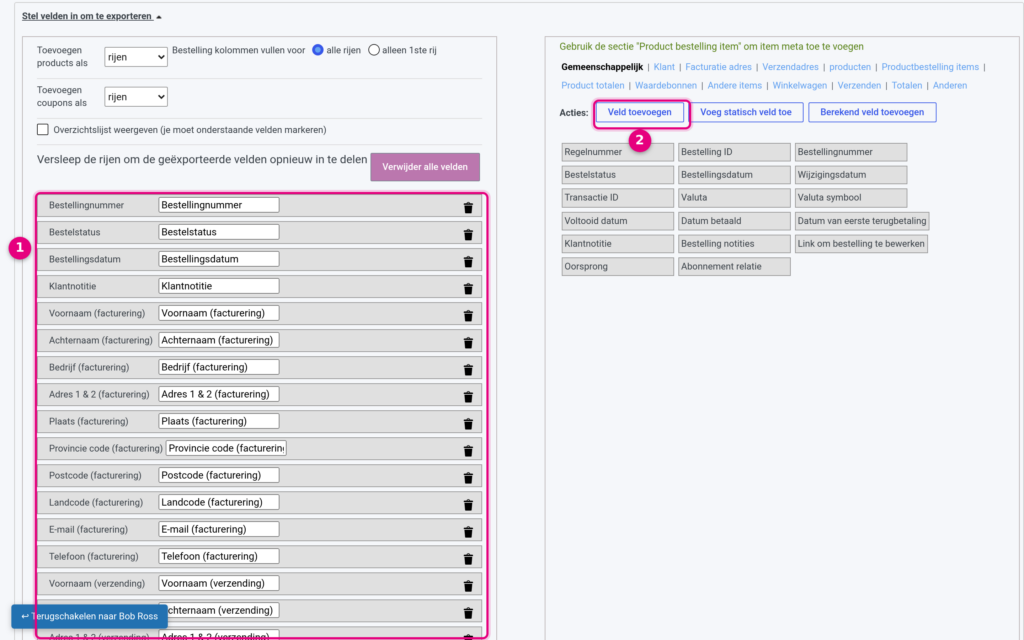
- De lijst met geëxporteerde velden: elke rij wordt een kolom in je bestand. In het tekstvakje per rij pas je de kolomnaam aan, met het prullenbakje verwijder je een veld en door rijen te verslepen bepaal je de kolomvolgorde.
- De knop Veld toevoegen (onder “Acties”): hiermee voeg je een veld toe dat niet in de standaardlijst staat — zoals het factuurnummer. De secties erboven (Gemeenschappelijk, Klant, Facturatie adres, enz.) bevatten de overige standaardvelden die je naar links kunt slepen.
Klik op Veld toevoegen en vul het formulier zo in:
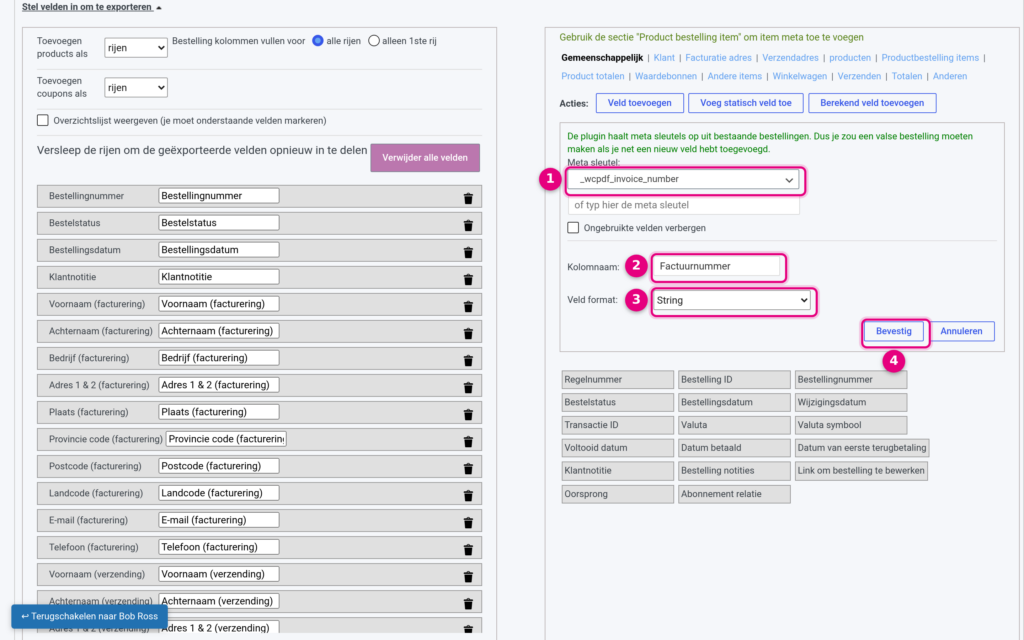
- Kies bij Meta sleutel de waarde
_wcpdf_invoice_numberuit de lijst. Staat hij er niet tussen? Typ de sleutel dan letterlijk in het veld “of typ hier de meta sleutel” eronder (dit gebeurt alleen als er nog geen enkele factuur is aangemaakt in je omgeving). - Vul bij Kolomnaam de naam in die je bovenaan de kolom wilt zien, bijvoorbeeld Factuurnummer.
- Kies bij Veld format de optie String (tekst). Dat gaat ook goed als je factuurnummers een voorvoegsel of jaartal bevatten.
- Klik op Bevestig.
Het veld verschijnt nu (knipperend) in het rechterpaneel. Versleep het naar de lijst links, naar de plek waar je de kolom in het bestand wilt hebben.
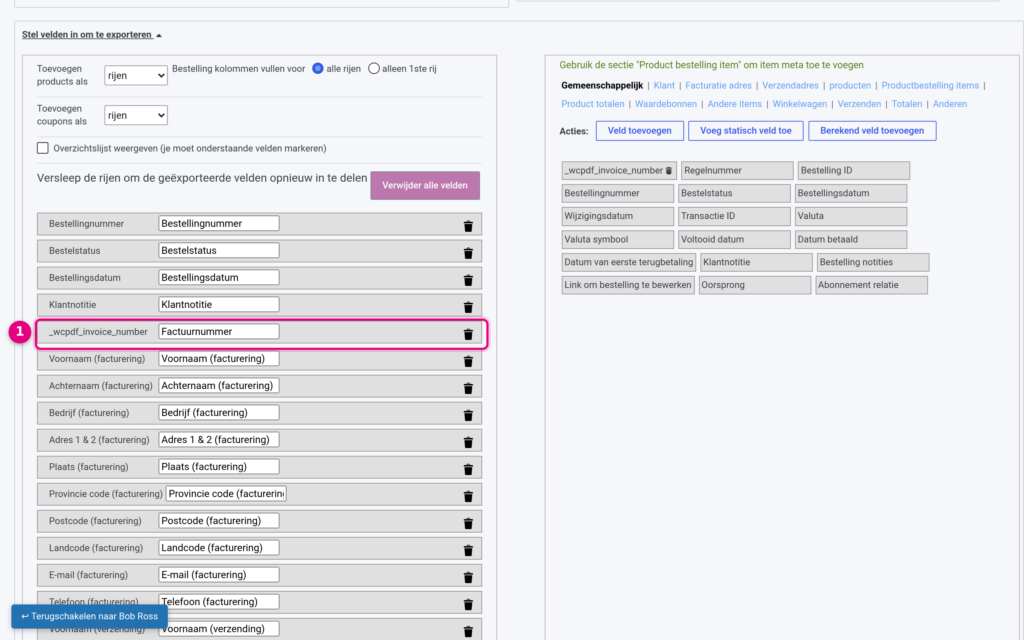
- Het nieuwe veld staat als rij in de lijst met geëxporteerde velden, met de kolomnaam Factuurnummer. Je kunt de rij nog verslepen of de kolomnaam aanpassen.
Voer daarna je export uit zoals je gewend bent — met Express export of met een datumbereik. De kolom Factuurnummer staat vanaf nu in het bestand, ook bij volgende exports: de veldinstellingen worden onthouden.
Tip: wil je ook de factuurdatum als kolom? Voeg dan op dezelfde manier een veld toe met de meta sleutel _wcpdf_invoice_date_formatted.
Wanneer blijft de kolom leeg #
Het factuurnummer wordt bij de bestelling opgeslagen op het moment dat de factuur wordt aangemaakt. Heeft een bestelling (nog) geen factuur, dan blijft de cel voor die bestelling leeg. Dat is bijvoorbeeld het geval bij gratis bestellingen van € 0: daarvoor wordt geen factuur gegenereerd. Hoe de factuurnummering werkt en waar je die instelt lees je in Factuurnummering instellen in Autorespond.
Veelgestelde vragen #
Waarom staat het factuurnummer niet in de standaardlijst met exportvelden? #
Het factuurnummer hoort niet bij de standaard besteldata maar wordt door de factuurmodule apart bij de bestelling opgeslagen. Daarom voeg je het één keer toe als extra veld via “Veld toevoegen”; daarna blijft het in je export staan.
Welke meta sleutel gebruik ik voor het factuurnummer? #
Gebruik exact _wcpdf_invoice_number. Voor de factuurdatum gebruik je _wcpdf_invoice_date_formatted en voor het creditnotanummer _wcpdf_credit_note_number.
De kolom is bij sommige bestellingen leeg — wat gaat er mis? #
Een lege cel betekent dat er voor die bestelling geen factuur is aangemaakt, bijvoorbeeld bij een gratis bestelling van € 0 of een bestelling die nog wacht op betaling. Vanuit de bestelling zelf kun je een ontbrekende factuur alsnog aanmaken.


