
Cursussen zijn de ruggengraat van de meeste communities: gestructureerde lessen waarin je kennis stap voor stap overdraagt, met de community eromheen voor vragen en motivatie. In dit artikel maak je een complete cursus: van het aanmaken en indelen in secties en lessen, tot videolessen, uitgelichte afbeeldingen en het publiceren voor de juiste leden.
De community- en cursusfuncties in Autorespond zijn gebaseerd op FluentCommunity — inbegrepen in je pakket. Lees de Engelse documentatie
1. Een nieuwe cursus aanmaken #
- Open je community-portaal, ga naar Cursussen en klik op Nieuwe cursus. (Zie je die knop niet, controleer dan onder Instellingen → Functies & add-ons of de cursusmodule aanstaat.)
- Geef de cursus een titel die het resultaat belooft (“Landschappen schilderen in olieverf” zegt meer dan “Cursus 1”) en een korte, wervende beschrijving.
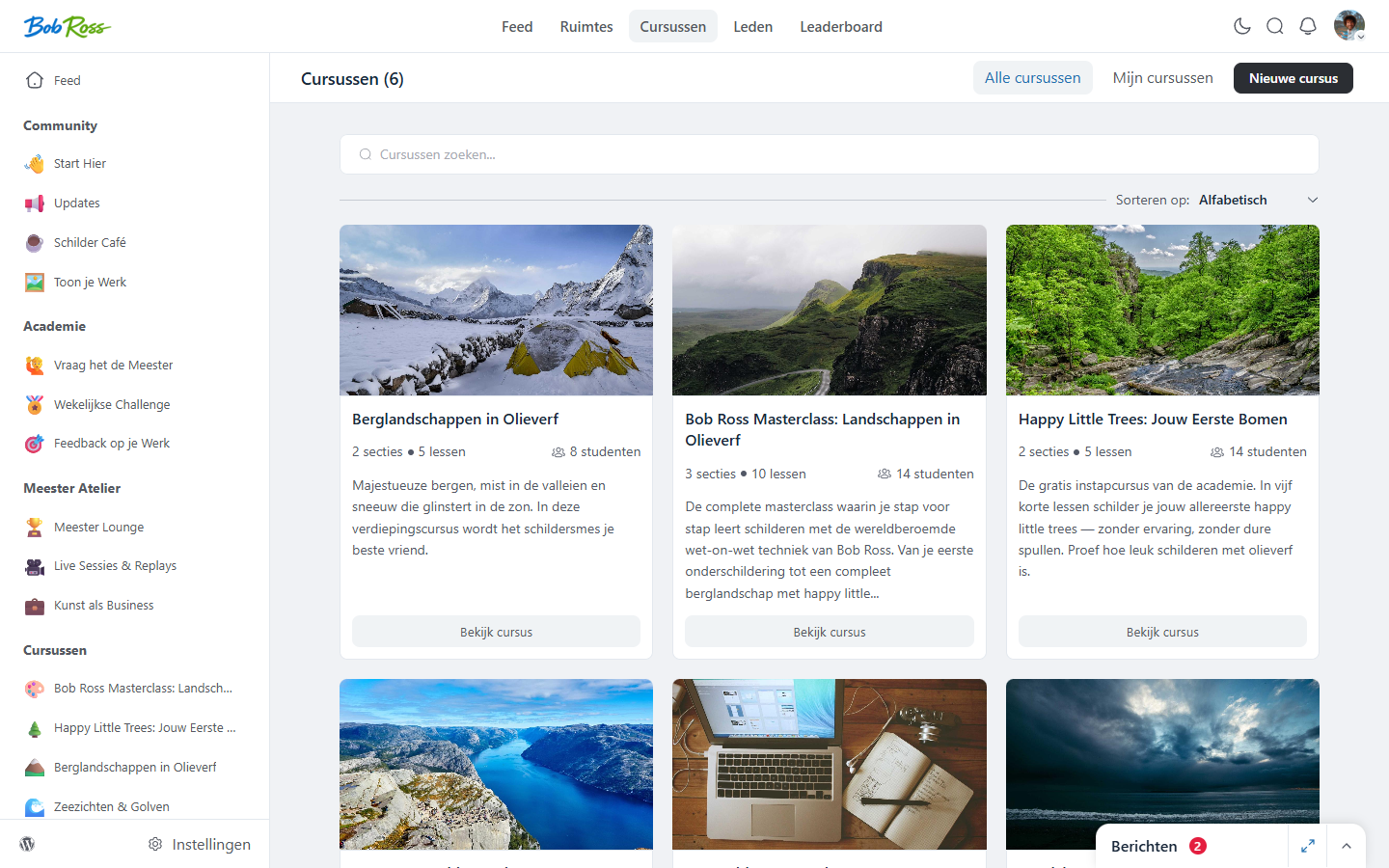
- Upload een omslagfoto. Deze bepaalt hoe aantrekkelijk je cursusoverzicht oogt; gebruik voor alle cursussen hetzelfde formaat (liggend, bijvoorbeeld 1200×675) voor een rustige, professionele uitstraling.
- Kies het cursustype: in eigen tempo (alle lessen direct beschikbaar) of gestructureerd (lessen komen in een vaste volgorde of op vaste momenten vrij). Twijfel je? Begin met eigen tempo; dat geeft de minste drempels.
- Sla de cursus op als concept — publiceren doe je pas als de inhoud staat (stap 4).
2. Secties en lessen toevoegen #
Een cursus bestaat uit secties (hoofdstukken) met daarin lessen. Houd secties kort en logisch: drie tot vijf lessen per sectie leest als een behapbaar hoofdstuk.
- Open de cursus in het cursusbeheer en voeg je eerste sectie toe, bijvoorbeeld “Voordat je begint”.
- Voeg binnen de sectie lessen toe. Elke les heeft een titel en een inhoud die je opbouwt in de blok-editor: tekst, afbeeldingen, lijsten en video.
- Voor een videoles: plak de video-URL (bijvoorbeeld van YouTube of Vimeo) in de mediaoptie van de les — de video verschijnt bovenaan de les. Zet je video’s op “niet vermeld”/privé bij het videoplatform, zodat ze alleen via je cursus te bekijken zijn.
- Geef elke les een uitgelichte afbeelding. Die verschijnt als herkenbare thumbnail in het lessenoverzicht en maakt het verschil tussen een saaie lijst en een uitnodigend curriculum.
- Bepaal per les of reacties aanstaan. Aanbevolen: aan — vragen ónder de les zijn goud waard voor je cursisten (en voor jou als feedback), en elke vraag is zichtbaar voor volgende cursisten.
- Versleep lessen en secties tot de volgorde klopt. De eerste les zien cursisten het eerst — maak daar je sterkste binnenkomer van.
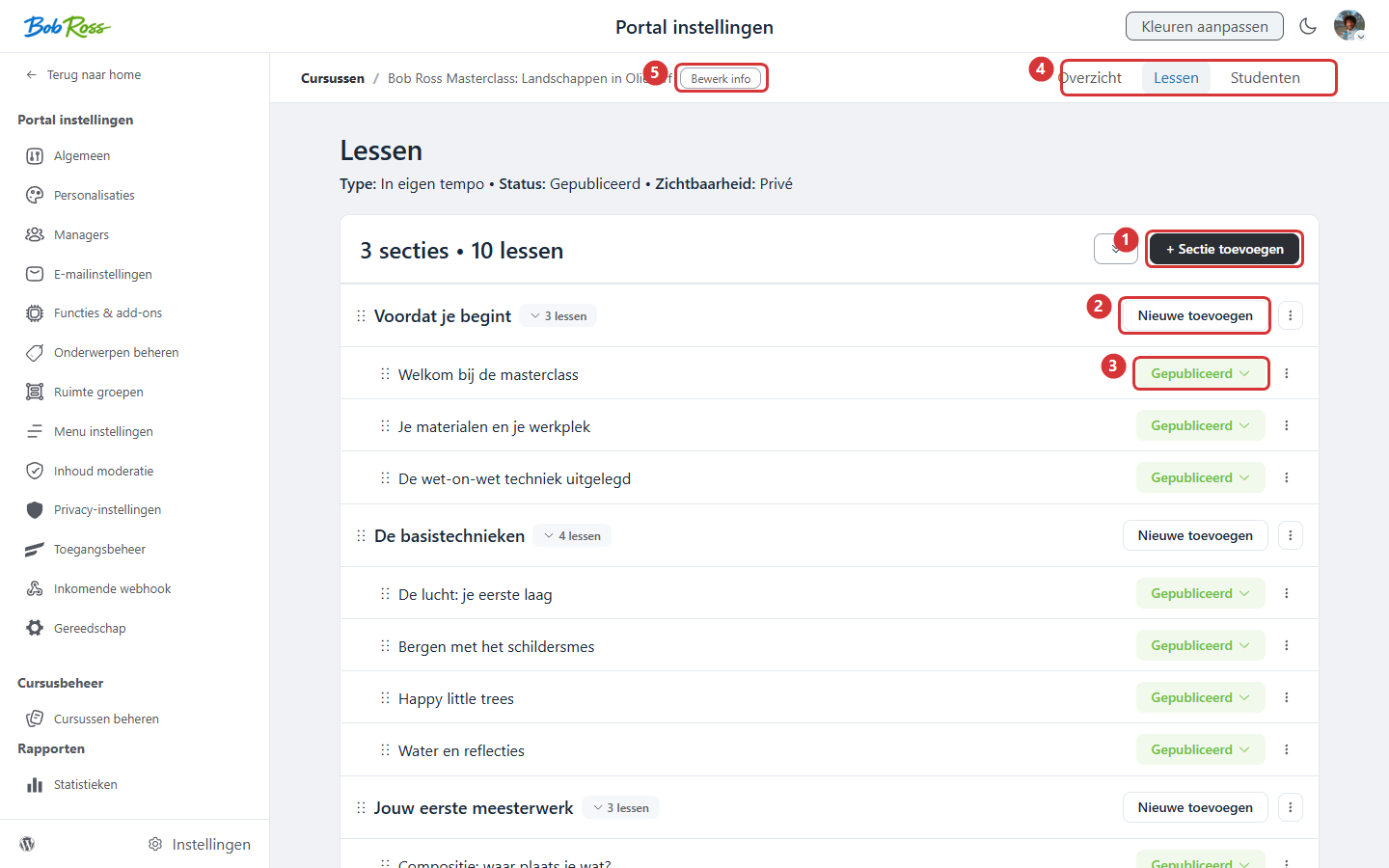
In beeld: 1) een sectie toevoegen · 2) een les toevoegen binnen een sectie · 3) de status per les · 4) de tabbladen Overzicht, Lessen en Studenten · 5) de cursusinfo bewerken.
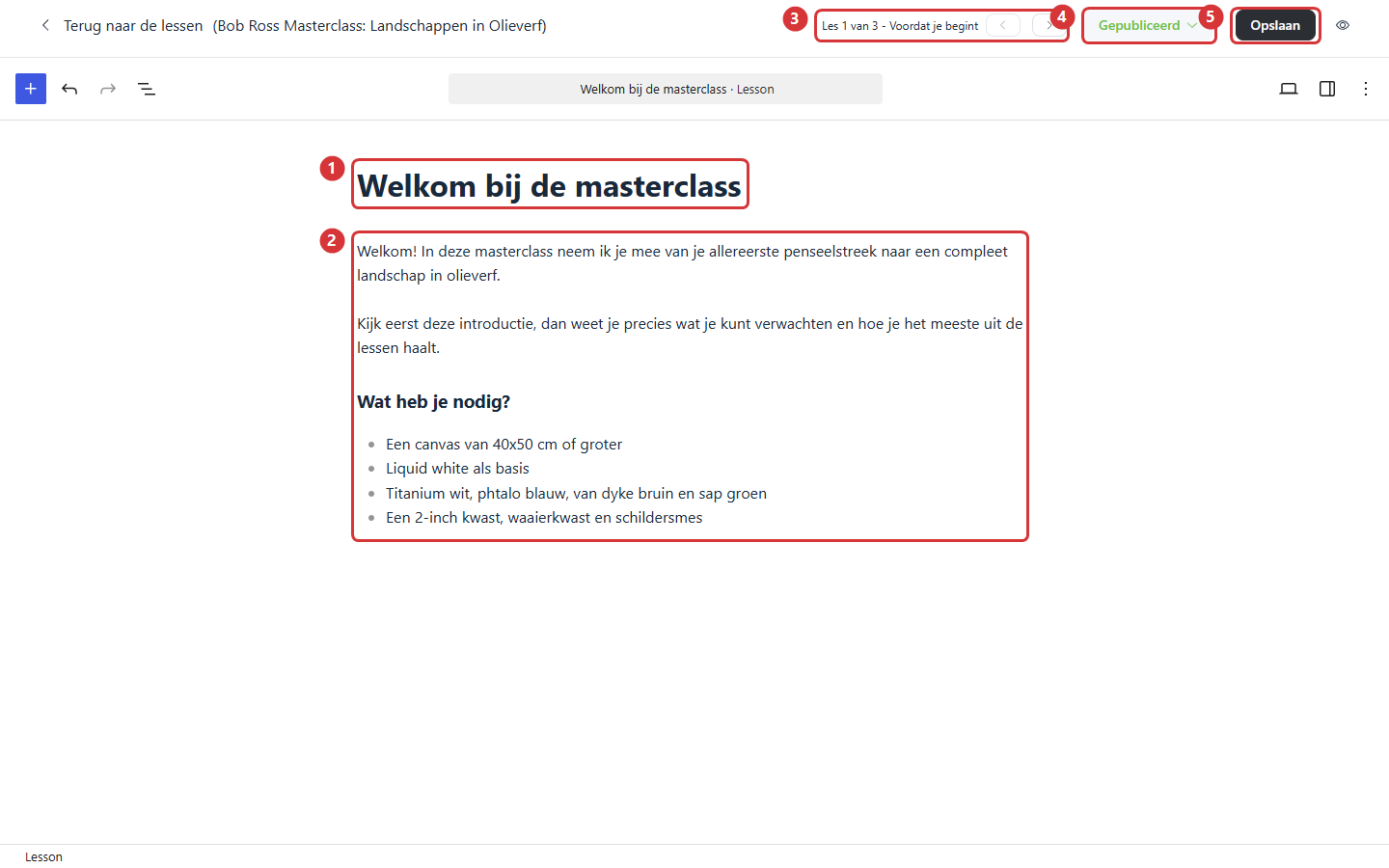
In beeld: De les-editor: 1) de lestitel · 2) de lesinhoud in de blok-editor · 3) navigatie tussen lessen · 4) de publicatiestatus · 5) opslaan.
3. Bepaal wie toegang krijgt #
Stel in de cursusinstellingen de privacy in: openbaar (iedereen kan deelnemen — ideaal voor een gratis proefcursus die leads oplevert) of privé (alleen voor ingeschreven cursisten). Voor betaalde cursussen werk je bij voorkeur met tags: koppel de cursus onder Instellingen → Toegangsbeheer aan je niveau-tag, zodat een aankoop automatisch inschrijft en een opzegging automatisch uitschrijft. Zet daarnaast het lock-screen van de cursus aan met een knop naar je verkooppagina — inclusief het lessenoverzicht als teaser. De volledige uitleg staat in het artikel over toegangsbeheer (gerelateerde artikelen).
4. Publiceren en controleren #
- Loop alle lessen nog één keer na (spelling, video’s die afspelen, afbeeldingen die laden).
- Zet de cursus op Gepubliceerd.
- Controleer de cursus als cursist: open hem met een testaccount (of in een incognitovenster voor het lock-screen) en doorloop de eerste les inclusief het afvinken.
- Kondig de cursus aan: een post in je aankondigingsruimte plus een e-mail naar de juiste doelgroep — zie E-mailcampagne opstellen en versturen.
5. Cursisten toevoegen #
Er zijn drie routes, van handmatig naar volautomatisch:
- Handmatig — voeg in het cursusbeheer individuele leden als cursist toe. Prima voor een enkele uitzondering of een reviewer.
- Via een tag — met de tag-koppeling uit stap 3 schrijft een tag automatisch in. Handig voor bestaande klanten: selecteer ze in je CRM en ken de tag toe.
- Via een aankoop of automatisering — de aankoop kent de tag toe, de tag geeft toegang, en de onboarding-automatisering verstuurt de welkomstmail. Zo loopt alles vanzelf; zie het automatiseringen-artikel in de gerelateerde links.
Veelgestelde vragen #
Kan ik lessen gefaseerd vrijgeven (dripping)? #
Ja, kies bij het cursustype voor een gestructureerde opzet in plaats van “eigen tempo”. Lessen komen dan in de door jou bepaalde volgorde of op vaste momenten beschikbaar.
Kunnen cursisten met elkaar praten binnen een cursus? #
Ja. Reacties onder lessen staan standaard aan, en je kunt naast de cursus een eigen ruimte aanmaken voor discussie en het delen van resultaten. Die combinatie — leren én delen — is precies waar een community-platform het verschil maakt met een losse cursusomgeving.
Kan ik een bestaande cursus dupliceren of verplaatsen? #
Je kunt lessen binnen een cursus verslepen en cursussen op volgorde zetten in het overzicht. Voor het kopiëren van een complete cursus: neem contact op met support, dan kijken we mee naar de handigste route.
Verliezen cursisten hun voortgang als ik lessen toevoeg of wijzig? #
Nee. Bestaande voortgang blijft staan; nieuwe lessen tellen vanaf dat moment mee in het voortgangspercentage. Cursisten die al “klaar” waren, zien de cursus dan weer als bijna-af — een natuurlijk moment om ze met een mailtje terug te halen.


