
Stel je verhuurt twee identieke vergaderruimtes en wil dat klanten die online kunnen boeken — maar nooit meer dan er beschikbaar zijn. Met een groepsboeking in de Afspraken module stel je een maximale capaciteit per tijdslot in. Zodra beide ruimtes bezet zijn, is het tijdslot automatisch gesloten voor nieuwe boekingen. Na afloop van de boeking worden de plekken automatisch vrijgegeven.
Onderstaande uitleg is als het niet uit maakt welke ruimte geboekt wordt (ze zijn allebei hetzelfde). Als het wel uitmaakt (bijvoorbeeld de één is significant anders dan de ander), dan kun je beter twee aparte hosts instellen per vergaderruimte.
De Afspraken module is een optionele uitbreiding die je kunt toevoegen aan je Autorespond pakket. Met deze module beheer je online boekingen en afspraken direct vanuit je dashboard. Meer informatie over deze module
Stap 1: Maak een WordPress-gebruiker aan als host #
Elke host in de Afspraken module is gekoppeld aan een WordPress-gebruiker. Maak daarom eerst een gebruiker aan die jouw verhuurlocatie of resource vertegenwoordigt.
- Ga in het dashboard naar Beheer → Gebruikers en klik op Nieuwe gebruiker toevoegen.
- Geef de gebruiker een duidelijke naam die de resource beschrijft, zoals Vergaderruimte Noord of Vergaderruimte Zuid.
- Stel de rol in op Auteur. Dit is het minimale niveau dat nodig is om als host te functioneren.
- Sla de gebruiker op.
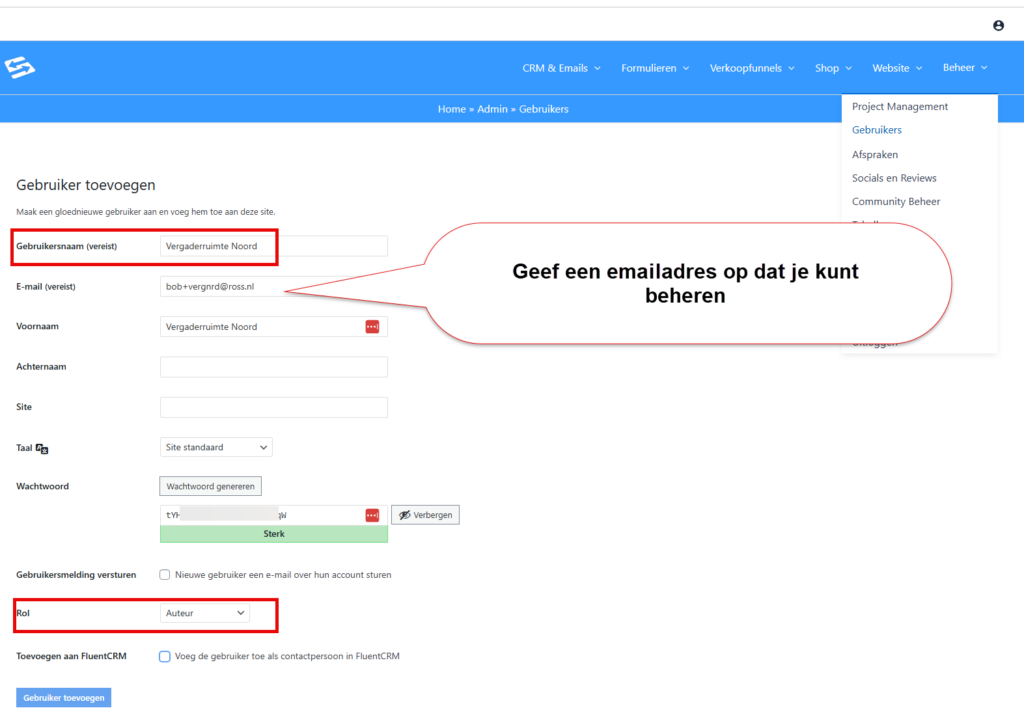
Wil je de bezetting ook bijhouden in een externe agenda zoals Google Calendar? Dan koppel je later per host een externe agenda via Host instellingen → Externe kalenders. Zo is de beschikbaarheid van elke ruimte altijd up-to-date.
Stap 2: Voeg de host toe in de Afspraken module #
- Ga naar Beheer → Afspraken en klik op de tab Kalenders.
- Klik op de knop + Nieuw en kies Host toevoegen.
- Selecteer de zojuist aangemaakte WordPress-gebruiker als host.
- Kies als boekingstype Groep.
- Vul de evenementnaam in (bijv. Vergaderruimte huren) en stel de standaard vergaderduur in.
- Klik op Opslaan.
Herhaal dit proces voor elke afzonderlijke resource als je wilt dat klanten een specifieke ruimte kunnen kiezen. Wil je de ruimtes als onderling uitwisselbaar aanbieden — waarbij het systeem automatisch een beschikbare ruimte toewijst — maak dan één host aan met de maximale capaciteit gelijk aan het aantal beschikbare ruimtes (zie stap 3).
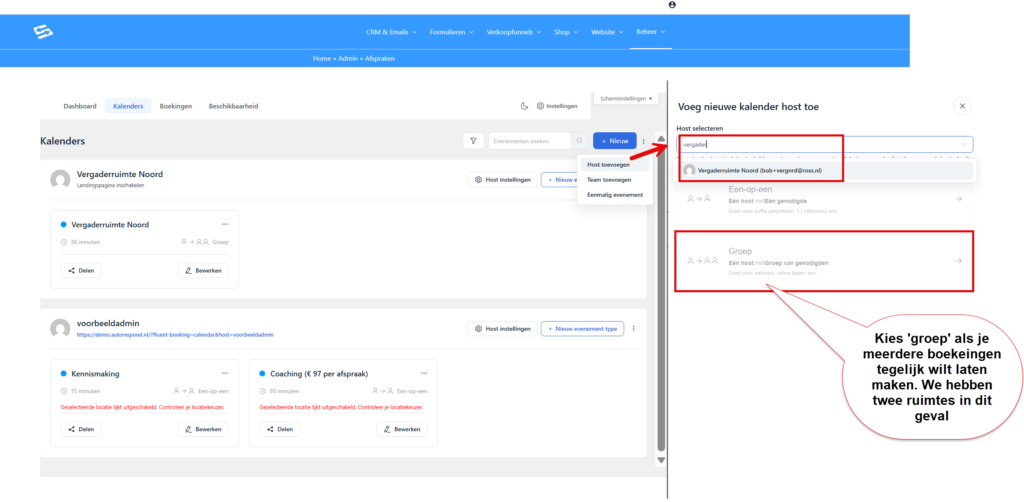
Stap 3: Stel de maximale capaciteit per tijdslot in #
- Open de kalender en klik op het potloodicoontje naast het evenement om het te bewerken.
- Ga in het linker menu naar Evenement details.
- Zoek het veld Maximaal aantal deelnemers (of Total Spots) en stel dit in op het aantal beschikbare resources — in dit voorbeeld 2.
- Klik op Wijzigingen opslaan.
Het systeem staat nu maximaal 2 boekingen per tijdslot toe. Bij de derde poging is het tijdslot niet meer beschikbaar. Na het verstrijken van de boeking worden de plekken automatisch vrijgegeven en kunnen nieuwe klanten weer boeken.
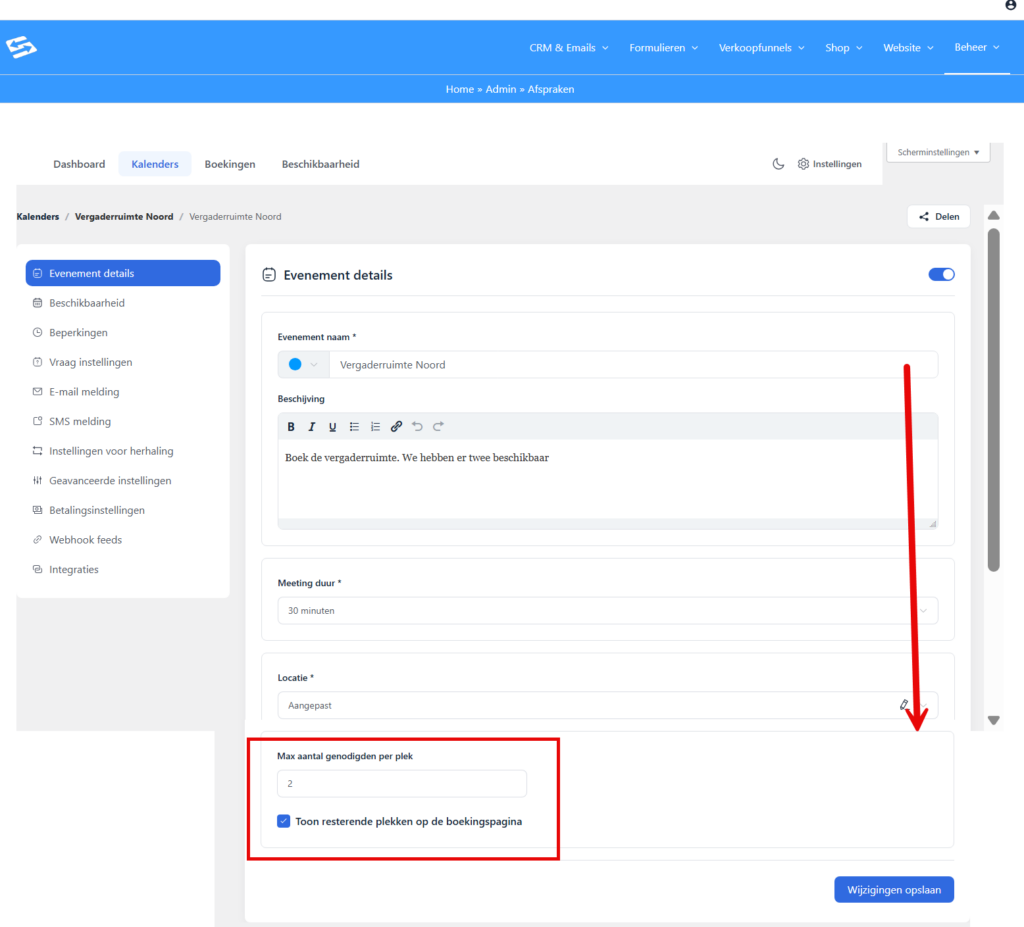
Stap 4: Stel de beschikbaarheid en andere instellingen in voor de boeking #
- Ga in kalender instellingen naar Beschikbaarheid.
- Stel de openingstijden in waarop de ruimtes boekbaar zijn, zoals maandag tot vrijdag van 8:00 tot 18:00.
- Gebruik Date overrides om uitzonderingen in te stellen, zoals sluitingsdagen of speciale beschikbaarheid (maar bedenk dat dit ook kan in je eigen kalender, als je de host koppelt met je agenda (stap 5)
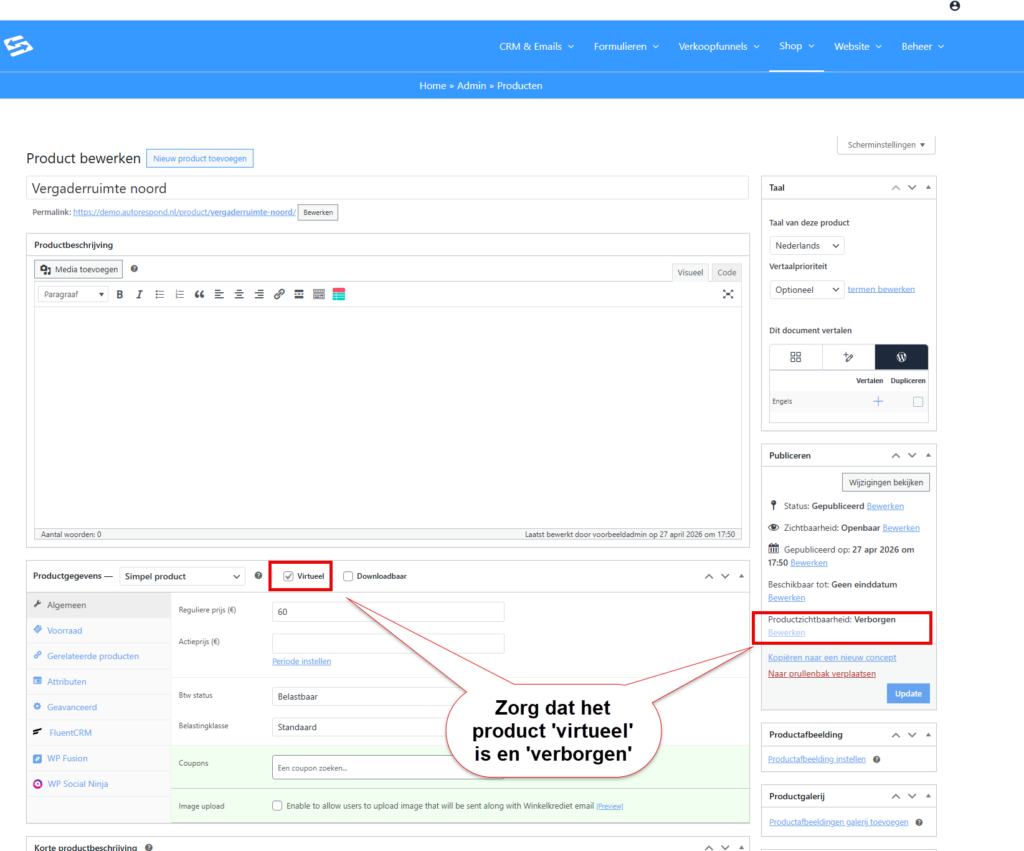
- Stel alle andere instellingen naar wens in, koppel de kalender eventueel met een product, zodat er betaald moet worden voordat de ruimte gereserveerd kan worden.
- Klik op Wijzigingen opslaan.
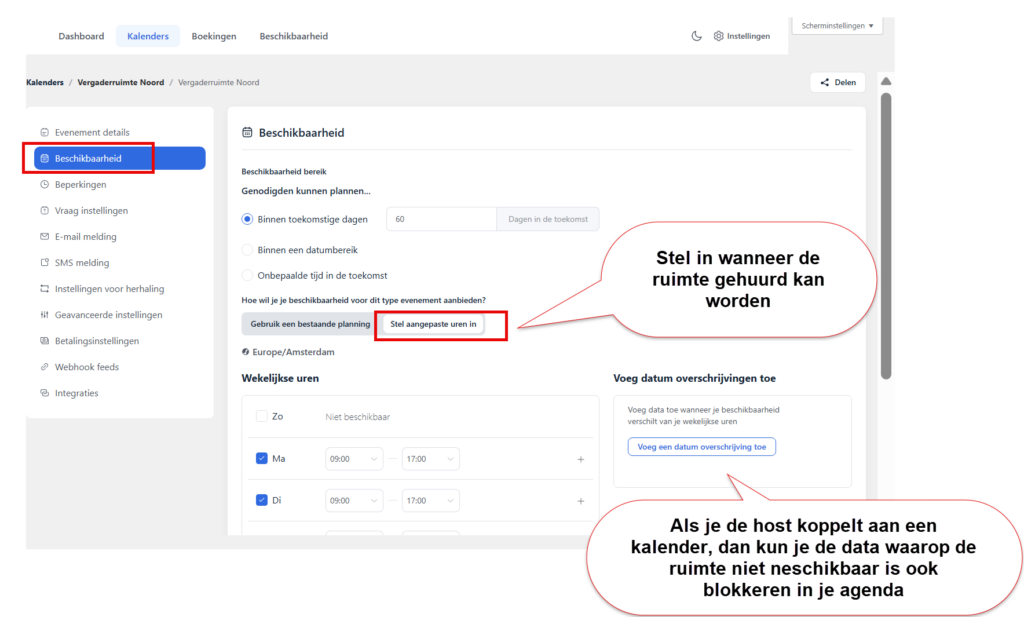
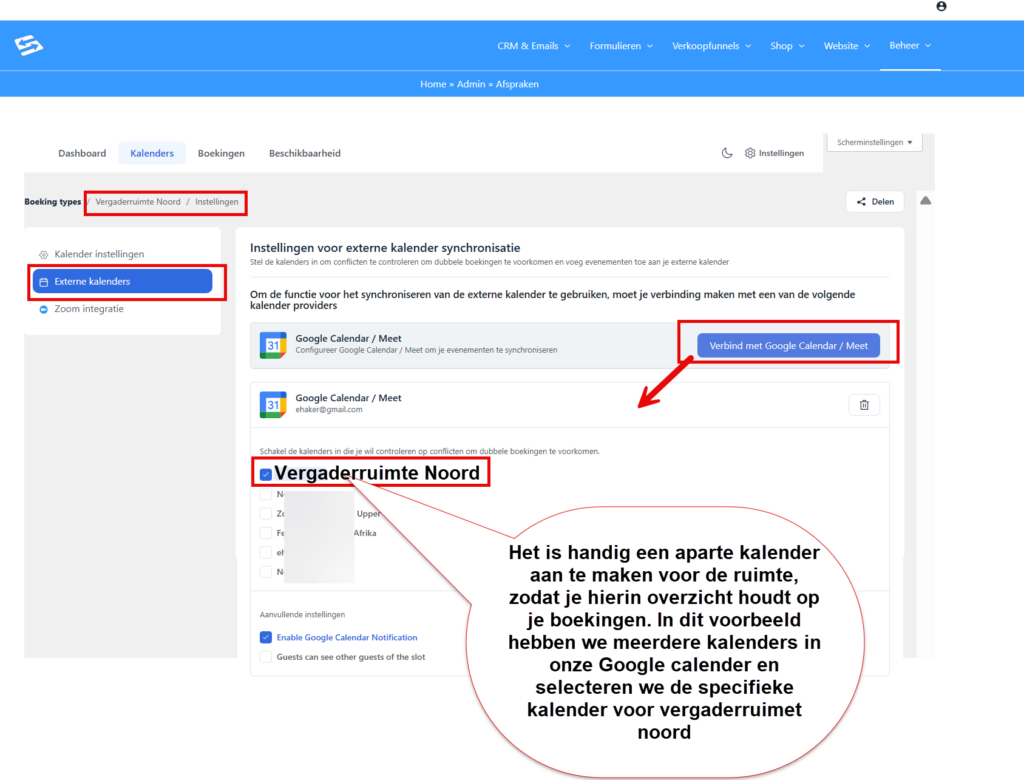
Stap 5: Koppel je unieke agenda voor deze ruimte #
Ga naar de host-instelingen en koppel daar de kalender. Als je ruimtes verhuurt dan is het handig om daar een aparte agenda voor bij te houden (los dus van je eigen agenda)
Stap 5: Plaats de kalender op je pagina #
Klik in de kalenderoverzicht op Delen bij het evenement om de boekingspagina beschikbaar te stellen:
- Shortcode: voeg het boekingsformulier in op een bestaande pagina in je Autorespond website.
- Landingspagina: gebruik de directe URL om klanten rechtstreeks naar de boekingspagina te sturen.
Veelgestelde vragen #
Kan ik verschillende prijzen instellen per vergaderruimte?
Ja, dat kan als je per ruimte een aparte gebruiker en host aanmaakt. Dan kun je per ruimte verschillende prijzen, beschikbaarheid en instellingen hanteren en ook een unieke kalender koppelen per host. In dat geval kies je bij ‘evenement type’ voor ‘één-op-één’. Klanten kunnen dan kiezen uit de specifieke ruimtes.
Wat gebeurt er als iemand een boeking annuleert?
De plek wordt automatisch vrijgegeven en het tijdslot komt weer beschikbaar voor nieuwe boekingen. Je hoeft hier niets handmatig voor te doen.
Kan ik de bezetting ook bijhouden in mijn eigen agenda?
Ja, via Host instellingen → Externe kalenders koppel je Google Calendar, Outlook of Apple Calendar. Boekingen worden dan automatisch gesynchroniseerd met je externe agenda. Als je een bepaald tijdslot in je agenda blokkeert, dan kan die niet geboekt worden.
Voor meer details over het instellen van betaalde afspraken, zie ook hoe je betaalde afspraken instelt met automatische checkout.


