
Beschikbaarheid instellen: werktijden, buffers, aanmeldtermijn en maximum per dag #
De Afspraken module is een optionele uitbreiding die je kunt toevoegen aan je Autorespond pakket. Deze module maakt het mogelijk om online afspraken te laten boeken, vergelijkbaar met Calendly. Meer informatie over deze module
Zodra je eerste boekingstype online staat, komt de praktijk om de hoek kijken: er wordt geboekt op een moment dat je net les geeft, twee gesprekken plakken naadloos aan elkaar zonder pauze, of iemand boekt om kwart voor negen een afspraak voor negen uur diezelfde ochtend. Dat los je niet op in je agenda, maar in de instellingen van de Afspraken module. In dit artikel zie je waar je je werktijden vastlegt, hoe je vakanties en afwijkende dagen regelt, en hoe je met buffers, een aanmeldtermijn en dagmaxima precies bepaalt welke tijden een bezoeker nog te zien krijgt.
1. De twee plekken waar beschikbaarheid wordt geregeld #
Beschikbaarheid staat op twee niveaus in de module, en dat verklaart waarom je soms iets aanpast zonder dat er op de boekingspagina iets verandert. Ga naar Beheer → Afspraken. Bovenin zie je de tabbladen Dashboard, Kalenders, Boekingen, Beschikbaarheid en Instellingen.
- Het tabblad Beschikbaarheid van de module. Hier maak en beheer je planningen: herbruikbare sets werktijden met een eigen naam en tijdzone. Eén planning kun je aan meerdere boekingstypes koppelen. Pas je de planning aan, dan schuiven alle gekoppelde boekingstypes mee.
- Het tabblad Beschikbaarheid binnen een boekingstype. Hier bepaal je per dienst welke planning gebruikt wordt, of je stelt voor dat ene boekingstype losse uren in die nergens anders gelden. Op hetzelfde scherm staat ook hoe ver vooruit iemand mag boeken.
De vuistregel is simpel. Werk je met vaste werktijden die voor bijna al je diensten gelden, gebruik dan een planning en koppel die aan al je boekingstypes. Heeft één dienst een afwijkend ritme, bijvoorbeeld een kennismaking die je alleen op dinsdagochtend doet, kies dan bij dat ene boekingstype voor aangepaste uren. Bedenk daarbij wel dat aangepaste uren alleen in dat boekingstype bestaan: je vindt ze niet terug in de lijst met planningen en je kunt ze niet hergebruiken.
2. Je planningen bekijken en een nieuwe planning maken #
Klik op het tabblad Beschikbaarheid. Je ziet de omschrijving “Stel tijden in waarop je beschikbaar bent voor boekingen” en daaronder de planningen die er al zijn.
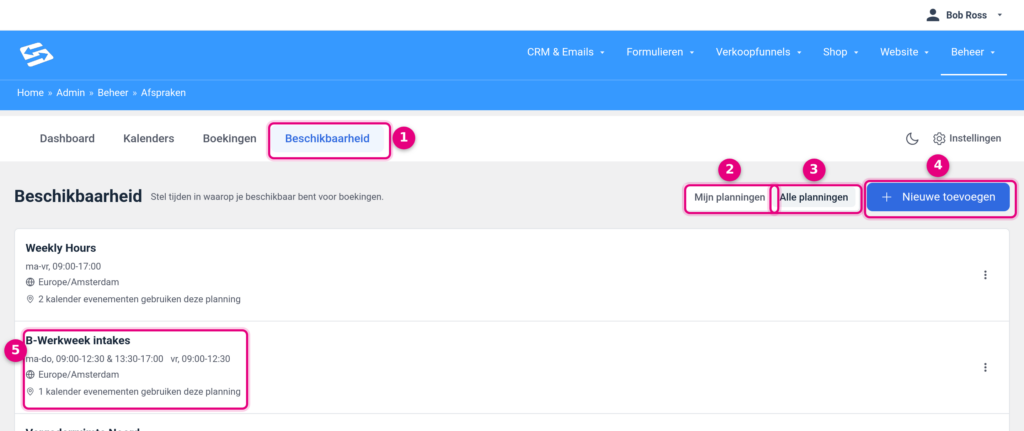
- Beschikbaarheid: het tabblad van de module waar alle planningen samenkomen. Dit staat los van de tabbladen Kalenders en Boekingen.
- Mijn planningen: alleen de planningen die op jouw eigen gebruiker staan. Handig als je met meerdere collega’s in dezelfde omgeving werkt.
- Alle planningen: alle planningen in de omgeving, dus ook die van collega’s of van een gedeelde ruimte. Zie je een planning niet staan die je verwacht, kijk dan hier.
- Nieuwe toevoegen: opent het venster Nieuw beschikbaarheid planning toevoegen. Je vult daar Planning titel in (bijvoorbeeld Werkweek intakes of Avonduren) en Selecteer je tijdzone. Klik daarna op Nieuwe planning toevoegen, waarna je direct in het bewerkscherm van de nieuwe planning komt.
- De kaart van een planning: hierop lees je in één oogopslag de samenvatting van de werktijden (bijvoorbeeld ma-do, 09:00-12:30 & 13:30-17:00 en vr, 09:00-12:30), de tijdzone en hoeveel boekingstypes deze planning gebruiken. Die laatste regel is je waarschuwing: staat er dat drie evenementen deze planning gebruiken, dan raak je met één wijziging alle drie. Klik op de kaart om de planning te bewerken; via de drie puntjes rechts kun je een planning ook dupliceren of verwijderen.
Elke omgeving begint met één standaardplanning met de naam Weekly Hours, gevuld met maandag tot en met vrijdag van 09:00 tot 17:00. Die mag je gewoon aanpassen en hernoemen. Verwijderen kan ook, maar doe dat pas als geen enkel boekingstype hem meer gebruikt.
3. Wekelijkse uren instellen: dagen aan of uit en meerdere blokken per dag #
Open een planning door erop te klikken. Het bewerkscherm is de plek waar je je werkweek natekent.
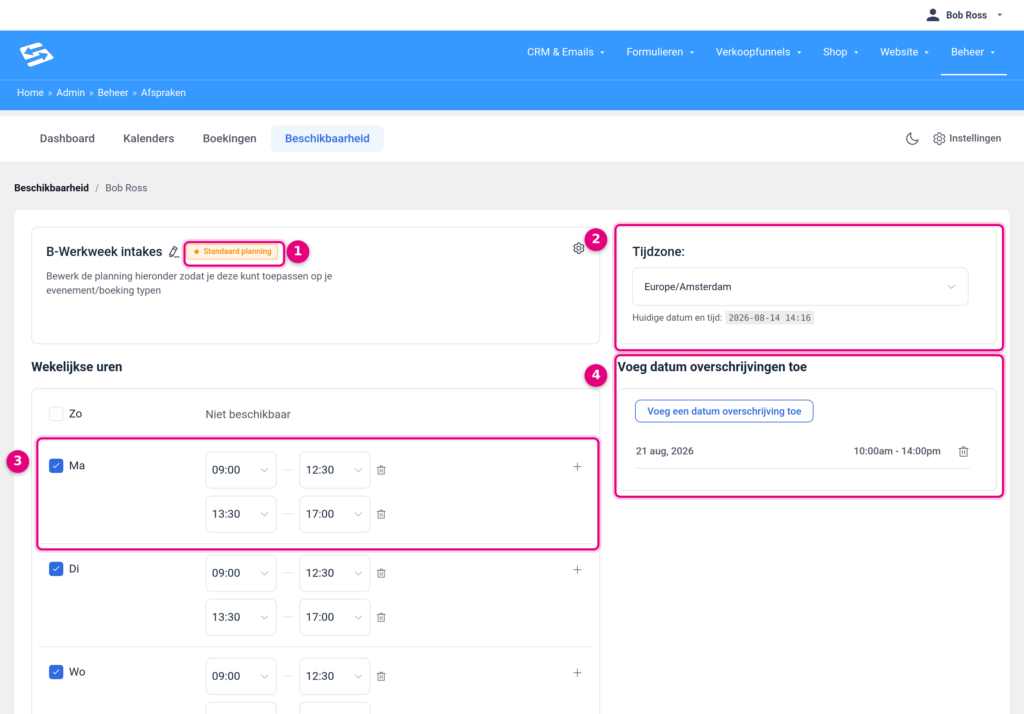
- Standaard planning: het label bij de naam laat zien dat dit de planning is die automatisch wordt voorgesteld bij nieuwe boekingstypes. Klik je op het tandwiel rechtsboven in dit blok, dan verschijnen de opties Instellen als standaard en Verwijderen.
- Tijdzone: alle tijden in deze planning worden in deze tijdzone gelezen. Zet die op je eigen tijdzone (voor Nederland Europe/Amsterdam). Onder het veld staat Huidige datum en tijd, zodat je meteen ziet of de tijdzone klopt met de klok op je eigen scherm. Een bezoeker uit een ander land ziet jouw tijden automatisch omgerekend naar zijn eigen tijdzone.
- Wekelijkse uren: per dag van Zo tot en met Za zet je het vinkje aan of uit. Staat een dag uit, dan verschijnt de tekst Niet beschikbaar en is die dag op de boekingspagina niet aanklikbaar. Staat een dag aan, dan kies je een Start– en een Einde-tijd. Met het plusje rechts van de rij voeg je een tweede blok toe op dezelfde dag: zo houd je bijvoorbeeld de lunch tussen 12:30 en 13:30 vrij door 09:00-12:30 en 13:30-17:00 in te stellen. Met het prullenbakje verwijder je een blok weer. Je kunt meerdere blokken op één dag zetten; zorg er wel voor dat ze elkaar niet overlappen.
- Voeg datum overschrijvingen toe: de uitzonderingen op je vaste week. Hoe dat werkt lees je in de volgende stap.
Klik altijd op Wijzigingen opslaan onderaan. Helemaal onderin staat nog het blok Gebruikslijst, met de boekingstypes die deze planning gebruiken. Controleer die lijst voordat je grote wijzigingen doorvoert, dan weet je zeker welke diensten je raakt.
4. Datum overschrijvingen voor vakanties en afwijkende dagen #
Je wekelijkse uren beschrijven een gemiddelde week. Voor alles wat daarvan afwijkt gebruik je een datum overschrijving: een losse dag met eigen tijden, of een dag die helemaal dicht gaat. Denk aan een vakantieweek, een feestdag, een congres of een ochtend waarop je uitloopt.
- Klik in het bewerkscherm van de planning op Voeg een datum overschrijving toe. Er opent een venster met een maandkalender.
- Blader met de pijltjes naar de juiste maand en klik de datum aan. Voor een vakantie van meerdere dagen herhaal je deze stappen per dag.
- Onder de kalender verschijnt Welke uren ben je beschikbaar? met een Start– en een Einde-tijd. Vul daar de afwijkende tijden in, bijvoorbeeld 10:00 tot 14:00 op een dag dat je ‘s ochtends een andere verplichting hebt.
- Gaat de dag helemaal dicht, zet dan het vinkje Markeer als niet beschikbaar aan in plaats van tijden in te vullen.
- Klik op Toepassen en daarna op Wijzigingen opslaan. De datum verschijnt daarna als losse regel in het blok met overschrijvingen, met de tijden erachter. Met het prullenbakje haal je een overschrijving er weer af.
Twee dingen om te weten. De maandkalender in dit venster toont de maandnaam en de dagafkortingen in het Engels, terwijl de opgeslagen regel er daarna gewoon in het Nederlands bij staat. En overschrijvingen horen bij de planning, niet bij één boekingstype: zet je een week op vakantie in de planning die aan al je diensten hangt, dan is die week meteen voor al die diensten dicht. Precies wat je meestal wilt.
5. De beschikbaarheid van één boekingstype #
Ga naar Beheer → Afspraken → Kalenders, klik bij het gewenste boekingstype op Bewerken en kies in de linkerkolom het tabblad Beschikbaarheid.
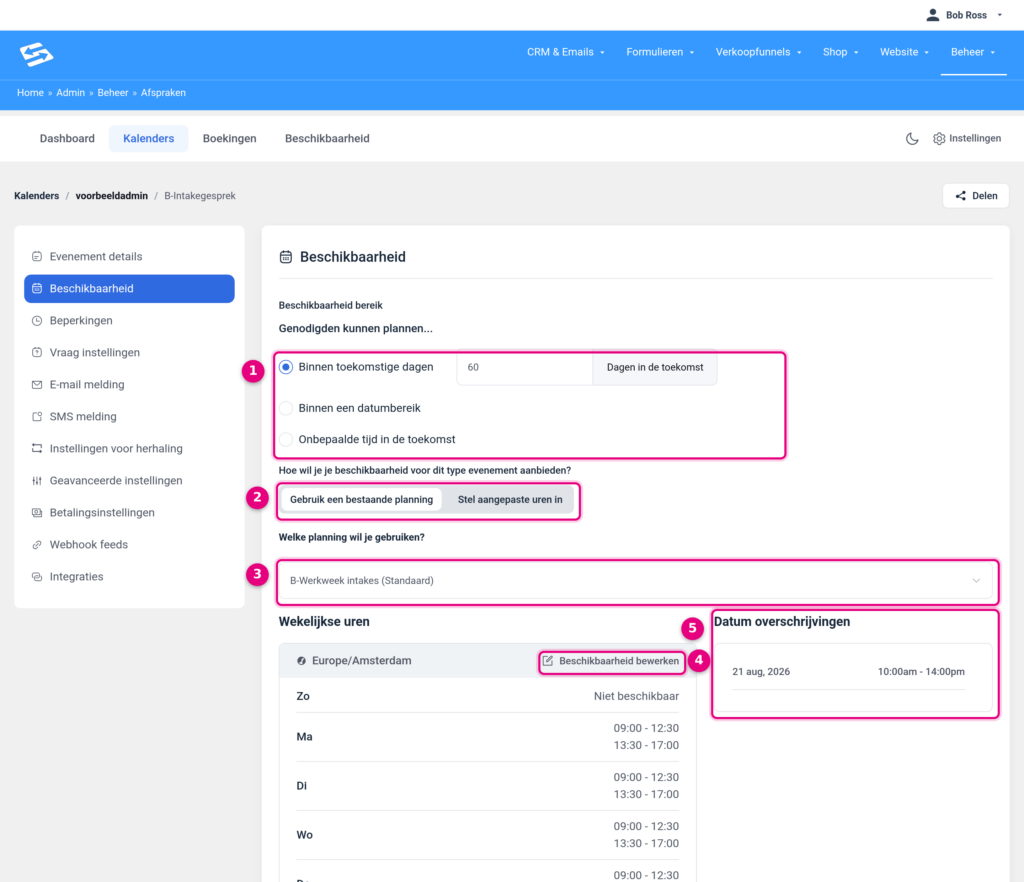
- Beschikbaarheid bereik onder de kop Genodigden kunnen plannen…: hiermee bepaal je hoe ver vooruit je agenda openstaat. Je kiest tussen Binnen toekomstige dagen met daarnaast een aantal Dagen in de toekomst (standaard 60), Binnen een datumbereik voor een vaste begin- en einddatum, en Onbepaalde tijd in de toekomst. Een kort venster van bijvoorbeeld 30 dagen houdt je agenda flexibel; een datumbereik is handig voor een tijdelijk aanbod dat na een bepaalde datum niet meer boekbaar mag zijn.
- Hoe wil je je beschikbaarheid voor dit type evenement aanbieden?: de keuze tussen Gebruik een bestaande planning en Stel aangepaste uren in. Kies je voor aangepaste uren, dan krijg je hier hetzelfde weekschema met vinkjes, tijdblokken en datum overschrijvingen als in een planning, maar dan alleen voor dit ene boekingstype.
- Welke planning wil je gebruiken?: de keuzelijst met alle beschikbare planningen. Achter de standaardplanning staat het woord Standaard. Wissel je van planning, dan verandert het weekoverzicht eronder direct mee.
- Beschikbaarheid bewerken: springt naar het bewerkscherm van de gekoppelde planning. Let op dat je daarmee de planning zelf aanpast, dus ook voor alle andere boekingstypes die eraan hangen.
- Datum overschrijvingen: de uitzonderingen die uit de gekoppelde planning komen, zodat je in één blik ziet welke dagen afwijken. Zijn er geen, dan staat er dat er geen specifieke overschrijvingen gevonden zijn voor data in deze planning.
Onder het kopje Wekelijkse uren staat het complete weekoverzicht met de tijdzone erbij: een leesbare controle van wat er nu echt geldt voor deze dienst. Sluit af met Wijzigingen opslaan.
6. Het tabblad Beperkingen: buffers, aanmeldtermijn, tijdslots en maximums #
Je werktijden zeggen wanneer je in principe kunt. Het tabblad Beperkingen in hetzelfde boekingstype zegt hoe er binnen die tijden geboekt mag worden. Dit is de plek waar de meeste praktische ergernissen worden opgelost.
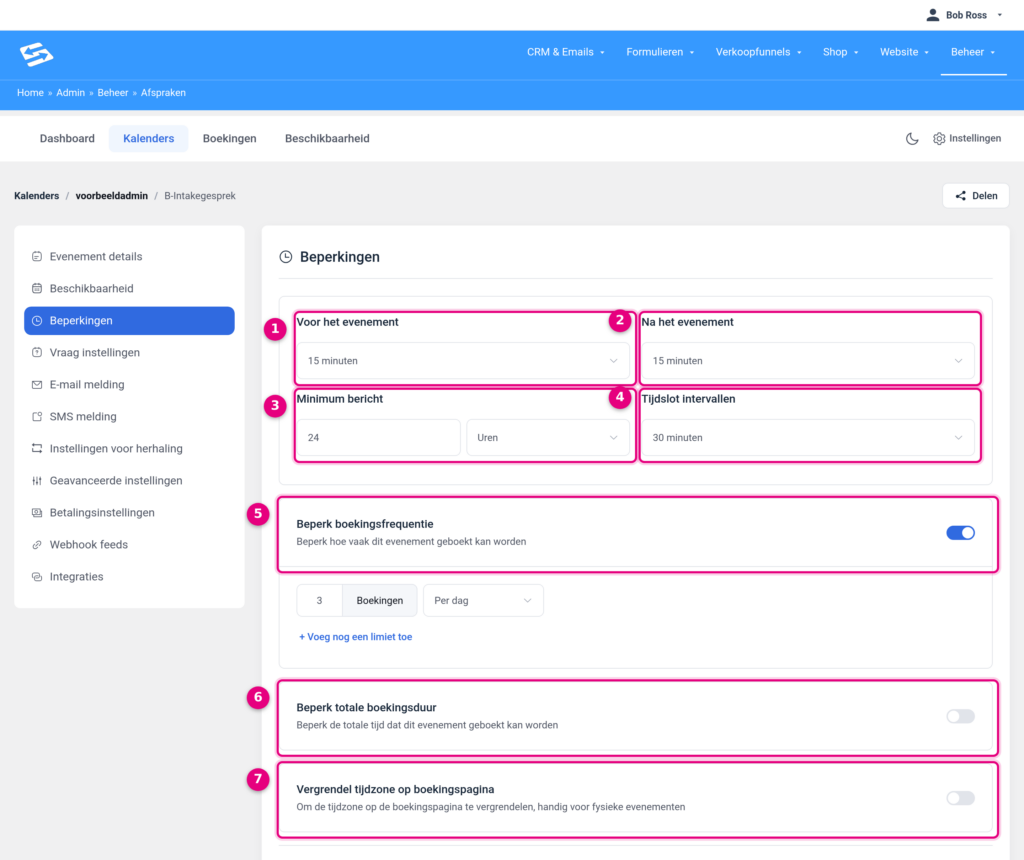
- Voor het evenement: de buffertijd vóór elke afspraak, te kiezen van Geen buffertijd tot 120 minuten. Lost op: bezoekers die een afspraak boeken die direct aansluit op iets anders, waardoor je geen minuut hebt om je voor te bereiden of je scherm klaar te zetten. Zet je hier 15 minuten, dan blijft het kwartier vóór een geboekte afspraak vrij van andere boekingen.
- Na het evenement: dezelfde keuzelijst, maar dan voor de tijd ná een afspraak. Lost op: gesprekken die aan elkaar geplakt worden zodat je geen ruimte hebt om uit te lopen, aantekeningen te maken of even koffie te halen. Vaak zet je beide op 10 of 15 minuten.
- Minimum bericht: de aanmeldtermijn, oftewel hoe lang van tevoren er minimaal geboekt moet worden. Je vult een getal in en kiest de eenheid Minuten, Uren of Dagen. Lost op: die boeking van kwart voor negen voor negen uur diezelfde ochtend. Met 24 uur verdwijnen alle tijden die binnen een etmaal vallen automatisch van de boekingspagina. Voor een kort telefonisch overleg is 4 uur vaak genoeg, voor een intake of een sessie waar je iets voor moet voorbereiden is 1 of 2 dagen prettiger.
- Tijdslot intervallen: bepaalt op welke kloktijden de starttijden vallen. Standaard staat dit op Gebruik evenement lengte (standaard), waardoor de slots even lang zijn als de afspraak zelf. Kies je bijvoorbeeld 30 minuten bij een gesprek van 30 minuten, dan krijg je nette starttijden op het hele en halve uur. Lost op: rommelige tijden als 09:20 en 10:05 die ontstaan zodra duur en buffers niet mooi uitkomen. Let op dat een klein interval juist méér keuzemomenten geeft en je agenda dus voller kan maken.
- Beperk boekingsfrequentie met de omschrijving “Beperk hoe vaak dit evenement geboekt kan worden”: zet de schakelaar aan en vul een aantal Boekingen in met daarachter Per dag, Per week of Per maand. Lost op: vijf intakes op één dag terwijl je er twee aankunt. Zodra het maximum bereikt is, verdwijnen de resterende tijden van die dag vanzelf. Met + Voeg nog een limiet toe stapel je regels, bijvoorbeeld maximaal 3 per dag én maximaal 8 per week.
- Beperk totale boekingsduur met de omschrijving “Beperk de totale tijd dat dit evenement geboekt kan worden”: hetzelfde idee, maar dan in minuten in plaats van in aantallen. Lost op: diensten met verschillende lengtes waarbij niet het aantal maar de totale tijd het probleem is. Je geeft een aantal minuten op per dag, week of maand, en ook hier kun je meerdere limieten stapelen.
- Vergrendel tijdzone op boekingspagina met de omschrijving “Om de tijdzone op de boekingspagina te vergrendelen, handig voor fysieke evenementen”: normaal ziet een bezoeker de tijden in zijn eigen tijdzone en kan hij die zelf wisselen. Zet je deze schakelaar aan, dan kies je één vaste tijdzone die voor iedereen geldt. Lost op: verwarring bij een afspraak op locatie, waar 14:00 gewoon 14:00 op jouw klok betekent. Bij online gesprekken met deelnemers uit meerdere landen laat je hem juist uit.
Klik op Wijzigingen opslaan zodra je klaar bent. Alle instellingen op dit tabblad gelden alleen voor dit ene boekingstype, dus je kunt een strak beleid voeren op je intakes en soepeler zijn bij een kort kennismakingsgesprek.
7. Controleer het resultaat op je eigen boekingspagina #
Beschikbaarheid is optellen en aftrekken: werktijden min buffers, min aanmeldtermijn, min bestaande afspraken, min de dagmaxima. Wat er overblijft zie je pas echt op de boekingspagina zelf. Open die pagina daarom altijd even in je browser, het liefst in een privévenster zodat je hem ziet zoals een bezoeker hem ziet. De link naar je boekingspagina vind je via de knop Delen bij het boekingstype; hoe dat precies werkt staat in Je boekingslink delen: één dienst of al je diensten op één pagina.
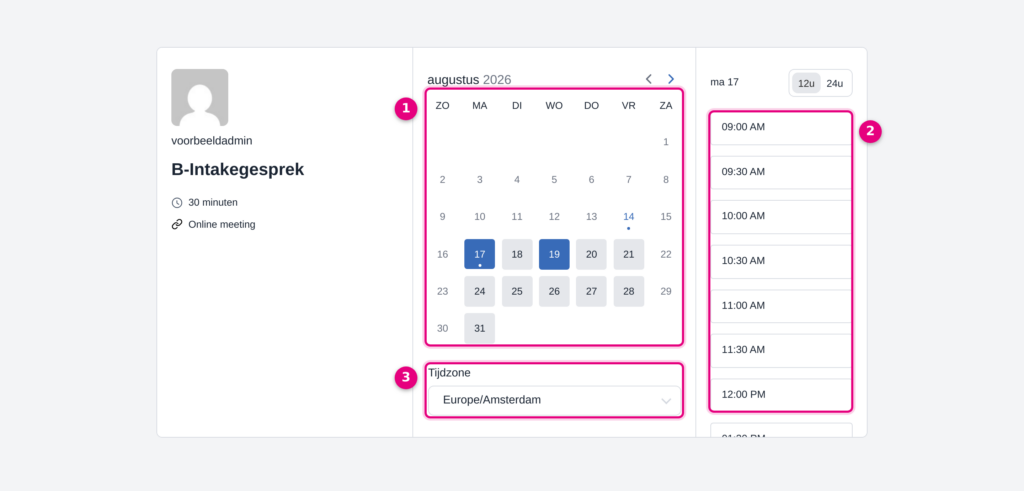
- De maandkalender: alleen dagen met een grijs vlak zijn aanklikbaar. Weekenddagen zijn hier leeg omdat zaterdag en zondag in de planning uitstaan, en de eerstvolgende dagen zijn overgeslagen door de aanmeldtermijn. Zie je een dag die dicht zou moeten zijn, controleer dan eerst de vinkjes bij Wekelijkse uren en daarna je datum overschrijvingen.
- De tijden van de gekozen dag: klik een datum aan en de beschikbare starttijden verschijnen ernaast. Hier zie je in de praktijk terug wat je hebt ingesteld: nette starttijden door het tijdslot interval, een gat rond de middag doordat de dag uit twee blokken bestaat, en een laatste starttijd die zo valt dat de afspraak nog binnen je werktijd past. Met de knopjes 12u en 24u wissel je de weergave tussen 12- en 24-uursnotatie.
- Tijdzone: de tijdzone waarin de bezoeker de tijden ziet. Heb je Vergrendel tijdzone op boekingspagina aangezet, dan staat hier de vaste tijdzone en kan de bezoeker niets meer wisselen.
Blijft er niets over of veel te weinig, loop dan deze volgorde af: staat de dag wel aan in de planning, gebruikt dit boekingstype ook echt die planning, valt de dag binnen het beschikbaarheid bereik, is de aanmeldtermijn niet te lang, en maken de buffers samen met de duur het tijdslot misschien te groot voor je werkblok. Bij een blok van 09:00 tot 12:30 met een afspraak van 30 minuten en 15 minuten buffer aan beide kanten past het laatste gesprek nu eenmaal niet meer om 12:15.
8. Goed om te weten #
- Een gekoppelde agenda haalt bezette tijden er automatisch af. Afspraken die al in je Google- of Outlook-agenda staan, blokkeren de bijbehorende tijden zodra je die agenda hebt gekoppeld. Zie Je kalender koppelen aan de afsprakenplanner.
- Bied je één dienst in meerdere lengtes aan, dan werken buffers en tijdslots per gekozen duur net iets anders. De opzet daarvan staat in Meerdere boekingsduren instellen in de Afspraken module.
- Bij groepsafspraken bepaalt niet alleen je beschikbaarheid maar ook het aantal plaatsen wanneer een tijdstip vol is. Zie Groepsevenementen instellen in de Afspraken module en, voor ruimtes met een maximum, Meerdere vergaderruimtes boekbaar stellen met een maximale capaciteit.
- Een afspraak die buiten je normale tijden valt, hoef je niet met een overschrijving mogelijk te maken. Je kunt hem ook zelf inplannen, zie Handmatig afspraken toevoegen in de Afspraken module.
- Pas je een planning aan die al gebruikt wordt, dan blijven bestaande boekingen gewoon staan. De wijziging geldt alleen voor tijden die nog geboekt kunnen worden. Wil je een al geboekte afspraak kwijt, verplaats of annuleer die dan via Beheer → Afspraken → Boekingen.
Gerelateerde artikelen #
- Je boekingslink delen: één dienst of al je diensten op één pagina
- Je kalender koppelen aan de afsprakenplanner
- Meerdere boekingsduren instellen in de Afspraken module
- Groepsevenementen instellen in de Afspraken module
- Meerdere vergaderruimtes boekbaar stellen met een maximale capaciteit
- Handmatig afspraken toevoegen in de Afspraken module
- Betaalde afspraken instellen met automatische checkout
- Zoom koppelen aan de Afspraken module voor automatische meetings
- Afspraken koppelen aan het CRM: contacten automatisch aanmaken bij een boeking


