
Handmatig afspraken toevoegen in de Afspraken module #
Naast online boekingen door klanten kun je ook handmatig afspraken invoeren in de afsprakenplanner. Dit is handig voor telefonische afspraken of interne blokkades in je agenda.
Handmatige afspraak toevoegen #
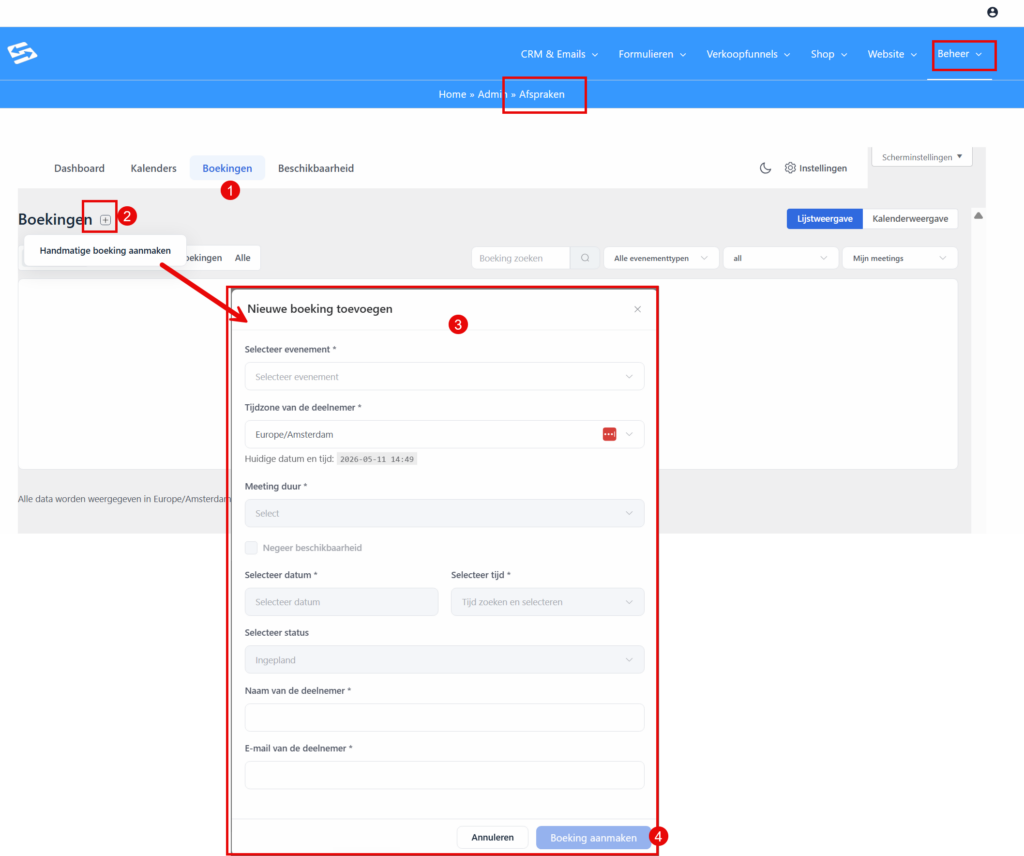
Een handmatige afspraak voeg je als volgt toe:
- Ga naar Beheer → Afspraken → Boekingen
- Klik linksboven op het plusje (zie screenshot)
- Vul de klantgegevens in (naam, e-mail, telefoonnummer)
- Selecteer het juiste evenementtype uit de dropdown
- Kies de datum en starttijd
- Voeg eventueel notities toe in het opmerkingenveld
- Klik op ‘Boeking opslaan’
De afspraak wordt direct toegevoegd aan je overzicht en doorgestuurd naar gekoppelde externe kalenders. De klant ontvangt automatisch een bevestigingsmail met de afspraakdetails.
Intern evenement maken voor handmatige boekingen #
Als je regelmatig handmatig afspraken inplant, kun je een speciaal intern evenement aanmaken dat niet zichtbaar is voor online boekingen:
- Ga naar Beheer → Afspraken → Kalenders
- Open je host-kalender
- Klik op ‘+ Nieuw evenement type’
- Geef het evenement een naam zoals ‘Telefonische afspraak’
- Schakel bij Geavanceerde instellingen de optie ‘Verberg dit evenement van de openbare boekingspagina’ in
- Stel de gewenste duur en andere instellingen in
- Sla het evenement op
Dit interne evenement kun je vervolgens gebruiken bij het handmatig toevoegen van afspraken, terwijl andere evenementen wel online boekbaar blijven.
Gekoppelde externe kalenders #
Handmatig toegevoegde afspraken worden automatisch gesynchroniseerd met gekoppelde externe kalenders zoals Google Calendar, Outlook of Apple Calendar. Dit gebeurt binnen enkele minuten na het opslaan van de boeking.
De Afspraken module is een optionele uitbreiding die je kunt toevoegen aan je Autorespond pakket. Deze module biedt een complete afsprakenplanner vergelijkbaar met Calendly. Meer informatie over deze module
Veelgestelde vragen #
Kan ik handmatige afspraken bewerken na het aanmaken? #
Ja, ga naar Beheer → Afspraken → Boekingen, zoek de afspraak op en klik op ‘Bewerken’. Je kunt alle details wijzigen en de wijzigingen worden automatisch doorgegeven aan de klant en externe kalenders.
Ontvangt de klant een bevestigingsmail bij handmatige afspraken? #
Ja, zodra je een handmatige afspraak opslaat wordt automatisch een bevestigingsmail naar de klant gestuurd met alle afspraakdetails, net als bij online boekingen.
Kan ik handmatige afspraken verbergen voor online bezoekers? #
Ja, maak een intern evenementtype aan en schakel de optie ‘Verberg dit evenement van de openbare boekingspagina’ in. Dit evenement is dan alleen beschikbaar voor handmatige boekingen.


