
De e-mailvoorkeureninstellingen bepalen of contacten zelf hun lijstabonnementen kunnen beheren via een voorkeurenpagina. Dit geeft contacten meer controle over welke e-mails ze ontvangen en vermindert afmeldingen, omdat mensen specifieke onderwerpen kunnen uitschakelen in plaats van zich volledig af te melden.
De macro die je hiervoor in de email kunt plaatsen (meestal in de footer) is:
##crm.manage_subscription_url##
E-mailvoorkeuren in Autorespond zijn gebaseerd op FluentCRM Pro — inbegrepen in je pakket.
Toegang tot de e-mailvoorkeureninstellingen #
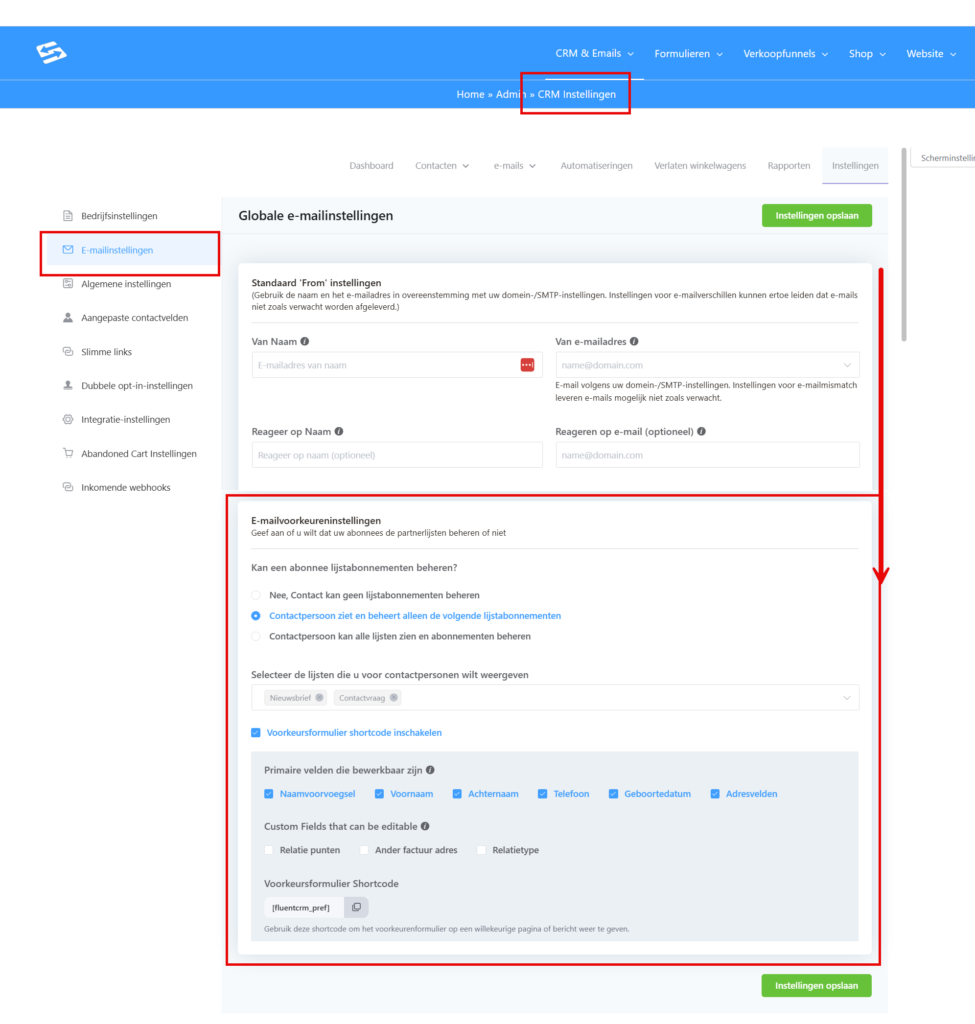
Ga in je Autorespond administratie naar CRM & Emails → CRM Instellingen. Klik in de zijbalk op E-mailinstellingen en scroll naar de sectie E-mailvoorkeureninstellingen.
De drie voorkeurenopties #
Je kunt kiezen uit drie instellingen voor het beheren van lijstabonnementen door contacten:
Optie 1: Nee (aanbevolen voor simpele setup) #
Contacten kunnen hun lijstabonnementen niet beheren. Ze kunnen alleen via de afmeldlink alle marketing e-mails stopzetten. Gebruik deze optie als je een eenvoudige setup wilt zonder verschillende lijsten.
Optie 2: Alleen geselecteerde lijsten (aanbevolen) #
Contacten zien en beheren alleen de lijsten die je selecteert. Dit is de meest flexibele optie omdat je precies kunt bepalen welke lijsten zichtbaar zijn op de voorkeurenpagina. Gebruik dit als je verschillende onderwerpen hebt (nieuwsbrief, aanbiedingen, productupdates) waar contacten apart voor kunnen kiezen.
Optie 3: Alle lijsten #
Contacten zien alle lijsten in je CRM en kunnen zich overal voor aan- of afmelden. Let op: dit toont ook interne lijsten die niet bedoeld zijn voor contactbeheer. Gebruik deze optie alleen als al je lijsten geschikt zijn voor contactweergave.
Eigen gegevens bewerken met ‘voorkeursformulier’ #
Als je jouw contacten ook de mogelijkheid wilt geven om eigen gegevens te laten wijzigen, dan kun je de vink aanzetten bij ‘voorkeursformulier shortcode inschakelen’. Je kunt dan daaronder aanvinken welke velden je contacten zelf mogen wijzigen. Je kunt daar dus voornaam, achternaam, telefoon, geboortedatum en adresvelden aanzetten als bewerkbaar. Dat werkt dan als een soort profielpagina voor je contacten.
Let op: het emailadres kunnen je contacten op deze manier niet zelf wijzigen.
Voorkeursformulier shortcode #
Via de knop Voorkeursformulier shortcode genereren krijg je een shortcode die het volledige voorkeursformulier weergeeft. Je kunt deze shortcode op elke pagina plaatsen om een eigen voorkeurenpagina te maken.
Belangrijk: De shortcode werkt alleen voor contacten die ingelogd zijn met een gebruikersaccount. Contacten zonder account kunnen de voorkeurenpagina niet gebruiken via de shortcode — zij moeten de directe link gebruiken die ze via e-mails ontvangen.
Contacten naar de voorkeurenpagina sturen #
Gebruik de smartcode ##crm.manage_subscription_url## in je e-mails om contacten naar hun persoonlijke voorkeurenpagina te sturen. Deze link werkt voor alle contacten, ook zonder gebruikersaccount.
Voeg deze link toe aan je e-mailvoettekst via CRM & Emails → CRM Instellingen → E-mailinstellingen → E-mailvoettekstinstellingen.
Voorbeeld voettekst:
“Wil je deze e-mails niet meer ontvangen? ##crm.unsubscribe_url## of ##crm.manage_subscription_url##”
Praktijkvoorbeeld: drie lijsten setup #
Een effectieve setup gebruikt drie gerichte lijsten die contacten zelf kunnen beheren:
- Nieuwsbrief — Maandelijks nieuws en updates
- Aanbiedingen — Kortingsacties en speciale deals
- Productupdates — Nieuwe producten en verbeteringen
Maak deze lijsten aan via CRM & Emails → Lijsten. Zet nieuwe contacten bij aanmelding automatisch op alle drie de lijsten via je formulierinstellingen of automations. In de e-mailvoorkeureninstellingen selecteer je deze drie lijsten zodat contacten zelf kunnen kiezen welke onderwerpen ze willen behouden.
Automations op lijstwijzigingen #
Wanneer een contact zijn voorkeuren aanpast, kun je automatisch reageren via automations. Ga naar CRM & Emails → Automatiseringen en kies een van deze starttriggers:
- Lijst toegepast — Start als iemand zich aanmeldt voor een specifieke lijst
- Lijst verwijderd — Start als iemand zich afmeldt voor een specifieke lijst
Voorbeelden van automation acties #
- Bevestigingsmail — Stuur een e-mail ter bevestiging van de wijziging
- Tag toevoegen — Markeer het contact met een tag zoals “Voorkeuren aangepast”
- Heractivatie-reeks — Start na 30 dagen een reeks om uitgeschreven contacten terug te winnen
- Segmentatie — Pas andere tags toe op basis van welke lijsten iemand wel of niet selecteert
Voor meer informatie over het werken met automations, zie contacten segmenteren en filteren en formulier aanmeldingen koppelen aan het CRM.
Veelgestelde vragen #
Wat gebeurt er als een contact alle lijsten uitschakelt via de voorkeurenpagina? #
Het contact blijft in het CRM staan maar ontvangt geen marketing e-mails meer via campagnes of automations. Transactionele e-mails (zoals facturen) worden nog wel verstuurd.
Kunnen contacten zonder gebruikersaccount de voorkeurenpagina gebruiken? #
Ja, via de directe link ##crm.manage_subscription_url## kunnen alle contacten hun voorkeuren beheren. De shortcode werkt alleen voor ingelogde gebruikers.
Moet ik voor elke lijst een aparte automation maken? #
Dat hoeft niet. Je kunt in één automation meerdere lijsten als trigger instellen, of voorwaarden gebruiken om te controleren op welke specifieke lijst de actie betrekking heeft.


