
Heb je je privacyverklaring en algemene voorwaarden al op je eigen website staan, of alleen als PDF-bestand? Dan hoef je die documenten niet over te typen in je Autorespond-omgeving. Je kunt op alle belangrijke plekken (de cookiebanner, de checkout en je menu of footer) gewoon verwijzen naar een externe URL of naar een geüploade PDF. Dat is vooral handig als je net gemigreerd bent en je juridische documenten al ergens anders netjes gepubliceerd zijn. In dit artikel lees je per plek hoe je dat instelt.
De cookiebanner in Autorespond is gebaseerd op Complianz, inbegrepen in je pakket. Lees de Engelse documentatie
Stap 1: Heb je alleen een PDF? Upload die eerst naar de Mediabibliotheek #
Staan je documenten al online op je eigen website, dan kun je deze stap overslaan en die URL’s direct gebruiken. Heb je ze alleen als PDF, upload ze dan eerst:
- Ga naar Media → Bibliotheek en klik op Mediabestand toevoegen.
- Upload je PDF (bijvoorbeeld algemene-voorwaarden.pdf en privacyverklaring.pdf).
- Klik op het geüploade bestand om de details te openen.
- Kopieer de bestands-URL. Die URL gebruik je in de volgende stappen.
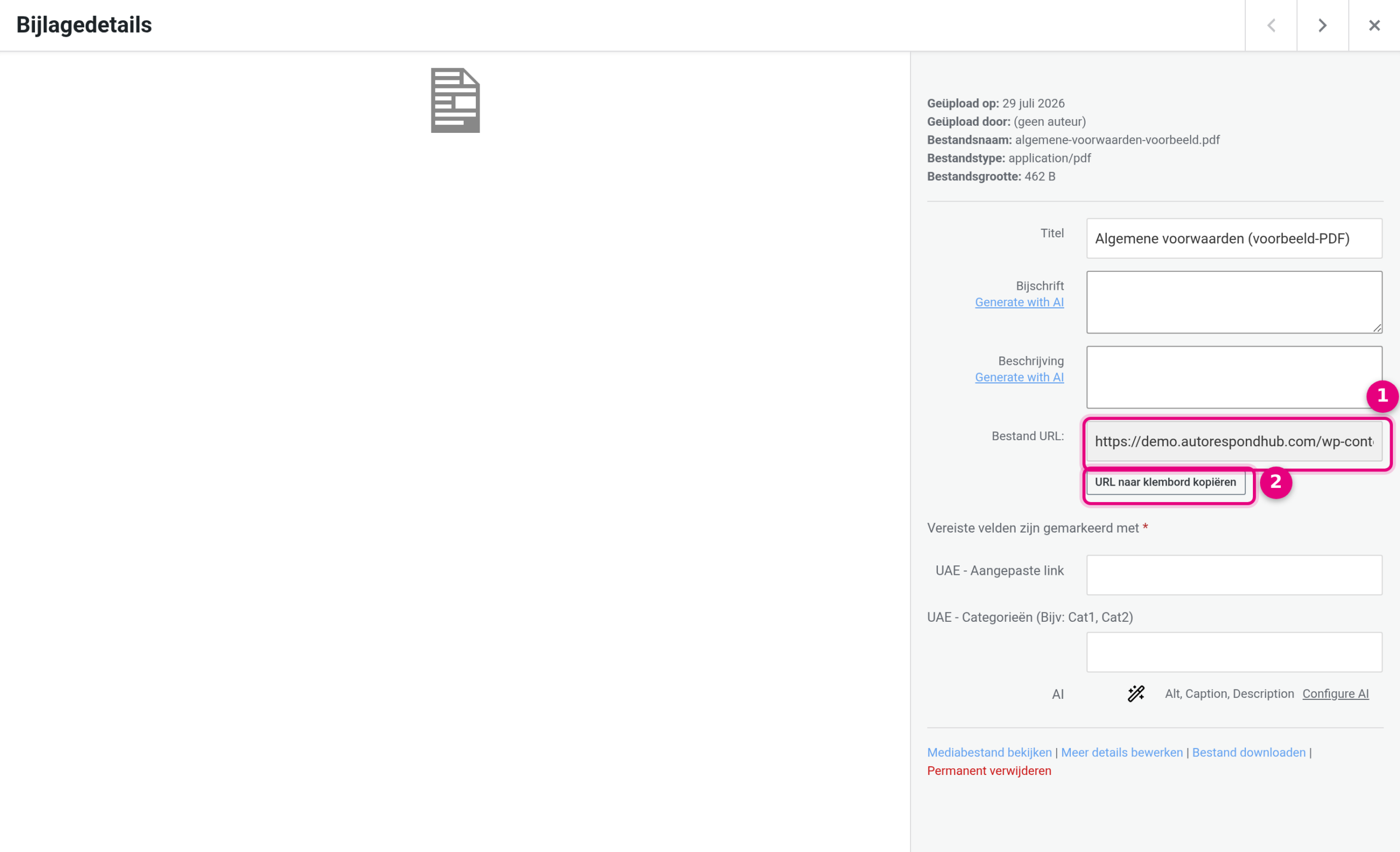
- In het veld naast Bestand URL staat de volledige, openbare URL van je PDF. Iedereen met deze link kan het bestand openen, precies wat je wilt voor voorwaarden en een privacyverklaring.
- Met de knop URL naar klembord kopiëren kopieer je de URL in één klik, zodat je die in de volgende stappen kunt plakken.
Let op bij nieuwe versies: upload je later een bijgewerkte PDF, dan krijgt dat bestand een nieuwe URL. Vervang de link dan ook op de plekken waar je hem gebruikt (cookiebanner, checkout, menu of footer). Wil je dat voorkomen, verwijs dan liever naar een vaste pagina-URL op je eigen website waar altijd de actuele versie staat.
Stap 2: De cookiebanner naar je eigen privacyverklaring laten wijzen #
De cookiebanner toont onderin een link naar je privacyverklaring (en naar het cookiebeleid). Standaard wijst die naar een gegenereerd document, maar je kunt per document ook een eigen URL instellen:
- Ga naar Website → Privacy en Cookiebanner.
- Open het tabblad Wizard en klik onder Algemeen op Documenten.
- Kies bij Privacyverklaring de optie URL.
- Vul in het veld dat verschijnt de volledige URL in van je eigen privacyverklaring (of van je geüploade PDF uit stap 1).
- Klik op Opslaan.
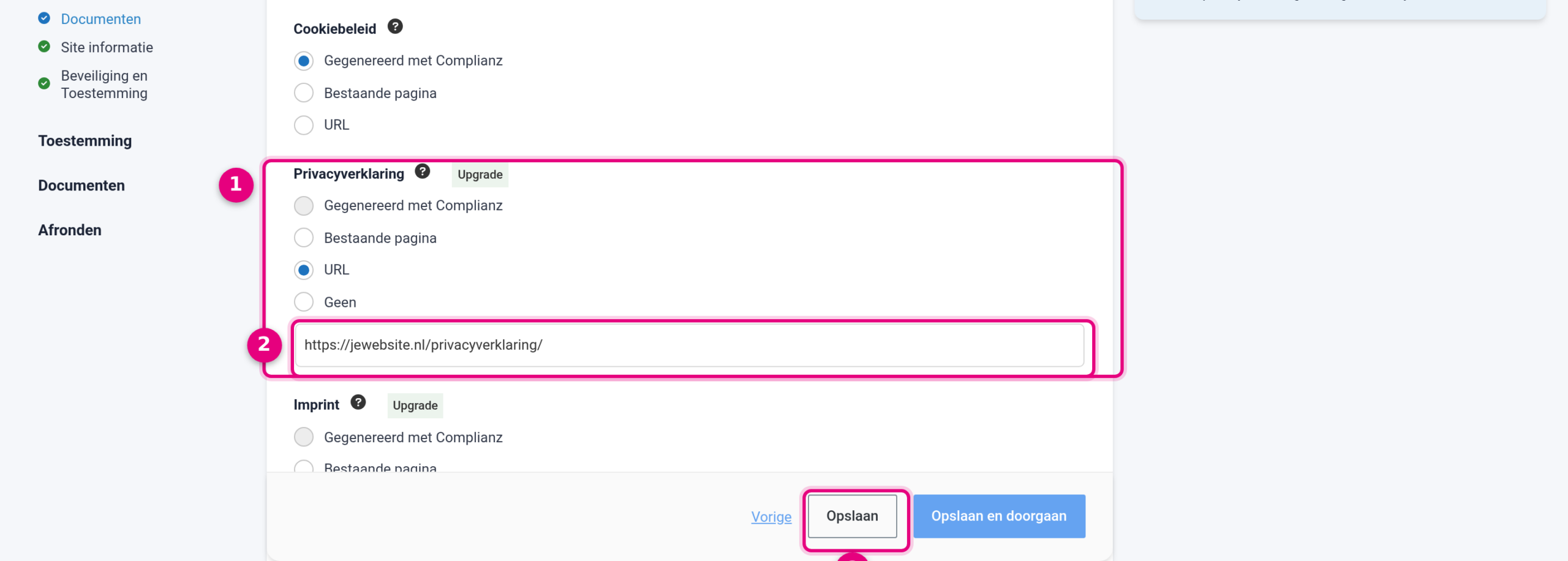
- Het blok Privacyverklaring heeft vier opties: Gegenereerd met Complianz (het ingebouwde document), Bestaande pagina (een pagina binnen je eigen omgeving), URL (een extern adres, de optie die je hier kiest) en Geen.
- In het URL-veld vul je het volledige adres in, inclusief https://. Dit mag ook de URL van een PDF zijn.
- Met Opslaan bewaar je alleen deze stap; met Opslaan en doorgaan ga je door naar de volgende wizard-stap. Voor deze wijziging is Opslaan voldoende.
Hetzelfde kun je doen voor het Cookiebeleid, dat direct boven de Privacyverklaring staat. Goed om te weten: door caching kan het tot ongeveer tien minuten duren voordat de banner de nieuwe link toont. Wil je het direct zien, leeg dan de cache van je site.
Controleer daarna op je site (bijvoorbeeld in een incognitovenster) of de link in de banner naar jouw eigen document wijst:
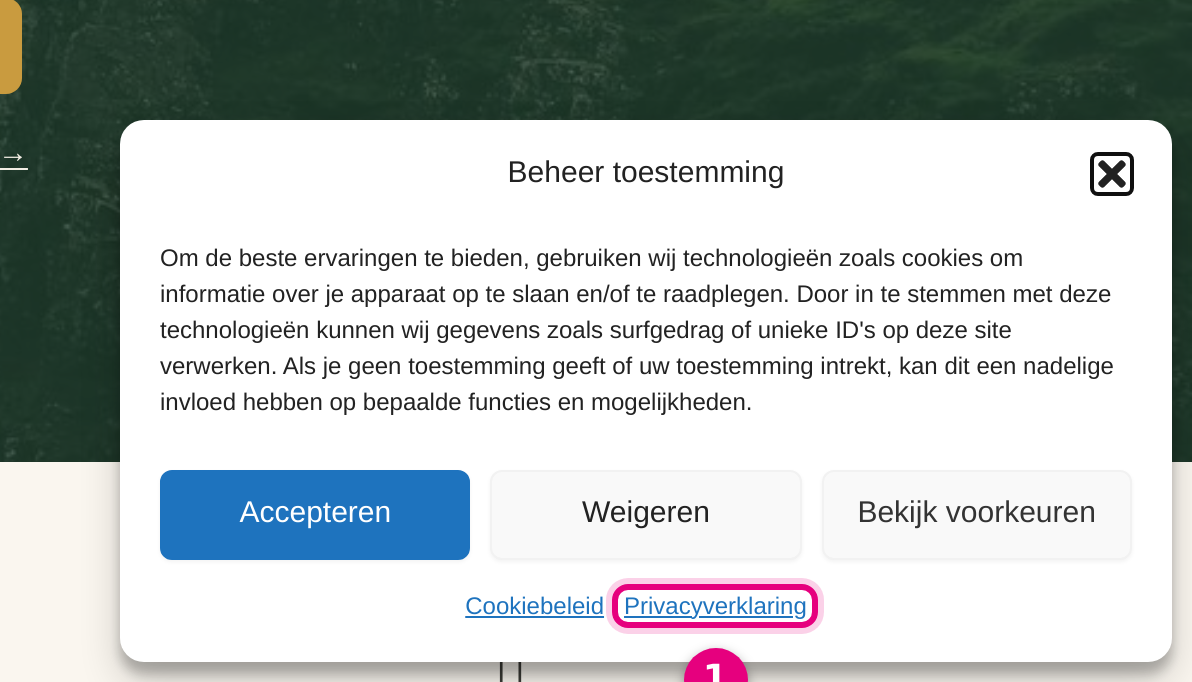
- De link Privacyverklaring onderin de banner opent nu jouw eigen externe URL of PDF in plaats van het gegenereerde document.
Stap 3: De voorwaarden in de checkout #
Het standaardveld voor de voorwaardenpagina (Shop → Instellingen → tabblad Geavanceerd → veld Voorwaarden en condities) accepteert alleen een interne WordPress-pagina, geen externe URL. Voor een externe link of PDF gebruik je daarom een eigen akkoord-vinkje in de checkout, met de link in de tekst van het vinkje. De checkoutvelden beheer je via FunnelKit, dat in je pakket zit:
- Ga naar Verkoopfunnels → Winkelcheckout en klik op je checkoutpagina (bijvoorbeeld Algemene Checkout Pagina).
- Scrol op het tabblad Design naar Checkout Form Fields en klik onderaan de veldenlijst op Add New Field.
- Vul het venster in zoals hieronder en klik op Add.
- Sleep het nieuwe veld daarna vanuit de veldenlijst naar de gewenste plek in het formulier, bijvoorbeeld onderaan de sectie met factuurgegevens.
- Klik op Save om de checkout op te slaan.
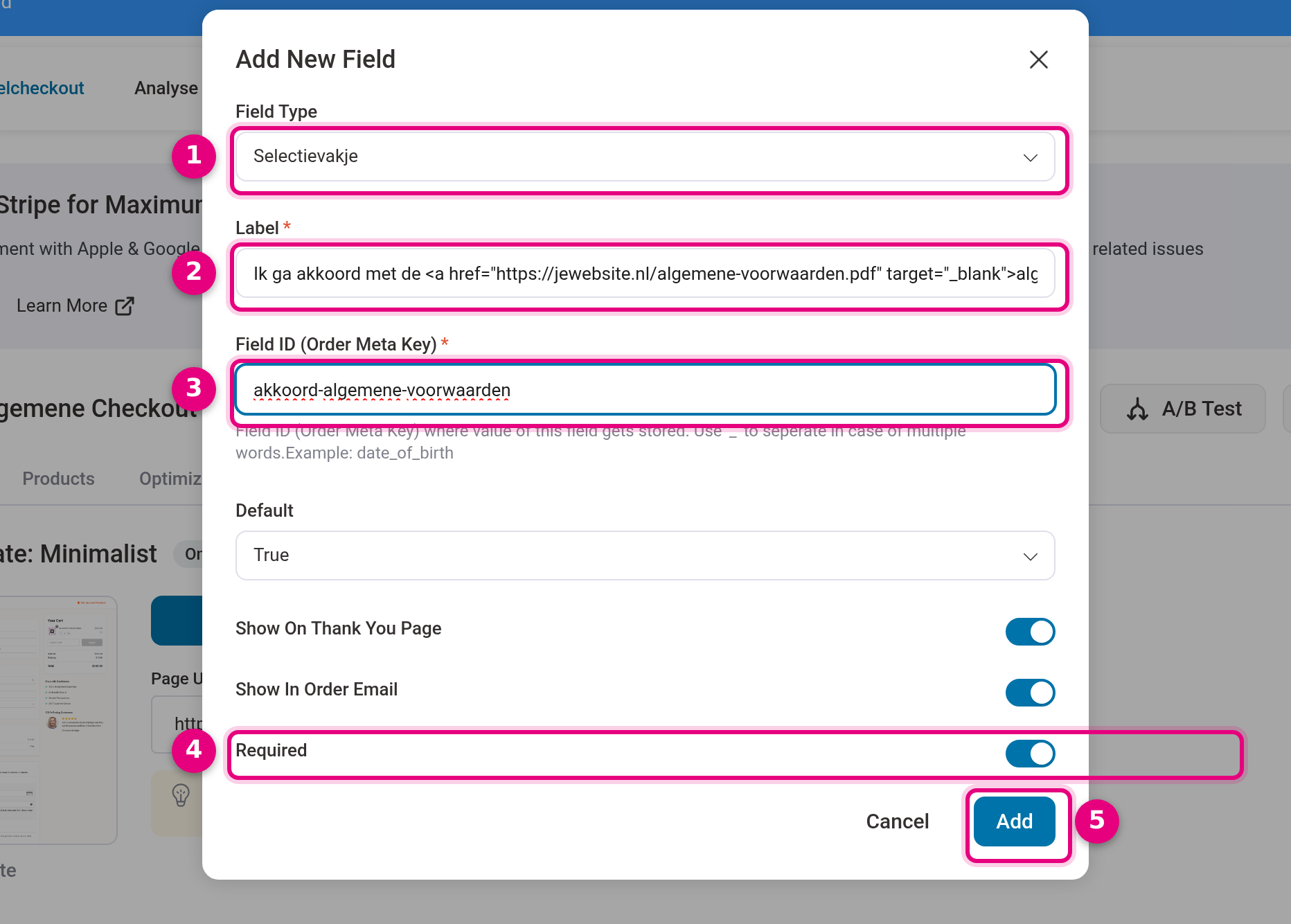
- Field Type: kies Selectievakje, zodat de klant een vinkje moet zetten.
- Label: de tekst naast het vinkje. Hier mag een HTML-link in staan, bijvoorbeeld: Ik ga akkoord met de <a href=”https://jewebsite.nl/algemene-voorwaarden.pdf” target=”_blank”>algemene voorwaarden</a>. Vervang de URL door het adres van je eigen document of PDF.
- Field ID (Order Meta Key): een unieke technische naam, bijvoorbeeld akkoord-algemene-voorwaarden. Onder deze naam wordt de keuze van de klant bij de bestelling opgeslagen, zodat je het akkoord later kunt terugvinden.
- Required: zet deze aan, zodat de klant niet kan afrekenen zonder akkoord. Zet Default op False als je wilt dat de klant het vinkje echt zelf aanzet.
- Met Add voeg je het veld toe aan de veldenlijst; vergeet daarna niet te slepen en op Save te klikken.
Zo ziet het eruit in de checkout:
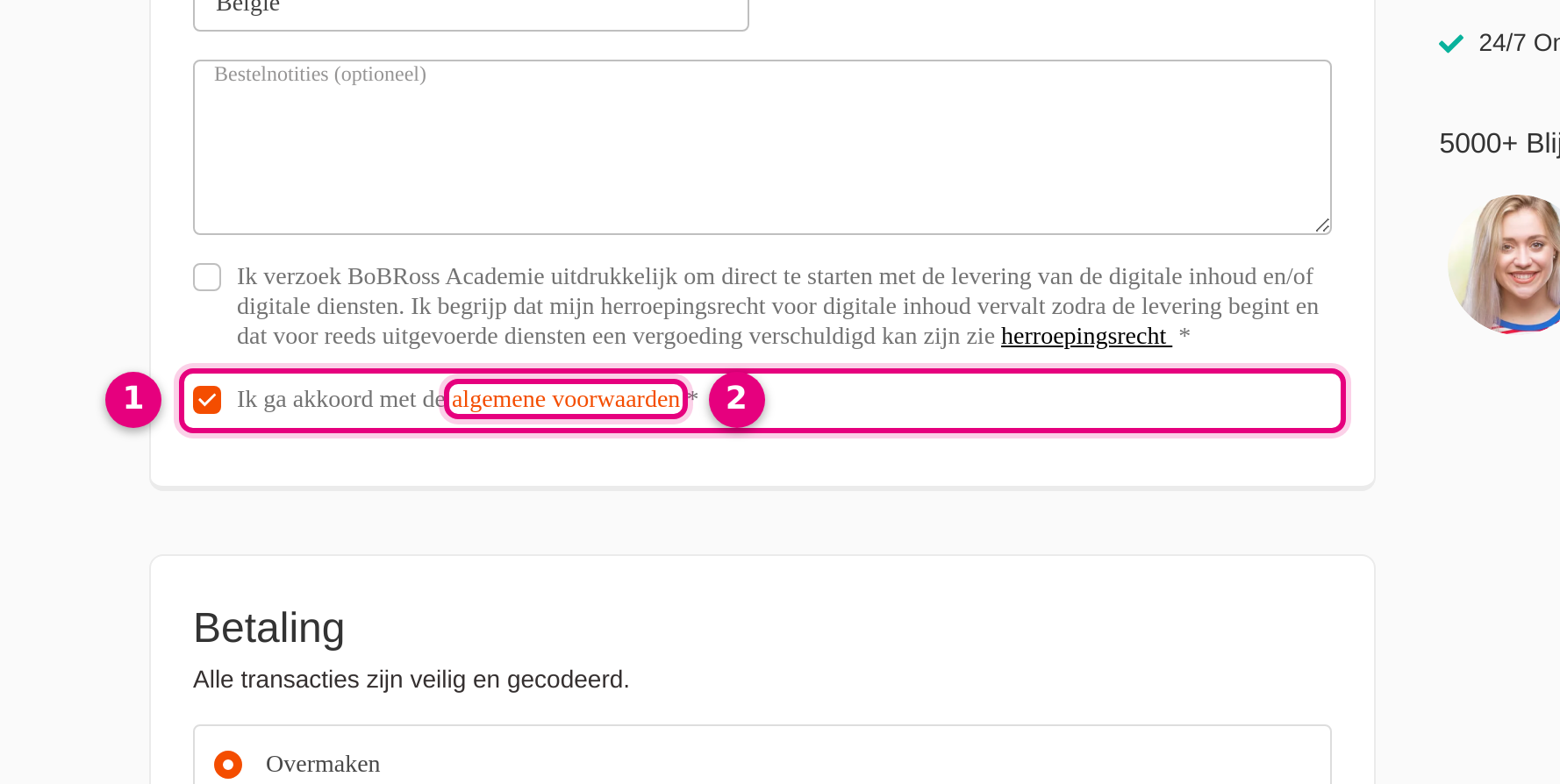
- Het nieuwe akkoord-vinkje verschijnt als verplicht veld (met een sterretje) in het bestelformulier.
- De link in de tekst opent jouw externe voorwaarden of PDF in een nieuw tabblad, zodat de klant de checkout niet verlaat.
Laat het veld Voorwaarden en condities bij Shop → Instellingen → Geavanceerd in dit geval leeg, anders staan er twee akkoordregels onder elkaar. Twee alternatieven, als je liever geen eigen veld gebruikt:
- Maak een kleine interne pagina “Algemene voorwaarden” met daarop alleen een korte tekst en de link naar je externe document of PDF, en selecteer die pagina als voorwaardenpagina. Je gebruikt dan de standaard akkoordregel van de shop.
- Gebruik geen akkoord-vinkje in de checkout en volsta met een duidelijke link in je footer of menu (zie stap 4). Overleg zelf (of met een jurist) of dat past bij wat jij wilt vastleggen.
Stap 4: Een link in je menu of footer #
Wil je de documenten ook vindbaar maken via je menu of footer, dan voeg je daar een aangepaste link toe:
- Ga naar Website → Menu’s en kies het menu dat in je footer of navigatie staat.
- Klik op Aangepaste links, vul bij URL het adres van je externe document of PDF in en bij Linktekst bijvoorbeeld “Algemene voorwaarden”.
- Klik op Aan menu toevoegen en daarna op Menu opslaan.
Hoef ik verder nog iets aan te passen? #
Nee. De WordPress-privacypagina (Instellingen → Privacy) accepteert alleen een interne pagina en kun je voor dit scenario gewoon laten staan; de cookiebanner gebruikt de instelling uit stap 2 en kijkt daar niet naar. Er is verder geen aparte plek waar je externe URL’s voor juridische documenten centraal invult: de cookiebanner en de checkout hebben elk hun eigen instelling, zoals hierboven beschreven.


