
Vanuit Autorespond gaan twee soorten e-mail de deur uit: je nieuwsbrieven en andere CRM-mails vanaf jouw eigen afzenderadres, en de systeem- en shopmails (bestelbevestigingen, facturen, wachtwoord-resets, formulierbevestigingen) vanaf een vast noreply-adres. Elke soort heeft zijn eigen mailverbinding, zodat de reputatie van je nieuwsbriefadres los blijft van het drukke verkeer van je shop en site. In dit artikel lees je hoe die verbindingen zijn ingericht, wat je er zelf aan kunt wijzigen en hoe je extra afzenderadressen toevoegt die je vervolgens in het CRM kunt kiezen.
Mailverbindingen in Autorespond zijn gebaseerd op FluentSMTP – inbegrepen in je pakket. Lees de Engelse documentatie
Twee mailroutes, één scherm #
Je vindt de mailverbindingen onder Beheer → Mail Instellingen. In het overzicht staan drie verbindingen, elk met een eigen taak:
- Amazon SES met jouw eigen afzenderadres (bijvoorbeeld info@jouwdomein.nl). Hierover gaan alle mails uit het CRM: campagnes, e-mailsequenties, automatiseringen en de bevestigingsmail voor nieuwe inschrijvingen.
- SMTP2GO met het adres noreply@jouwdomein.nl. Dit is de standaardverbinding voor alle overige mail: shop- en bestelmails, facturen, formulierbevestigingen, wachtwoord-resets en andere systeemberichten.
- SendGrid met het adres noreply2@jouwdomein.nl. Dit is de reserveverbinding: valt SMTP2GO tijdelijk uit, dan neemt SendGrid het automatisch over, zodat een bestelbevestiging nooit blijft liggen.
Welke verbinding een mail gebruikt, wordt bepaald door het afzenderadres van die mail. Een mail vanaf info@jouwdomein.nl gaat via Amazon SES; een mail vanaf noreply@jouwdomein.nl via SMTP2GO. Je hoeft daar niets voor in te stellen.
Wat je zelf kunt wijzigen en wat vast staat #
De inrichting van de verbindingen is onderdeel van je Autorespond-omgeving en wordt door Autorespond beheerd. Daardoor kun je zelf niet per ongeluk je bestelmails omleiden of een verbinding verwijderen. Dit kun je wél zelf aanpassen:
- De afzendernaam van elke verbinding, dus ook de naam waarmee je shop- en systeemmails verstuurd worden.
- Het deel vóór de @ van je nieuwsbrief-afzenderadres bij de Amazon SES-verbinding, bijvoorbeeld van info@ naar nieuws@ of contact@.
- Extra afzenderadressen op je eigen domein (maximaal vijf), die je daarna in het CRM als afzender kunt kiezen, bijvoorbeeld een persoonlijk adres per teamlid of een apart adres voor cursusmails.
Dit staat vast: de noreply-adressen van SMTP2GO en SendGrid, welke verbinding standaard of reserve is, en het aantal verbindingen. Wil je vanaf een ander domein mailen dan het domein van je omgeving, of heb je een extra verbinding nodig? Neem dan contact op met support; een tweede afzenderdomein is als extra dienst mogelijk.
Je nieuwsbrief-afzenderadres wijzigen #
- Ga naar Beheer → Mail Instellingen en klik bij de Amazon SES-verbinding op het potlood-icoon (Bewerken).
- Pas bij Van e-mail het deel vóór de @ aan. Het domein achter de @ blijft hetzelfde; dat is voor jouw omgeving bij Amazon SES ingericht, dus je hoeft niets in te stellen bij je domein of DNS.
- Pas eventueel ook de Van naam aan en klik op Verbindingsinstellingen opslaan.
Alles wat het oude adres als afzender gebruikte, gaat automatisch mee naar het nieuwe adres: je campagnes, e-mailsequenties, automatiseringen, mails die al ingepland staan en de standaard-afzender in de CRM-instellingen. De melding na het opslaan vertelt precies wat er is bijgewerkt. Verzonden campagnes blijven ongewijzigd in je archief staan. In het CRM hoef je dus niets te veranderen.
Let op: antwoorden van lezers en meldingen over niet-bezorgde mail komen binnen op het afzenderadres. Zorg dus dat het nieuwe adres een bestaande mailbox is, of stel in het CRM een apart antwoordadres in bij CRM & Emails → Instellingen → E-mailinstellingen.
Extra afzenderadressen toevoegen #
Wil je sommige mails vanaf een ander adres op je domein sturen, bijvoorbeeld nieuws@ voor de nieuwsbrief en anna@ voor persoonlijke opvolgmails? Voeg dat adres dan toe aan de Amazon SES-verbinding. Het gebruikt dezelfde beveiligde verbinding; er komt geen tweede verbinding bij.
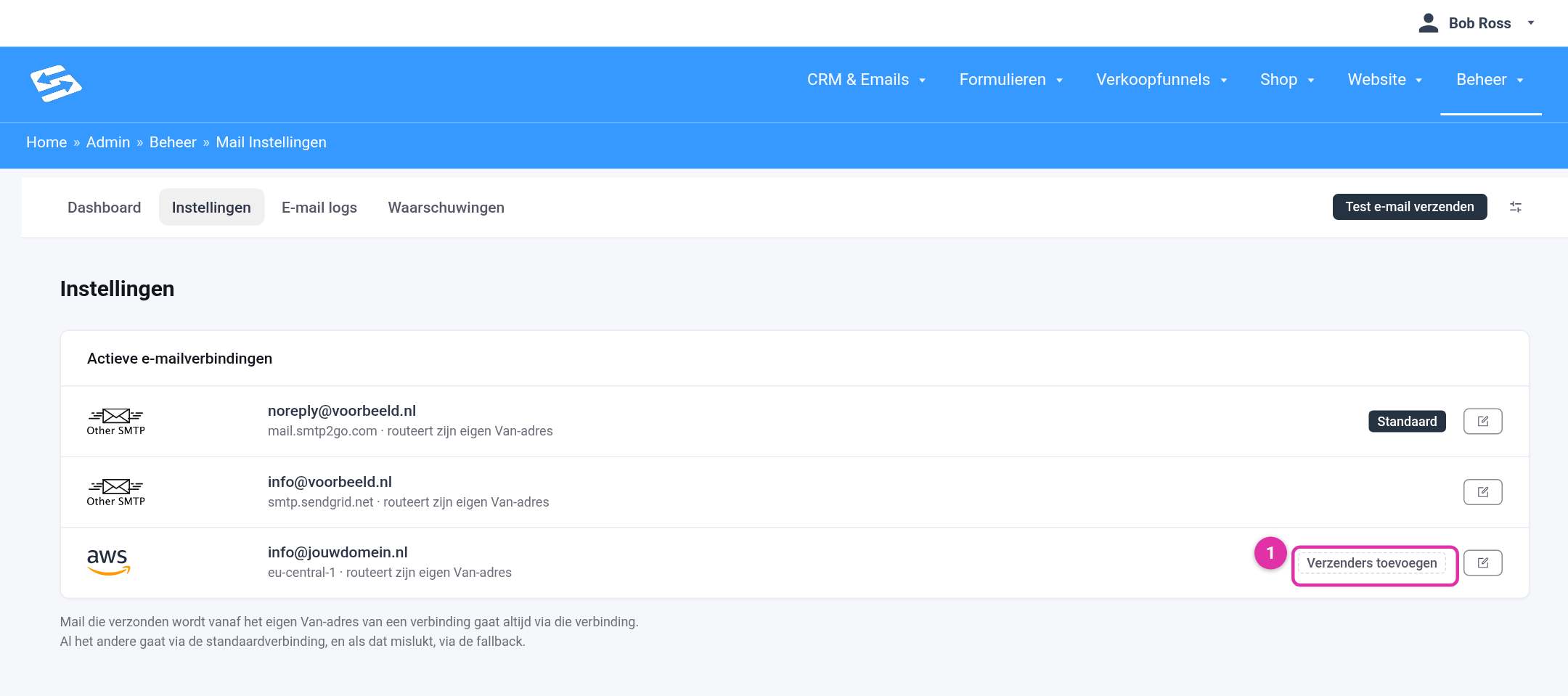
- Ga naar Beheer → Mail Instellingen, tab Instellingen, en klik bij de Amazon SES-verbinding op Verzenders toevoegen (1). Heb je al extra adressen, dan staat op die knop het aantal, bijvoorbeeld “+1 afzenders”.
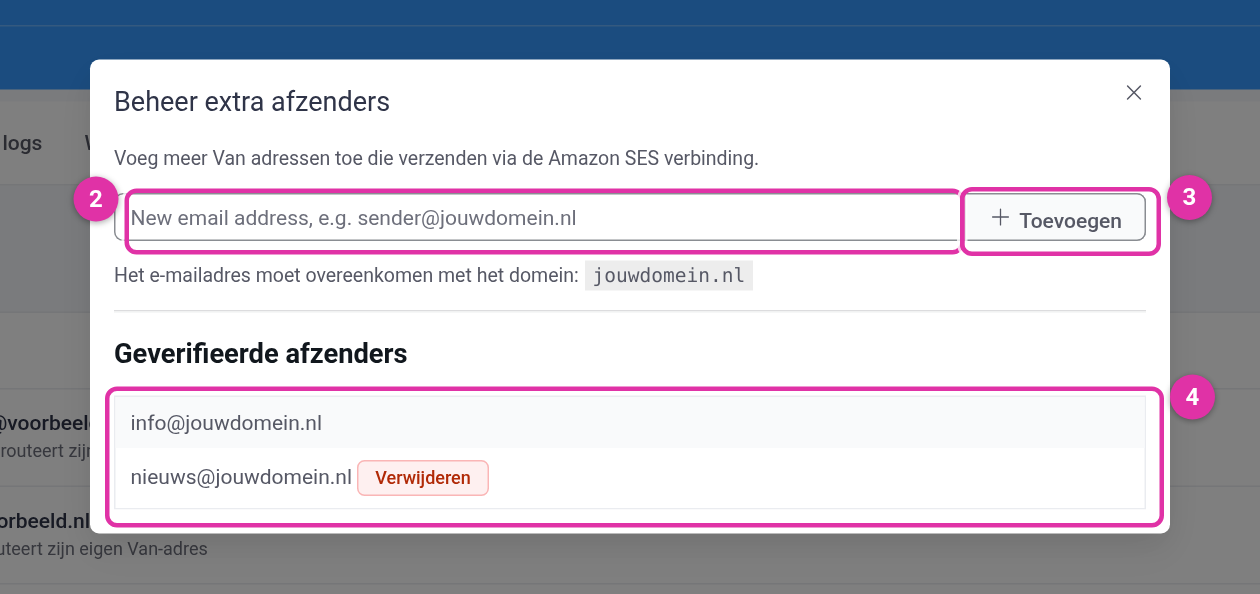
- Vul in het venster Beheer extra afzenders het nieuwe adres in (2) en klik op Toevoegen (3). Alleen adressen op je eigen domein zijn mogelijk; het adres verschijnt direct in de lijst Geverifieerde afzenders (4).
- Kies het adres daarna in het CRM: als standaard-afzender bij CRM & Emails → Instellingen → E-mailinstellingen, of per campagne, sequentie of automatiseringsstap bij de e-mailinstellingen van die mail. Zonder die stap blijft het CRM je hoofdadres gebruiken.
Je kunt maximaal vijf extra adressen naast je hoofdadres toevoegen. Ook hier geldt: gebruik adressen waarvan de mailbox bestaat, of stel een antwoordadres in.
Een extra afzenderadres verwijderen #
In het venster Beheer extra afzenders staat achter elk extra adres de knop Verwijderen (zie 4 in de afbeelding hierboven). Wordt het adres nog ergens als afzender gebruikt, dan krijg je eerst een melding waarin staat in welke campagnes, sequenties of automatiseringen dat is, en dat die mails na verwijdering vanaf je hoofdadres verstuurd worden. Klik je binnen vijf minuten nogmaals op verwijderen, dan wordt het adres verwijderd en worden die mails automatisch omgezet. Het hoofdadres zelf kun je niet verwijderen: er moet altijd één afzenderadres voor je CRM-mails ingesteld blijven. Wil je een ander hoofdadres, wijzig dan het deel vóór de @ zoals hierboven beschreven.
Afzender kiezen in het CRM #
In de keuzelijst voor het afzenderadres in het CRM staan alleen de adressen van je Amazon SES-verbinding: je hoofdadres en de extra adressen die je hebt toegevoegd. Typ je een ander adres in, bijvoorbeeld het noreply-adres of een adres op een ander domein, dan wordt dat bij het opslaan geweigerd met een melding. Zo kan een nieuwsbrief nooit per ongeluk via de shopmail-route vertrekken, en blijft de reputatie van je nieuwsbriefadres beschermd.
Veelgestelde vragen #
Waarom kan ik het noreply-adres niet wijzigen? #
Het noreply-adres is de vaste afzender van je shop- en systeemmails. Die route is zo ingericht dat bestelbevestigingen, facturen en wachtwoord-resets altijd aankomen, ook als er iets misgaat met een andere verbinding. De afzendernaam van die mails kun je wel aanpassen via het potlood-icoon bij de verbinding.
Moet ik iets instellen bij mijn domein of DNS als ik mijn afzenderadres wijzig? #
Nee. Het domein van je omgeving is bij Amazon SES ingericht en geverifieerd. Elk adres op dat domein werkt direct, zonder aanpassingen in DNS en zonder verificatiemail.
Moet ik na het wijzigen van mijn afzenderadres ook iets in het CRM aanpassen? #
Nee. Wijzig je het hoofdadres via Mail Instellingen, dan gaan de standaard-afzender in het CRM en al je campagnes, sequenties en automatiseringen automatisch mee. Alleen een extra adres moet je zelf in het CRM kiezen, omdat het CRM anders niet weet dat je dat adres wilt gebruiken.
Wat gebeurt er met mails die al ingepland staan? #
Die gaan mee naar het nieuwe adres. Een e-mailsequentie die over twee weken een mail verstuurt, doet dat dus vanaf je nieuwe afzenderadres. Mails die al verzonden zijn, veranderen uiteraard niet.
Kan ik mailen vanaf een tweede domein? #
Ja, als extra dienst. Neem contact op met support; het tweede domein wordt dan als aparte Amazon SES-verbinding ingericht en verschijnt in je overzicht. Daarna kun je ook op dat domein zelf het deel vóór de @ wijzigen en extra adressen toevoegen.
Ik zie in het CRM een melding dat mijn afzenderadres niet gebruikt kan worden. #
Dan is het ingevulde adres geen adres van je Amazon SES-verbinding. Kies een adres uit de keuzelijst, of voeg het adres eerst toe via Beheer → Mail Instellingen zoals hierboven beschreven.


