
Door WebinarGeek via een webhook te koppelen aan Autorespond leg je automatisch vast welke contacten zich aanmelden voor jouw webinars. Deze koppeling zorgt ervoor dat webinar-aanmeldingen automatisch binnenkomen in je CRM, inclusief informatie over welke webinars ze hebben bijgewoond. Je zet de koppeling zelf aan via Beheer → Koppelingen; het benodigde CRM-veld wordt daarbij automatisch voor je aangemaakt.
De webhook-functionaliteit in Autorespond is gebaseerd op FluentCRM Pro, inbegrepen in je pakket.
Stap 1: De WebinarGeek-koppeling inschakelen #
Zet eerst de koppeling aan in je beheeromgeving:
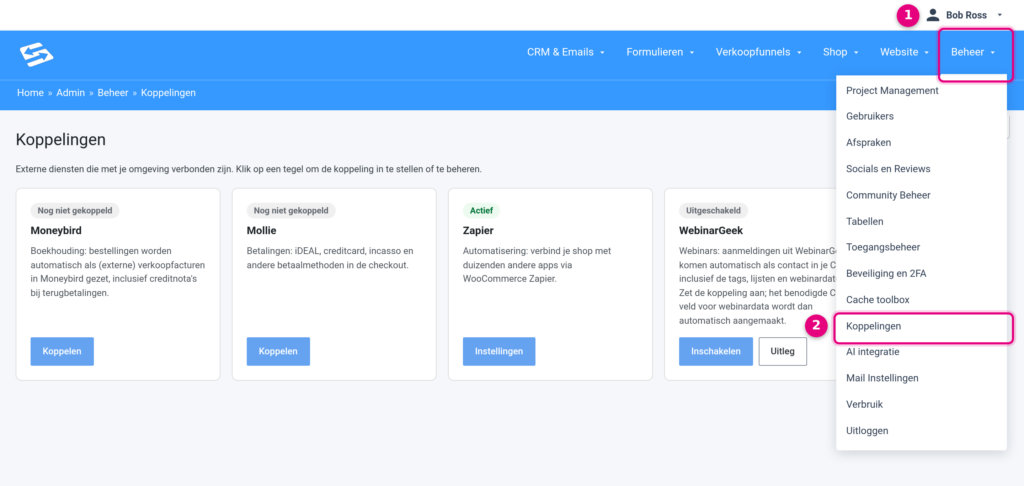
- Ga naar Beheer → Koppelingen (1 en 2 op de afbeelding hieronder)
- Zoek op de pagina de tegel ‘WebinarGeek’
- Klik op de knop ‘Inschakelen’
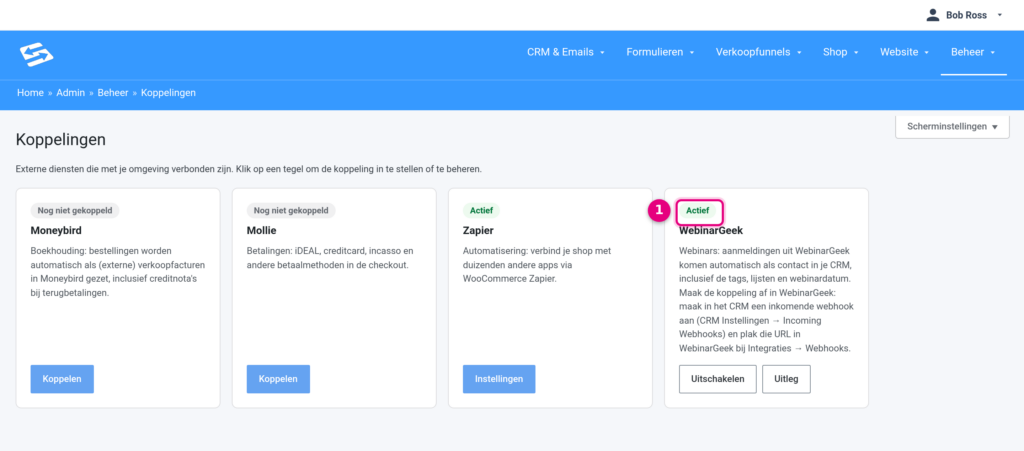
- De status van de tegel verandert naar ‘Actief’
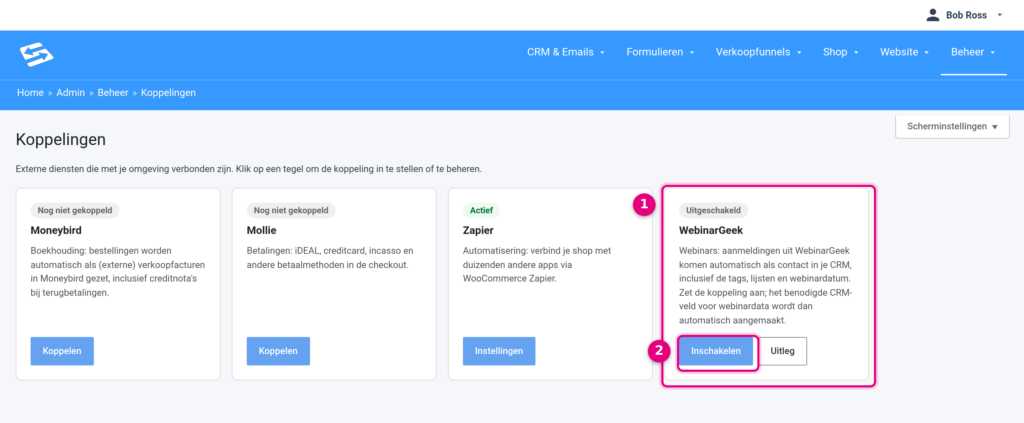
Bij het inschakelen wordt het aangepaste veld ‘webinargeek-dates’ automatisch aangemaakt in je CRM. Dit veld bewaart per contact de webinar-titels en -datums, waarbij elke nieuwe aanmelding op een eigen regel wordt toegevoegd. Je hoeft dit veld dus niet zelf aan te maken. Wil je het controleren, dan vind je het terug via CRM & Emails → CRM Instellingen → Aangepaste velden.
Stap 2: Inkomende webhook instellen in Autorespond #
Maak nu de webhook aan die de gegevens van WebinarGeek ontvangt:
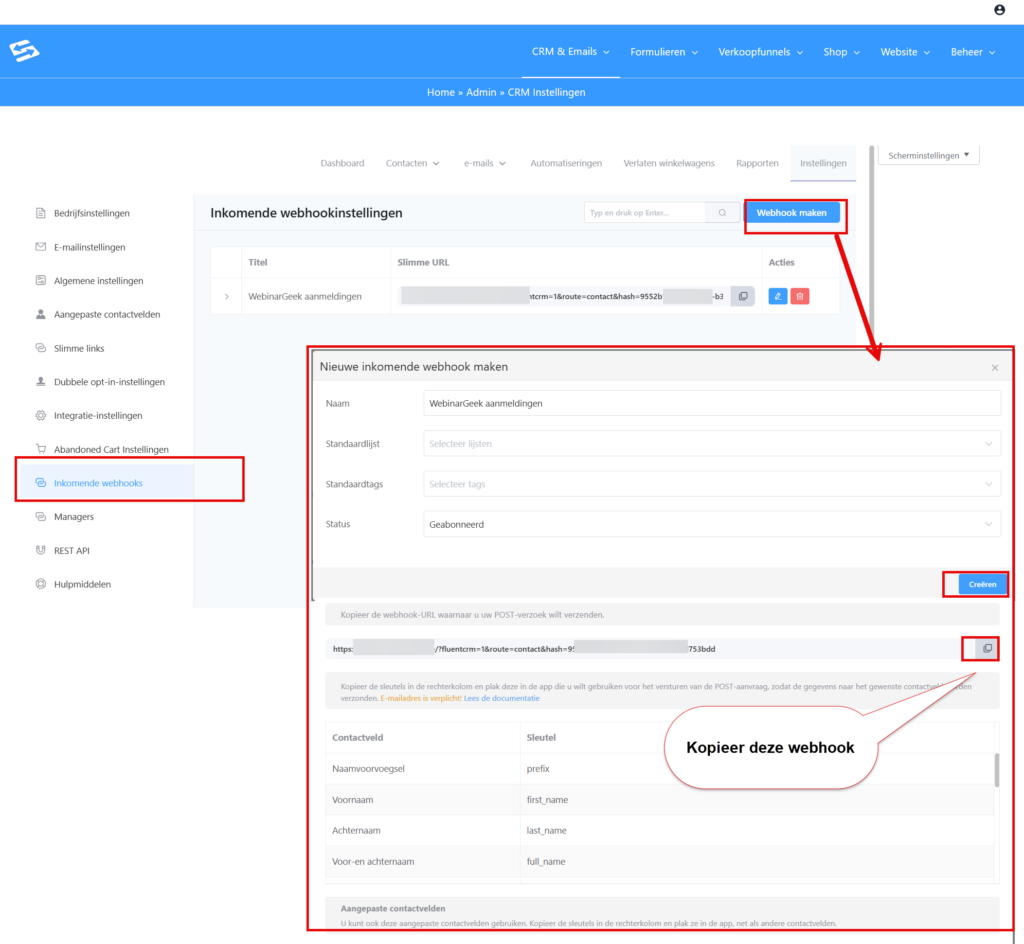
- Ga naar CRM & Emails → CRM Instellingen → Inkomende webhooks
- Klik op ‘Webhook toevoegen’
- Vul de webhook-instellingen in:
- Webhook naam: WebinarGeek aanmeldingen
- Status: Actief
- Standaard contactstatus: Geabonneerd
- Onder ‘Lijsten en tags’ voeg je toe:
- Lijst: maak een nieuwe lijst aan genaamd ‘WebinarGeek’. Zo zie je later welke contacten via deze route zijn binnengekomen.
- Tag: maak een tag aan genaamd ‘webinargeek-aanmelding’. Deze tag wordt bij elke aanmelding opnieuw toegekend en is straks de starttrigger van je automatisering (zie de sectie ‘Automatiseringen op basis van webinar-deelname’ hieronder).
- Klik op ‘Webhook opslaan’
- Kopieer de gegenereerde webhook-URL; deze heb je nodig in WebinarGeek
Stap 3: Webhook configureren in WebinarGeek #
Log in op je WebinarGeek-account en stel de webhook in. Op het moment van schrijven van deze doc was dit de link: https://app.webinargeek.com/admin/integrations
- Ga naar Instellingen → Geavanceerd → Integraties
- Klik op ‘Nieuwe trigger’
- Selecteer ‘Webhook’ uit de lijst met integraties
- Configureer de webhook:
- Naam: Autorespond webhook
- URL: Plak hier de webhook-URL uit stap 2
- Voor welke webinars: Alle webinars
- Wanneer: Bij aanmelding
- Sla de instellingen op
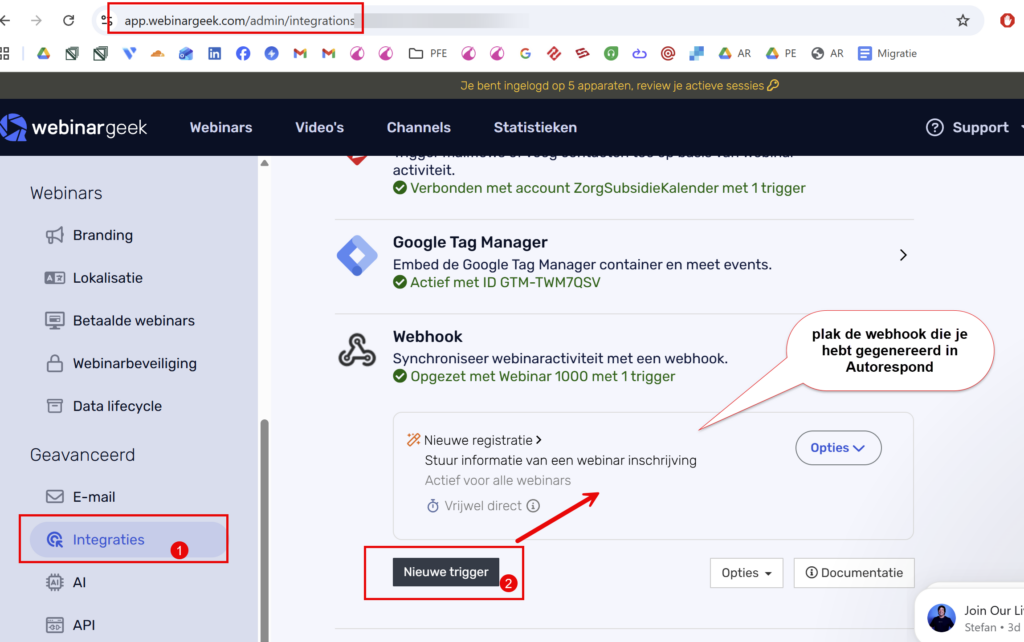
Vanaf nu worden alle nieuwe webinar-aanmeldingen automatisch doorgestuurd naar je Autorespond CRM.
Contacten filteren op webinar-deelname #
Na de koppeling kun je contacten gemakkelijk filteren op webinar-deelname:
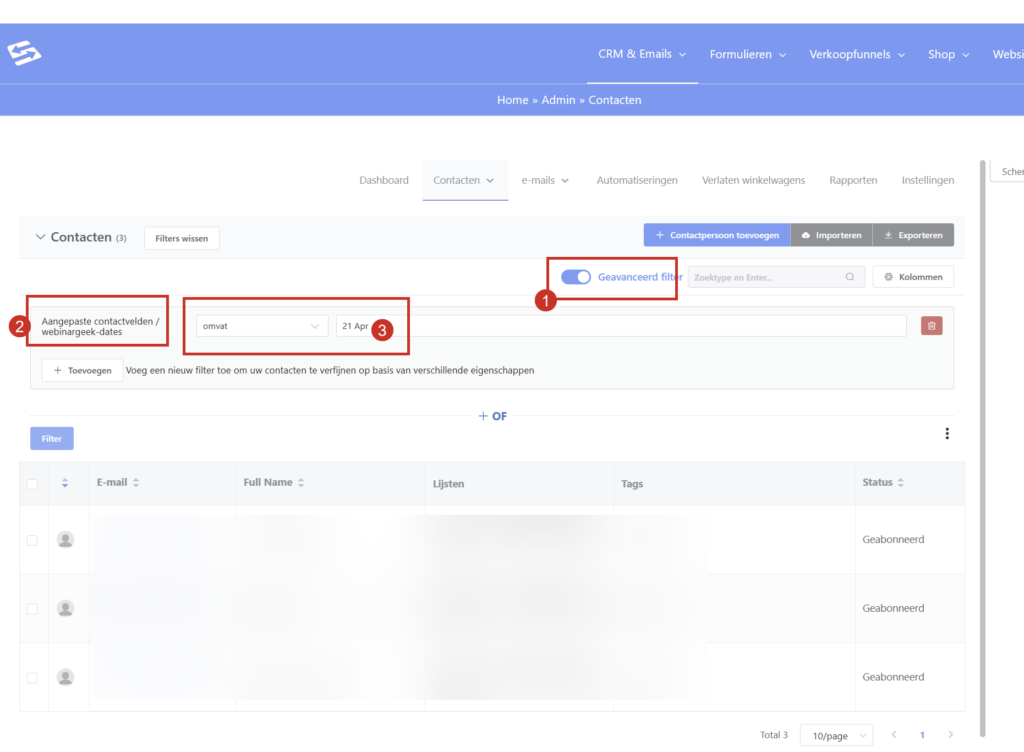
- Ga naar CRM & Emails → Contacten
- Klik op ‘Geavanceerd filter’
- Kies ‘Contact’ → ‘Aangepaste velden’
- Selecteer het veld ‘webinargeek-dates’
- Stel de filtervoorwaarde in (bijvoorbeeld ‘bevat’ + specifieke webinar-titel)
Je kunt ook filteren op de lijst ‘WebinarGeek’ om alle contacten te zien die via deze koppeling zijn aangemaakt.
Automatiseringen op basis van webinar-deelname #
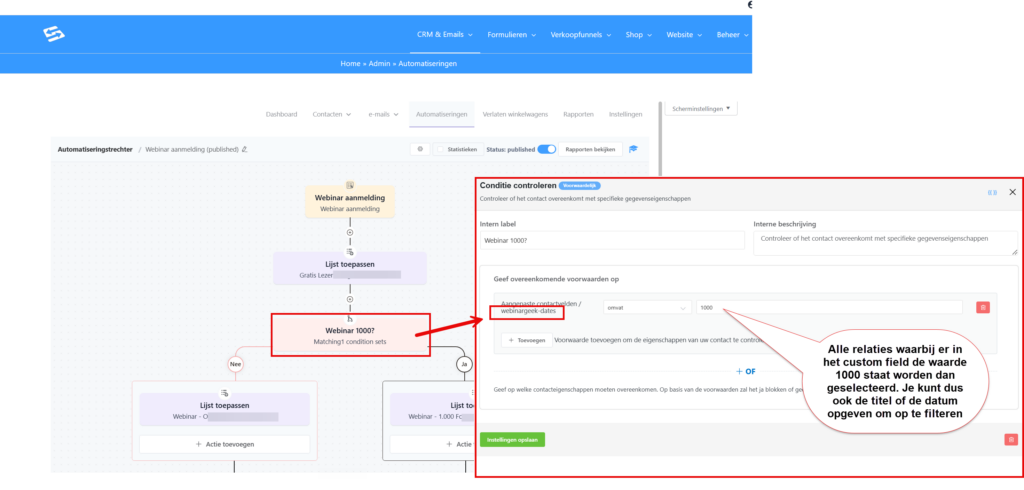
Wil je deelnemers van een bepaald webinar een eigen tag geven, een bedankmail sturen of in een e-mailreeks zetten? Dan maak je één automatisering die start op de tag die de webhook toekent, en die daarna per webinar kijkt welke titel in het veld ‘webinargeek-dates’ staat. Je hebt dus géén aparte webhook per webinar nodig, en er is ook geen starttrigger op een aangepast veld: de tag uit de webhook is de start.
- Controleer eerst dat je inkomende webhook een tag toekent (stap 2, bijvoorbeeld ‘webinargeek-aanmelding’). Heb je die tag nog niet, open dan de webhook via CRM & Emails → CRM Instellingen → Inkomende webhooks en voeg hem toe onder ‘Lijsten en tags’.
- Ga naar CRM & Emails → Automatiseringen en klik op ‘Nieuwe automatisering’.
- Kies als starttrigger ‘Tag toegepast’ en selecteer de tag uit de webhook (‘webinargeek-aanmelding’). Vink ‘Start de automatisering meerdere keren’ aan, zodat iemand die zich later voor een volgend webinar aanmeldt opnieuw door de automatisering gaat.
- Voeg de stap ‘Conditie controleren’ toe. Kies bij de voorwaarde ‘Aangepaste contactvelden’ → het veld ‘webinargeek-dates’ → ‘bevat’ → en vul de titel van het webinar in zoals die in WebinarGeek staat (bijvoorbeeld ‘Webinar oktober’).
- Zet in de Ja-tak de acties voor dat webinar: bijvoorbeeld ‘Tag toepassen’ met een tag per webinar (zoals ‘web-okt2026’), een bedankmail of een e-mailreeks.
- Organiseer je meerdere webinars? Zet dan onder de Nee-tak een volgende ‘Conditie controleren’ met de titel en de tag van het volgende webinar, en zo verder. Eén automatisering handelt zo al je webinars af.
- Sluit de automatisering af met de actie ‘Tag verwijderen’ voor de starttag (‘webinargeek-aanmelding’). Een tag die een contact al heeft, start de automatisering namelijk niet opnieuw; door hem aan het eind weer weg te halen, wordt hij bij de volgende aanmelding opnieuw toegekend en start de automatisering weer.
- Zet de automatisering op ‘Gepubliceerd’ en test met een eigen aanmelding via WebinarGeek.
Zo krijgt elke deelnemer automatisch de tag van het webinar waarvoor hij zich aanmeldde en kun je per webinar gericht opvolgen.
Hoe de gegevens worden opgeslagen #
Bij elke webinar-aanmelding worden de volgende gegevens toegevoegd aan het contact:
- De webinar-titel en -datum worden op een nieuwe regel gezet in het veld ‘webinargeek-dates’
- Het contact wordt toegevoegd aan de lijst ‘WebinarGeek’
- Bestaande contactgegevens worden bijgewerkt als het e-mailadres al bekend is
Op deze manier behoud je een complete geschiedenis van alle webinars waaraan elk contact heeft deelgenomen.

Gerelateerde artikelen #
Voor meer informatie over de onderwerpen in dit artikel, zie ook:
- Aangepaste contactvelden instellen
- Inkomende webhooks
- Automations maken met de automatiseringseditor
Veelgestelde vragen #
Moet ik het veld ‘webinargeek-dates’ zelf aanmaken? #
Nee. Bij het inschakelen van de koppeling via Beheer → Koppelingen wordt dit veld automatisch aangemaakt met de juiste instellingen. Je vindt het terug onder CRM & Emails → CRM Instellingen → Aangepaste velden.
Worden bestaande contacten bijgewerkt als ze zich opnieuw aanmelden? #
Ja, als een bestaand contact zich aanmeldt voor een nieuwe webinar, wordt de webinar-informatie toegevoegd aan het bestaande contactprofiel. De nieuwe webinar-gegevens komen op een aparte regel in het veld ‘webinargeek-dates’.
Kan ik de koppeling testen voordat ik een echte webinar organiseer? #
Ja, je kunt in WebinarGeek een test-webinar aanmaken en jezelf aanmelden. Controleer daarna in Autorespond of je contact correct is aangemaakt met de juiste gegevens in het aangepaste veld.
Op de tegel staat ‘Actief via snippet’, wat betekent dat? #
Dan draait de koppeling op jouw omgeving nog via een eerdere installatiemethode. De koppeling werkt gewoon; de schakelaar op de tegel verschijnt vanzelf zodra die oude installatie is omgezet.
Wat gebeurt er als de webhook tijdelijk niet werkt? #
Als de webhook-verbinding tijdelijk onderbroken is, gaan aanmeldingen verloren. Controleer regelmatig of nieuwe webinar-aanmeldingen correct binnenkomen in Autorespond. Bij problemen kun je de webhook-instellingen opnieuw controleren.


