
Met een one-click upsell doe je je klant direct na de betaling een extra aanbod, dat met één klik aan de bestelling wordt toegevoegd. De klant hoeft niet opnieuw af te rekenen: de betaling van de upsell wordt automatisch verwerkt via de zojuist gedane betaling. Je voegt een upsell toe aan een verkoopfunnel, bijvoorbeeld de funnel met een eigen checkout per product uit een individuele verkoopfunnel aanmaken. Hetzelfde kan overigens ook op de algemene Winkel Checkout.
Verkoopfunnels in Autorespond zijn gebaseerd op FunnelKit Funnel Builder, inbegrepen in je pakket. Lees de Engelse documentatie
Eerst: welke betaalmethoden ondersteunen one-click upsells? #
Omdat de upsell automatisch wordt afgerekend, werkt dit alleen met betaalmethoden die een vervolgbetaling toestaan. Via Mollie zijn dat iDEAL, creditcard, SOFORT en Bancontact. Bij iDEAL werkt het zo: de eerste betaling van de klant geldt als machtiging, en het bedrag van de upsell wordt daarna via SEPA-incasso automatisch geïnd. Daarvoor moet in je Mollie-dashboard (mollie.com) naast iDEAL ook de betaalmethode SEPA-incasso (SEPA Direct Debit) actief staan op je websiteprofiel. Staat die uit, dan kan Mollie de upsell niet incasseren.
Geef daarna in Autorespond aan voor welke betaalmethoden upsells actief mogen zijn. Ga naar Verkoopfunnels → Verkoopfunnel Instellingen en kies in het menu links One Click Upsells.
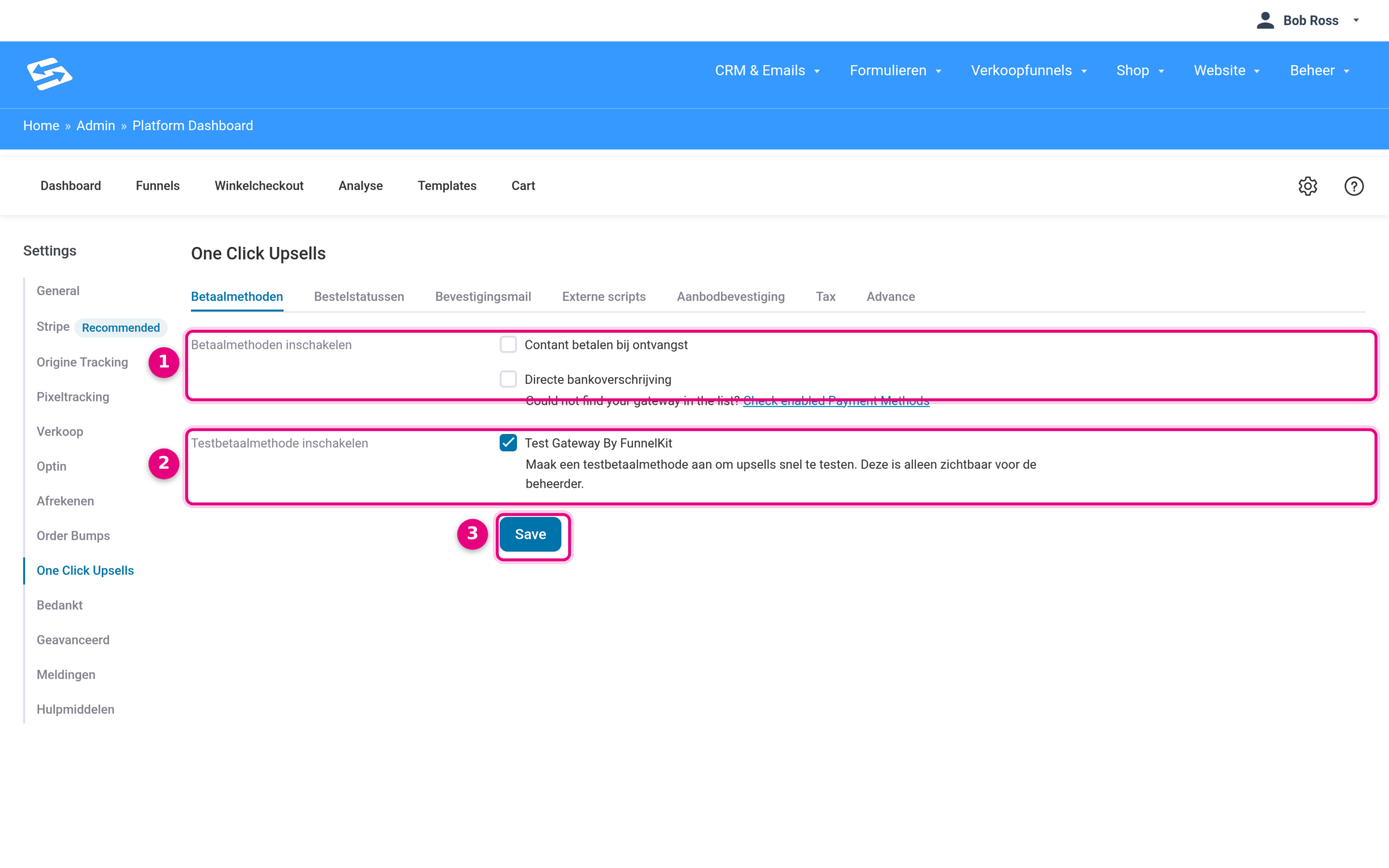
- Vink hier de betaalmethoden aan waarvoor upsells actief mogen zijn. Je ziet in deze lijst de betaalmethoden die in je shop aanstaan; zodra je Mollie-koppeling actief is staan je Mollie-methoden er ook tussen.
- Handig voor het testen: de Test Gateway van FunnelKit. Daarmee doorloop je de hele funnel inclusief upsell zonder echte betaling. Deze testmethode is alleen zichtbaar voor beheerders, klanten zien hem niet.
- Klik op Save om de instellingen te bewaren.
Stap 1: voeg de upsell-stap toe aan je funnel #
Open je funnel via Verkoopfunnels → Individuele Funnels. Boven het stappenoverzicht staat de knop Add One Click Upsell. Zie je die knop niet, gebruik dan Add New Step en kies bovenin de categorie One Click Upsell Offers.
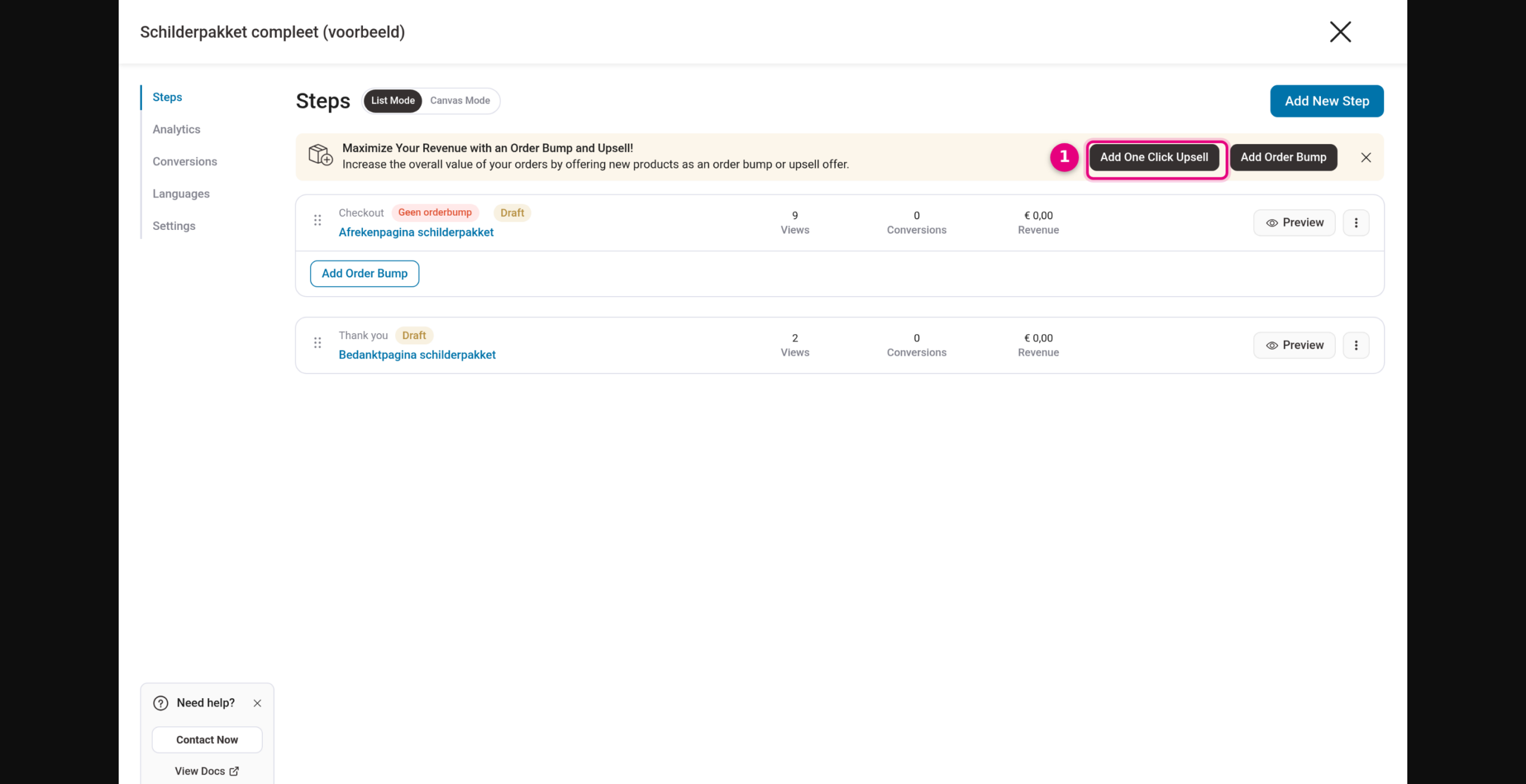
- Klik op Add One Click Upsell om een upsell-stap toe te voegen.
Stap 2: kies een sjabloon en geef de stap een naam #
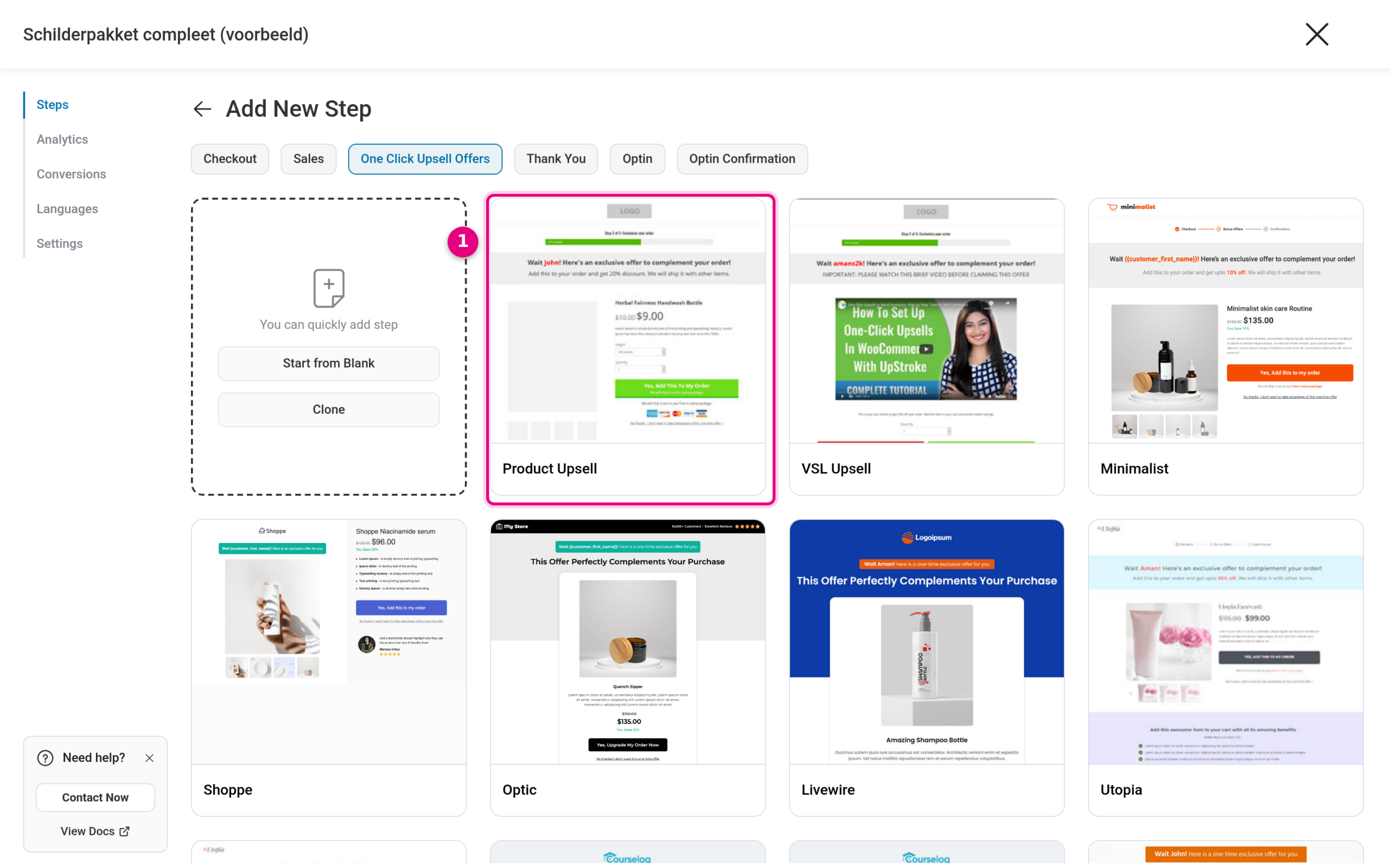
- Kies een sjabloon voor de upsellpagina, bijvoorbeeld Product Upsell. Beweeg over het sjabloon, klik op Preview en daarna rechtsboven op Import This Template.
Er verschijnt een venster waarin je twee namen invult: de Upsell Name (de naam van de stap, bijvoorbeeld “Upsell penselenset”) en de Offer Name (de naam van het aanbod, bijvoorbeeld “Penselenset aanbod”). Klik daarna op Add. Het sjabloon wordt geïmporteerd en de stap verschijnt in je funnel.
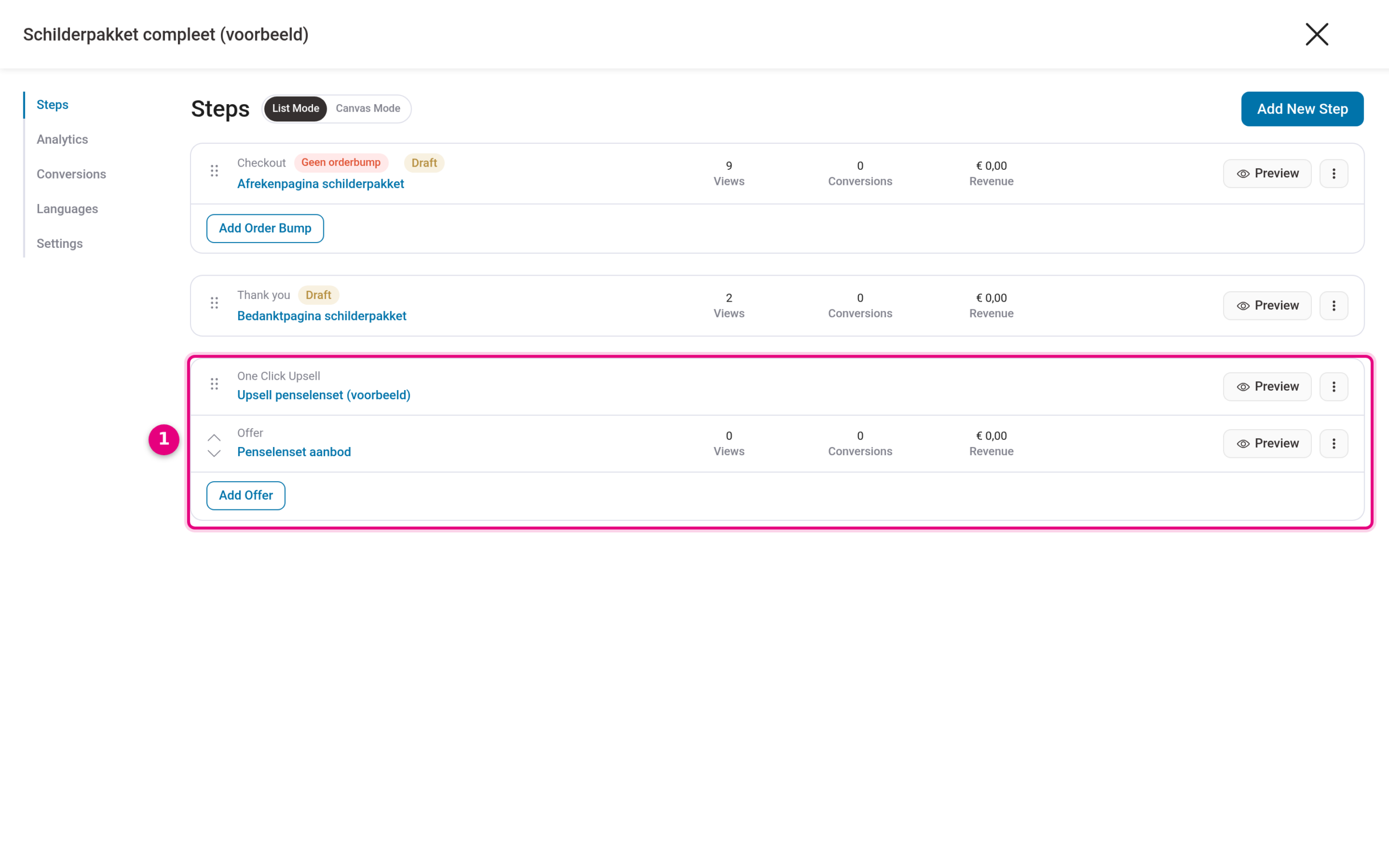
- De nieuwe One Click Upsell-stap staat onder je bedanktpagina, met daarin het aanbod (Offer). Eén upsell-stap kan meerdere aanbiedingen bevatten via Add Offer.
Stap 3: koppel het product aan het aanbod #
Klik in het stappenoverzicht op het aanbod en open de tab Products. Klik op Add Product en zoek het product dat je wilt aanbieden.
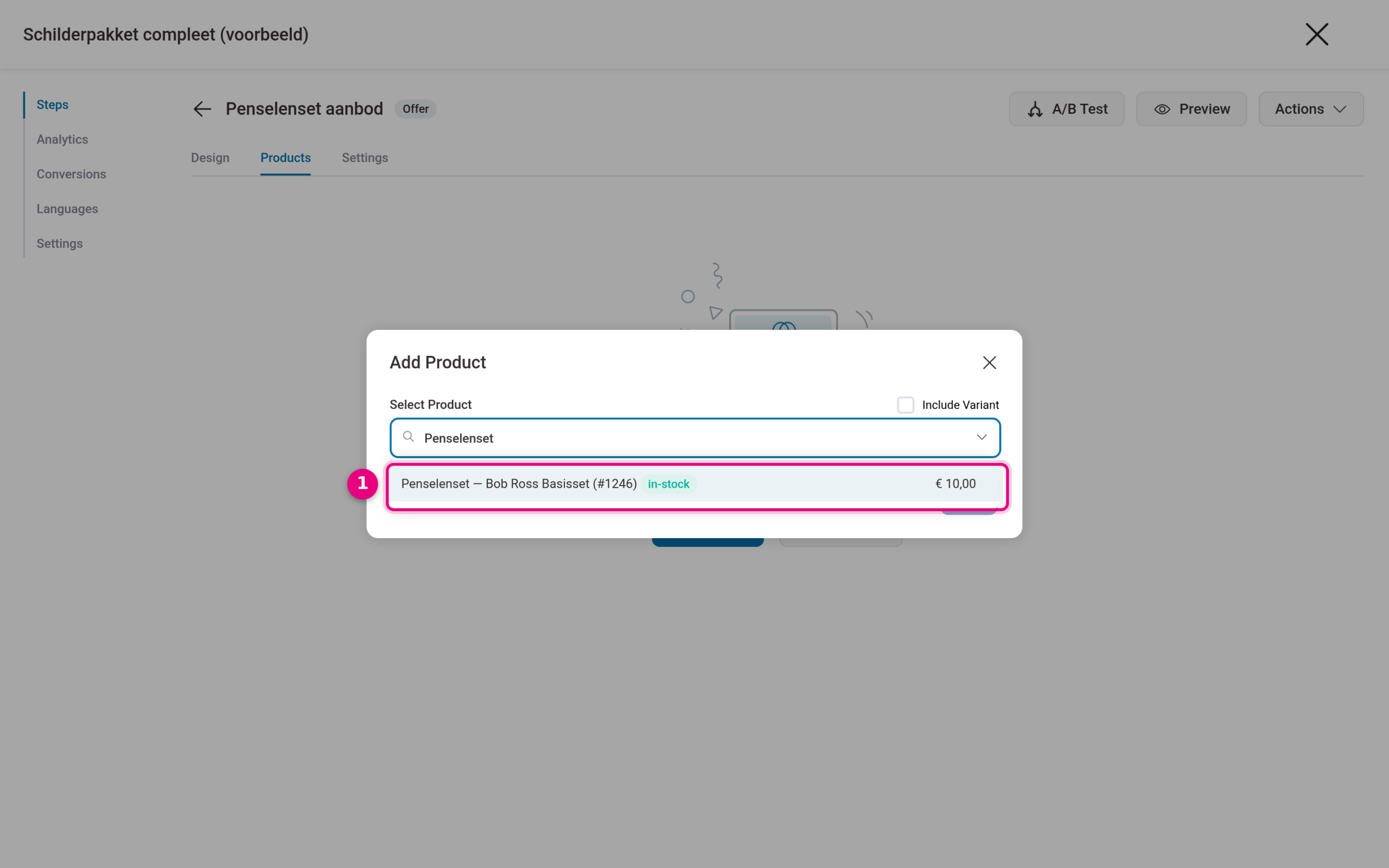
- Klik het gevonden product aan en bevestig met Add.
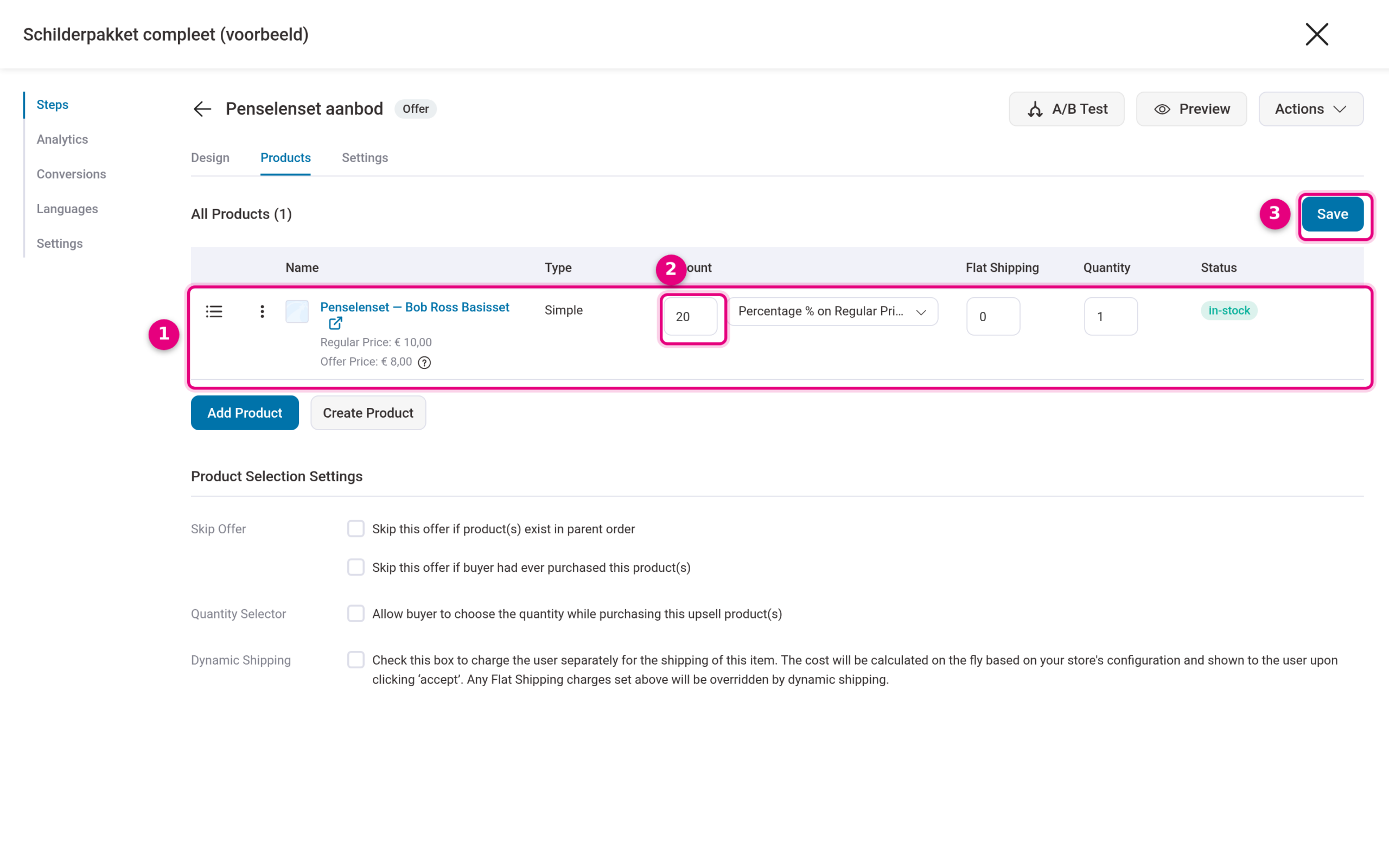
- Het product staat nu in het aanbod. Onder de naam zie je de reguliere prijs en de aanbiedingsprijs (Offer Price).
- Geef bij Discount de korting op, bijvoorbeeld 20 met het type Percentage % on Regular Price. Een upsell met een aantrekkelijke korting converteert doorgaans het best.
- Klik op Save om het aanbod op te slaan.
Stap 4: pas het ontwerp aan en publiceer #
Op de tab Design van het aanbod pas je de teksten en de opmaak van de upsellpagina aan (via Edit Template). De knoppen op het sjabloon zijn al gekoppeld: de accepteer-knop voegt het product toe en rekent het automatisch af, de weiger-link stuurt de klant door naar de bedanktpagina.
Publiceer tot slot de upsell-stap: klik in het stappenoverzicht op het menu met de drie puntjes achter de stap en kies Publish, net als bij de andere funnelstappen. Een stap die op Draft staat wordt overgeslagen.
Zo ervaart je klant het #
De klant rekent af op je checkout. Direct na de betaling verschijnt de upsellpagina met je aanbod. Accepteert de klant, dan wordt het product met de ingestelde korting toegevoegd en automatisch afgerekend, bij iDEAL-betalingen via een SEPA-incasso op de zojuist gegeven machtiging. Weigert de klant, dan gaat die gewoon door naar de bedanktpagina en wordt er niets extra’s afgeschreven.
Goed om te weten #
- Test de hele flow eerst zelf met de Test Gateway (zie de instellingen bovenaan dit artikel) voordat je de funnel live gebruikt.
- Betaalt een klant met een methode waarvoor upsells niet actief zijn (bijvoorbeeld Overmaken), dan wordt de upsellpagina gewoon overgeslagen en komt de klant direct op de bedanktpagina.
- Bij het aanbod kun je onder Product Selection Settings instellen dat het aanbod wordt overgeslagen als de klant het product al in de bestelling heeft of al eerder kocht.
- Wil je een extra aanbod vóór de betaling in plaats van erna? Gebruik dan een orderbump, zie orderbumps positioneren.


