
Een nieuwsbrief versturen met een vast template design #
Een nieuwsbrief verstuur je in Autorespond met een campagne: één e-mail die je op één moment naar een groep contacten stuurt. Dat is iets anders dan een automatisering of een e-mailreeks. Die versturen een e-mail automatisch nádat iemand iets doet, bijvoorbeeld een formulier invullen. Wil je periodiek een nieuwsbrief of een aanbod sturen, dan is een campagne de juiste plek.
Dit artikel legt de ‘best practice’ uit als je net begint met het versturen van nieuwsbrieven, namelijk het aanmaken van een mooi basis template via menu CRM > Templates en dan dat gemaakte template importeren in de campagne zodat je die kunt versturen. en hoe je vervolgens toekomstige nieuwsbrieven snel kunt klaarzetten, aanpassen en versturen met dezelfde campagne instellingen.
Campagnes in Autorespond zijn gebaseerd op FluentCRM, inbegrepen in je pakket. Lees de Engelse documentatie
Voorbereiding: maak eenmalig een basisontwerp #
De opmaak van je nieuwsbrief (logo, kleuren, vaste afsluiting, afmeldlink) hoef je maar één keer te maken. Je slaat dat op als template en gebruikt het daarna elke maand opnieuw. Ga naar CRM & Emails → e-mails → Templates.
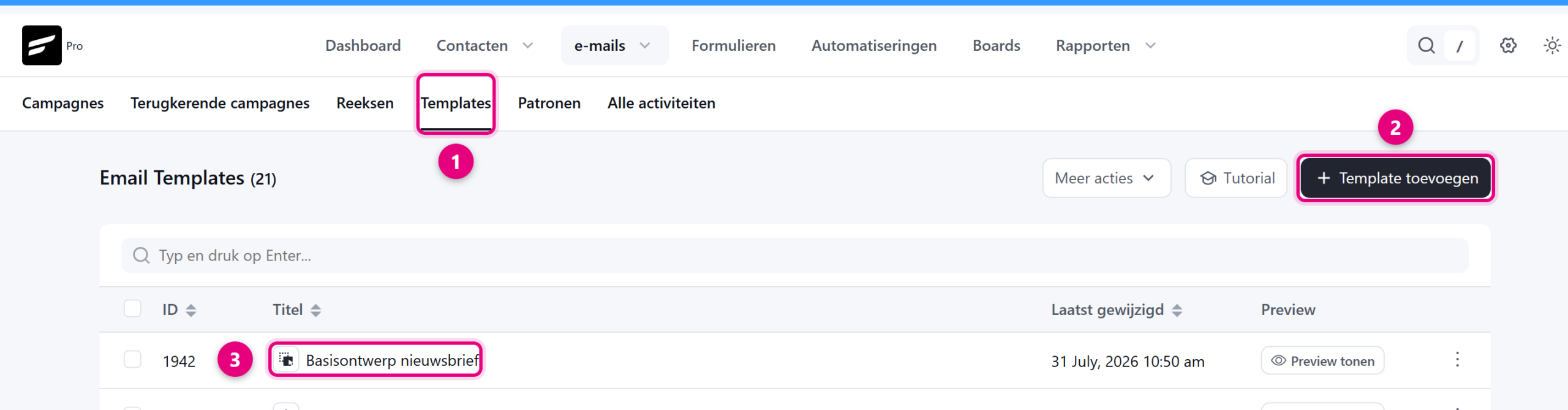
- Het tabblad Templates onder het menu e-mails. Hier staan alle e-mailontwerpen die je bewaart.
- Met Template toevoegen maak je een nieuw ontwerp. Zet hierin de dingen die elke maand hetzelfde zijn: je logo, je huisstijlkleuren, je afsluiting en de afmeldlink.
- Geef het template een herkenbare naam, bijvoorbeeld Basisontwerp nieuwsbrief. Deze naam zie jij alleen zelf, je ontvangers niet.
Je kunt deze stap ook overslaan en later, vanuit een e-mail die je mooi vindt, op Save as template klikken. Meer hierover lees je in E-mail templates beheren.
Stap 1: ga naar je campagnes #
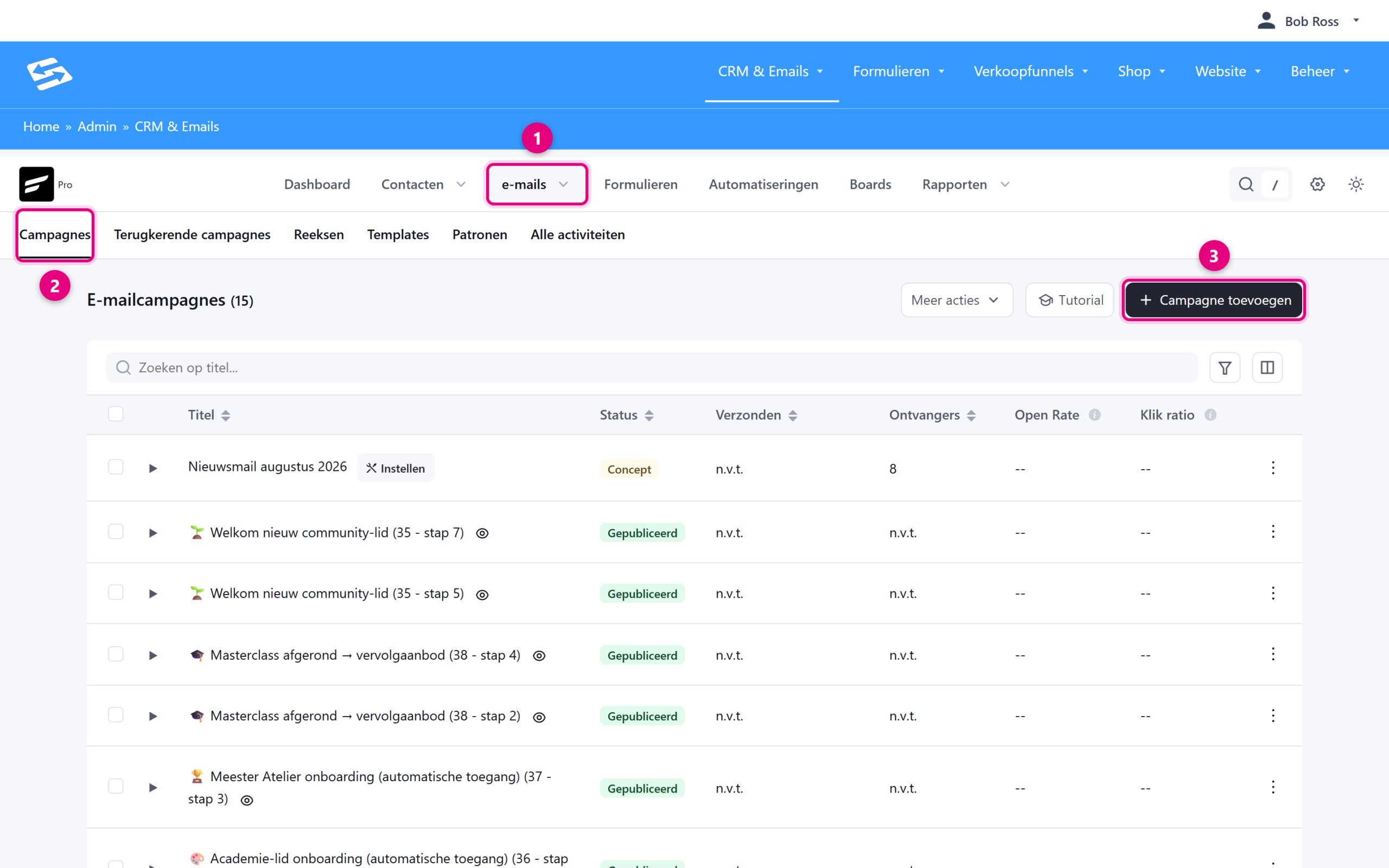
- Klik in het menu op e-mails.
- Kies het tabblad Campagnes. Je ziet nu al je verstuurde en geplande campagnes, met per campagne de status, het aantal ontvangers, het open-percentage en het klikpercentage.
- Klik rechtsboven op Campagne toevoegen.
Stap 2: titel en editor kiezen #
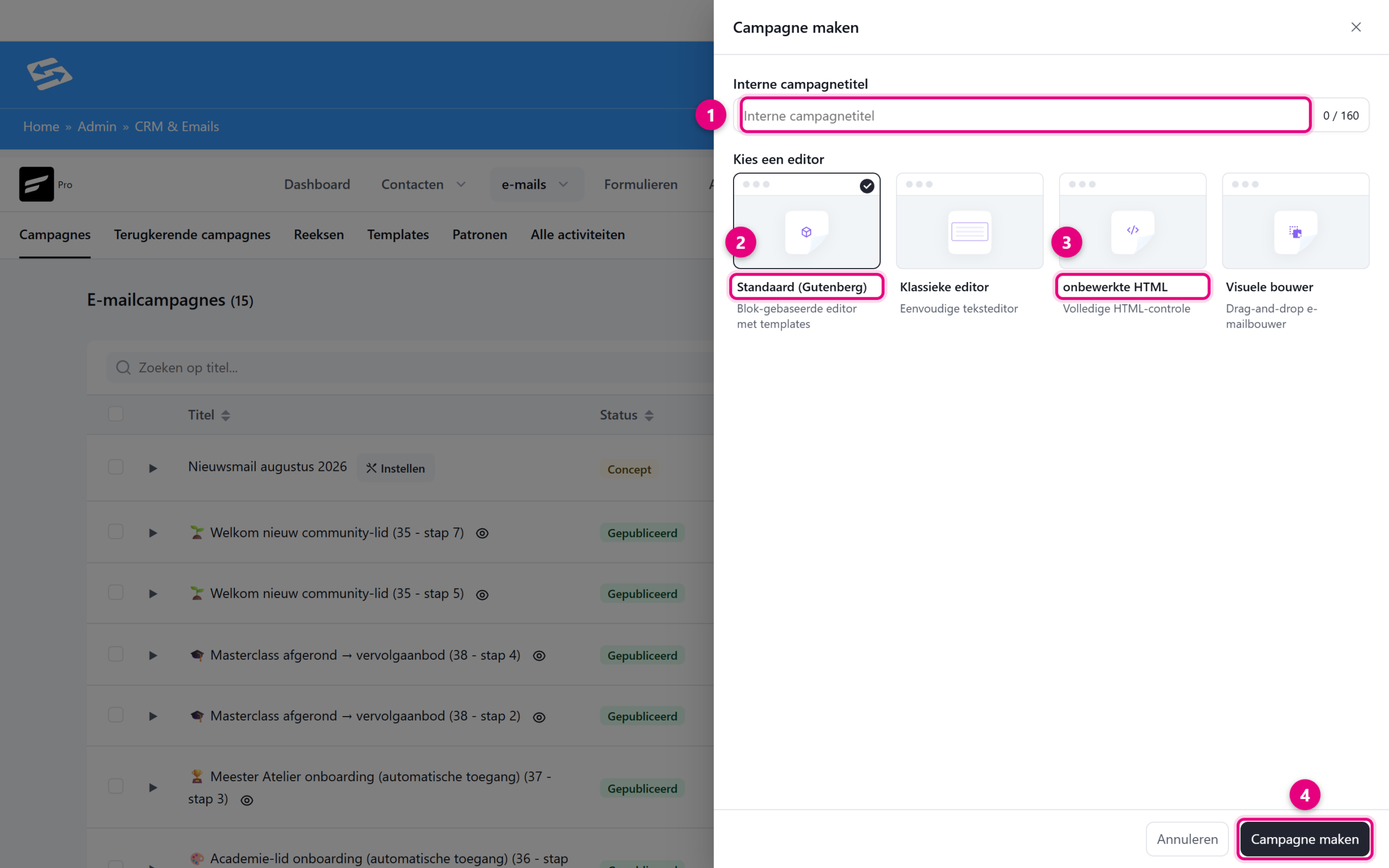
- Interne campagnetitel: de naam waaronder jij deze mailing terugvindt, bijvoorbeeld Nieuwsmail augustus 2026. Deze titel staat niet in de e-mail zelf en je ontvangers zien hem niet. De onderwerpregel vul je in stap 4 in.
- Standaard (Gutenberg) is de aanbevolen keuze: een blok-editor waarin je tekst, afbeeldingen en knoppen toevoegt, en waarin je een template kunt importeren. De Klassieke editor is een eenvoudige teksteditor en de Visuele bouwer is een drag-and-drop-bouwer voor uitgebreidere ontwerpen.
- Onbewerkte HTML is bedoeld voor kant-en-klare HTML-code. E-mails die uit het oude Autorespond (e-Act) zijn meegemigreerd staan vaak in deze vorm. Kies deze editor alleen als je bewust met HTML-code wilt werken.
- Klik op Campagne maken. Je komt dan in de eerste van vier stappen. Rechtsboven in beeld zie je steeds hoe ver je bent (1/4, 2/4, enzovoort) en je kunt altijd terug.
Stap 3: stel je e-mail samen #
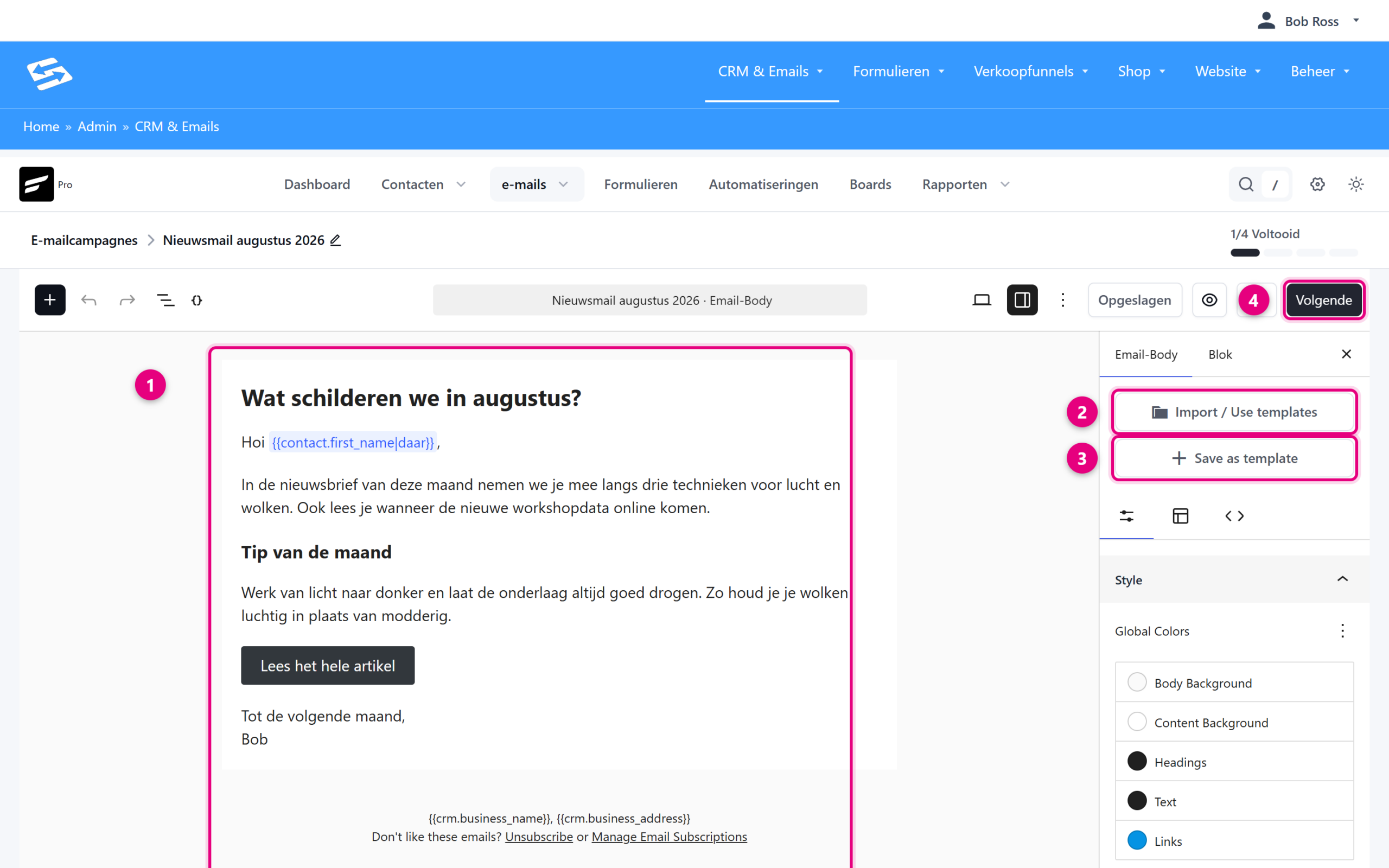
- In het midden staat je e-mail. Klik in de tekst om te typen. Met de plusknop linksboven voeg je blokken toe: een kop, een afbeelding, een knop of een scheidingslijn. Persoonlijke velden zoals de voornaam voeg je toe met een smartcode, bijvoorbeeld {{contact.first_name|daar}}. Staat de voornaam niet ingevuld bij een contact, dan wordt het woord achter het streepje gebruikt.
- Import / Use templates haalt je eerder gemaakte basisontwerp erin. Doe dit vóór je begint met typen, want het vervangt de inhoud van de e-mail.
- Save as template bewaart de opmaak die je nu ziet als nieuw template, zodat je hem een volgende keer kunt hergebruiken.
- Klaar? Klik op Volgende. Je werk wordt automatisch bewaard, dat zie je aan de melding Opgeslagen.
Een deel van de knoppen in het rechterpaneel is nog Engelstalig. Dat is de editor van de leverancier zelf. De functie verandert daar niet door.
Stap 4: onderwerp en instellingen #
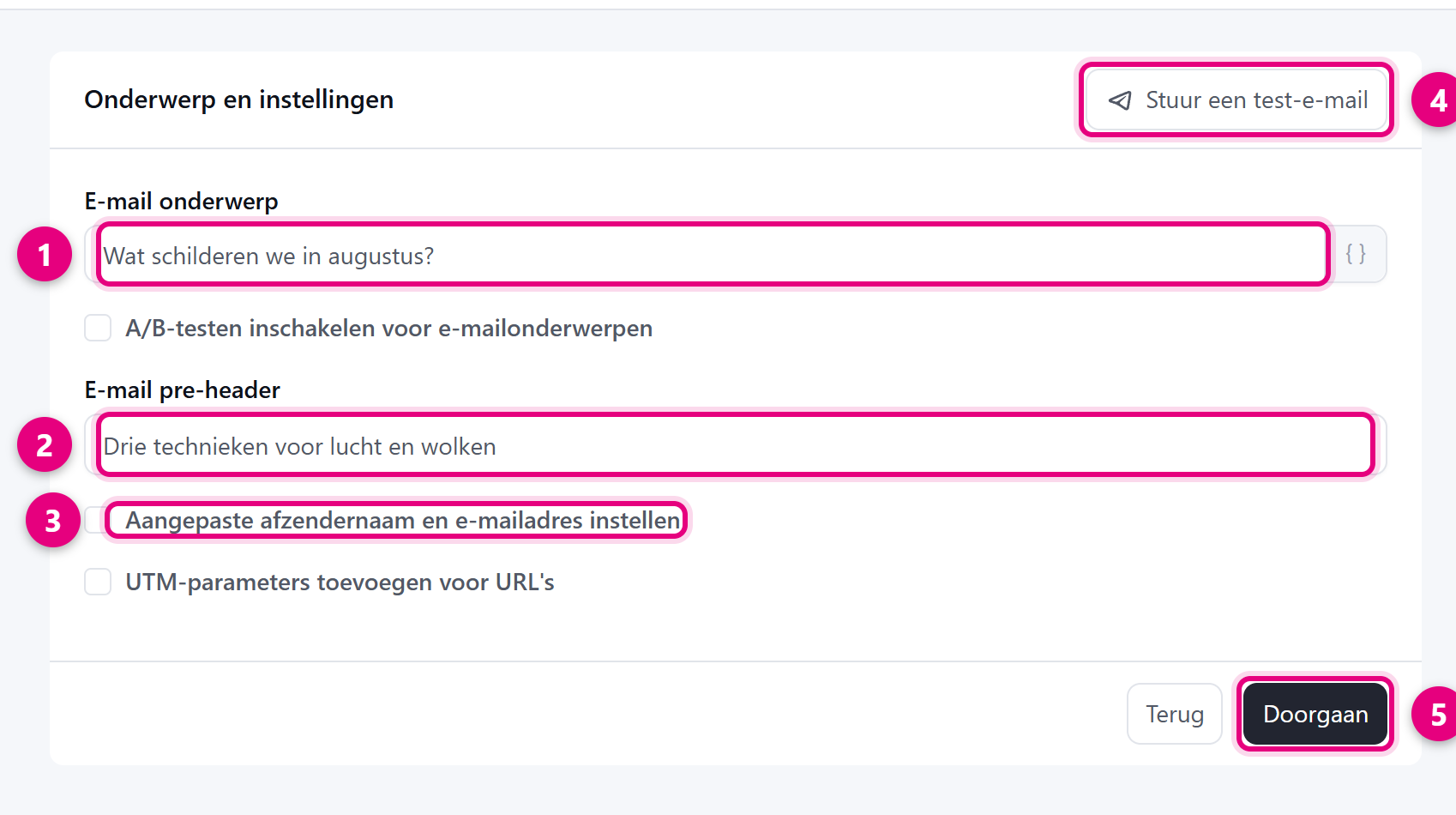
- E-mail onderwerp: de regel die je ontvanger in zijn inbox ziet staan. Dit is de belangrijkste regel van je nieuwsbrief, want hij bepaalt of iemand hem opent.
- E-mail pre-header: het korte zinnetje dat in veel mailprogramma’s achter of onder het onderwerp verschijnt. Laat je dit leeg, dan pakt het mailprogramma de eerste regel uit je e-mail.
- Met Aangepaste afzendernaam en e-mailadres instellen wijk je voor deze ene mailing af van je standaard afzender. Laat dit uit als je gewoon je vaste afzender wilt gebruiken.
- Stuur een test-e-mail stuurt de mail naar een adres dat jij opgeeft, zodat je hem eerst zelf kunt bekijken. Controleer hem op je computer én op je telefoon.
- Klik op Doorgaan.
De optie A/B-testen inschakelen voor e-mailonderwerpen stuurt twee verschillende onderwerpregels naar een deel van je lijst en gebruikt daarna de best scorende. Handig bij grotere lijsten, niet nodig voor een gewone maandmail. UTM-parameters toevoegen voor URL’s gebruik je alleen als je in Google Analytics wilt terugzien dat bezoekers uit deze mailing komen.
Stap 5: kies je ontvangers #
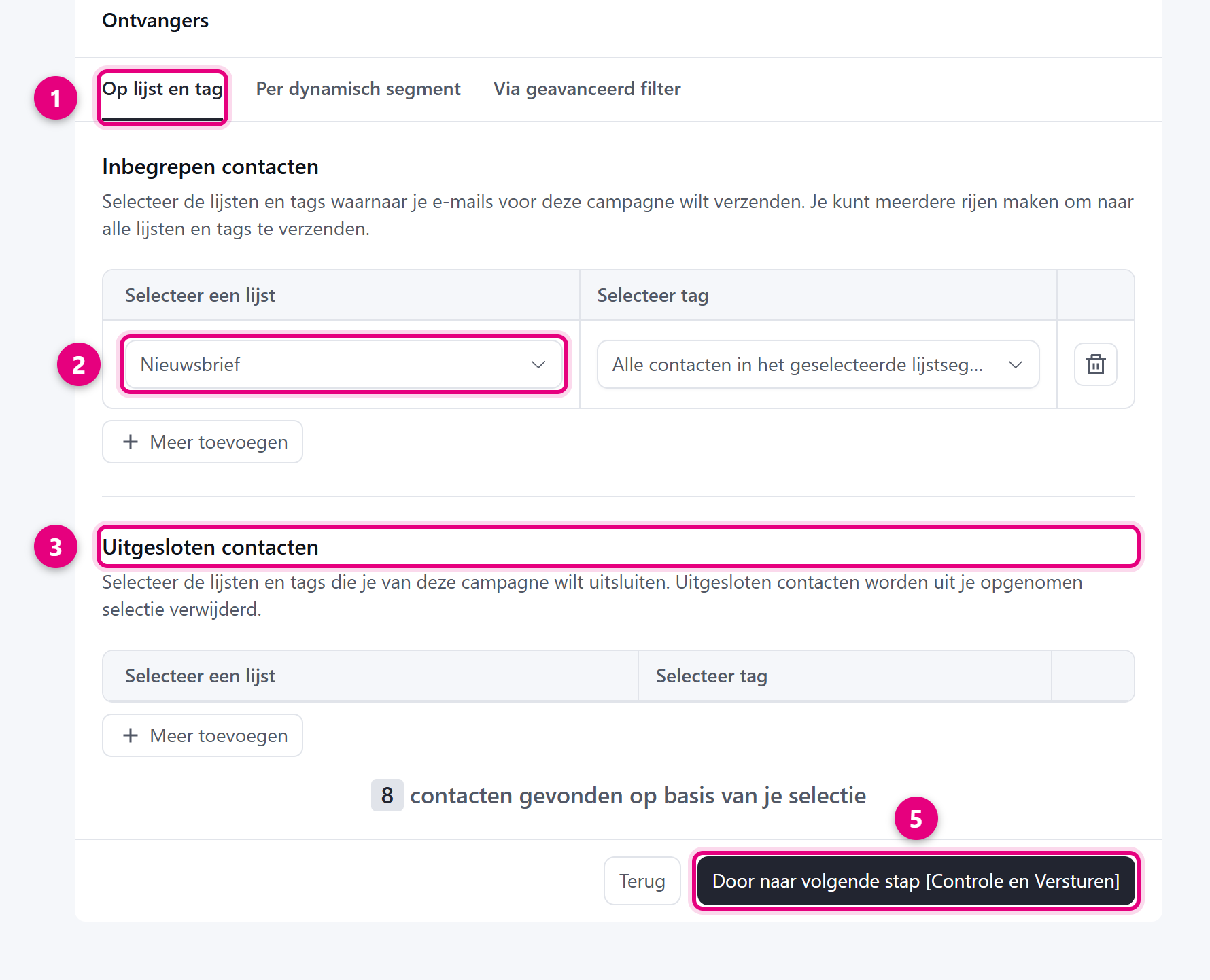
- Op lijst en tag is de gewone manier van selecteren. Per dynamisch segment en Via geavanceerd filter gebruik je voor fijnmazigere selecties, bijvoorbeeld iedereen die iets gekocht heeft.
- Kies bij Selecteer een lijst je nieuwsbrieflijst. Laat de tag op de standaardwaarde staan als je iedereen op die lijst wilt bereiken. Met Meer toevoegen kun je meerdere lijsten combineren.
- Bij Uitgesloten contacten haal je mensen er weer af, bijvoorbeeld iedereen die het aanbod al gekocht heeft.
- Onderaan zie je hoeveel contacten er op dit moment in je selectie zitten. Klopt dat aantal niet met wat je verwacht, pas dan je selectie aan voordat je verder gaat.
- Klik op Door naar volgende stap [Controle en Versturen].
Stap 6: controleer en verstuur #
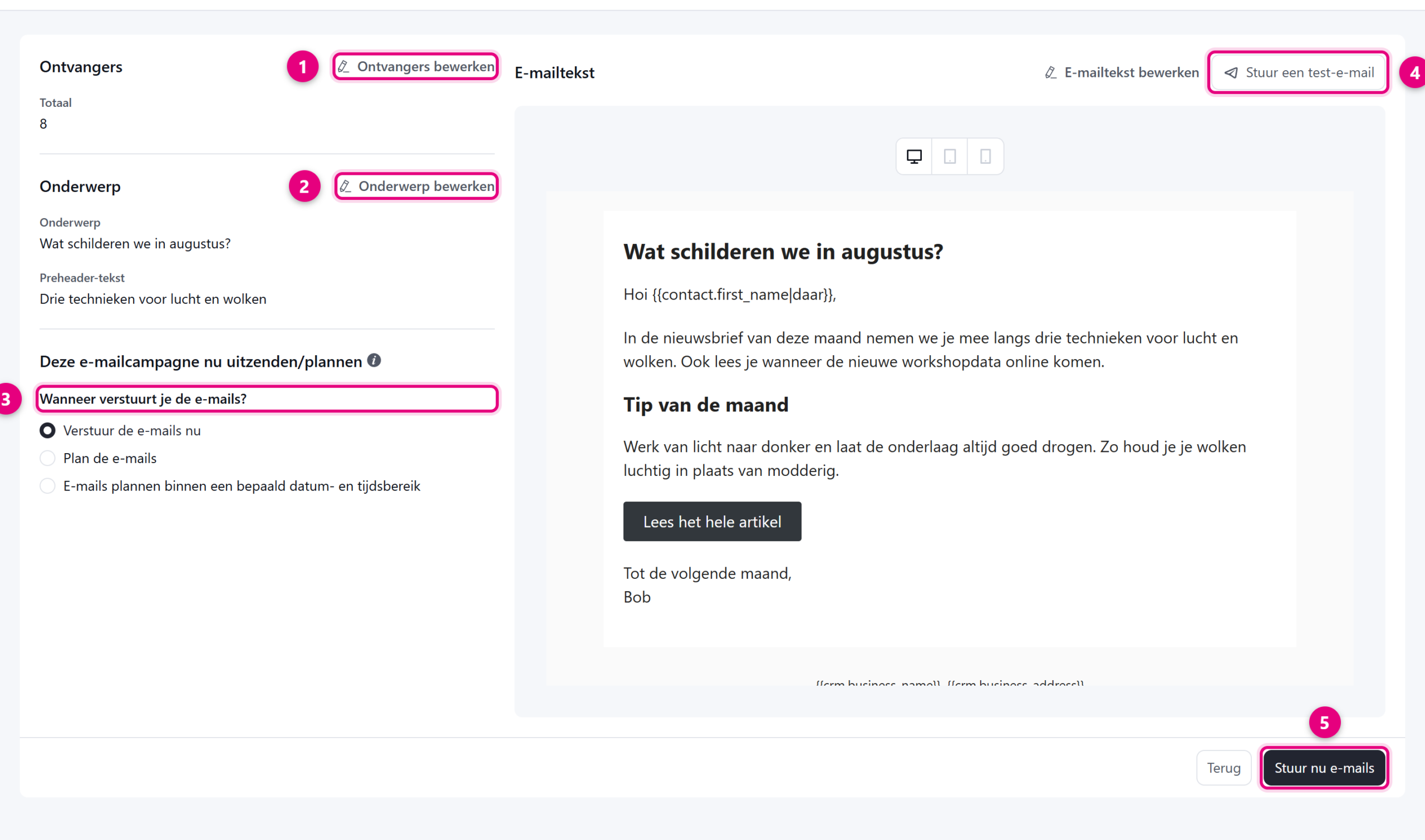
- Links zie je het aantal ontvangers. Klopt het niet, klik dan op Ontvangers bewerken.
- Daaronder staan je onderwerp en pre-header, met Onderwerp bewerken om ze nog aan te passen.
- Bij Wanneer verstuur je de e-mails? kies je het moment. Verstuur de e-mails nu stuurt direct. Plan de e-mails zet hem klaar voor een datum en tijd die jij kiest. E-mails plannen binnen een bepaald datum- en tijdsbereik spreidt de verzending uit over meerdere uren. Dat laatste is bij grotere lijsten aan te raden, want een grote piek ineens is minder goed voor je bezorging.
- Rechts staat een voorbeeld van je e-mail, met knopjes om te wisselen tussen de weergave op desktop, tablet en telefoon. Met Stuur een test-e-mail kun je hier nog een laatste proefmail sturen.
- Klopt alles? Klik op Stuur nu e-mails. Staat de campagne ingepland, dan heet deze knop Inplannen.
Volgende nieuwsbrief: kopieer je vorige nieuwsbrief #
Je hoeft de opmaak nooit opnieuw te maken. Kopieer gewoon de mailing van vorige maand en pas alleen de tekst aan.
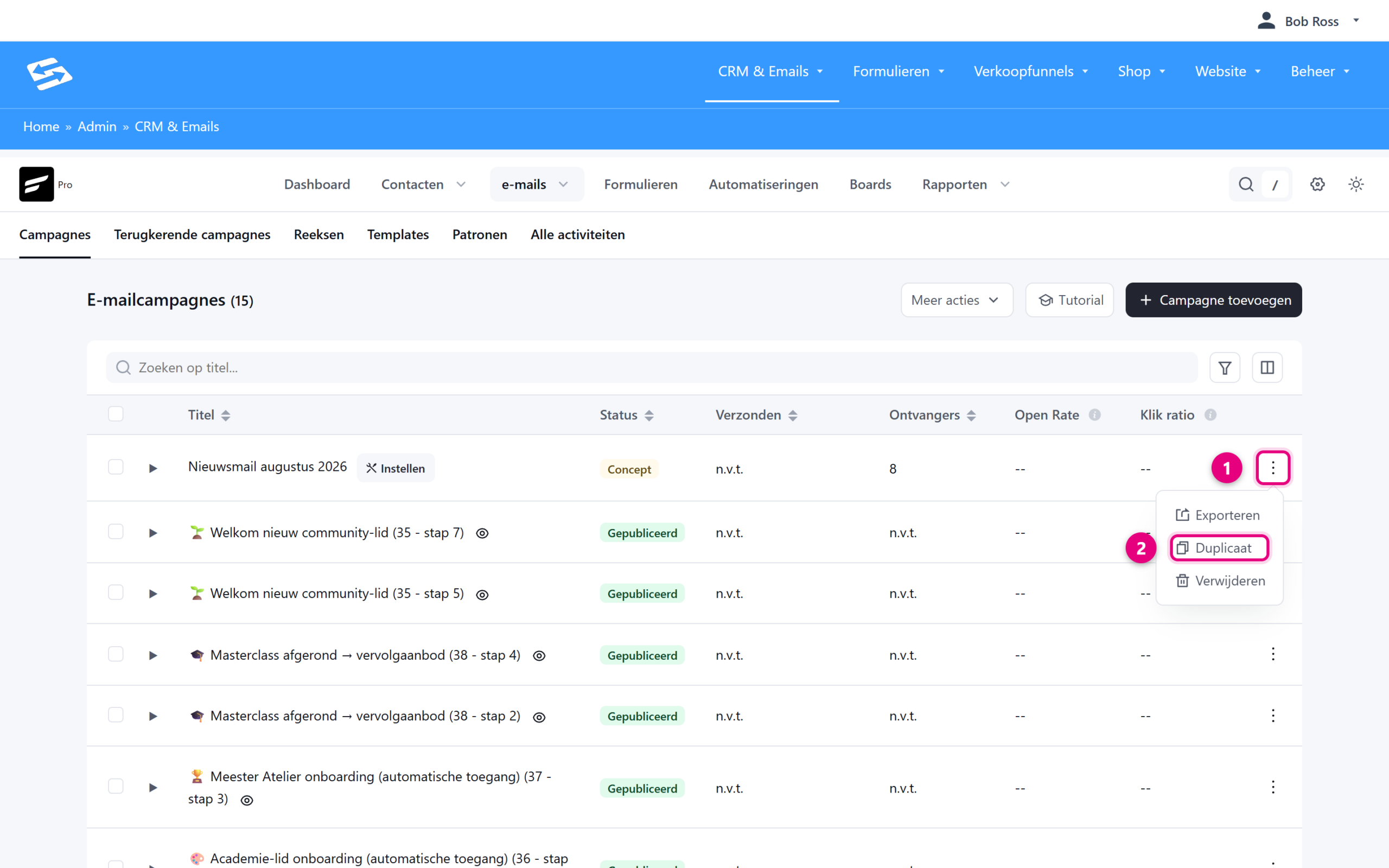
- Klik in het campagne-overzicht helemaal rechts op de drie puntjes bij de campagne die je wilt hergebruiken.
- Kies Duplicaat. Je krijgt een nieuwe campagne met dezelfde inhoud en opmaak, als concept. Geef hem een nieuwe titel, pas je tekst en onderwerp aan en loop de vier stappen opnieuw door. Met Exporteren download je een kopie als bestand en met Verwijderen gooi je een campagne weg.
Automatisch elke maand versturen #
Verstuur je steeds hetzelfde soort mailing op een vast moment, dan kun je dat ook laten herhalen met een terugkerende campagne:
- Ga naar CRM & Emails → e-mails → Terugkerende campagnes.
- Klik op Terugkerende campagne toevoegen.
- Stel je e-mail samen en kies je ontvangers, net als bij een gewone campagne.
- Stel de herhaling in (wekelijks, maandelijks of een ander interval).
- Activeer de campagne.
Let op: bij een terugkerende campagne gaat dezelfde e-mail elke keer opnieuw de deur uit. Wil je elke maand een andere inhoud, gebruik dan een gewone campagne en kopieer die telkens.
Belangrijke punten #
- Zorg altijd voor een afmeldlink. Dat is wettelijk verplicht. Standaard staat hij in de voettekst onder je e-mail. Zie Afmeldlinks in e-mail templates.
- Stuur je nieuwsbrief eerst als test naar jezelf. In een testmail werkt de afmeldlink niet, dat is normaal.
- Spreid de verzending bij grotere lijsten over meerdere uren.
- Bekijk na verzending je statistieken via CRM & Emails → e-mails → Campagnes. Klik bij de campagne op het pijltje naar beneden en kies statistieken. Je ziet dan onder andere hoeveel mensen de e-mail geopend hebben en waarop geklikt is.
Veelgestelde vragen #
Kan ik mijn nieuwsbrief inplannen voor een later tijdstip? #
Ja. Kies in de laatste stap voor ‘Plan de e-mails’ en stel een datum en tijd in. De campagne gaat dan vanzelf op dat moment de deur uit.
Waar geef ik de e-mail op die ik wil versturen? #
In de campagne zelf. Nadat je een titel hebt ingevuld en een editor hebt gekozen, kom je direct in de e-mail. Je hoeft er geen aparte e-mail of reeks voor aan te maken. Wil je je vaste opmaak hergebruiken, klik dan in de e-maileditor op ‘Import / Use templates’.
Wat is het verschil tussen een campagne, een automatisering en een e-mailreeks? #
Een campagne is een eenmalige mailing die jij zelf verstuurt of inplant. Een automatisering start vanzelf zodra iemand iets doet, bijvoorbeeld een formulier invullen. Een e-mailreeks is een vaste serie e-mails die na elkaar verstuurd wordt en die je vanuit een automatisering kunt starten.
Hoe weet ik hoeveel mensen mijn nieuwsbrief hebben geopend? #
Na verzending zie je bij de campagne het open- en klikpercentage. Uitgebreidere cijfers vind je onder CRM & Emails → Rapporten.
Kan ik een nieuwsbrief automatisch maandelijks laten versturen? #
Ja, met een terugkerende campagne. Houd er wel rekening mee dat daarbij elke keer dezelfde inhoud verstuurd wordt.


