
Contacten exporteren naar bestanden #
Met de export functie kun je alle contactgegevens uit je Autorespond CRM exporteren naar een CSV-bestand. Dit is handig voor backups, analyses in externe programma’s, of het overbrengen van gegevens naar andere systemen. Je kunt kiezen welke velden je exporteert en filters toepassen om alleen specifieke groepen contacten te exporteren.
Wanneer gebruik je de export functie #
Er zijn verschillende situaties waarin het exporteren van contacten nuttig is:
- Backup maken: Een veiligheidskopie van je complete contactenbestand voor eigen archief
- Analyses uitvoeren: Gegevens importeren in Excel, Google Sheets of andere analysetools
- Rapportages maken: Overzichten opstellen voor management of klanten
- Migratie voorbereiden: Contactgegevens overbrengen naar een ander systeem
- Lijsten delen: Specifieke contactselecties doorsturen naar collega’s of partners
- Marketing analyses: Segmenten analyseren op basis van tags, lijsten of aangepaste velden
Contacten exporteren stap voor stap #
Stap 1: Export functie openen #
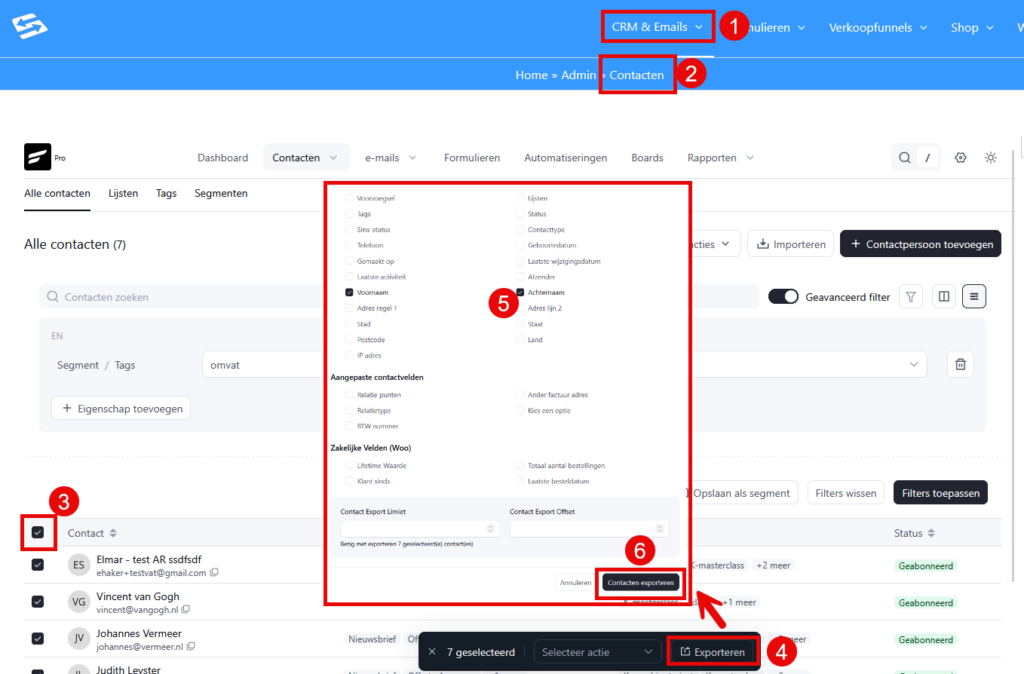
Ga in je Autorespond administratie naar CRM & Emails → Contacten (1) en (2). Selecteer de gewenste contacten (3). Klik helemaal onderaan op de knop “Exporteren” (4). Er opent nu een nieuw scherm waar je kan aangeven welke velden je wilt exporteren (5). Klik tenslotten op ‘Contacten exporteren’ (6).
Stap 2: Contacten selecteren #
Je hebt twee opties voor het selecteren van contacten in stap (3) hierboven:
- Alle contacten: Exporteert je complete contactenbestand
- Gefilterde contacten: Pas eerst filters toe in het contactenoverzicht (bijvoorbeeld op basis van tags, lijsten, of contactstatus) en exporteer dan alleen de getoonde resultaten
Als je gefilterde contacten wilt exporteren, stel dan eerst je filters in via de filterknoppen boven het contactenoverzicht. De export zal alleen de contacten meenemen die op dat moment zichtbaar zijn in de lijst.
Alles over het instellen van filters lees je in ‘Contacten segmenteren en filteren‘
Stap 3: Export instellingen kiezen #
In het export venster kun je de volgende opties instellen:
- Te exporteren velden: Selecteer welke contactvelden je wilt meenemen in het bestand. Standaard zijn de belangrijkste velden geselecteerd, maar je kunt aangepaste velden toevoegen of overbodige velden weglaten
Stap 4: Export starten #
Klik op “Contacten exporteren” om het proces te beginnen. Er wordt nu een CSV-bestand gegenereerd en gedownload. Afhankelijk van het aantal contacten kan dit enkele seconden tot enkele minuten duren. Je krijgt een melding wanneer de export klaar is.
Stap 5: Bestand downloaden #
Zodra de export voltooid is, wordt het bestand opgeslagen in je Downloads map.
Tips voor effectief exporteren #
Grote contactenbestanden #
Bij meer dan 10.000 contacten kan de export wat langer duren. Plan dit niet vlak voor een belangrijke deadline en controleer of je internetverbinding stabiel is tijdens het proces.
Privacy overwegingen #
Het geëxporteerde bestand bevat persoonlijke gegevens van je contacten. Zorg ervoor dat je:
- Het bestand veilig opslaat en niet onbeveiligd deelt
- Oude export bestanden regelmatig verwijdert
- Bij delen van gegevens rekening houdt met AVG/GDPR regelgeving
Filters slim gebruiken #
Gebruik de filterfuncties om alleen relevante contacten te exporteren:
- Filter op contactstatus om alleen actieve contacten mee te nemen
- Gebruik tags om specifieke doelgroepen te exporteren
- Filter op aanmaakdatum om bijvoorbeeld alleen nieuwe contacten uit de laatste maand te exporteren
Het geëxporteerde bestand gebruiken #
Het geëxporteerde CSV-bestand kun je openen in verschillende programma’s:
- Microsoft Excel: Voor uitgebreide analyses en berekeningen
- Google Sheets: Voor samenwerking en online analyses
- Andere CRM-systemen: Voor het importeren van gegevens (let op de juiste kolomvolgorde)
- E-mailmarketingtools: Voor het importeren van lijsten in externe systemen
Veelgestelde vragen #
Worden aangepaste velden ook geëxporteerd? #
Ja, alle aangepaste velden die je hebt ingesteld in CRM & Emails → CRM Instellingen → Aangepaste velden worden als optie getoond in de export. Je kunt in stap (5) hierboven zelf kiezen welke velden je mee wilt nemen.
Kan ik de export automatiseren? #
De standaard export functie is handmatig. Voor automatische exports kun je gebruikmaken van de REST API functionaliteit, maar dit vereist technische kennis.
Wat als de export mislukt? #
Bij problemen met grote exports probeer je het bestand in kleinere delen te exporteren door gebruik te maken van filters. Contacteer support als het probleem aanhoudt.
Voor het terug importeren van contactgegevens kun je de import functie gebruiken, die precies het omgekeerde proces uitvoert.
Contacten exporteren in Autorespond is gebaseerd op FluentCRM — inbegrepen in je pakket. Lees de Engelse documentatie


