
Een klant krijgt een nieuw e-mailadres en vraagt je om dat aan te passen. Dat adres komt in je omgeving op meer plekken voor: op het contact in je CRM, op het gebruikersaccount waarmee de klant inlogt, en op bestellingen en abonnementen. Autorespond zorgt dat die koppelingen bij een wijziging heel blijven, en vraagt je één keer om te bevestigen wat er mee moet. In dit artikel lees je hoe dat werkt en wat er precies gebeurt.
Contacten in Autorespond zijn gebaseerd op FluentCRM, de shop op WooCommerce; beide zijn inbegrepen in je pakket.
1. Waarom een e-mailadres op meer plekken staat #
Het CRM-contact is de persoon in je e-mailmarketing. Het gebruikersaccount is het inlogaccount van diezelfde persoon; bestellingen en abonnementen hangen aan dat account. Gastbestellingen (zonder account) hangen alleen aan het e-mailadres. Het CRM toont de aankoopgeschiedenis van een contact door het e-mailadres te koppelen aan het account of aan de gastbestellingen op dat adres. Wijzig je het adres op één plek en niet op de andere, dan lijkt het alsof bestellingen verdwijnen. Daarom wijzig je het adres van een klant via het bevestigingsscherm hieronder, dat alles in één keer bijwerkt.
2. Zo wijzig je het e-mailadres van een klant #
Probeer je het e-mailadres van een contact met account of bestellingen gewoon in het contactformulier te wijzigen, dan krijg je een melding dat dit contact een klantaccount, bestellingen of abonnementen heeft, en dat je het adres via het blok Klantkoppelingen wijzigt. Het adres blijft dan ongewijzigd. Contacten zonder account of bestellingen wijzig je gewoon zoals altijd.
- Open het contact via CRM & Emails → Contacten.
- Scrol in de rechterkolom (Aanvullende informatie) naar het blok Klantkoppelingen. Daar zie je het account, het aantal bestellingen en de lopende abonnementen van deze klant.
- Klik op E-mailadres wijzigen (1).
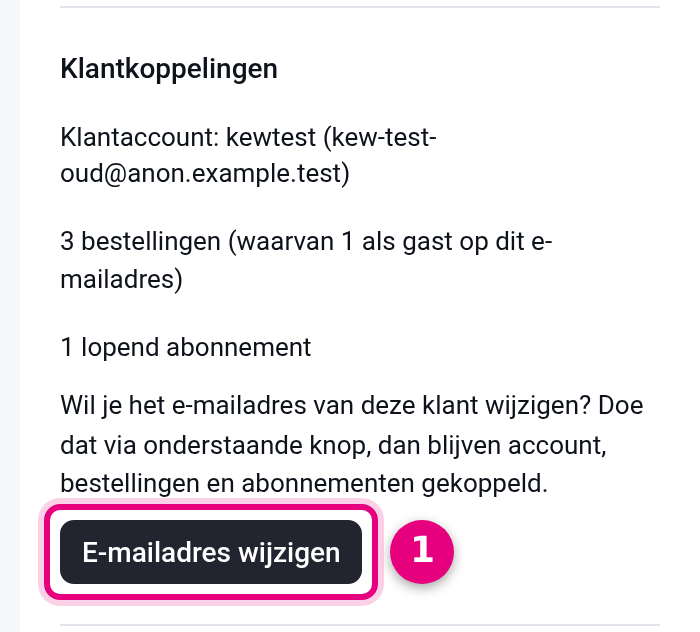
Het blok Klantkoppelingen staat alleen bij contacten die een account, bestellingen of abonnementen hebben.
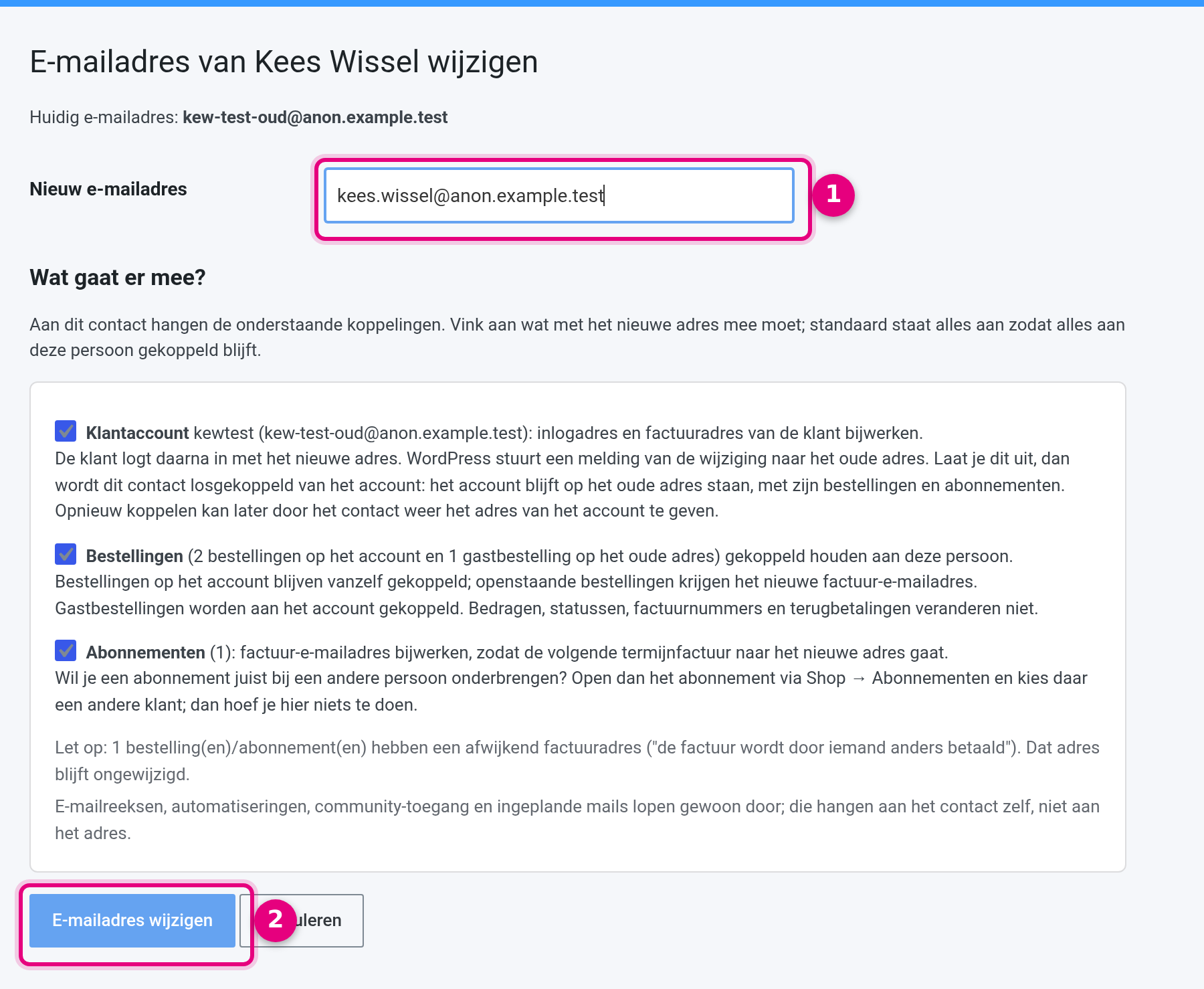
- Vul het nieuwe e-mailadres in (1).
- Kijk welke vinkjes aan staan. Standaard staat alles aan, zodat account, bestellingen en abonnementen aan deze persoon gekoppeld blijven. In de tekst bij elk vinkje staat precies wat er gebeurt.
- Klik op E-mailadres wijzigen (2).
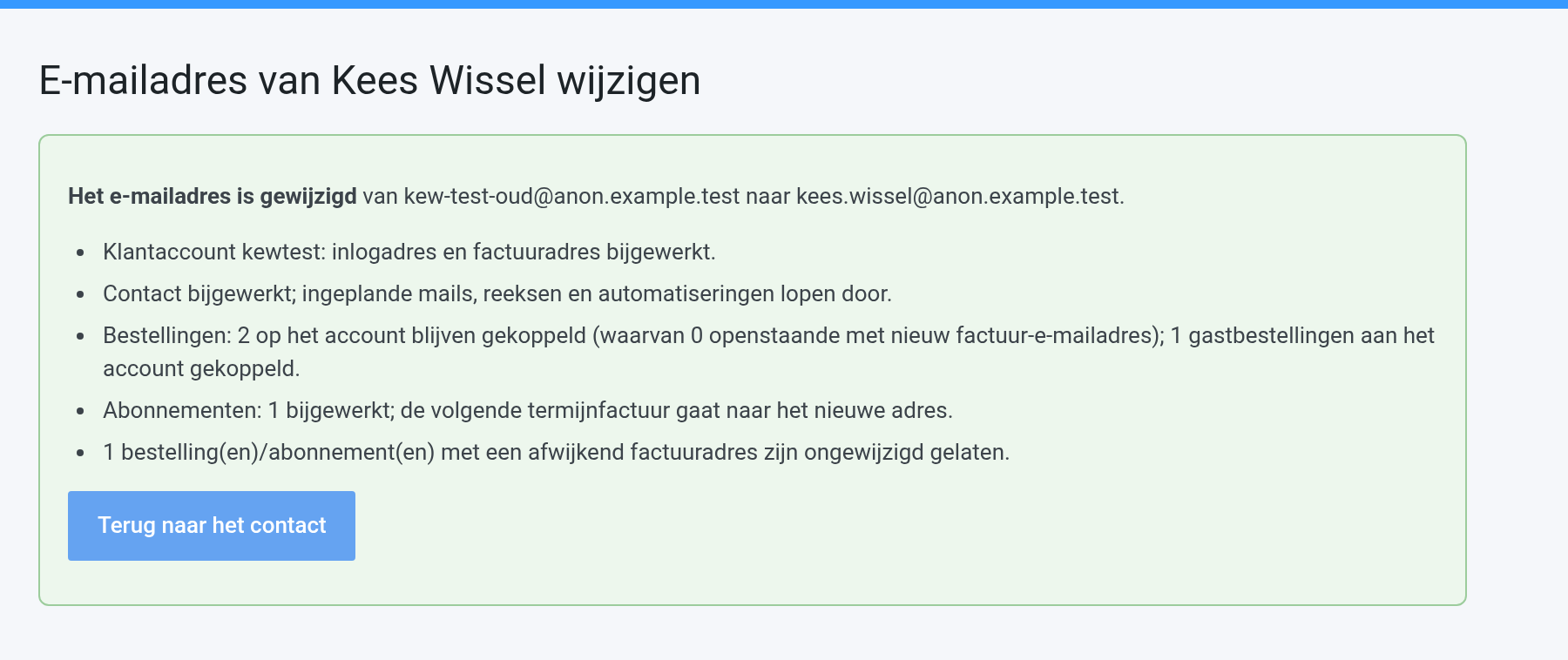
Daarna zie je een samenvatting van wat er is bijgewerkt. Met Terug naar het contact kom je weer op de contactpagina, waar het nieuwe adres staat en de aankoopgeschiedenis gewoon zichtbaar is.
3. Wat er meegaat, en wat bewust niet #
- Klantaccount: het inlogadres en het factuuradres van de klant krijgen het nieuwe adres. De klant logt voortaan in met het nieuwe adres; WordPress stuurt een melding van de wijziging naar het oude adres.
- Contact: krijgt het nieuwe adres en blijft aan het account gekoppeld. E-mailreeksen, automatiseringen, ingeplande mails en community-toegang lopen door; die hangen aan het contact zelf.
- Bestellingen op het account: blijven gekoppeld. Openstaande bestellingen (in de wacht, in behandeling) krijgen het nieuwe factuur-e-mailadres; afgeronde bestellingen blijven zoals ze waren.
- Gastbestellingen op het oude adres: worden aan het account gekoppeld, zodat ze bij deze klant blijven horen, ook bij een volgende wijziging.
- Lopende abonnementen: het factuur-e-mailadres wordt bijgewerkt, zodat de volgende termijnfactuur naar het nieuwe adres gaat.
- Niet aangeraakt: bedragen, statussen, factuurnummers, terugbetalingen, bestaande factuur-PDF’s en een afwijkend factuuradres (“de factuur wordt door iemand anders betaald”) op een bestelling of abonnement.
- Notities: op het contact, op elke aangepaste bestelling en op elk aangepast abonnement komt een notitie met het oude en het nieuwe adres. In het blok Klantkoppelingen zie je de laatste wijziging terug.
4. Contact zonder account, wel met gastbestellingen #
Heeft de klant alleen als gast besteld, dan staat er geen account in het blok Klantkoppelingen. Het bevestigingsscherm werkt hetzelfde: de gastbestellingen op het oude adres krijgen het nieuwe adres, zodat ze zichtbaar blijven bij het contact. Er hoeft geen inlogadres te worden gewijzigd.
5. Andere keuzes op het bevestigingsscherm #
- Vinkje Klantaccount uit: het contact wordt losgekoppeld van het account. Het account blijft op het oude adres staan, met zijn bestellingen en abonnementen. Gebruik dit alleen als het account bij een andere persoon hoort. Opnieuw koppelen kan later door het contact weer het adres van het account te geven.
- Een abonnement bij een andere persoon onderbrengen: dat doe je niet hier, maar op het abonnement zelf via Shop → Abonnementen, waar je een andere klant kiest. Zie Een lopend abonnement overzetten naar een andere klant.
- Het nieuwe adres is al in gebruik: bestaat er al een ander contact of een ander account met dat adres, dan wordt de wijziging niet doorgevoerd en zie je waarom. Voeg dan eerst de contacten samen, of verwijder of hernoem het andere account via Beheer → Gebruikers.
6. Alternatief: het adres wijzigen op het gebruikersaccount #
Je kunt het e-mailadres ook rechtstreeks op het gebruikersaccount wijzigen. Het CRM-contact volgt dan automatisch en bestellingen en abonnementen blijven zichtbaar. Het factuur-e-mailadres van een lopend abonnement gaat in dat geval niet mee; dat pas je dan zelf aan op het abonnement. Zo doe je het:
- Klik in de bovenbalk op Beheer en kies Gebruikers.
- Typ rechtsboven in het zoekveld het oude e-mailadres van de klant en klik op Gebruikers zoeken. Klik daarna op de gebruikersnaam om het account te openen.
- Wijzig onder Contactinformatie het veld E-mail en onder Factuuradres klant het veld E-mailadres.
- Klik helemaal onderaan op Gebruiker updaten.
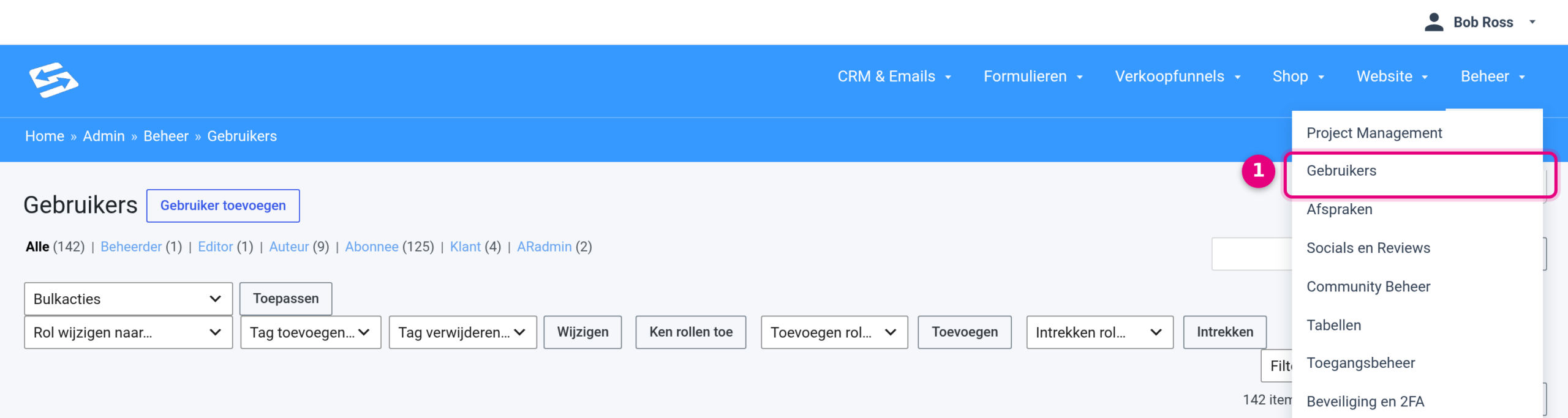
Via Beheer → Gebruikers (1) kom je in het overzicht van alle accounts.

Zoek de klant op het oude e-mailadres (2).
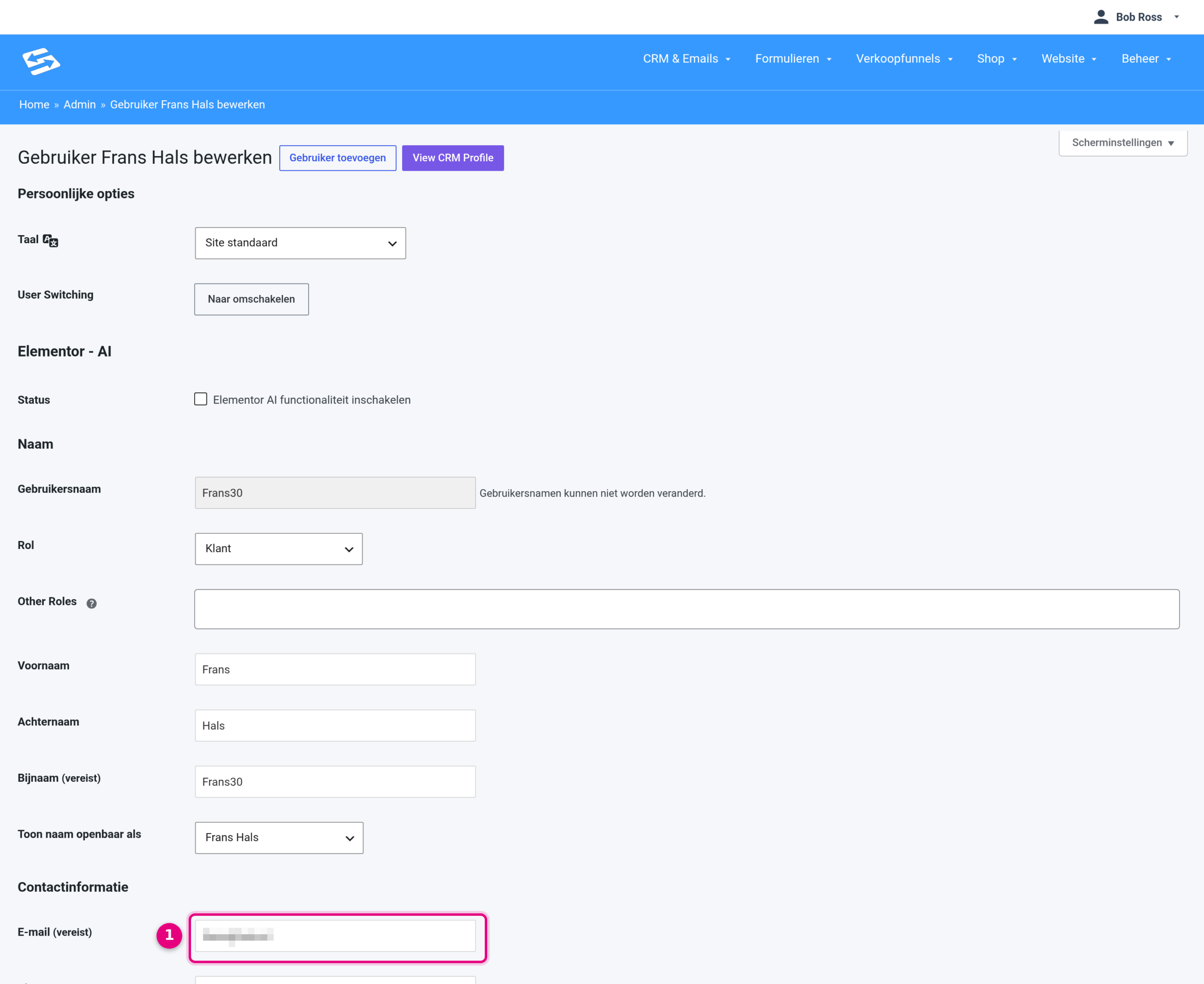
Onder Contactinformatie staat het veld E-mail (1).
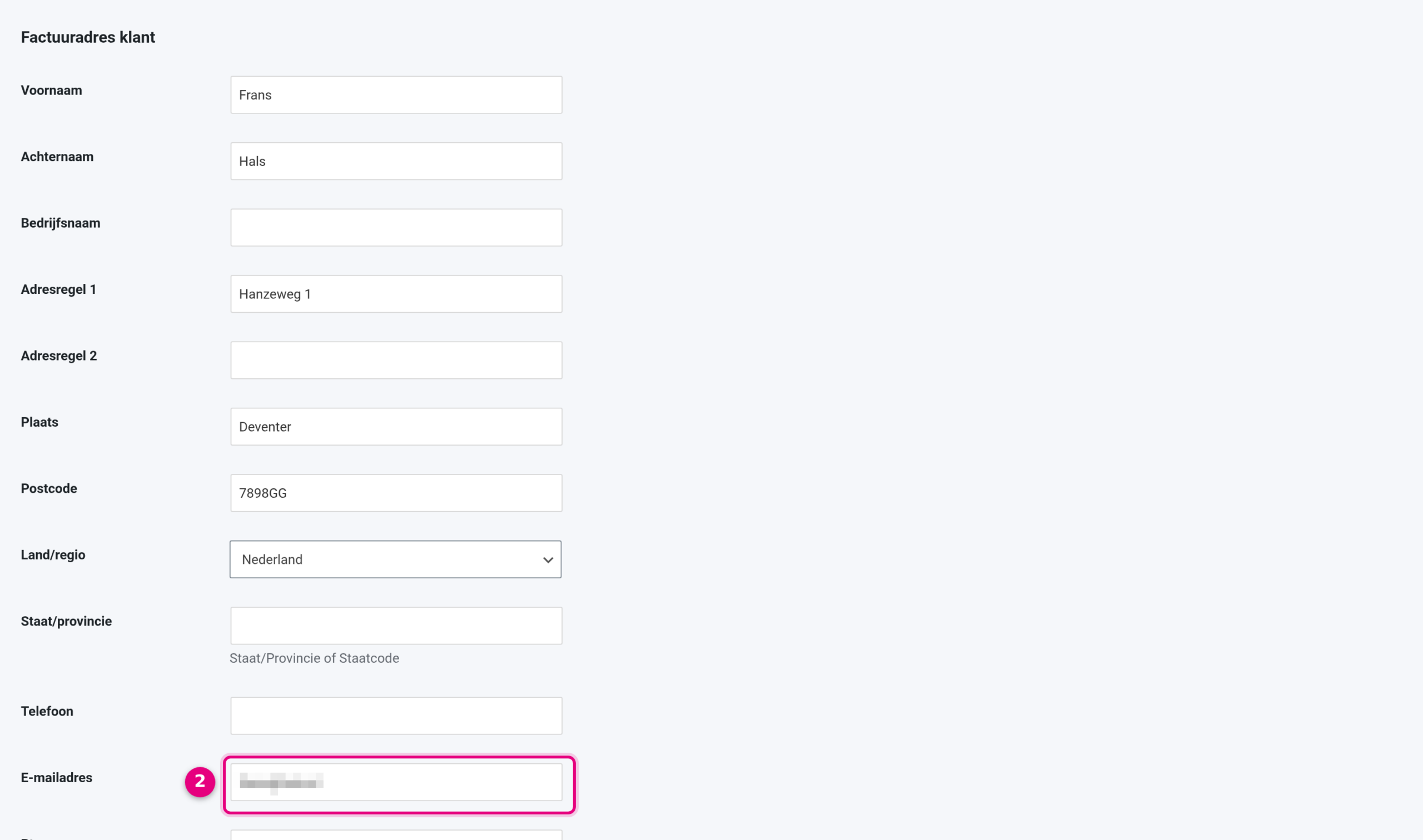
Lager op hetzelfde scherm staat Factuuradres klant met het veld E-mailadres (2).

Sla op met Gebruiker updaten (3).
Gerelateerde artikelen #
- Gebruikersaccount wijzigen, zoals het wachtwoord
- Een lopend abonnement overzetten naar een andere klant
- Individueel contact bekijken en bewerken
Veelgestelde vragen #
Waarom kan ik het e-mailadres van dit contact niet gewoon in het CRM wijzigen? #
Omdat het contact een klantaccount, bestellingen of abonnementen heeft. Zou je alleen het contact wijzigen, dan raakt het account los en verdwijnt de aankoopgeschiedenis uit beeld. Via de knop E-mailadres wijzigen in het blok Klantkoppelingen wordt alles in één keer bijgewerkt.
Verandert er iets aan oude bestellingen of facturen? #
Nee. Bedragen, statussen, factuurnummers, terugbetalingen en bestaande factuur-PDF’s blijven zoals ze waren. Alleen openstaande bestellingen en lopende abonnementen krijgen het nieuwe factuur-e-mailadres, zodat nieuwe mails en termijnfacturen goed aankomen. Gastbestellingen worden aan het account gekoppeld.
Wat gebeurt er met een afwijkend factuuradres op een bestelling? #
Dat blijft staan. Een bestelling of abonnement waarbij de factuur door iemand anders wordt betaald, houdt dat aparte factuuradres; het bevestigingsscherm meldt hoeveel bestellingen dat betreft.


