
Geavanceerde instellingen van een boekingstype: goedkeuren, doorsturen en eigen teksten #
Je boekingstype staat klaar, maar je wilt nog iets extra’s: een afspraak pas laten vaststaan nadat jij zelf akkoord hebt gegeven, de deelnemer na het boeken naar je eigen pagina sturen, of de knop op je boekingspagina een tekst geven die bij jou past. Die opties bestaan allemaal, alleen staan ze op een tabblad dat gemakkelijk over het hoofd wordt gezien: Geavanceerde instellingen. In dit artikel zie je waar dat tabblad staat, welke opties erop staan en wat elke instelling doet, zowel voor jou als voor de bezoeker die een afspraak boekt.
De Afspraken module is een optionele uitbreiding die je kunt toevoegen aan je Autorespond pakket. Deze module maakt het mogelijk om online afspraken te laten boeken, vergelijkbaar met Calendly. Meer informatie over deze module
1. Waar je de Geavanceerde instellingen vindt #
Alle instellingen uit dit artikel horen bij één boekingstype. Heb je meerdere diensten onder dezelfde kalender staan, dan stel je ze dus per dienst apart in. Zo kom je er:
- Ga naar Beheer → Afspraken en klik op het tabblad Kalenders.
- Zoek het kaartje van het boekingstype dat je wilt aanpassen en klik op Bewerken. Je komt binnen op het tabblad Evenement details.
- Klik in de linkerkolom op Geavanceerde instellingen.
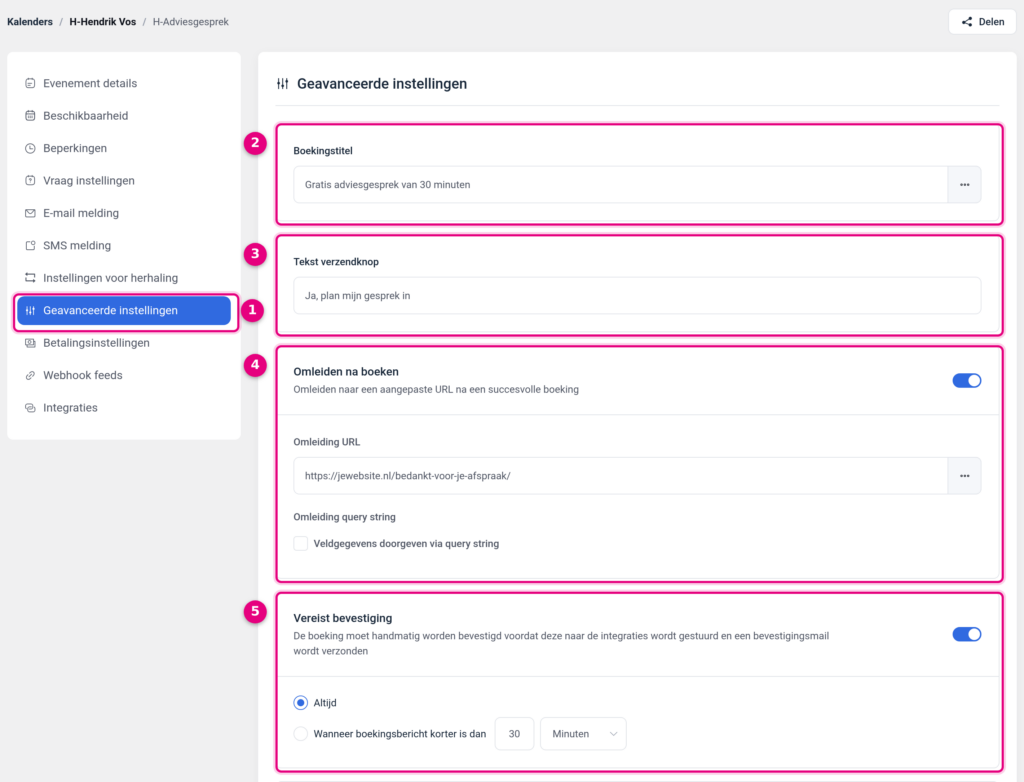
- Geavanceerde instellingen. Het tabblad zelf, onderaan de rij tabbladen van dit boekingstype. Daarboven staan Evenement details, Beschikbaarheid, Beperkingen, Vraag instellingen, E-mail melding, SMS melding en Instellingen voor herhaling; daaronder Betalingsinstellingen, Webhook feeds en Integraties. Alles wat je op dit tabblad wijzigt, geldt alleen voor dít boekingstype.
- Boekingstitel. De naam die de boeking zelf krijgt, dus niet de naam van je dienst. Laat je dit veld leeg, dan gebruikt de module de standaardtitel die grijs in het veld staat. Zie sectie 5.
- Tekst verzendknop. De tekst op de knop waarmee de bezoeker zijn afspraak definitief maakt. Laat je dit leeg, dan staat er Meeting inplannen. Zie sectie 5.
- Omleiden na boeken. Zet je deze schakelaar aan, dan verschijnen twee extra velden: Omleiding URL (de pagina waar de deelnemer na het boeken naartoe gaat) en Omleiding query string met het vinkje Veldgegevens doorgeven via query string. Zie sectie 4.
- Vereist bevestiging. Hiermee moet jij een boeking eerst handmatig goedkeuren. Zet je hem aan, dan verschijnen twee keuzerondjes: Altijd of Wanneer boekingsbericht korter is dan met een aantal en een tijdseenheid erachter. Zie sectie 3.
2. De rest van hetzelfde tabblad #
Scroll je verder naar beneden, dan staan er nog drie schakelaars en het blok voor de landingspagina.
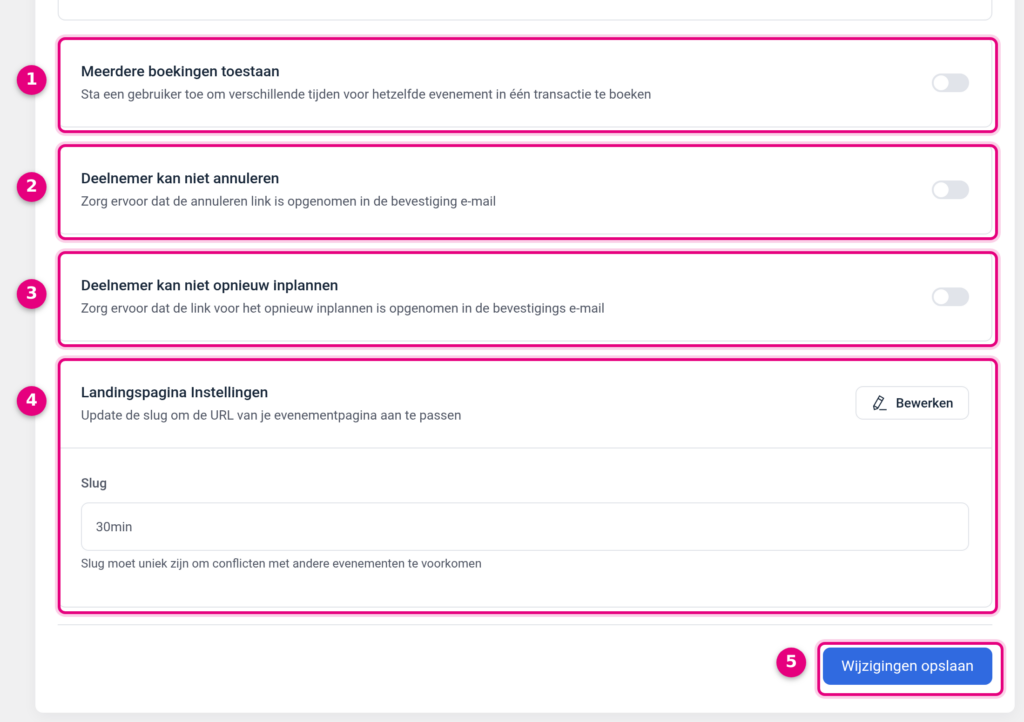
- Meerdere boekingen toestaan. Met de omschrijving “Sta een gebruiker toe om verschillende tijden voor hetzelfde evenement in één transactie te boeken”. Handig als iemand in één keer meerdere momenten voor dezelfde dienst wil vastleggen, bijvoorbeeld een reeks coachgesprekken.
- Deelnemer kan niet annuleren. Staat deze schakelaar uit, dan mag de deelnemer zijn afspraak zelf afzeggen via de link Annuleren. Zet je hem aan, dan verdwijnt die link van het bevestigingsscherm. Zet hem alleen aan als je echt niet wilt dat mensen zelf afzeggen, want anders krijg je die afzeggingen per mail en moet je ze zelf verwerken.
- Deelnemer kan niet opnieuw inplannen. Hetzelfde principe, maar dan voor de link Opnieuw inplannen, waarmee de deelnemer zijn afspraak naar een ander moment verzet.
- Landingspagina Instellingen. Klik op Bewerken en het veld Slug klapt open. De slug is het laatste stukje van het webadres van je boekingspagina. Eronder staat de waarschuwing dat de slug uniek moet zijn. Zie sectie 7.
- Wijzigingen opslaan. Zonder deze klik gebeurt er niets. Je slaat met deze knop alle instellingen van dit tabblad in één keer op.
3. Boekingen eerst zelf goedkeuren met Vereist bevestiging #
Standaard staat een afspraak meteen vast zodra iemand op je boekingspagina een tijd kiest. Wil je eerst zelf kijken of het je uitkomt, dan zet je Vereist bevestiging aan. De boeking komt dan binnen als aanvraag en wordt pas een echte afspraak nadat jij op Bevestigen klikt.
- Open het tabblad Geavanceerde instellingen van je boekingstype.
- Zet de schakelaar bij Vereist bevestiging aan.
- Kies Altijd als je élke boeking wilt goedkeuren. Kies Wanneer boekingsbericht korter is dan als je alleen wilt ingrijpen bij aanvragen die kort van tevoren binnenkomen; vul dan het aantal in en kies de tijdseenheid ernaast (bijvoorbeeld 30 en Minuten). Boekingen die verder in de toekomst liggen, gaan dan gewoon meteen door.
- Klik onderaan op Wijzigingen opslaan.
Wat de deelnemer ziet #
Op je boekingspagina staat vanaf dat moment een extra regel in de linkerkolom, naast de duur en de locatie.
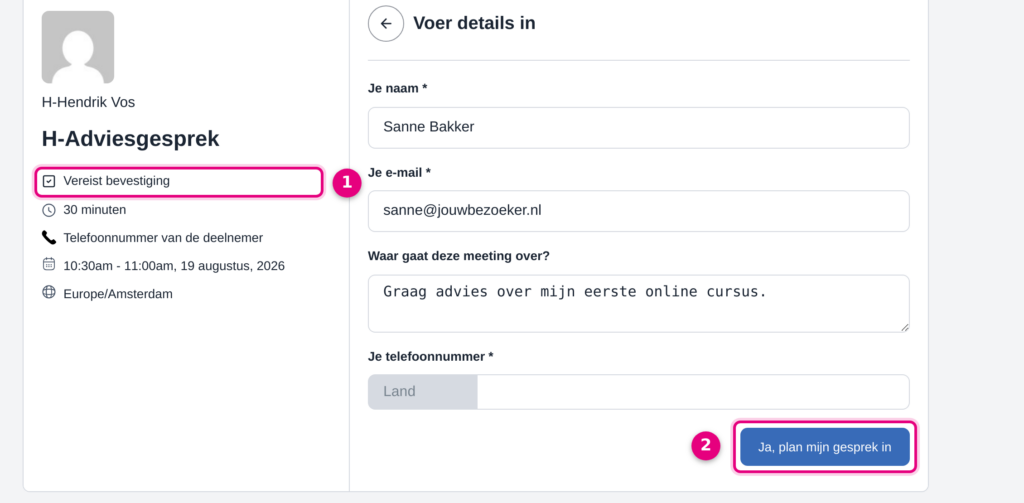
- Vereist bevestiging. Deze regel verschijnt automatisch zodra je de instelling aanzet. De bezoeker weet daardoor vooraf dat zijn keuze nog niet definitief is.
- De verzendknop. In dit voorbeeld staat er “Ja, plan mijn gesprek in” in plaats van de standaardtekst. Hoe je dat instelt lees je in sectie 5.
Nadat de bezoeker op de knop heeft geklikt, komt hij op het bevestigingsscherm terecht. Dat scherm ziet er anders uit dan bij een gewone boeking.
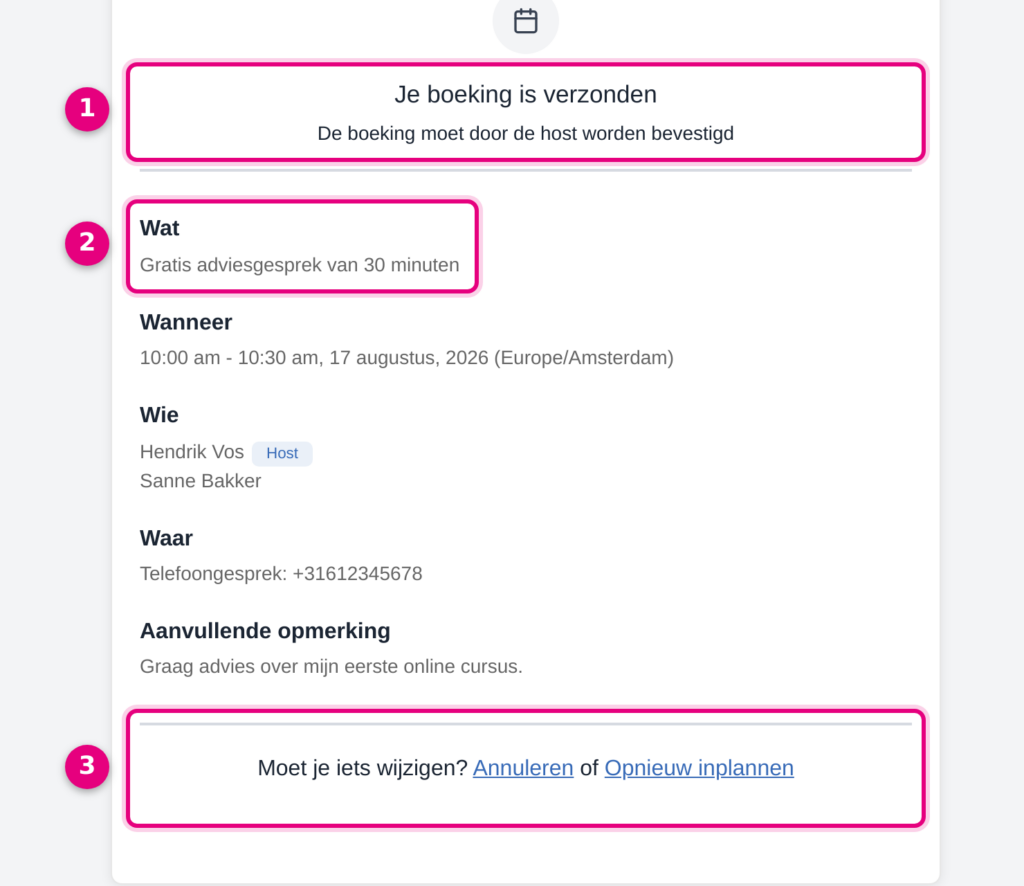
- Je boeking is verzonden met daaronder De boeking moet door de host worden bevestigd. Bij een boekingstype zonder deze instelling staat hier een gewone bevestiging van de afspraak.
- Wat. Hier staat de boekingstitel uit sectie 5. Daaronder volgen Wanneer met datum, tijd en tijdzone, Wie met jou als host en de deelnemer, Waar met de gekozen locatie en Aanvullende opmerking met wat de deelnemer zelf heeft ingevuld.
- Moet je iets wijzigen? Met de links Annuleren en Opnieuw inplannen. Deze links vervallen zodra je de schakelaars uit sectie 2 aanzet.
Wat jij krijgt #
Een aanvraag die nog op goedkeuring wacht, staat niet bij je gewone afspraken. Ga naar Beheer → Afspraken en klik op het tabblad Boekingen. Zodra er een aanvraag openstaat, verschijnt daar een extra tabblad In afwachting met het aantal erachter. Klik dat tabblad aan en klik bij de aanvraag op Bekijk details.
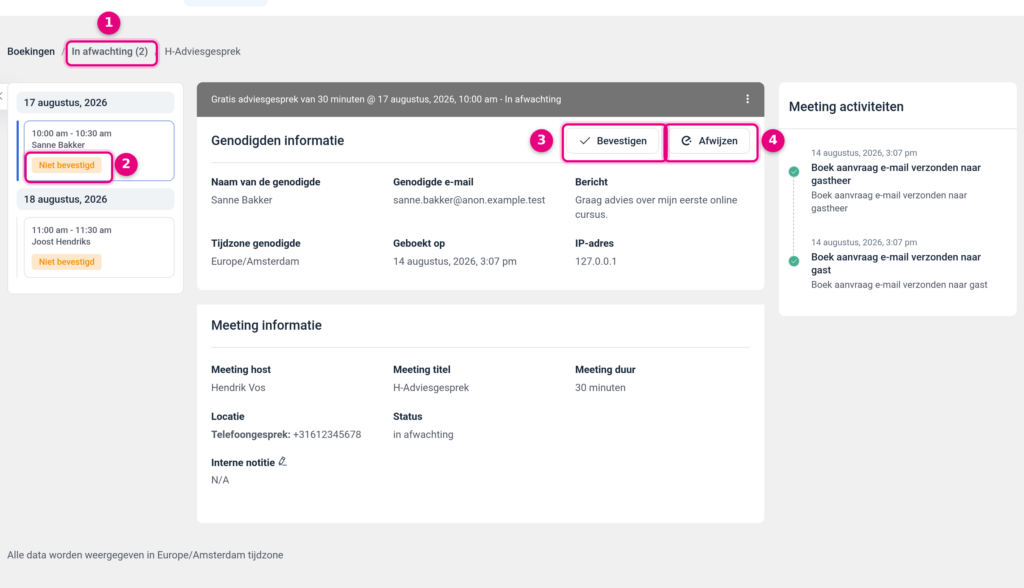
- In afwachting. Het extra tabblad met het aantal openstaande aanvragen. Kijk hier dus, en niet bij Aankomende: een aanvraag die nog niet is goedgekeurd, telt daar niet mee.
- Niet bevestigd. Het oranje label bij elke aanvraag in de linkerkolom. Verderop in het scherm staat bij Status hetzelfde in woorden: in afwachting.
- Bevestigen. Hiermee keur je de aanvraag goed. Pas op dat moment wordt het een gewone afspraak, gaat de bevestiging naar de deelnemer en worden de koppelingen met je andere onderdelen uitgevoerd.
- Afwijzen. Hiermee wijs je de aanvraag af. Het tijdslot komt weer vrij voor iemand anders.
In hetzelfde scherm staan rechts de Meeting activiteiten. Daar kun je teruglezen welke berichten er zijn verstuurd, bijvoorbeeld “Boek aanvraag e-mail verzonden naar gastheer” en “Boek aanvraag e-mail verzonden naar gast”. Verder vind je hier de gegevens van de deelnemer, het bericht dat hij bij het boeken heeft achtergelaten en de Interne notitie waarin je zelf iets kunt vastleggen.
De mails die bij goedkeuren horen #
Zet je Vereist bevestiging aan, dan gaan er andere mails de deur uit dan bij een gewone boeking. Op het tabblad E-mail melding van hetzelfde boekingstype staat daarvoor een apart blok Andere meldingen met drie berichten:
- Boekingsgoedkeuring verzoek naar host (e-mail naar organisator): het seintje aan jou dat er een aanvraag klaarstaat.
- Bevestiging van boeking (e-mail naar deelnemer): het bericht dat de deelnemer krijgt nadat jij op Bevestigen hebt geklikt.
- Boeking afgewezen door organisator (e-mail naar deelnemer): het bericht bij Afwijzen.
Loop deze drie berichten één keer door en pas de tekst aan naar je eigen stijl, want ze worden alleen bij dit boekingstype gebruikt. Hoe je een mail opent, aanpast en welke velden je kunt gebruiken, staat in Bevestigings- en herinneringsmails van je afspraken instellen.
4. Omleiden na boeken: doorsturen naar je eigen pagina #
Met Omleiden na boeken stuur je de deelnemer na het boeken naar een pagina van jezelf, bijvoorbeeld een eigen bedanktpagina met een video of een vervolgaanbod. Zo stel je het in:
- Zet op het tabblad Geavanceerde instellingen de schakelaar bij Omleiden na boeken aan.
- Vul bij Omleiding URL het volledige webadres van je pagina in, dus inclusief https://, bijvoorbeeld https://jewebsite.nl/bedankt-voor-je-afspraak/.
- Wil je de ingevulde gegevens meesturen naar die pagina, zet dan het vinkje Veldgegevens doorgeven via query string aan. De gegevens komen dan achter het webadres te staan. Laat dit vinkje uit als je pagina er niets mee doet.
- Klik op Wijzigingen opslaan.
Wat de deelnemer daardoor mist #
Belangrijk om te weten: de deelnemer komt dan niet meer op het bevestigingsscherm uit sectie 3. Hij ziet dus niet meer wat er precies geboekt is, op welke datum en tijd, in welke tijdzone, met welke locatie, en hij heeft geen knoppen meer om te Annuleren of Opnieuw inplannen. Gebruik je ook Vereist bevestiging, dan mist hij bovendien de melding dat de boeking nog door jou bevestigd moet worden.
Ons advies is daarom hetzelfde als bij een bestelling in de shop: laat de standaardpagina staan, tenzij je een goede reden hebt om hem te vervangen. Die afweging staat uitgebreid beschreven in Een eigen bedanktpagina na aankoop (en waarom de standaardpagina meestal beter is). Wil je toch iets extra’s laten zien, denk dan aan een tussenoplossing: zet je vervolgaanbod in de bevestigingsmail van dit boekingstype, of neem in je eigen pagina zelf de datum, tijd en de mogelijkheid om te annuleren op.
5. De teksten aanpassen: Boekingstitel en Tekst verzendknop #
Bovenaan het tabblad staan twee tekstvelden. Ze doen iets heel verschillends, dus let goed op welke je invult.
- Boekingstitel. De naam van de boeking zelf. Je ziet hem terug op het bevestigingsscherm van de deelnemer bij Wat, en in je eigen overzicht Boekingen als titel boven de afspraak. Vul je niets in, dan gebruikt de module de standaardtitel die grijs in het veld staat; die is opgebouwd uit de naam van je dienst, jouw naam en de voornaam van de deelnemer, en is deels Engelstalig. Een eigen titel als “Gratis adviesgesprek van 30 minuten” leest dus prettiger.
- Tekst verzendknop. De tekst op de knop waarmee de bezoeker zijn afspraak vastlegt, helemaal onderaan het invulscherm. Vul je niets in, dan staat er Meeting inplannen. Een tekst in jouw woorden, bijvoorbeeld “Ja, plan mijn gesprek in”, maakt de laatste stap net wat persoonlijker.
Wat de bezoeker hiervan merkt, zie je terug in de twee afbeeldingen bij sectie 3: de knoptekst staat rechtsonder in het invulscherm en de boekingstitel staat op het bevestigingsscherm bij Wat. Let op: geen van beide velden verandert de grote kop op je boekingspagina. Die kop is de naam van je boekingstype en die pas je aan op het tabblad Evenement details, bij Evenement naam. Vergeet na het wijzigen niet op Wijzigingen opslaan te klikken.
6. Instellingen die voor al je boekingstypes gelden #
Een paar dingen stel je niet per boekingstype in, maar één keer voor de hele module. Ga naar Beheer → Afspraken en klik rechtsboven op Instellingen. Je komt dan op Globale instellingen, met links een menu waarin Algemeen als eerste staat.
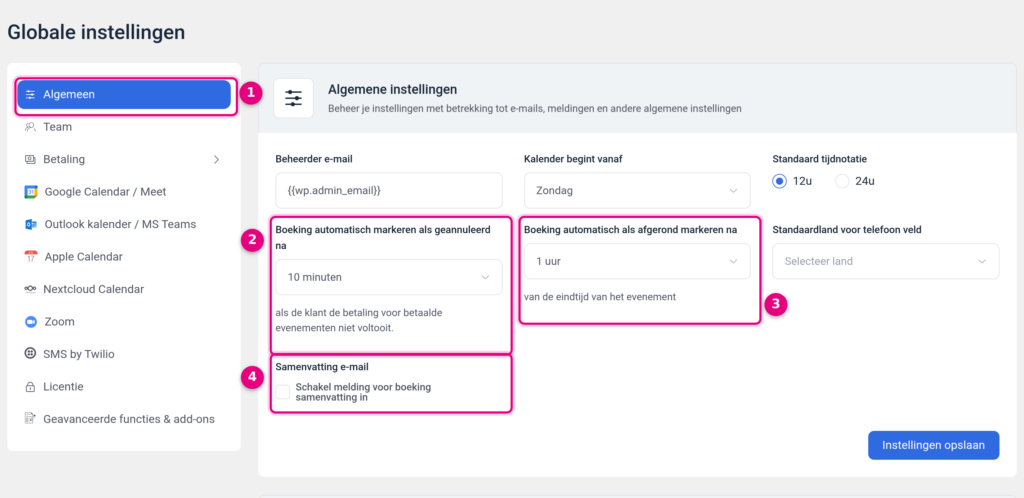
- Algemeen. Het eerste onderdeel in het linkermenu. Daaronder staan onder andere Team, Betaling, de koppelingen met externe agenda’s en Zoom. In hetzelfde onderdeel Algemeen staan bovenaan ook Beheerder e-mail, Kalender begint vanaf (op welke dag je kalender begint), Standaard tijdnotatie (12u of 24u) en Standaardland voor telefoon veld.
- Boeking automatisch markeren als geannuleerd na. Dit gaat alleen over betaalde afspraken. Rekent iemand niet binnen deze tijd af, dan vervalt de boeking automatisch en komt het tijdslot weer vrij. De omschrijving eronder zegt het letterlijk: “als de klant de betaling voor betaalde evenementen niet voltooit”.
- Boeking automatisch als afgerond markeren na. Hoe lang na de eindtijd van de afspraak de boeking automatisch de status afgerond krijgt. Handig, want daarmee schuift een afspraak vanzelf van je lijst met aankomende boekingen naar je lijst met afgeronde boekingen.
- Samenvatting e-mail. Met het vinkje Schakel melding voor boeking samenvatting in krijg je periodiek een overzichtsmail van je boekingen in plaats van alleen losse meldingen per boeking.
Scroll je op dezelfde pagina verder naar beneden, dan staat er onder de e-mailinstellingen nog een blok Thema met de omschrijving “Dit geldt alleen voor je openbare landingspagina’s”. Je kiest daar tussen Systeemstandaard, Licht en Donker. Systeemstandaard betekent dat de pagina zich aanpast aan de voorkeur die de bezoeker zelf in zijn apparaat heeft ingesteld; met Licht of Donker leg je het uiterlijk voor iedereen vast. Elk van deze drie blokken heeft een eigen knop Instellingen opslaan, dus sla het blok op waarin je iets hebt gewijzigd.
7. Goed om te weten #
- De slug van je landingspagina moet uniek zijn. Onder Landingspagina Instellingen → Bewerken staat het veld Slug, met daaronder de melding dat de slug uniek moet zijn om conflicten met andere evenementen te voorkomen. De module bedenkt die slug zelf op basis van de duur van je dienst, dus twee boekingstypes van dertig minuten krijgen bijna dezelfde slug. Pas hem daarom aan naar iets herkenbaars, en let erop dat je daarna ook de juiste link deelt. Hoe je de link van één dienst kopieert, staat in Je boekingslink delen: één dienst of al je diensten op één pagina.
- Wijzig je de slug, dan verandert je boekingslink. Links die je eerder hebt gedeeld, in een e-mail of op je website, wijzen daarna naar een adres dat niet meer bestaat. Werk ze dus bij nadat je de slug hebt aangepast.
- Werkt je landingspagina niet, kijk dan ook bij de host instellingen. Staat daar bij Welke boekingsformulieren weergeven? de optie Alleen geselecteerde actieve boekingstypes aan, dan is een dienst die niet is aangevinkt ook via zijn eigen link niet bereikbaar. Er komt geen foutmelding: je bezoeker belandt op de homepagina van je site. Wat je daaraan doet, lees je in Je boekingslink delen: één dienst of al je diensten op één pagina.
- Alles op dit tabblad geldt per boekingstype. Heb je meerdere diensten, dan stel je goedkeuring, doorsturen en teksten voor elke dienst apart in. Alleen de instellingen uit sectie 6 gelden voor alles tegelijk.
- Bestaat je boekingstype nog niet? Begin dan bij Je eerste kalender en boekingstype aanmaken in de Afspraken module en stel daarna je werktijden in via Beschikbaarheid instellen: werktijden, buffers, aanmeldtermijn en maximum per dag.
Gerelateerde artikelen #
- Je boekingslink delen: één dienst of al je diensten op één pagina
- Je kalender koppelen aan de afsprakenplanner
- Meerdere boekingsduren instellen in de Afspraken module
- Groepsevenementen instellen in de Afspraken module
- Betaalde afspraken instellen met automatische checkout
- Handmatig afspraken toevoegen in de Afspraken module
- Afspraken koppelen aan het CRM: contacten automatisch aanmaken bij een boeking
- Zoom koppelen aan de Afspraken module voor automatische meetings
- Meerdere vergaderruimtes boekbaar stellen met een maximale capaciteit


