
Bevestigings- en herinneringsmails van je afspraken instellen #
De Afspraken module is een optionele uitbreiding die je kunt toevoegen aan je Autorespond pakket. Deze module maakt het mogelijk om online afspraken te laten boeken, vergelijkbaar met Calendly. Meer informatie over deze module
Rond elke afspraak stuurt de Afspraken module een reeks e-mails: een bevestiging zodra iemand boekt, een bericht als er iets geannuleerd of verzet wordt, en een herinnering vlak voor de afspraak begint. Die herinnering is precies het bericht dat de meeste no-shows voorkomt, en juist die staat standaard uitgeschakeld. In dit artikel zie je per boekingstype welke e-mails er bestaan, hoe je de herinnering aanzet en op het juiste moment laat vertrekken, hoe je de teksten aanpast met variabelen, en waar je de afzender, het antwoordadres en de voettekst voor al deze e-mails regelt.
1. Waar je de e-mails van een boekingstype vindt #
De e-mails horen bij een boekingstype, niet bij je hele kalender. Elk boekingstype (bijvoorbeeld je kennismakingsgesprek en je adviesgesprek) heeft dus een eigen set e-mails met eigen teksten en eigen herinneringen. Zet je een herinnering aan bij het ene type, dan geldt dat niet automatisch voor het andere.
- Ga naar Beheer → Afspraken en open het tabblad Kalenders.
- Zoek onder de juiste host het kaartje van het boekingstype dat je wilt aanpassen en klik op Bewerken.
- Klik in de linkerkolom op het tabblad E-mail melding. Je komt dan op het scherm E-mail melding instellingen.
Weet je niet zeker welk kaartje bij welke dienst hoort, kijk dan eerst in Je boekingslink delen: één dienst of al je diensten op één pagina. Daar staat hoe de hosts en boekingstypes zich tot elkaar verhouden.
2. Welke e-mails er per boekingstype bestaan #
Op het tabblad E-mail melding staan alle berichten onder elkaar, verdeeld over twee blokken: Instellingen voor meldingen voor de gewone gang van zaken, en Andere meldingen voor afspraken die eerst goedgekeurd moeten worden. Achter elke regel staat een schakelaar (aan of uit) en de knop Bewerken om de inhoud te openen. Staat een bericht uit, dan zie je het woord Uitgeschakeld in de regel staan.
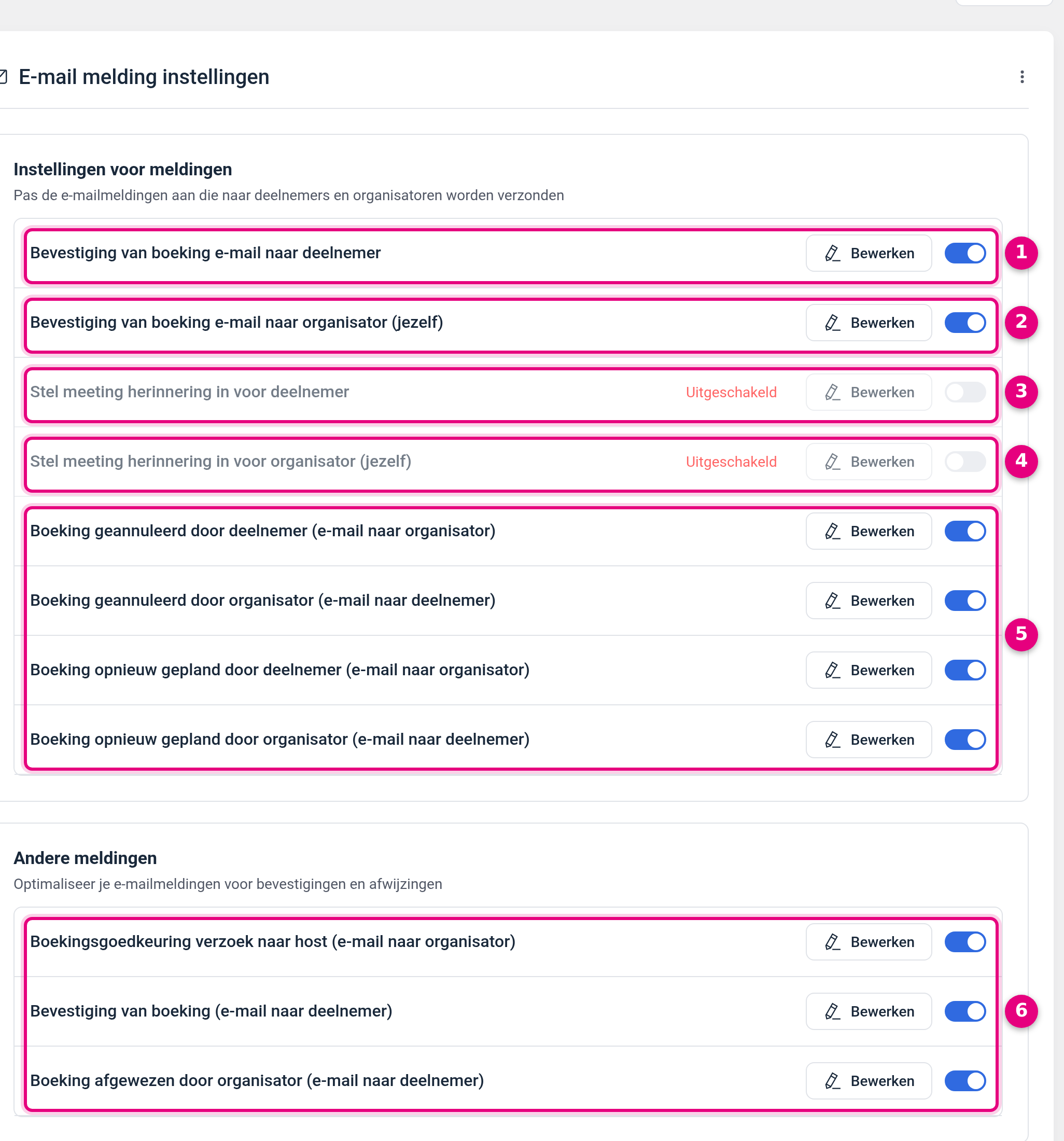
- Bevestiging van boeking e-mail naar deelnemer. Het bericht dat je deelnemer direct na het boeken ontvangt, met de naam van de afspraak, het tijdstip in de tijdzone van de deelnemer, de locatie, eventuele notities en de links om de afspraak te annuleren of te verzetten. Dit bericht staat standaard aan.
- Bevestiging van boeking e-mail naar organisator (jezelf). Jouw eigen seintje dat er geboekt is, met de gegevens van de deelnemer en een link naar de boeking in je beheeromgeving. In dit bericht kun je bij Aanvullende ontvangers extra e-mailadressen invullen; die worden als CC toegevoegd. Handig als een collega of assistent moet meekijken. Staat standaard aan.
- Stel meeting herinnering in voor deelnemer. De herinnering vóór de afspraak naar je deelnemer. Deze staat standaard op Uitgeschakeld, dus zolang je hier niets doet krijgt niemand een herinnering. Dit is de instelling waar de meeste vragen over gaan.
- Stel meeting herinnering in voor organisator (jezelf). Dezelfde herinnering, maar dan voor jou. Ook deze staat standaard op Uitgeschakeld.
- De annulerings- en verzetmails. Vier berichten die vanzelf uitgaan zodra iemand de afspraak annuleert of verplaatst: Boeking geannuleerd door deelnemer (e-mail naar organisator), Boeking geannuleerd door organisator (e-mail naar deelnemer), Boeking opnieuw gepland door deelnemer (e-mail naar organisator) en Boeking opnieuw gepland door organisator (e-mail naar deelnemer). Ze staan alle vier standaard aan, zodat beide kanten altijd op de hoogte zijn.
- De goedkeuringsmails onder Andere meldingen. Deze horen bij afspraken die jij eerst zelf moet goedkeuren: Boekingsgoedkeuring verzoek naar host (e-mail naar organisator) vraagt jou om een oordeel, Bevestiging van boeking (e-mail naar deelnemer) laat de deelnemer weten dat de aanvraag binnen is, en Boeking afgewezen door organisator (e-mail naar deelnemer) gaat uit als je de aanvraag weigert. In sectie 8 lees je wanneer deze route actief wordt.
3. Een herinnering aanzetten en het tijdstip kiezen #
Klik in de regel Stel meeting herinnering in voor deelnemer op Bewerken. Er opent een venster met de titel Bewerken: Stel meeting herinnering in voor deelnemer, waarin je in één keer de tekst, het moment en de status regelt.
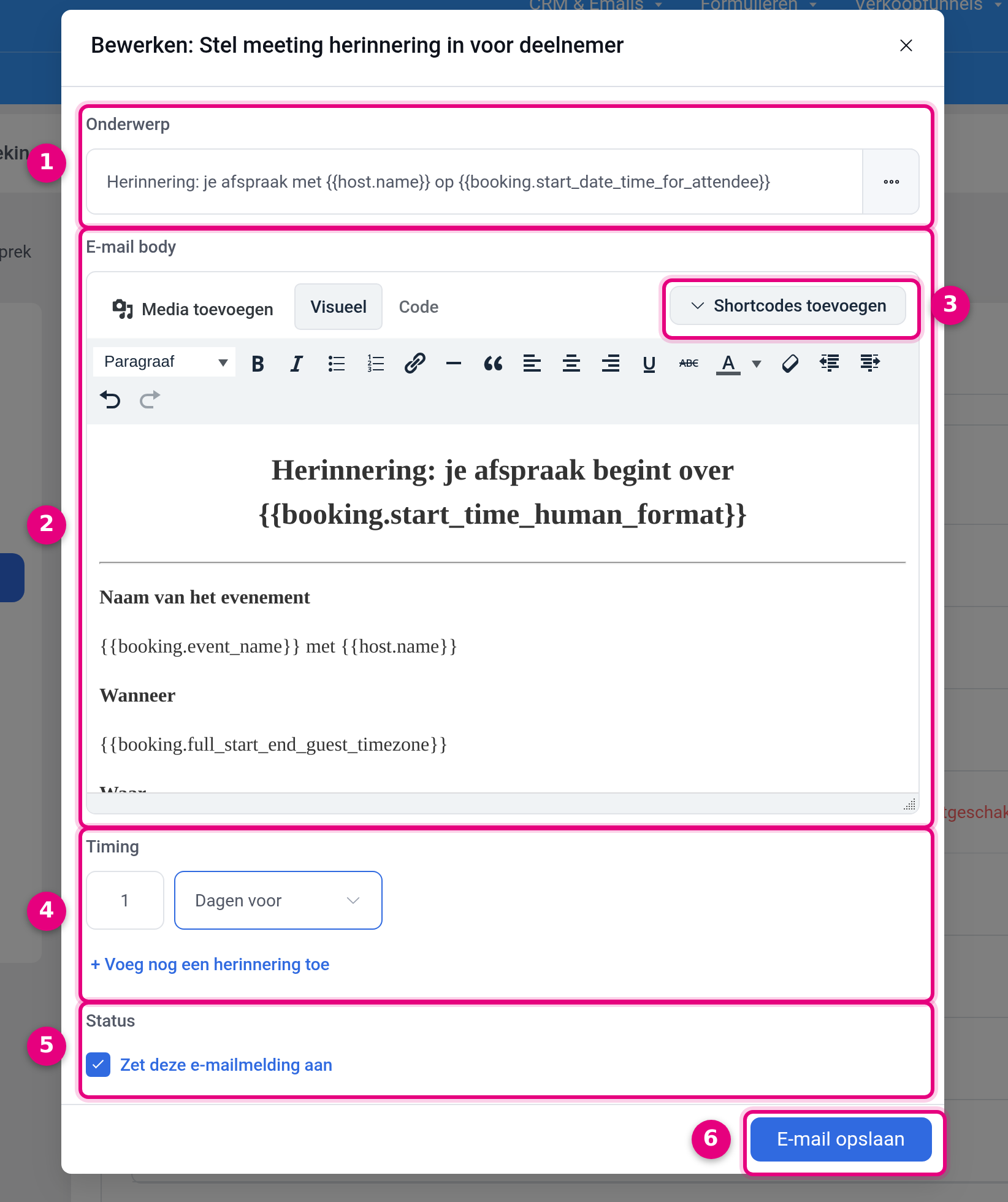
- Onderwerp. De onderwerpregel van de e-mail. Je mag hier variabelen gebruiken, bijvoorbeeld
{{host.name}}voor je eigen naam en{{booking.start_date_time_for_attendee}}voor het tijdstip in de tijdzone van de deelnemer. - E-mail body. De inhoud van het bericht in een gewone tekstverwerker. Met Visueel typ je zoals in een tekstverwerker, met Code bewerk je de HTML rechtstreeks, en via Media toevoegen zet je een afbeelding uit je mediabibliotheek in de mail.
- Shortcodes toevoegen. Opent de lijst met beschikbare variabelen. Klik op een variabele om hem op de plek van je cursor in de tekst te zetten. Sectie 6 laat zien wat er allemaal in die lijst staat.
- Timing. Hier bepaal je wanneer de herinnering vertrekt: een getal in het eerste vakje en een eenheid in het tweede. Je kiest uit Minuten voor, Uren voor en Dagen voor. Standaard staat er 15 en Minuten voor; in het voorbeeld hierboven is dat 1 en Dagen voor geworden. Met + Voeg nog een herinnering toe zet je er een tweede moment bij.
- Status. Vink Zet deze e-mailmelding aan aan. Dit is de stap die de herinnering daadwerkelijk activeert; zonder dit vinkje verandert er niets, ook al heb je een tijdstip ingevuld.
- E-mail opslaan. Bewaart de hele instelling. Na het opslaan is het woord Uitgeschakeld uit de regel verdwenen en staat de schakelaar rechts aan.
Een klein deel van de bezoekers boekt op de valreep. Zet je de herinnering op 1 Dagen voor, dan valt een afspraak die vanochtend geboekt wordt voor vanmiddag buiten dat venster. Een tweede, kortere herinnering vangt dat op.
4. Meerdere herinneringen en de herinnering voor jezelf #
- Meerdere momenten in één e-mail. Klik in het bewerkvenster op + Voeg nog een herinnering toe en vul een tweede regel in, bijvoorbeeld 1 Dagen voor en daarnaast 2 Uren voor. Dezelfde tekst wordt dan op beide momenten verstuurd.
- Een herinnering voor jezelf. Herhaal de stappen uit sectie 3 bij Stel meeting herinnering in voor organisator (jezelf). Dit venster heeft dezelfde velden, plus het veld Aanvullende ontvangers: de e-mailadressen die je daar invult worden als CC toegevoegd aan deze melding.
- Per boekingstype apart instellen. Heb je meerdere diensten, loop ze dan één voor één langs. Ook een gekloond boekingstype vraagt om een eigen controle, want daarin staan de instellingen van het origineel op het moment van kopiëren.
5. De inhoud van een e-mail aanpassen #
Elk bericht uit sectie 2 open je op dezelfde manier: klik op Bewerken in de regel, pas Onderwerp en E-mail body aan en sluit af met E-mail opslaan. Een paar dingen die daarbij helpen:
- Schrijf in de taal van je publiek. De standaardteksten zijn een startpunt, geen eindpunt. Zet je eigen toon erin en noem waar nodig praktische zaken, zoals wat iemand moet klaarleggen of hoe je bereikbaar bent.
- Laat de variabelen staan. Blokjes als
{{booking.event_name}}en{{booking.full_start_end_guest_timezone}}worden bij het versturen vervangen door de echte gegevens. Verwijder je ze, dan verdwijnt die informatie uit de mail. - Houd de annuleer- en verzetlinks erin. In de bevestigingsmail staan
##booking.cancelation_url##en##booking.reschedule_url##. Daarmee regelt je deelnemer een wijziging zelf, zonder jou te mailen. - Wissel tussen Visueel en Code. Plak je opmaak uit een ander programma, controleer het resultaat dan even op het tabblad Code. Zo zie je meteen of er rommel is meegekomen.
6. De variabelen (shortcodes) die je kunt gebruiken #
Klik in het bewerkvenster op Shortcodes toevoegen. Er klapt een lijst open met vier groepen; je klikt op een regel om die variabele in je tekst te zetten.
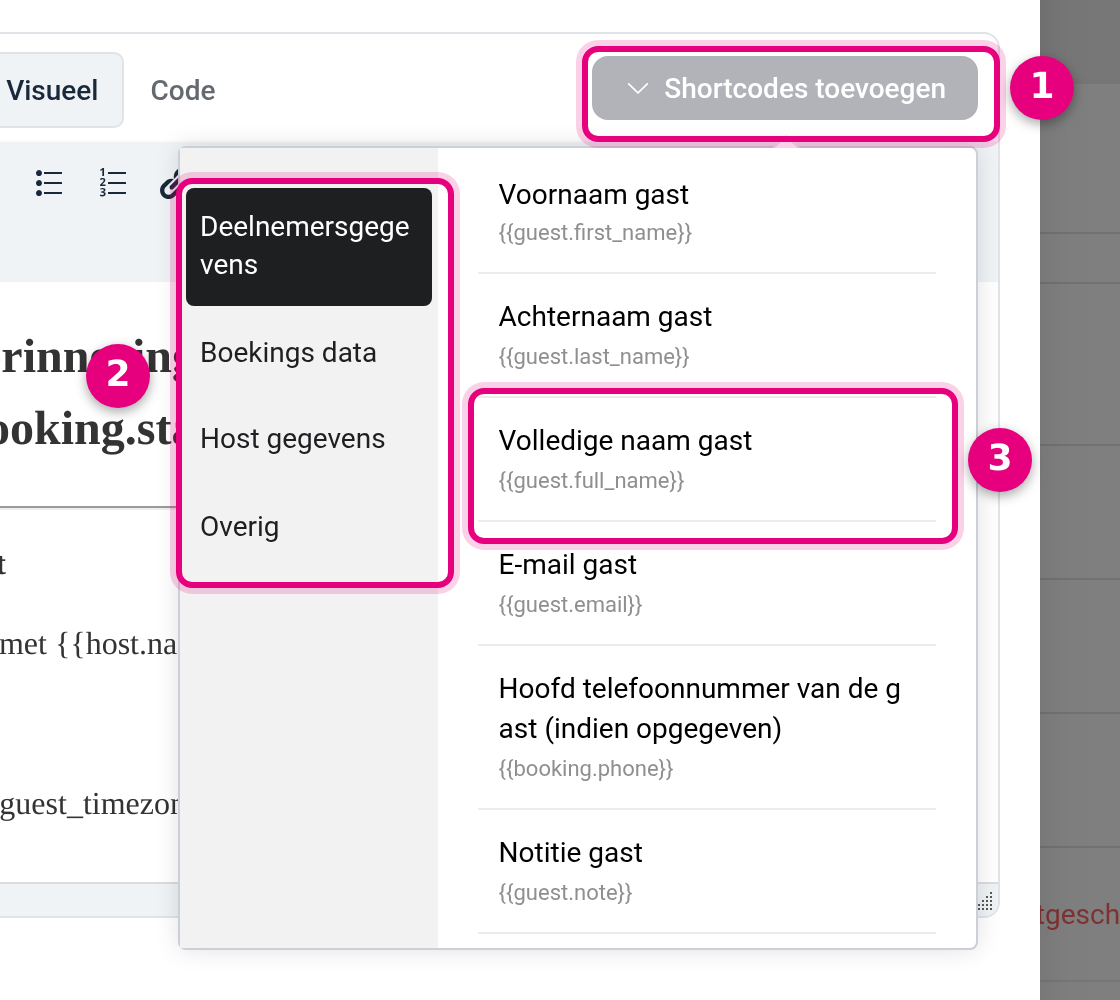
- Shortcodes toevoegen. De knop rechtsboven de tekstverwerker. Zet je cursor eerst op de plek in de tekst waar de variabele moet komen en klik dan pas op een regel in de lijst.
- De vier groepen. Links kies je tussen Deelnemersgegevens, Boekings data, Host gegevens en Overig. De lijst rechts springt naar het bijbehorende blok.
- De regels zelf. Boven staat de omschrijving in gewone taal, eronder de code die in je tekst terechtkomt, bijvoorbeeld Volledige naam gast met daaronder
{{guest.full_name}}.
Dit zijn de variabelen die je in de lijst tegenkomt, per groep:
- Deelnemersgegevens. Voornaam gast
{{guest.first_name}}, Achternaam gast{{guest.last_name}}, Volledige naam gast{{guest.full_name}}, E-mail gast{{guest.email}}, Notitie gast{{guest.note}}, Hoofd telefoonnummer van de gast{{booking.phone}}, Tijdzone gast{{guest.timezone}}en Totaal aantal gasten{{guest.total_guest}}. - Boekings data. Onder andere Evenement naam
{{booking.event_name}}, Evenement beschrijving{{booking.description}}, Boekingstitel{{booking.booking_title}}, Extra gasten{{booking.additional_guests}}, de tijdstippen in de tijdzone van de gast of van de host (zoals{{booking.full_start_end_guest_timezone}}en{{booking.start_date_time_for_host}}), Details van de evenementlocatie{{booking.location_details_text}}, Starttijd van het evenement in mensentaal{{booking.start_time_human_format}}, Reden voor annulering{{booking.cancel_reason}}, Reden voor opnieuw plannen{{booking.reschedule_reason}}, de UTM-velden en de links##booking.cancelation_url##,##booking.reschedule_url##en##booking.admin_booking_url##. - Host gegevens. Host naam
{{host.name}}, Host e-mail{{host.email}}en Tijdzone host{{host.timezone}}. - Overig. Evenement ID
{{event.id}}, Kalender ID{{calendar.id}}, Evenement titel{{event.title}}, Kalender titel{{calendar.title}}, Kalender beschrijving{{calendar.description}}en Boeking aan kalender toevoegen{{add_booking_to_calendar}}.
Let op het verschil tussen de twee tijdzone-varianten. Een variabele met guest toont de tijd zoals je deelnemer hem ziet, een variabele met host toont jouw eigen tijd. In een mail naar de deelnemer gebruik je dus de gast-variant, in een mail naar jezelf de host-variant.
7. Afzender, antwoordadres, ICS-bestand en voettekst #
De teksten regel je per boekingstype, maar de afzender en de voettekst gelden voor álle e-mails van de Afspraken module. Die vind je via Beheer → Afspraken → Instellingen → Algemeen, in het blok E-mailinstellingen met de omschrijving “Configureer je e-mail instellingen voor boeking gerelateerde e-mails”.
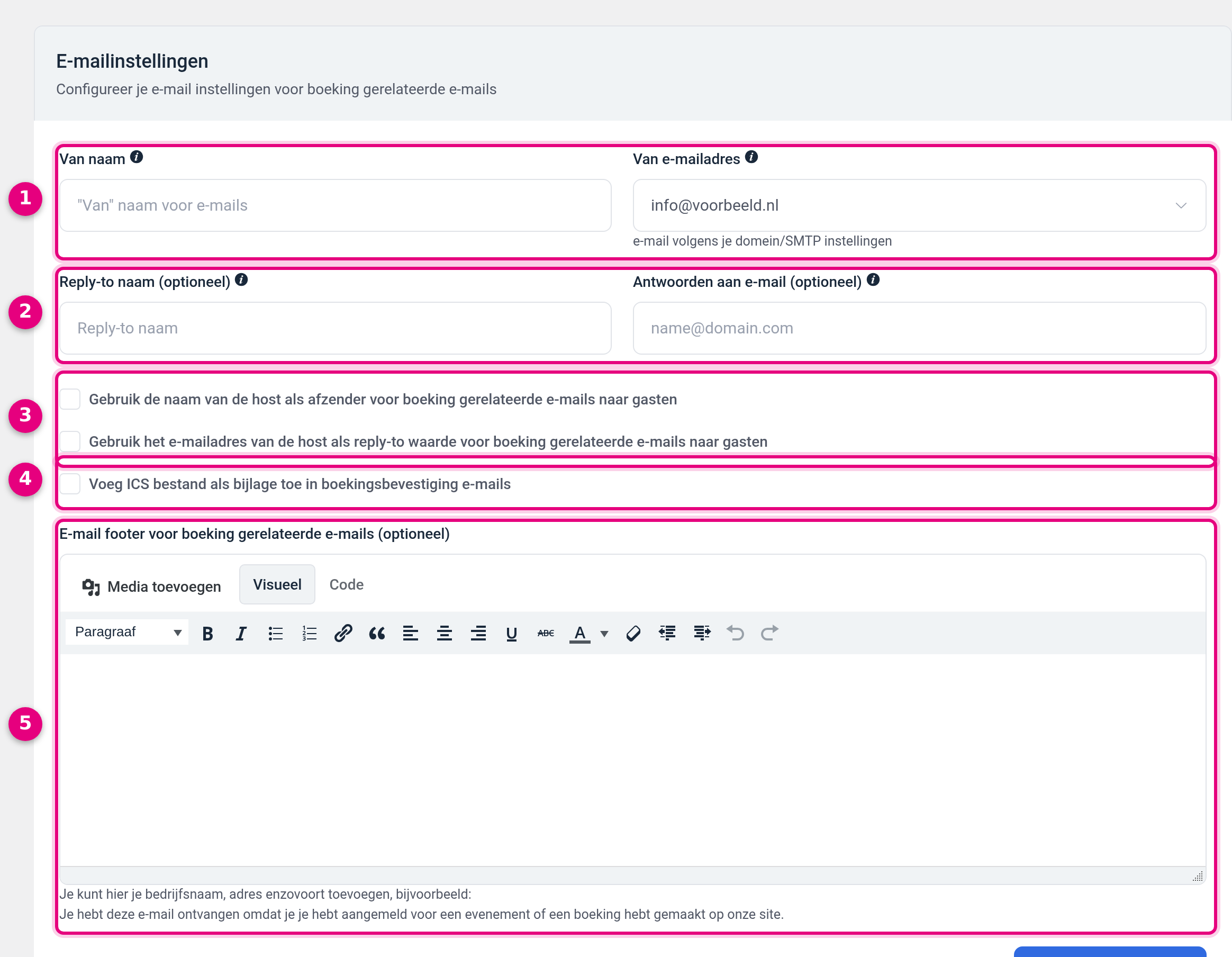
- Van naam en Van e-mailadres. De naam en het adres waarmee de boekingsmails vertrekken. Van e-mailadres is een keuzelijst; onder het veld staat de toelichting “e-mail volgens je domein/SMTP instellingen”. Kies hier dus een adres dat je omgeving ook echt mag gebruiken.
- Reply-to naam (optioneel) en Antwoorden aan e-mail (optioneel). Hiermee bepaal je waar een antwoord van je deelnemer terechtkomt. Laat je ze leeg, dan gaat een antwoord naar het afzenderadres. Vul je hier een adres in dat je dagelijks leest, dan komt de reactie meteen op de goede plek binnen.
- Gebruik de naam van de host als afzender voor boeking gerelateerde e-mails naar gasten en Gebruik het e-mailadres van de host als reply-to waarde voor boeking gerelateerde e-mails naar gasten. Twee vinkjes die het persoonlijker maken bij meerdere hosts: de mail komt dan op naam van degene bij wie geboekt is en een antwoord gaat rechtstreeks naar die persoon.
- Voeg ICS bestand als bijlage toe in boekingsbevestiging e-mails. Zet je dit aan, dan krijgt de deelnemer een agendabestand bij de bevestiging waarmee de afspraak in één klik in de eigen agenda staat.
- E-mail footer voor boeking gerelateerde e-mails (optioneel). De vaste voettekst onder al deze e-mails. Onder het veld staat de suggestie om hier je bedrijfsnaam en adres te zetten, plus een zin die uitlegt waarom iemand de mail ontvangt.
Sluit af met Instellingen opslaan onder het blok. Een paar zaken om in gedachten te houden bij het afzenderadres:
- Het verzenden zelf loopt via de mailinstellingen van je omgeving. Daar staan de verbindingen en de adressen waarmee jouw omgeving mag versturen. Kies bij Van e-mailadres daarom een adres dat daar bestaat; een adres dat je omgeving niet mag gebruiken houdt geen stand bij het versturen.
- Wil je een andere afzender? Regel dat eerst in de mailinstellingen. In Afzendernaam wijzigen voor marketing e-mails staat waar je die verbindingen vindt en wat je er wel en niet aan verandert.
- Antwoorden hoeven niet naar het afzenderadres. Wil je dat reacties bij een specifieke persoon binnenkomen, gebruik dan het veld Antwoorden aan e-mail (optioneel) of het vinkje voor het e-mailadres van de host.
Iets hoger op ditzelfde scherm, in het blok Algemene instellingen, staat nog Samenvatting e-mail met het vinkje Schakel melding voor boeking samenvatting in. Daarmee ontvang je een samenvattend overzicht van je boekingen, los van de bevestigingen per afspraak.
8. De goedkeuringsmails: wanneer worden die verstuurd #
De drie berichten onder Andere meldingen horen bij boekingstypes waarbij jij eerst akkoord geeft. Die route zet je aan bij het boekingstype zelf, op het tabblad Geavanceerde instellingen, met de optie Vereist bevestiging. De toelichting daar luidt: de boeking moet handmatig worden bevestigd voordat deze naar de integraties wordt gestuurd en een bevestigingsmail wordt verzonden.
- Staat Vereist bevestiging uit, dan is een boeking meteen definitief en krijgt je deelnemer de gewone Bevestiging van boeking e-mail naar deelnemer uit sectie 2.
- Staat Vereist bevestiging aan, dan gaat er eerst een aanvraag naar jou (Boekingsgoedkeuring verzoek naar host) en een ontvangstbericht naar de deelnemer (Bevestiging van boeking (e-mail naar deelnemer)). Keur je af, dan volgt Boeking afgewezen door organisator (e-mail naar deelnemer).
- Op hetzelfde tabblad staan ook Deelnemer kan niet annuleren en Deelnemer kan niet opnieuw inplannen. Daarmee bepaal je of je deelnemer die stappen zelf mag zetten vanuit de links in de bevestigingsmail.
9. Goed om te weten #
- In de inwerkfase gaat er nog geen e-mail de deur uit. Zolang je omgeving nog niet live staat, is het versturen van e-mail uitgeschakeld. Je kunt de herinneringen en teksten dus rustig klaarzetten, maar een echte testboeking levert pas ná je livegang een e-mail op. De volgorde van dat traject staat in de stap-voor-stap migratiegids met checklist livegang.
- Test na livegang met een echte boeking. Boek je eigen boekingstype met een e-mailadres dat je zelf kunt openen en zet de herinnering tijdelijk op een paar minuten voor de afspraak. Zo zie je de bevestiging én de herinnering langskomen. Daarna zet je het tijdstip terug naar de waarde die je echt wilt gebruiken.
- Een herinnering wordt ingepland op het moment dat er geboekt wordt. Zet je de herinnering vandaag aan, dan geldt hij voor de boekingen die daarna binnenkomen. Afspraken die al eerder geboekt waren, krijgen die e-mail niet alsnog. Wordt zo’n oudere afspraak verzet, dan wordt de herinnering bij het verzetten wél ingepland.
- Wil je de deelnemer ook in je CRM? Dat is een aparte koppeling, met eigen mogelijkheden voor tags en automatiseringen. Die staat beschreven in Afspraken koppelen aan het CRM: contacten automatisch aanmaken bij een boeking.
- Groepsevenementen en betaalde afspraken hebben dezelfde e-mails. Ook daar vind je het tabblad E-mail melding met dezelfde opzet, dus loop ook die boekingstypes langs als je herinneringen wilt versturen.
Gerelateerde artikelen #
- Je boekingslink delen: één dienst of al je diensten op één pagina
- Afspraken koppelen aan het CRM: contacten automatisch aanmaken bij een boeking
- Je kalender koppelen aan de afsprakenplanner
- Meerdere boekingsduren instellen in de Afspraken module
- Groepsevenementen instellen in de Afspraken module
- Betaalde afspraken instellen met automatische checkout
- Handmatig afspraken toevoegen in de Afspraken module
- Zoom koppelen aan de Afspraken module voor automatische meetings
- Meerdere vergaderruimtes boekbaar stellen met een maximale capaciteit


