
Video inhoud #
Deze video beschrijft de stappen voor het instellen van de algemeen winkel checkout, die als basis gebruikt wordt voor als iemand een bestelling bij je doet. De software die we hiervoor gebruiken heeft ‘Funnelkit’. Dit is een hele populaire uitbreiding op de standaard Woocommerce functies en layout waarmee de checkout ervaring volledig naar wens ingesteld kan worden.
Opbouw van de video #
1. Toegang tot de Winkel Checkout Instellingen 1:18
- Ga naar menu Verkoopfunnels > Winkel checkout om de algemene winkel checkout en bedanktpagina te kunnen bewerken..
- Klik op ‘Winkel Checkout’ om de checkout pagina te bewerken. Je kunt dan de velden van de chekout pagina beheren, zoals de factuurvelden. En de layout en opmaak van de checkout pagina kun je bewerken in de Elementor pagebuilder.
2. Aanpassen van de Checkout Pagina 1:39
- In de checkoutpagin instellingen kun je de velden beheren en de chckout pagina op maat aanpassen
- Klik op ‘Preview’ om een voorbeeld te bekijken van de huidige checkout pagina.
3. Bewerken met Elementor 2:15
- Klik op de bewerkknop om de checkout pagina in Elementor te openen.
- Pas het logo en andere design elementen aan naar je eigen branding. We raden aan om in de footer een link te plaatsen naar je contact pagina.
4. Instellingen van de Velden 6:38
- Als je binnen Elementor de opmaak en stijl hebt aangepast en hebt opgeslagen, ga je terug naar de winkel checkout instellingen. Stel daar de standaardvelden zoals e-mail, voornaam, achternaam in in de chekcout
- Pas de volgorde van de velden eventueel aan door op elk veld te klikken.
5. Aanpassen van Betalingsmethoden 8:39
- De betalingsmethoden kun je hier niet aanpassen, maar via menu Shop > Instellingen, tab ‘Betalingen’. In de checkout editor zie je enkel op welke plek deze getoond zullen worden.
6. Bevestigingspagina Instellingen 11:21
- Vergeet niet de algemeen bevestigingspagina aan te passen.
- Gebruik eventueel de beschikbare shortcodes om dynamische tekst toe te voegen, zoals de voornaam van de klant.
7. Geavanceerde instellingen: Extra Secties Toevoegen 14:05
- Je kunt factuurgegevens eventueel opdelen in verschillende secties, waarbij je ook subtitels kunt gebruiken. Voeg eventueel naar wens extra secties toe voor contactgegevens, bestelgegevens, en verzendgegevens.
8. Geavanceerde instellingen: Validatie Instellingen 17:45
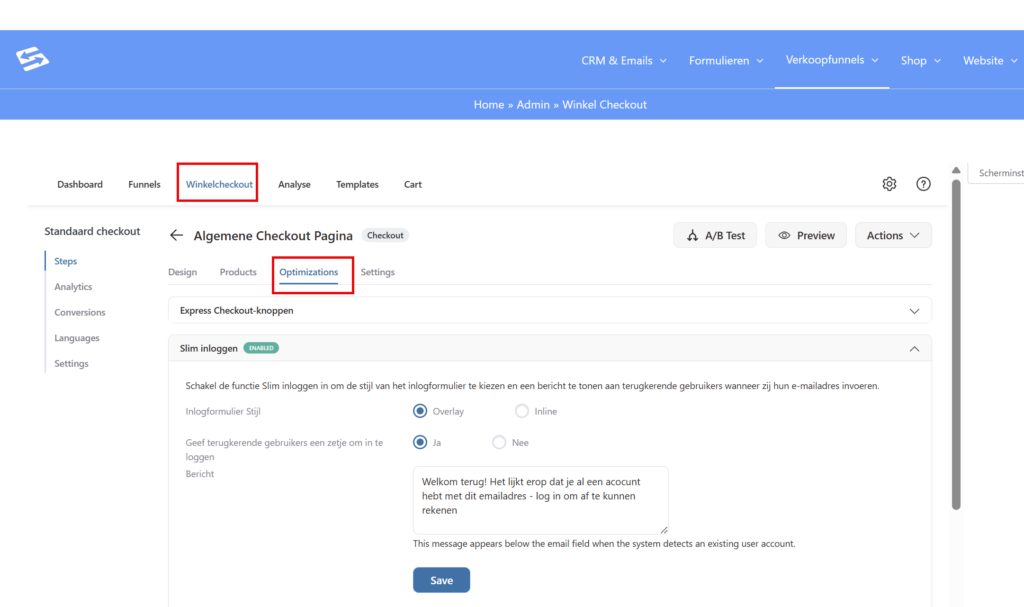
- In de winkel checkout instellingen kun je onder de subtab ‘Opimizations’ extra functies toevoegen, zoals een controle op emailadres (als een bestaande klant probeert te bestellen krijgen ze een call to action om in te loggen. Je kunt ook telefoon- en adresvelden valideren.
9. Geavanceerde instellingen: Tracking Instellingen 18:43
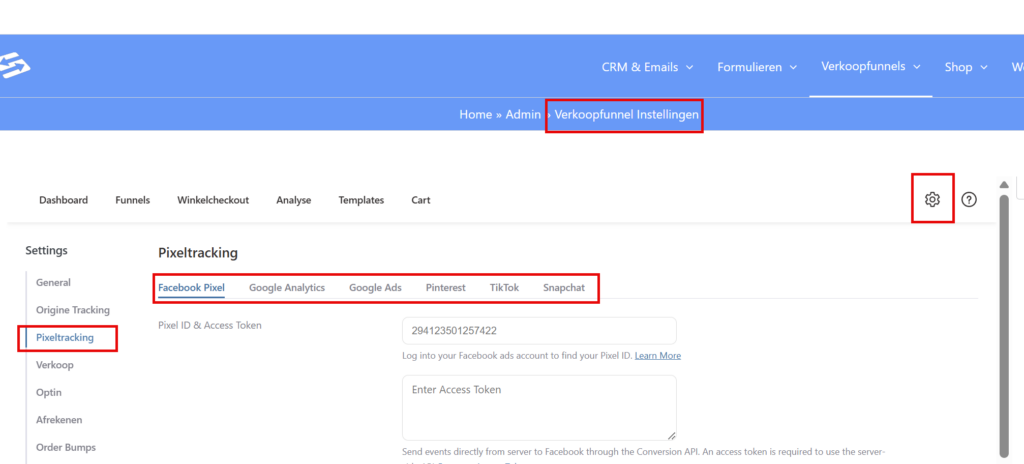
- Onder de subtab ‘Sesstings’ kun je specifieke Google Analytics en andere tracking opties instellen voor deze checkout pagina. Maar we raden aan dit ‘standaard’ te houden en deze koppelingen in te stellen via Verkoopfunnel Instellingen > ‘Pixeltracking’
10. Directe Bestelling Link 20:26
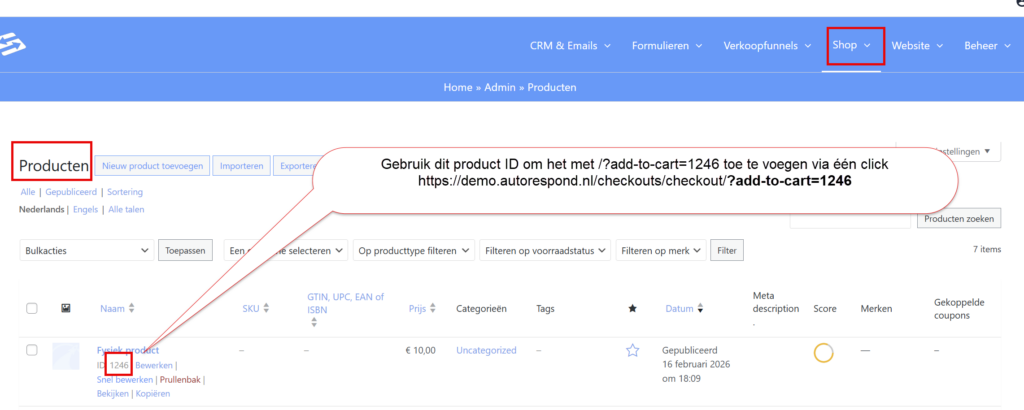
- Als je de algemene Winkel Checkout naar wens hebt ingesteld, dan kun je heel snel bestellink maken met specifieke producten Gebruik daarvoor de Winkel checkout pagina url en voeg daaraan het volgende toe: /?add-to-cart=XXX (vervang de XXX met het juiste product ID)
In dit voorbeeld is de standaard winkel checkout pagina url:
https://demo.autorespond.nl/checkouts/checkout/
Als iemand die link klikt zonder eerst een product toe te voegen aan de winkelwagen, dan wordt de chekout zonder product getoond, maar als we bijvoorbeeld het product ID 1246 willen tonen, dan wordt de link:
https://demo.autorespond.nl/checkouts/checkout/?add-to-cart=1246
Tips #
- Zorg ervoor dat je de Elementor layout van de checkout pagina niet wijzigt naar een andere pagina layout, dit kan de functionaliteit verstoren.
- Controleer altijd of de wijzigingen correct zijn doorgevoerd door na je wijzigingen de checkout pagina even in incognito tab te openen.
- Gebruik de ‘Undo’ functie in Elementor om wijzigingen snel terug te draaien.
- Maak gebruik van de kopieer- en plakfunctie (klik met je rechtermuisknop op een element om dit te zien) om elementen binnen Elementor snel over te zetten tussen pagina’s.


